
Corrigindo o erro "Você precisa de um novo aplicativo" nos links do Windows Defender
Como resolver o irritante problema "Você precisa de um novo aplicativo para abrir este link do Windows Defender". Aprenda os passos para corrigi-lo e restaurar a segurança do seu Windows.

As coisas mais importantes que você precisa saber
- Verifique se a Central de Segurança e os serviços antivírus do Microsoft Defender estão em execução e configurados para iniciar automaticamente através do services.msc.
- Utilize as ferramentas SFC e DISM para reparar arquivos de sistema corrompidos, executando seus comandos como administrador no prompt de comando.
- Registre novamente o pacote de aplicativos de segurança do Windows via PowerShell como administrador usando o comando: Get-AppxPackage Microsoft.Windows.SecHealthUI -AllUsers | Foreach {Add-AppxPackage -DisableDevelopmentMode -Register “$($_.InstallLocation)AppXManifest.xml”}.
A mensagem de erro “Você precisará de um novo aplicativo para abrir este link do Windows Defender” aparece quando o Windows não consegue abrir o aplicativo Segurança do Windows usando o protocolo integrado do Windows Defender . Esse protocolo funciona de forma semelhante ao https: em navegadores da web, informando ao Windows qual aplicativo deve abrir um link específico do sistema. Se o registro do aplicativo Segurança do Windows ou o manipulador de protocolo estiver corrompido, o Windows não conseguirá iniciar o Painel de Segurança.
Esse erro geralmente ocorre nos seguintes casos:
- quando você clicar Proteção contra vírus e ameaças.
- Ao tentar abrir Segurança do Windows A partir do menu Iniciar.
- Ao clicar em uma notificação do Defender.
- Depois de desinstalar Software antivírus Afiliado a terceiros.
Na maioria dos casos, o Microsoft Defender continua a ser executado em segundo plano . A proteção em tempo real pode permanecer ativa, mas a interface do usuário não abre, o que significa que você não pode acessar o histórico de ameaças, as configurações do firewall ou os controles de proteção.
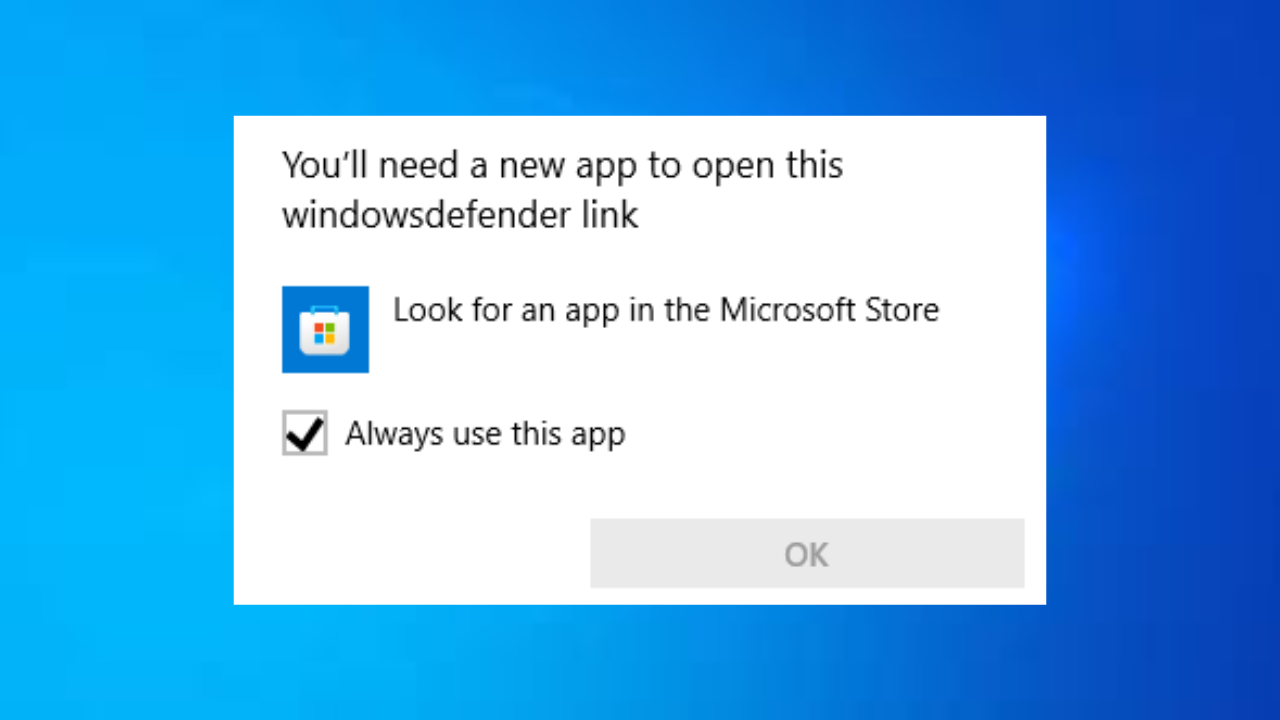
Esse problema geralmente é causado pelos seguintes motivos:
- O registro do aplicativo de segurança do Windows está corrompido. Após a atualização do Windows.
- Arquivos de sistema corrompidos Isso afeta o processamento do protocolo.
- Programas antivírus de terceiros Isso desativa os componentes do Defender.
- configuração incorreta do serviço do Centro de Segurança.
- Interferência de software malicioso O que impede o acesso à segurança.
1. Verifique se os serviços necessários estão operacionais.
A Segurança do Windows depende de serviços essenciais. Se esses serviços estiverem desativados ou bloqueados, a interface do usuário não será aberta.
- Clique em Windows + R, Então digite services.mscPressione Enter.
![Janela de serviços services.msc]()
- Olhe para Central de segurança (wscsvc).
![Serviço do Centro de Segurança do Windows]()
- Certifique-se de ajustar tipo de inicialização على Automático (Início Atrasado).
- Certifique-se de que o status do serviço esteja Corrida.
- Repita os passos para servir. Serviço antivírus do Microsoft Defender (WinDefend).
![Serviço antivírus Microsoft Defender]()
- Reiniciar PC Seu.
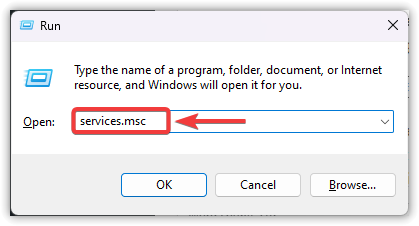
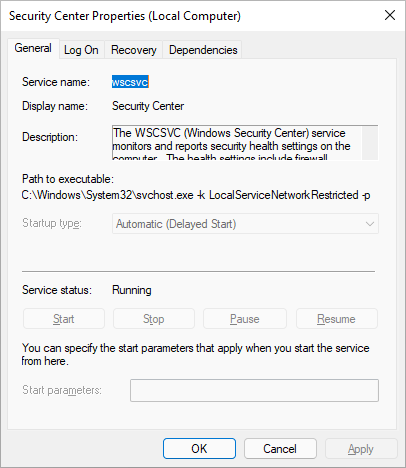
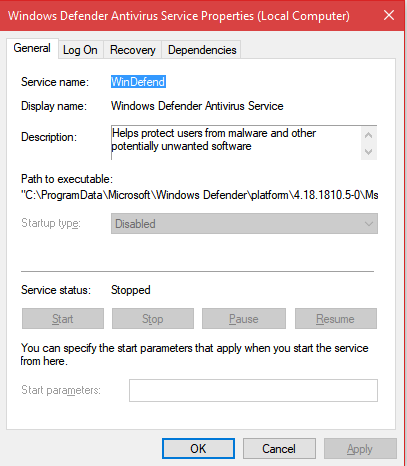
Se a opção Tipo de inicialização estiver inativa (cinza) ou o serviço falhar com o erro 1068 (Falha no serviço de dependência), provavelmente há corrupção do sistema ou restrições de política. Nesse caso, prossiga para o próximo método.
2. Repare os arquivos do sistema usando o SFC e o DISM.
Para reparar arquivos de sistema corrompidos que podem estar causando o erro "Você precisará de um novo aplicativo para abrir este link do Windows Defender", você pode usar as ferramentas SFC e DISM integradas ao Windows. Arquivos de sistema corrompidos geralmente desativam o protocolo do Windows Defender, resultando nessa mensagem de erro. As ferramentas SFC e DISM reparam esses componentes protegidos do Windows de forma segura e eficaz.
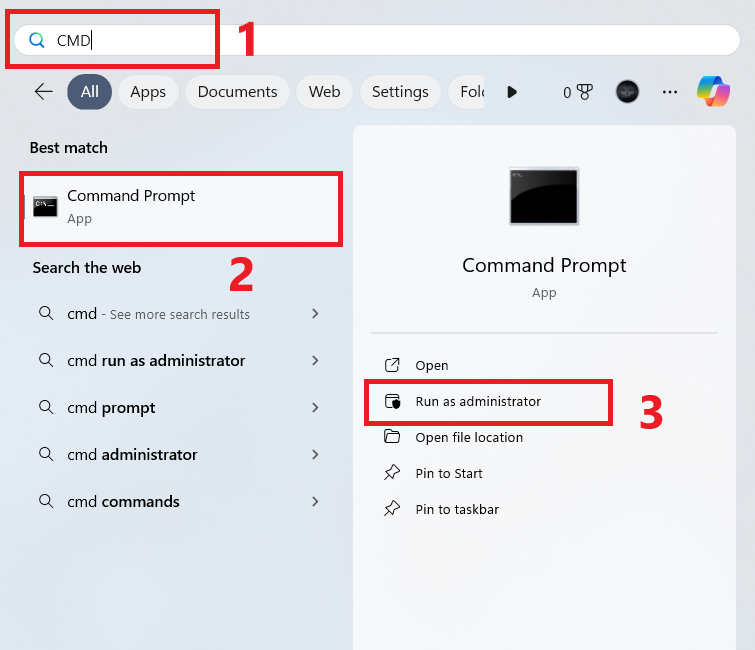
- Abra o menu Iniciar e pesquise por CMD, Então escolha Executar como administrador (Executar como administrador).
![Abra o Prompt de Comando (CMD) como administrador.]()
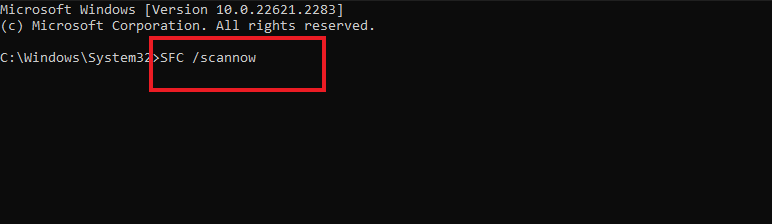
- Execute o seguinte comando:
SFC / scannow
![Resultados da verificação SFC /scannow]()
- Aguarde até que o teste seja concluído. Os seguintes resultados podem aparecer:
- Nenhuma violação de integridade. — Os arquivos do sistema estão intactos.
- Arquivos corrompidos encontrados e reparados. — Arquivos corrompidos foram encontrados e reparados. Reinicie e teste o problema novamente.
- Não foi possível corrigir alguns arquivos. — Alguns arquivos não puderam ser reparados. Execute o DISM abaixo.
Em seguida, execute o seguinte comando:
DISM / Online / Cleanup-Image / RestoreHealth
Aguarde até que o processo esteja 100% concluído. Se o processo for bem-sucedido, reinicie o computador.
3. Registre novamente o aplicativo de Segurança do Windows.
A Segurança do Windows é um componente essencial do sistema operacional Windows, fornecido como um pacote de aplicativo do sistema conhecido como Microsoft.Windows.SecHealthUI . Se este pacote estiver corrompido, o protocolo do Windows Defender pode não funcionar corretamente. O novo registro deste pacote restaura sua vinculação interna e resolve o problema.
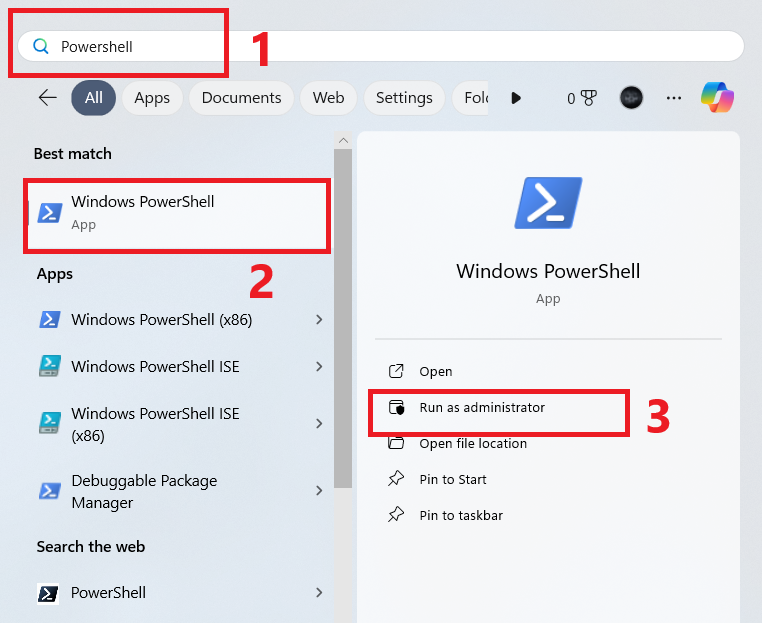
- Olhe para Windows PowerShell E escolha Executar como administrador (Executar como administrador).
![Imagem do Windows PowerShell]()
- Execute o seguinte comando:
Get-AppxPackage Microsoft.Windows.SecHealthUI -AllUsers | Foreach {Add-AppxPackage -DisableDevelopmentMode -Register "$($_.InstallLocation)AppXManifest.xml"} - Se nenhum erro aparecer em vermelho, reinicie o computador e teste a Segurança do Windows novamente.
Se você vir mensagens de erro em vermelho, anote-as. Esses erros geralmente indicam danos mais profundos no sistema, que podem ser resolvidos usando o quinto método.
4. Verifique se há conflitos com programas antivírus externos.
Ao instalar um software antivírus de terceiros, o Windows desativa automaticamente partes do Microsoft Defender. Se esse software for parcialmente removido ou corrompido, a interface de Segurança do Windows poderá apresentar mau funcionamento.
- Abrir Configurações > Aplicativos > Aplicativos instalados (Configurações > Aplicativos > Aplicativos instalados).
- Desinstale qualquer software antivírus de terceiros.
- Reinicie seu computador.
- Se necessário, utilize a ferramenta oficial de remoção do fornecedor para remover completamente quaisquer drivers restantes.
Após a remoção, o Windows deverá reativar automaticamente o Microsoft Defender. Você pode verificar isso abrindo o Gerenciador de Tarefas e certificando-se de que o processo MsMpEng.exe esteja em execução.
5. Reparando o Windows usando a atualização in-place
Se os componentes do sistema permanecerem corrompidos, a execução de uma instalação de reparo restaura os arquivos essenciais do Windows ao seu estado original, mantendo intactos seus arquivos pessoais e programas instalados.
Para usuários do Windows 11:
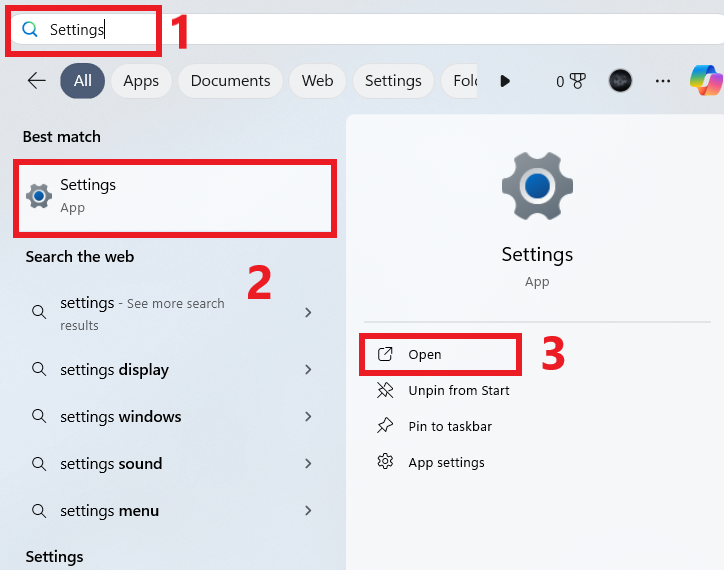
- Abrir Configurações.
![Tela de configurações]()
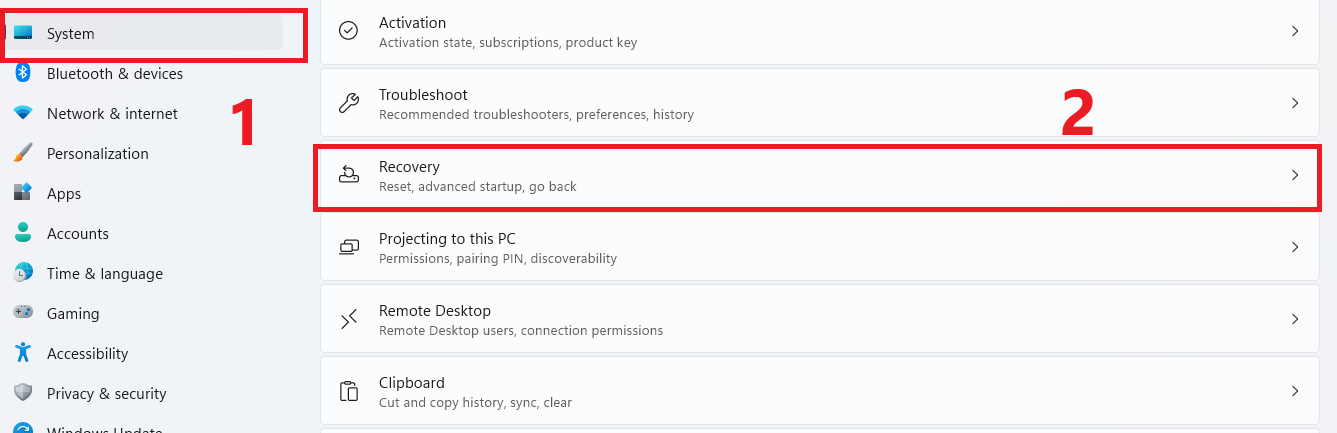
- Vamos para Sistema > Recuperação.
![Tela do sistema e recuperação]()
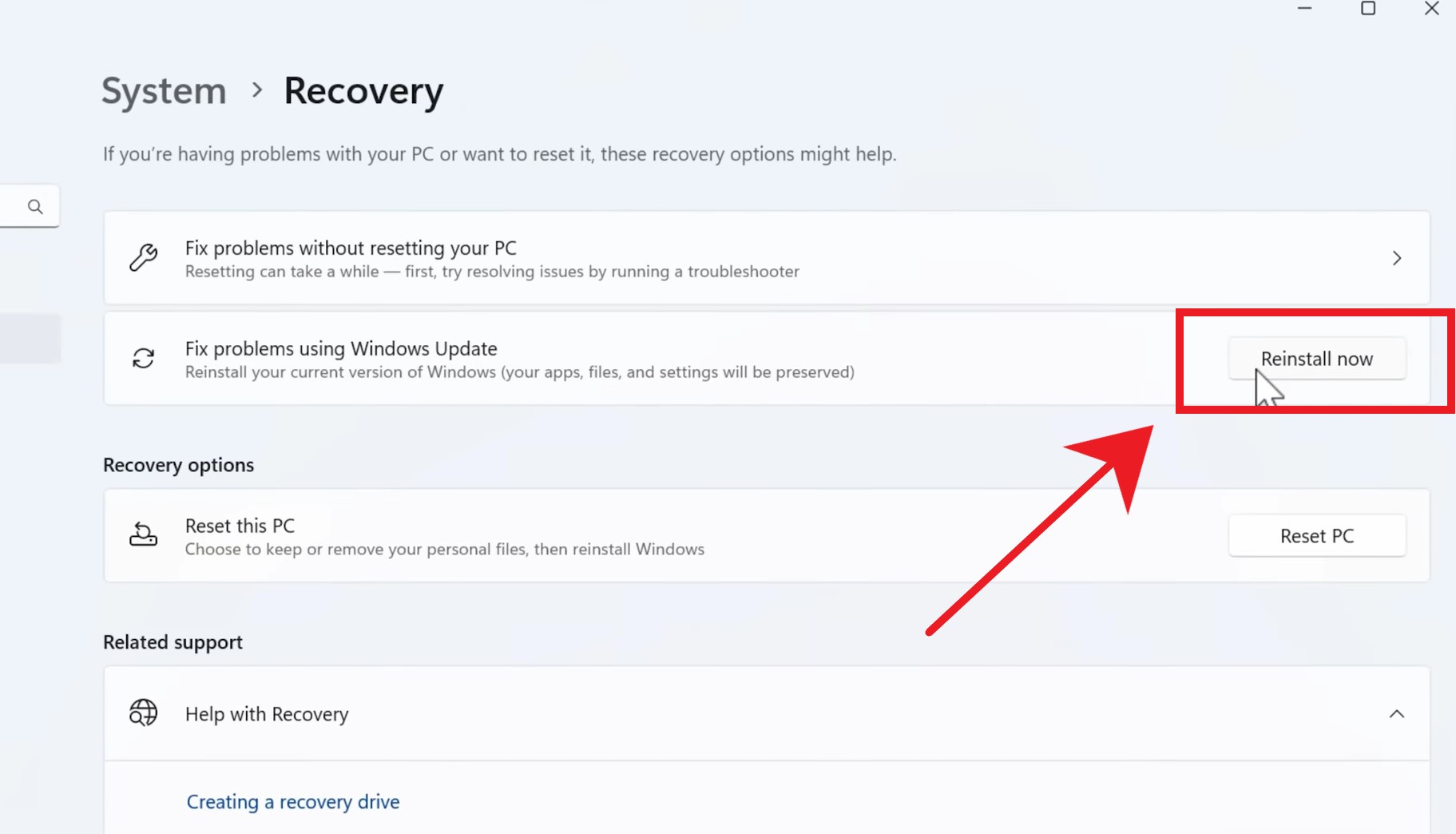
- Escolher Reinstale agora em opções de recuperação.
![Opção de reinstalação dentro do modo de recuperação]()
- Siga as instruções e deixe o Windows concluir o reparo.
Para usuários do Windows 10 ou versões anteriores do Windows 11:
Baixe o arquivo ISO mais recente do Windows da Microsoft e execute-o. setup.exe. Escolher Manter arquivos pessoais e aplicativos Quando solicitado.
Normalmente, esse processo leva entre 30 e 90 minutos e pode exigir uma conexão com a internet.
Comentários estão fechados.