
Como resolver o problema de falha na extração de arquivos compactados no Windows
Está com problemas com o erro "Não foi possível concluir a extração do arquivo" no Windows? Obtenha soluções comprovadas para corrigir o problema de extração de arquivos compactados e retome seu trabalho agora mesmo!

As coisas mais importantes que você precisa saber
- Utilize ferramentas externas de extração, como o 7-Zip ou o WinRAR, para aumentar a compatibilidade com diferentes tipos de arquivos compactados e lidar com arquivos parcialmente corrompidos.
- Verifique a integridade do arquivo e baixe-o novamente da fonte original se estiver corrompido ou incompleto, especialmente se o tamanho for menor do que o esperado.
- Mova o arquivo para um local mais simples, como a área de trabalho ou uma pasta direta em C:, para encurtar o caminho do arquivo e evitar problemas de extração causados pelo comprimento do caminho.
Ao tentar extrair um arquivo ZIP ou RAR usando a ferramenta de extração integrada do Windows , você pode encontrar a mensagem de erro "O assistente de extração de arquivos não pôde ser concluído".
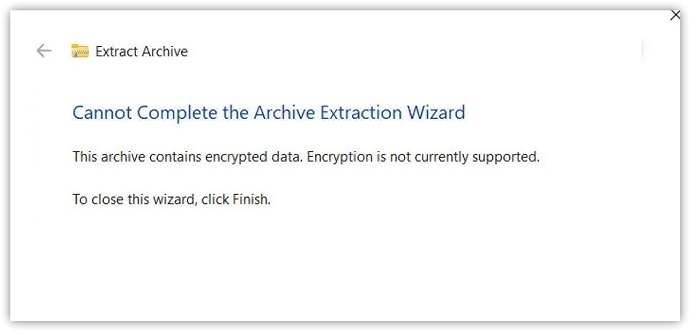
Este problema está principalmente relacionado à ferramenta de extração de arquivos integrada do Windows . Essa ferramenta tem capacidades limitadas em comparação com programas de compactação especializados e, portanto, pode falhar em diversos casos, como: se o arquivo estiver corrompido, usar um método de compressão incompatível, contiver caminhos internos muito longos, for extraído para uma pasta restrita, a unidade de destino não tiver espaço livre suficiente ou se um software de segurança interceptar o processo durante a gravação dos arquivos.
Os métodos listados abaixo abrangem as causas mais comuns e começam com as soluções que têm maior probabilidade de funcionar.
1. Utilize uma ferramenta de extração externa (7-Zip, WinRAR ou PeaZip)
A ferramenta de extração integrada do Windows não suporta todos os tipos de arquivos, métodos de compressão ou inconsistências de arquivos com a mesma eficiência. Portanto, o Windows pode falhar ao extrair arquivos mesmo que o próprio arquivo ainda seja legível.
Ferramentas como 7-Zip, WinRAR ou PeaZip Plus suportam uma ampla variedade de formatos e geralmente lidam melhor com arquivos problemáticos ou parcialmente corrompidos. Em muitos casos, elas conseguem extrair arquivos que o Windows não consegue.
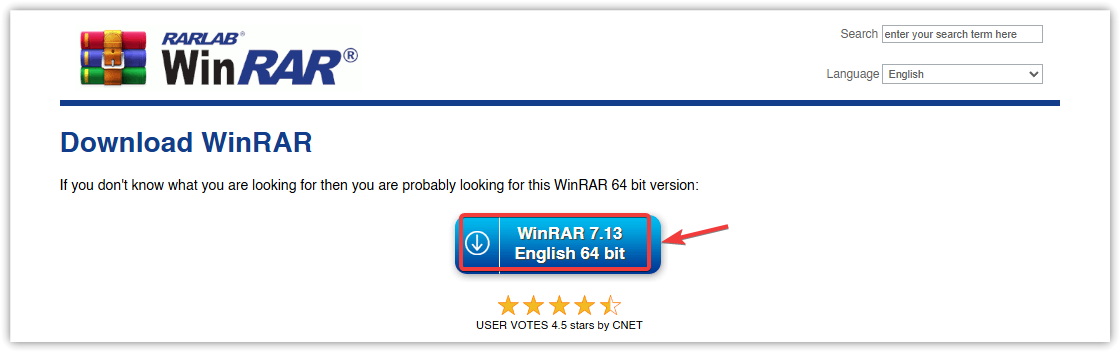
- Baixar e instalar 7-Zip أو WinRAR أو PeaZip.
![Baixe e instale o 7-Zip, WinRAR ou PeaZip.]()
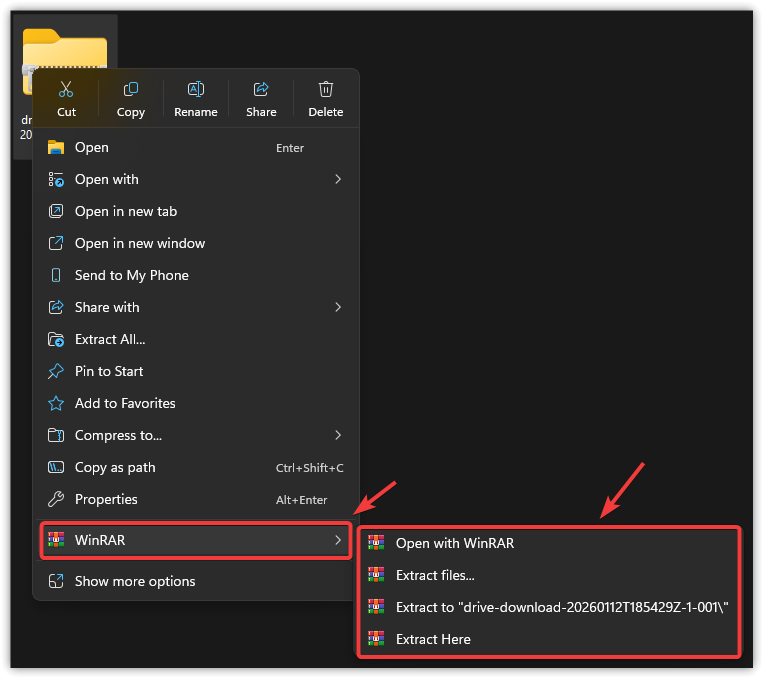
- Clique com o botão direito do mouse no arquivo compactado.
- Escolher Extrair aqui (Extrair aqui) ou Extrair para a pasta (Extrair para uma pasta) usando a ferramenta de extração instalada.
![Opções para extrair arquivos usando uma ferramenta externa]()
- Aguarde até que a extração esteja completa e, em seguida, verifique se os arquivos abrem normalmente.
2. Verifique se o arquivo está corrompido e faça o download novamente.
O arquivo precisa estar completo e intacto para que o Windows possa extraí-lo corretamente. Se o download for interrompido, o arquivo for copiado incorretamente ou parte do arquivo se tornar ilegível, a extração poderá ser interrompida antes da conclusão.
Isso é mais provável de ocorrer se o tamanho do arquivo parecer menor do que o esperado, se o arquivo compactado foi baixado de uma fonte instável ou se vários programas de extração falharem ao processar o mesmo arquivo. Se a fonte fornecer um checksum ou hash, verificar esses dados também pode confirmar se o arquivo está corrompido.
Na maioria dos casos, baixar uma nova cópia da fonte original resolverá o problema imediatamente.
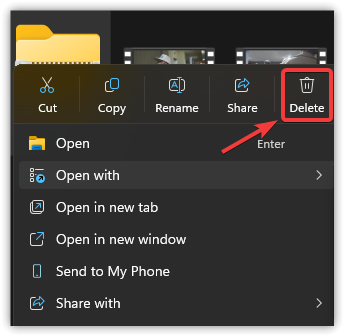
- Exclua o arquivo compactado existente do seu sistema.
![Um arquivo compactado específico no Explorador de Arquivos do Windows]()
- Consulte a fonte original do arquivo.
- Baixe o arquivo novamente e certifique-se de que o download esteja totalmente concluído.
- Tente extrair a nova versão.
3. Reduza o caminho do arquivo ou mova o arquivo compactado para outra pasta.
Se o arquivo estiver armazenado em várias pastas aninhadas, ou se o próprio arquivo contiver pastas e nomes de arquivos muito longos, o caminho completo de extração pode exceder a capacidade do extrator integrado do Windows . Isso pode fazer com que a extração falhe mesmo que o arquivo esteja intacto.
Mover o arquivo para um local mais simples, como a Área de Trabalho ou uma pasta diretamente em C:, reduz o comprimento total do caminho e geralmente resolve o problema.
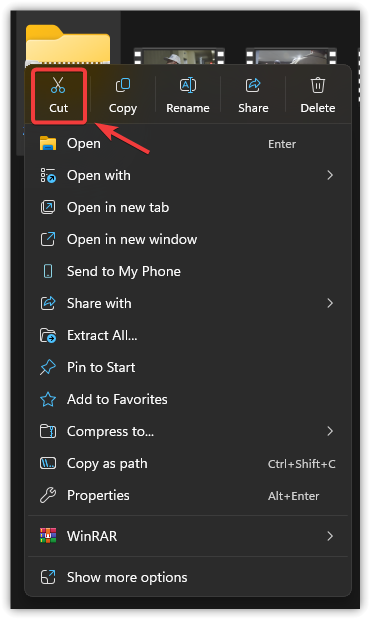
- Clique com o botão direito do mouse no arquivo compactado.
- Escolher Cortar (Ele contou).
![O menu de contexto no Explorador de Arquivos com a opção Recortar selecionada]()
- Cole o arquivo em um local simples, como... Desktop أو Pasta C:.
- Tente extrair novamente do novo local.
4. Desative temporariamente seu antivírus ou software de proteção em tempo real.
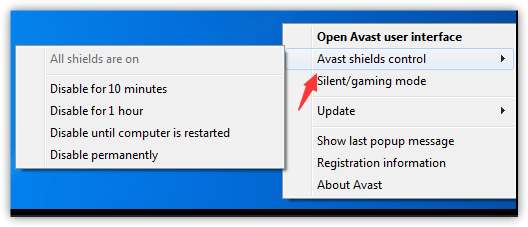
Ao extrair um arquivo compactado, o Windows grava muitos arquivos no disco em um curto período de tempo. Seu antivírus pode analisar esses arquivos imediatamente após a criação, o que às vezes pode interromper o processo de extração.
Essa não é a razão mais comum, então tente os métodos anteriores primeiro. Faça isso somente se você confiar completamente na fonte do arquivo e reative a proteção assim que terminar os testes.
- Abra seu programa antivírus ou Segurança do Windows.
- Desabilitar Proteção Em Tempo Real Temporariamente.
![Captura de tela da desativação da proteção no Windows Security]()
- Tente extrair o arquivo compactado novamente.
![Captura de tela de um arquivo compactado extraído]()
- Após a conclusão do teste, reative imediatamente a sua proteção antivírus.
Se o erro persistir após tentar os métodos mencionados acima, tente testar o arquivo usando uma ferramenta de extração externa em outro computador, se possível. Isso ajudará a determinar se o problema se origina no próprio arquivo ou em algo específico do seu sistema atual, como permissões, o Explorador de Arquivos do Windows ou o software de segurança.
Se o arquivo não funcionar também em outro computador, é provável que esteja corrompido, incompleto ou tenha sido criado incorretamente, e você terá que baixá-lo novamente ou substituí-lo pela fonte original.
Comentários estão fechados.