
Como resolver problemas de download no MediaFire?
Está com dificuldades para baixar arquivos do MediaFire? Seu guia completo para solucionar todos os problemas comuns de download em passos simples e eficazes. Comece a baixar sem problemas!

As coisas mais importantes que você precisa saber
- Comece por experimentar o link de download no modo de navegação anônima ou privada para determinar se o problema é causado por cookies, cache ou extensões.
- Desative extensões do navegador (como bloqueadores de anúncios) ou gerenciadores de download de terceiros que possam interferir no processo de download.
- Se as soluções do navegador falharem, tente usar uma VPN ou um ponto de acesso móvel para descartar problemas de conexão ou verifique se o arquivo ainda está disponível.
Se você receber um erro de download do MediaFire ao tentar baixar um arquivo pelo navegador, geralmente significa que a página do arquivo foi carregada corretamente, mas a solicitação de download em si falhou antes que o arquivo fosse entregue.
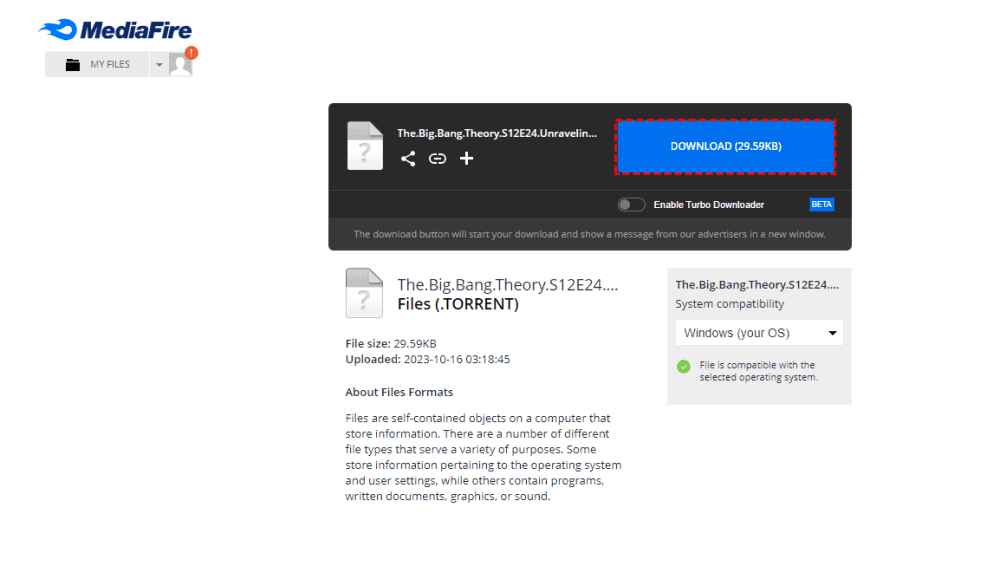
Essa interrupção geralmente é causada por problemas relacionados ao navegador, como cookies ou cache corrompidos, uma sessão de navegação interrompida , scripts bloqueados ou interferência de complementos ou gerenciadores de download.
Em outros casos, o problema pode ter origem na conexão (como o provedor de serviços de Internet, roteamento ou problemas temporários de rede) ou no próprio arquivo, caso esteja indisponível, restrito ou sujeito a limitações de velocidade de download.
Como os downloads do MediaFire dependem do carregamento correto da página, do clique no botão de download para fazer a solicitação adequada e do recebimento de uma resposta válida pelo navegador, a maneira mais eficaz de solucionar problemas é começar com verificações no nível do navegador e, em seguida, passar para testes de conexão e de arquivo.
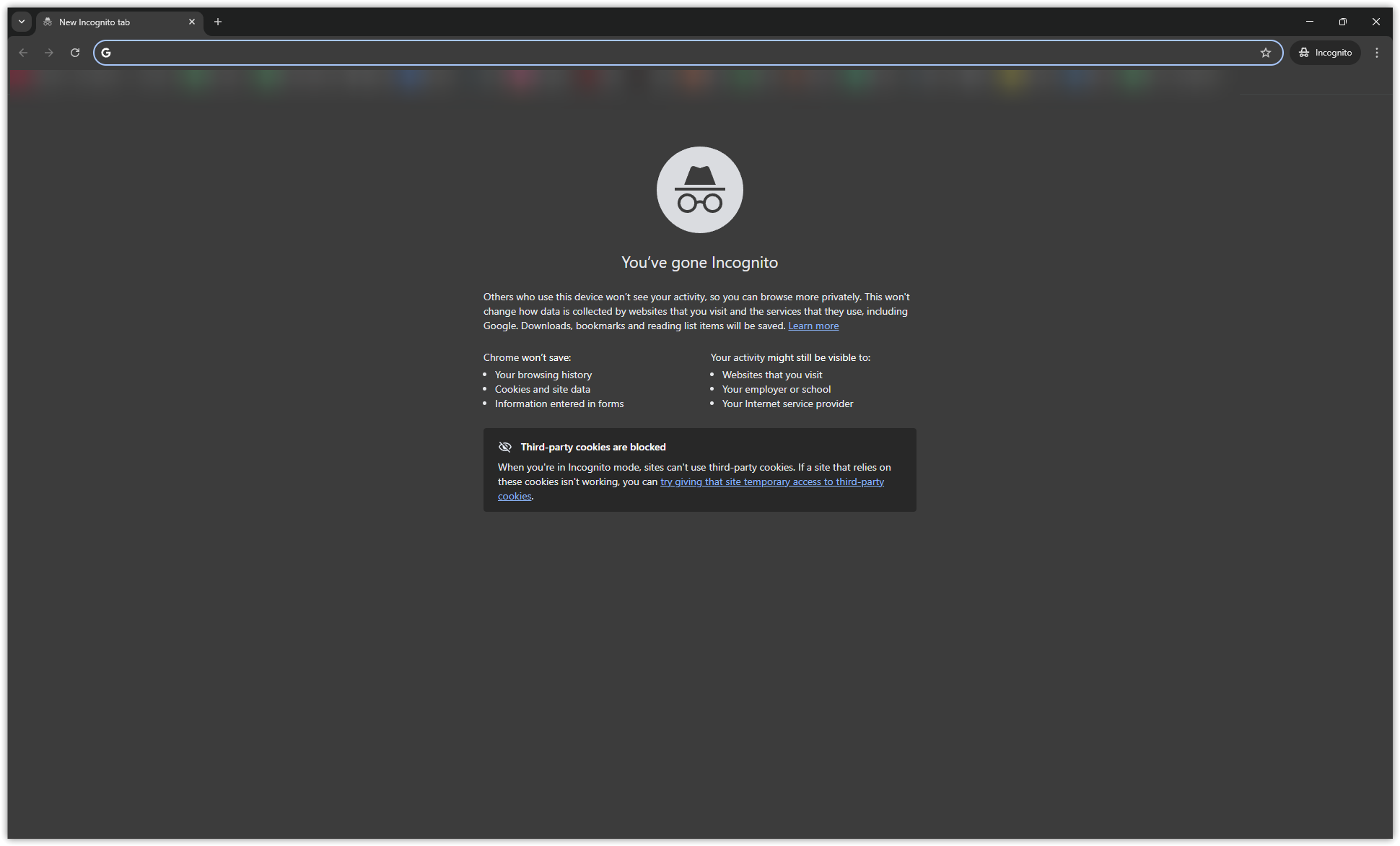
1. Abra o link de download no modo anônimo/privado.
Uma sessão de navegador corrompida ou conflitante é uma das causas mais comuns desse problema. Abrir o link no modo anônimo ou privado permite iniciar uma sessão limpa, livre de cookies, cache e da maioria das extensões armazenadas, sendo uma maneira rápida de verificar se o seu ambiente de navegação normal é a causa da falha.
- janela aberta Incógnito أو Privado Novidades no seu navegador.
![]()
- Cole o link do MediaFire na barra de endereços e abra-o.
- Aguarde até que a página esteja completamente carregada.
- Clique novamente no botão de download.
2. Limpe o cache e os cookies do navegador
Se o download funcionar no modo privado, mas não no seu navegador normal, o problema provavelmente está relacionado a dados armazenados. Cookies corrompidos ou desatualizados e arquivos em cache podem fazer com que dados de sessão incorretos sejam enviados, impedindo que o MediaFire conclua a solicitação de download corretamente.
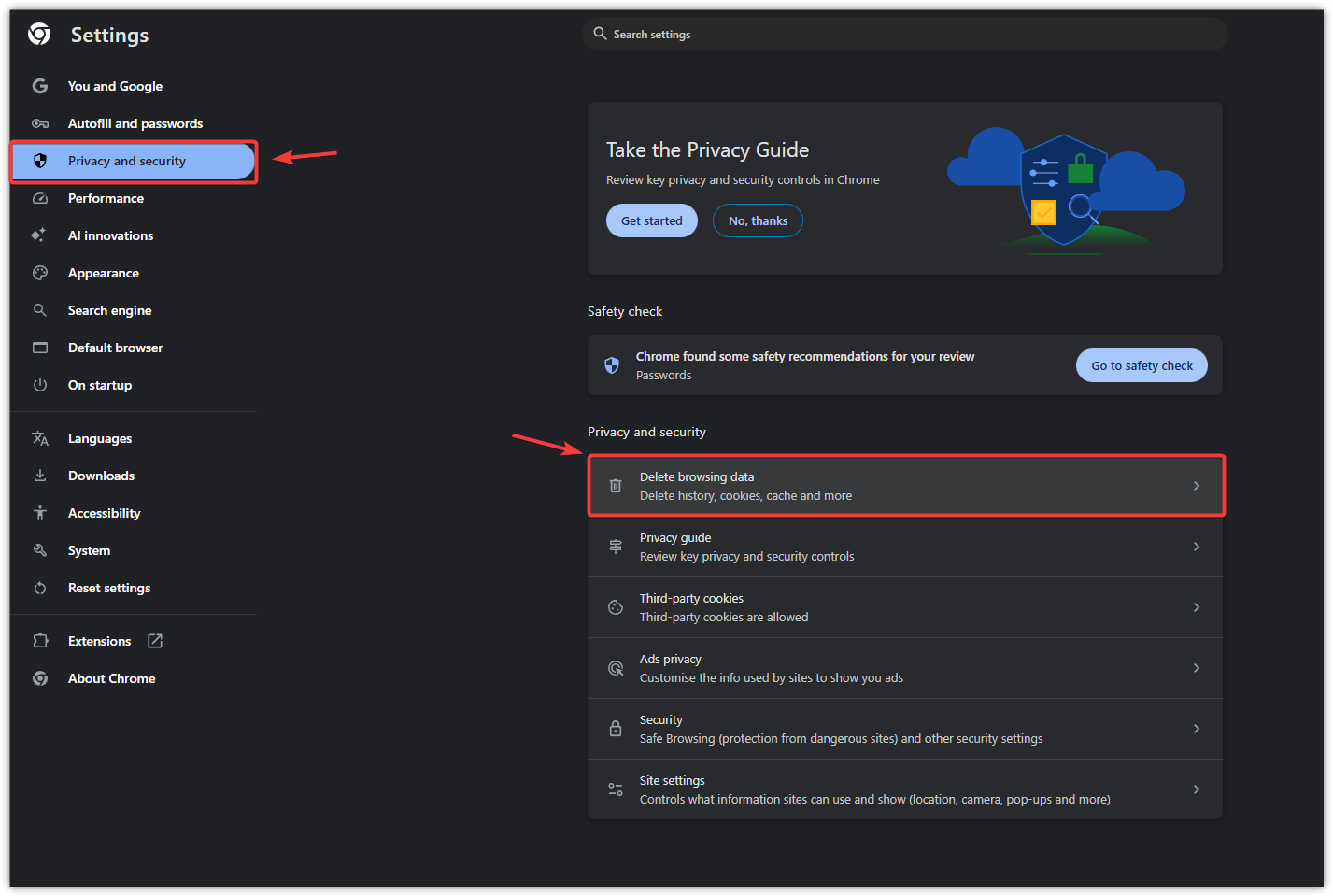
- Abra as configurações do seu navegador.
- Vamos para Privacidade e Segurança (Privacidade e segurança).
![Captura de tela das configurações de privacidade e segurança do Chrome.]()
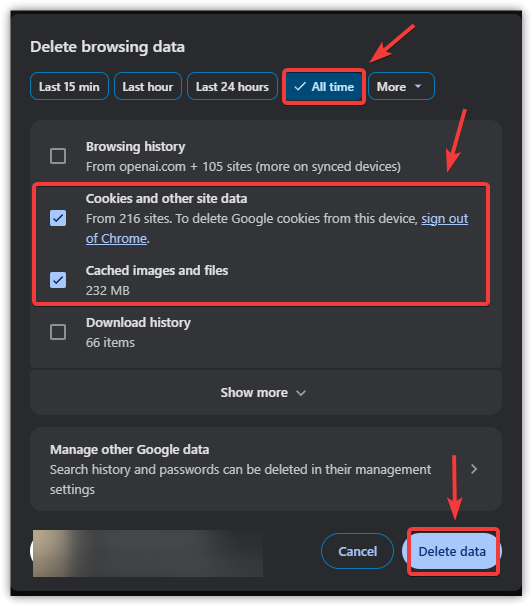
- apagar Cookies (Cookies) eImagens/arquivos em cache (Imagens e arquivos em cache).
![Captura de tela da limpeza dos dados de navegação no Chrome]()
- Reinicie o navegador.
- Abra o link do MediaFire novamente e tente baixar.
3. Desative os complementos do navegador
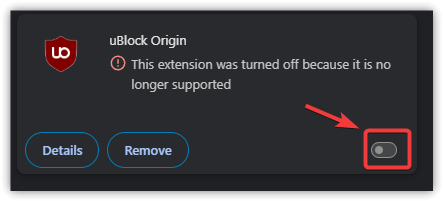
Complementos que bloqueiam anúncios, scripts, pop-ups ou rastreamento podem interferir nos scripts ou redirecionamentos que o MediaFire usa para iniciar downloads. Se esses elementos forem bloqueados, o botão de download pode não funcionar, mesmo que o arquivo esteja disponível.
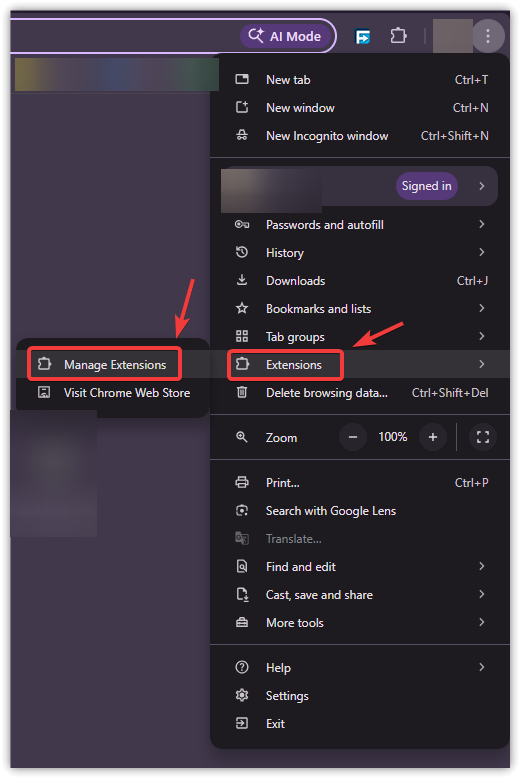
- Abra uma página Extensões (Acréscimos) ou Add-ons (Complementos) no seu navegador.
![Captura de tela da página de extensões do Chrome]()
- Desative bloqueadores de anúncios, ferramentas de privacidade, bloqueadores de scripts e bloqueadores de pop-ups.
![Captura de tela de como desativar extensões no Chrome]()
- Atualize a página do MediaFire.
- Tente baixar novamente.
4. Desative qualquer gerenciador de downloads.
Gerenciadores de download de terceiros podem interceptar solicitações de download, interrompendo a conexão entre a página da web e o servidor de arquivos. Isso pode impedir o início do download ou causar falhas repetidas.
- Feche o gerenciador de downloads, caso esteja em execução.
- Desative a integração com o navegador ou o complemento.
- Atualize a página do MediaFire.
- Tente baixar o arquivo diretamente pelo seu navegador.
5. Utilize uma VPN para testar o caminho da conexão.
Se as soluções do navegador não funcionarem, o problema pode estar relacionado à forma como sua conexão chega ao MediaFire. Uma VPN altera seu roteamento, permitindo que você contorne restrições impostas pelo seu provedor de serviços de internet (ISP), rotas instáveis ou limitações regionais.
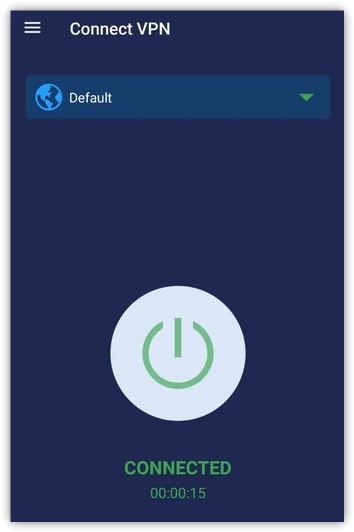
- Instale e abra uma rede VPN confiável.
- Conecte-se a um servidor estável.
![]()
- Abra o link do MediaFire novamente.
- Tente baixar o arquivo.
Observação: Servidores VPN de baixa qualidade podem causar novos problemas , como velocidades lentas ou solicitações adicionais de verificação.
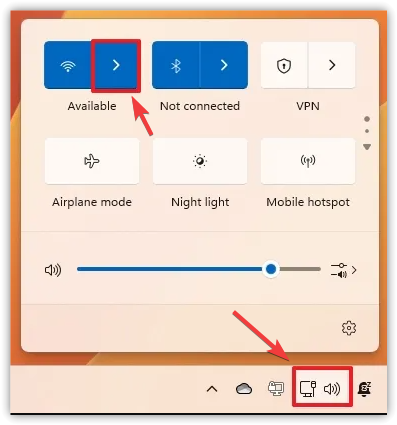
6. Use um ponto de acesso móvel
Mudar para uma rede diferente (como dados móveis) pode ajudar a determinar se a sua conexão principal é a causa do problema. Se o download funcionar ao usar uma rede diferente, o problema provavelmente está relacionado ao seu provedor de serviços de internet (ISP), roteador ou restrições locais.
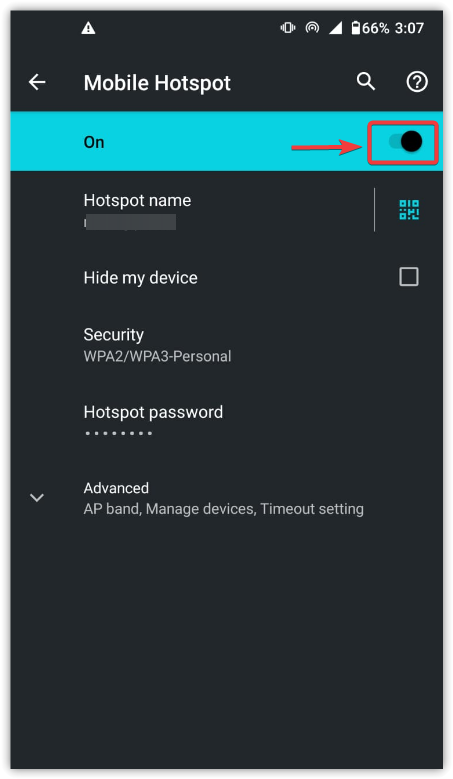
- Habilitar Mobile Hotspot No seu celular.
![]()
- Certifique-se de que está usando dados móveis e não a mesma rede Wi-Fi.
- Rezar seu computador No ponto de contato.
![]()
- Abra o link do MediaFire e tente novamente.
7. Verifique se o arquivo ainda está disponível.
Se o problema de download persistir em diferentes navegadores e redes, é provável que o problema não esteja no seu dispositivo, mas sim no próprio arquivo. O arquivo pode ter sido removido, estar com acesso restrito ou temporariamente indisponível, mesmo que a página do MediaFire continue carregando normalmente.
- Atualize a página do MediaFire e aguarde até que ela carregue completamente.
- Clique novamente no botão de download.
- Teste o link em um navegador ou rede diferente.
- Compare o problema com outro arquivo no MediaFire.
- Se apenas um arquivo não for baixado, é provável que ele esteja indisponível ou com acesso restrito.
- Peça à pessoa que carregou o arquivo para confirmar se ele ainda está disponível.
Se o erro persistir após tentar uma nova sessão de navegação, limpar os dados, desativar extensões, trocar de navegador e tentar uma conexão de internet diferente, o problema provavelmente está relacionado ao próprio arquivo ou a uma conexão externa . Nesse caso, verificar o link com quem fez o upload do arquivo ou tentar novamente mais tarde é a única solução prática restante.
Comentários estão fechados.