
Como corrigir o erro CapCut: “Muitas pessoas usam esse recurso”
Resolva rapidamente o erro "Muitas pessoas estão usando este recurso" do CapCut! Aprenda a solucionar esse problema comum e desfrute de edição de vídeo sem interrupções.

As coisas mais importantes que você precisa saber
- Se o erro “Muitas pessoas estão usando este recurso no momento” aparecer apenas para um recurso da nuvem, enquanto os recursos principais estiverem funcionando, aguarde alguns minutos, atualize a tela ou simplifique a solicitação antes de tentar novamente.
- Teste os recursos de nuvem da CapCut em uma rede limpa ou com dados móveis e desative temporariamente a VPN, os filtros de DNS ou os bloqueadores de anúncios, pois eles podem prejudicar a conectividade.
- Para resolver problemas relacionados ao aplicativo ou à conta, atualize o CapCut, limpe o cache, faça login novamente e verifique o status da sua assinatura Pro, o saldo ou a elegibilidade regional.
O CapCut pode exibir a mensagem "Muitas pessoas estão usando este recurso no momento. Tente novamente mais tarde", enquanto o editor continua funcionando normalmente e seu projeto é processado sem problemas. Se você se deparar com essa mensagem , não se preocupe, existem soluções.
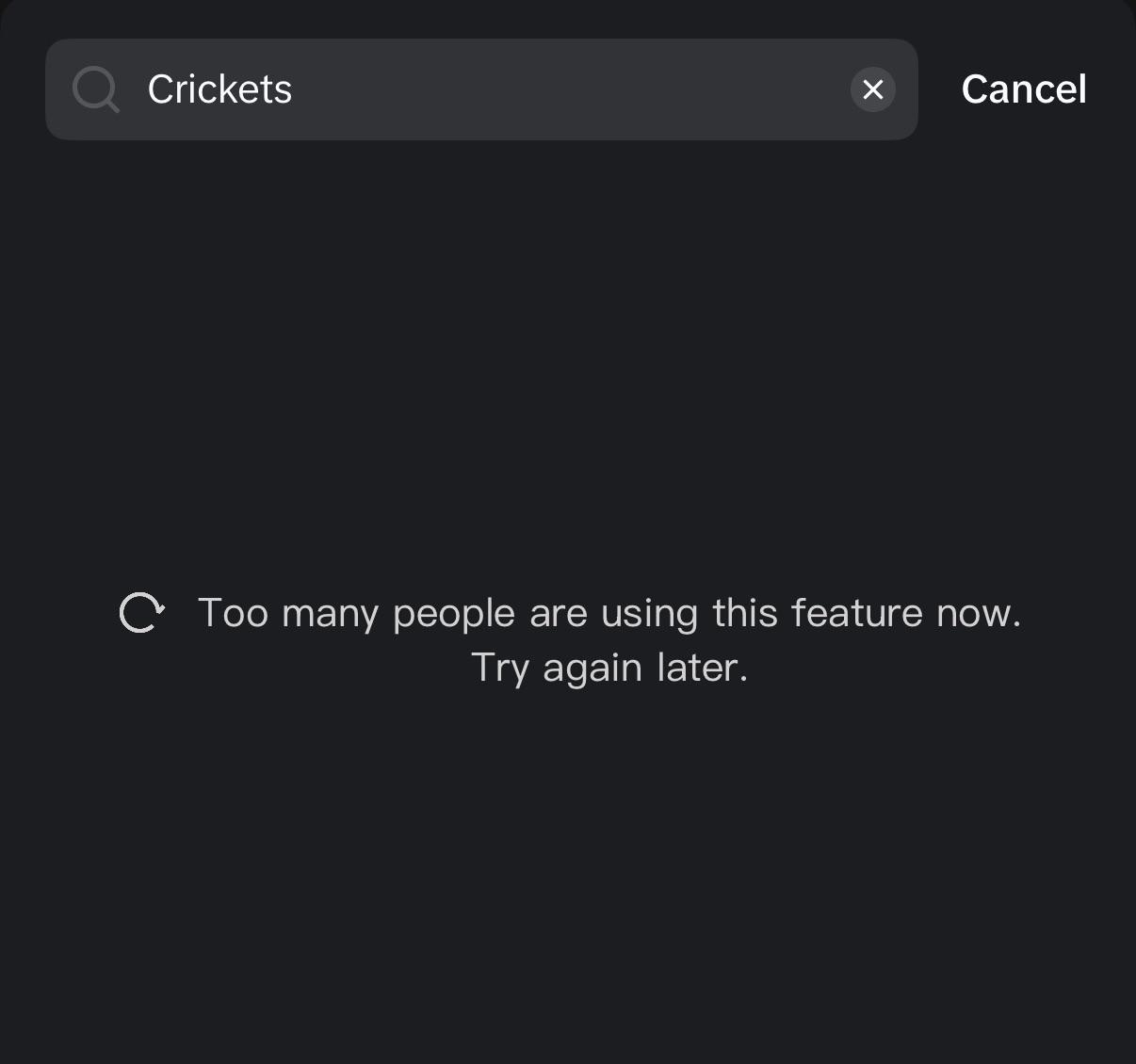
Essa mensagem geralmente aparece quando uma ferramenta na nuvem está tentando funcionar, como efeitos de IA, legendas automáticas, Smart Cutout, opções de voz, modelos ou recursos Pro/baseados em créditos.
Neste momento, o CapCut não está apresentando falhas na edição básica, mas sim na execução desse recurso específico do lado do servidor. O CapCut não publicou uma página geral de solução de problemas especificamente para esse problema.
As páginas de ajuda relacionadas explicam a mesma categoria de falha através de alta demanda do servidor, limites de taxa de IA , caminhos de rede bloqueados, sessões de aplicativos legados, verificações de conta ou saldo, restrições regionais e suporte específico da plataforma.
| Quando a mensagem aparecerá? | O que você deve verificar primeiro? |
|---|---|
| Uma ferramenta de IA falha, mas a edição convencional funciona. | Tente novamente mais tarde e evite solicitações rápidas e repetidas. |
| Modelos, efeitos ou ferramentas de IA falham em uma única rede. | Mude de rede e desative sua VPN, DNS privado, bloqueadores de anúncios ou filtros. |
| A mesma conta continua apresentando falhas após a atualização. | Atualize o CapCut, limpe o cache do aplicativo e faça login novamente. |
| O erro aparece nas funcionalidades Pro, no equilíbrio ou na inteligência artificial. | Verifique se a conta, o saldo, o status Pro e a elegibilidade regional estão corretos. |
| O recurso funciona em celulares, mas não na web ou em computadores. | Verifique se esse recurso é compatível com a plataforma que você está usando. |
1. Aguarde alguns instantes quando apenas um recurso de nuvem estiver em uso.
Quando você se deparar com a mensagem "Muitas pessoas estão usando este recurso no momento" no CapCut, embora recursos essenciais como linha do tempo, exportação e edição local ainda estejam funcionando normalmente, considere este aviso como uma limitação temporária do CapCut.
A página de ajuda do CapCut sobre IA indica que as ferramentas de IA podem sofrer atrasos devido à alta carga do servidor, pico de tráfego regional, limitação de taxa ou interrupções temporárias do serviço.
Não é necessário esperar quando todo o aplicativo indica falta de conexão com a internet , quando todas as ferramentas em nuvem em uma única rede falham ou quando o CapCut exibe uma mensagem relacionada a saldo, Pro ou região. Essas situações exigem as verificações descritas abaixo.
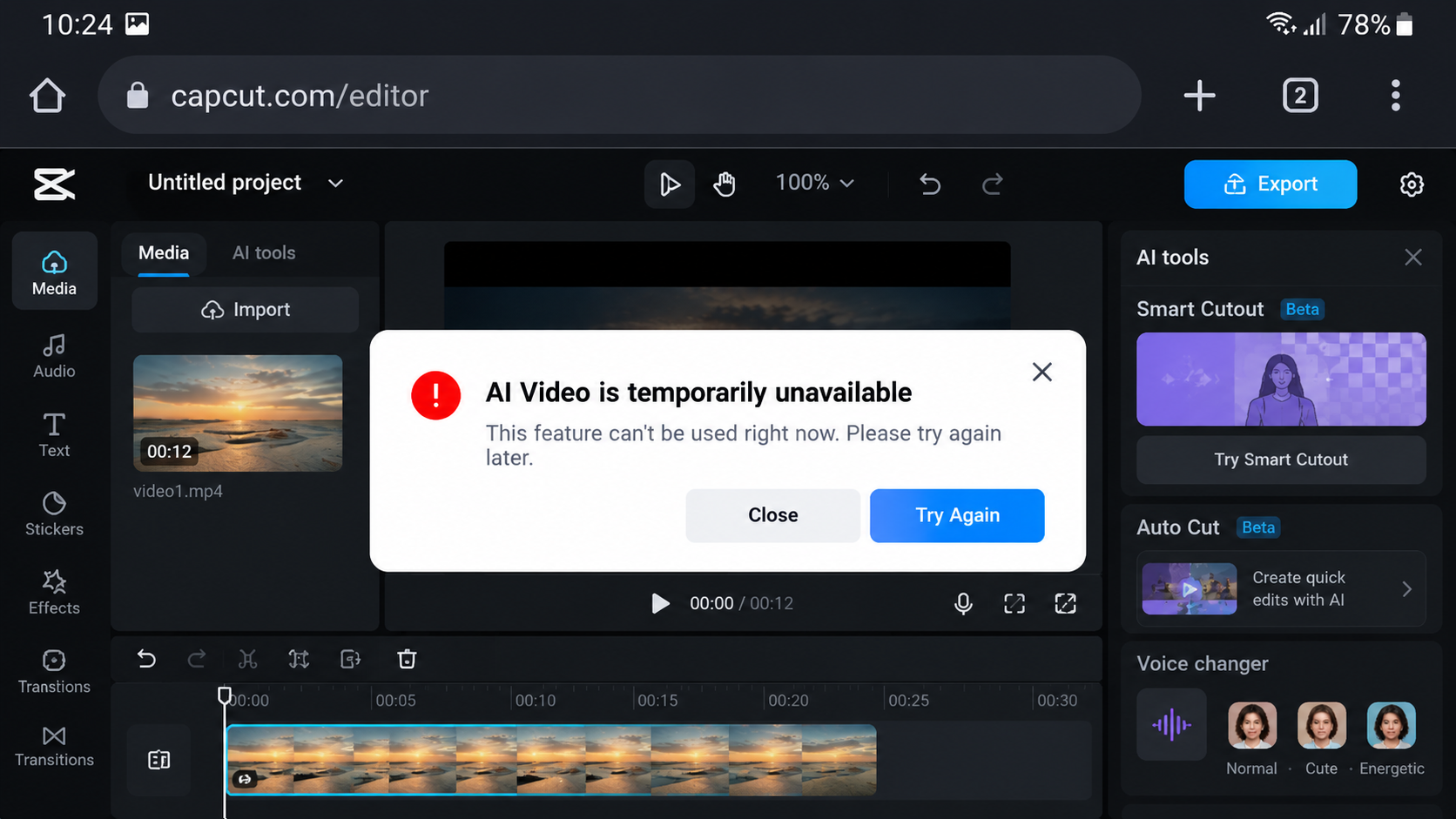
- Observe a característica específica com a qual a mensagem aparece, como por exemplo: Vídeo AI، Recorte Inteligente، Legendas AutomáticasOu uma opção de voz, ou um modelo.
- Feche a mensagem de erro e atualize a mesma tela do CapCut mais uma vez.
![O recurso CapCut, baseado em IA, é tentado novamente mais tarde após uma mensagem indicando indisponibilidade do temporizador ou congestionamento de tráfego.]()
- Aguarde alguns minutos antes de tentar atender à mesma solicitação novamente.
- Se o recurso for uma ferramenta de IA ou de criação, simplifique a solicitação ou use um arquivo de entrada menor antes de tentar novamente.
- Evite clicar repetidamente no botão, pois solicitações rápidas podem piorar a aparência do limite temporário.
2. Teste uma rede limpa e desative a VPN, os filtros de DNS ou os bloqueadores de anúncios.
Os recursos em nuvem do CapCut podem apresentar falhas mesmo quando a navegação normal está funcionando corretamente. A página de solução de problemas de conexão aponta especificamente para redes restritas, VPNs, filtros de DNS, bloqueadores de anúncios, extensões de navegador, firewalls e conexões instáveis.
Esta próxima etapa é mais adequada quando modelos, efeitos ou ferramentas de IA falham em uma rede Wi-Fi , mas se comportam de maneira diferente ao usar dados móveis ou um ponto de acesso. Esta etapa é desnecessária quando o recurso falha da mesma forma em várias redes sem problemas e apenas para uma conta.
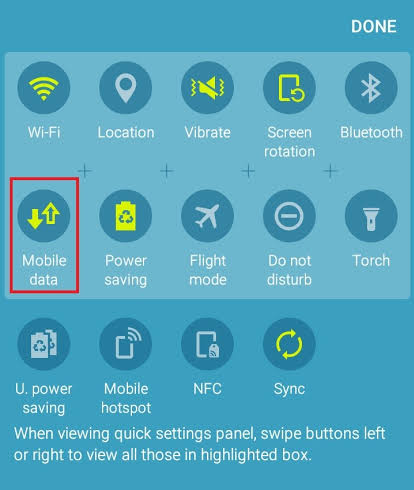
- se mudou de Wi-Fi إلى Dados móveisOu faça o teste a partir de um ponto de contato pessoal.
- Se estiver usando uma rede escolar, de trabalho, de hotel ou pública, repita o teste em uma rede diferente.
- Desligue qualquer VPNأأو DNS privadoOu um filtro de DNS, ou um bloqueador de anúncios, ou um complemento de privacidade, ou uma regra de firewall temporária.
- Reinicie o roteador se todos os dispositivos na mesma rede doméstica apresentarem o erro.
- Abra o CapCut novamente e teste a mesma função, não uma diferente.
![O aplicativo móvel CapCut alterna entre Wi-Fi e dados móveis enquanto as ferramentas de VPN e filtro de DNS estão desativadas para fins de teste.]()
Se o CapCut exibir um erro mais abrangente, como "Sem conexão com a Internet", em todo o aplicativo, resolva esse problema de conexão antes de tratá-lo apenas como uma mensagem de recurso ocupado.
3. Atualize o CapCut, limpe o cache e faça login novamente para resolver o problema de "muitos usuários".
Versões antigas do CapCut podem deixar de ser compatíveis com o backend atual de IA, modelos e recursos Pro, e o cache e os tokens de conta podem fazer com que um recurso continue aparecendo em um estado antigo mesmo depois que o CapCut o atualizar no servidor.
As páginas de ajuda para modelos do CapCut e problemas de conectividade mencionam frequentemente a importância de atualizar o aplicativo, limpar o cache, reiniciar e fazer login novamente. Limpar o cache dentro do aplicativo é mais seguro do que limpar os dados do aplicativo nas configurações do sistema, pois esta última opção pode excluir rascunhos locais em alguns dispositivos.
Limpar o cache e fazer login novamente não é necessário se o erro indicar claramente um problema com sua assinatura Pro, saldo ou restrições regionais; nesse caso, você deve verificar o status da sua conta.
Evitar
O uso de arquivos APK não oficiais do CapCut, versões Pro crackeadas ou links aleatórios de atualização reversa ao tentar corrigir esse bug pode desativar a verificação da conta, remover recursos ou comprometer seus projetos locais e credenciais de login.
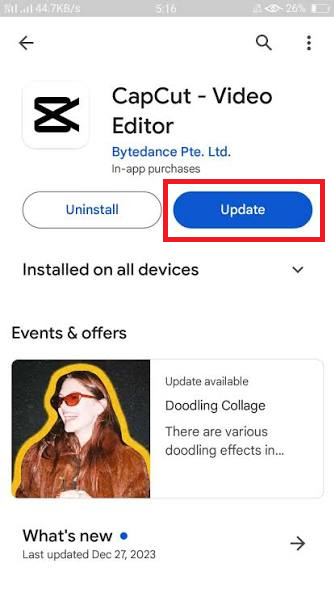
- Atualizar CapCut de app Store أو Google Play Ou através do caminho oficial de atualização do CapCut para desktop.
![Atualização CapCut]()
- Feche o CapCut e abra-o novamente após a conclusão da atualização.
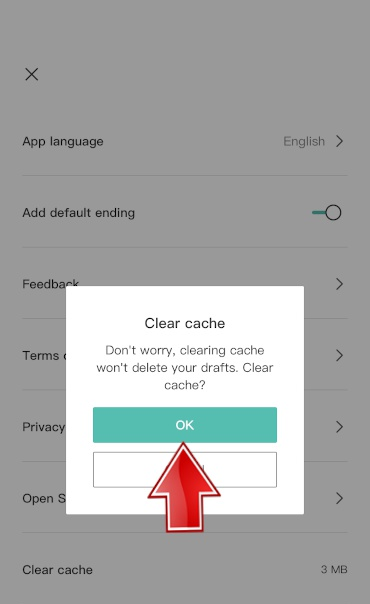
- Abrir Perfil أو Eu > Configurações > Limpar cache Corte interno da tampa.
![Tela de atualização do aplicativo CapCut e a opção de limpar o cache do aplicativo antes de fazer login novamente.]()
- Saia da sua conta e entre novamente usando a mesma conta que você usa para sua assinatura do plano Pro, seu saldo, seus modelos salvos ou seus projetos na nuvem.
- Tente usar o mesmo recurso novamente após fazer login novamente.
4. Verifique seu saldo, status Pro, login e elegibilidade regional.
Algumas funcionalidades de IA no CapCut são restritas separadamente das ferramentas de edição comuns. A página de ajuda do CapCut sobre como acessar as funcionalidades de IA indica que a disponibilidade regional, créditos insuficientes, requisitos de assinatura Pro, versões desatualizadas do aplicativo, problemas de sincronização de conta e restrições de dispositivo são possíveis motivos para o bloqueio das ferramentas de IA.
Essa verificação torna-se necessária quando a mensagem aparece ao tentar usar recursos gerados por IA, efeitos da marca Pro, modelos pagos, sons aprimorados ou ferramentas baseadas em equilíbrio. No entanto, é desnecessária se o mesmo recurso gratuito falhar antes do login em todas as contas e plataformas.
- Acesse seu perfil no CapCut e certifique-se de estar conectado à conta que possui a assinatura, os saldos ou os projetos salvos.
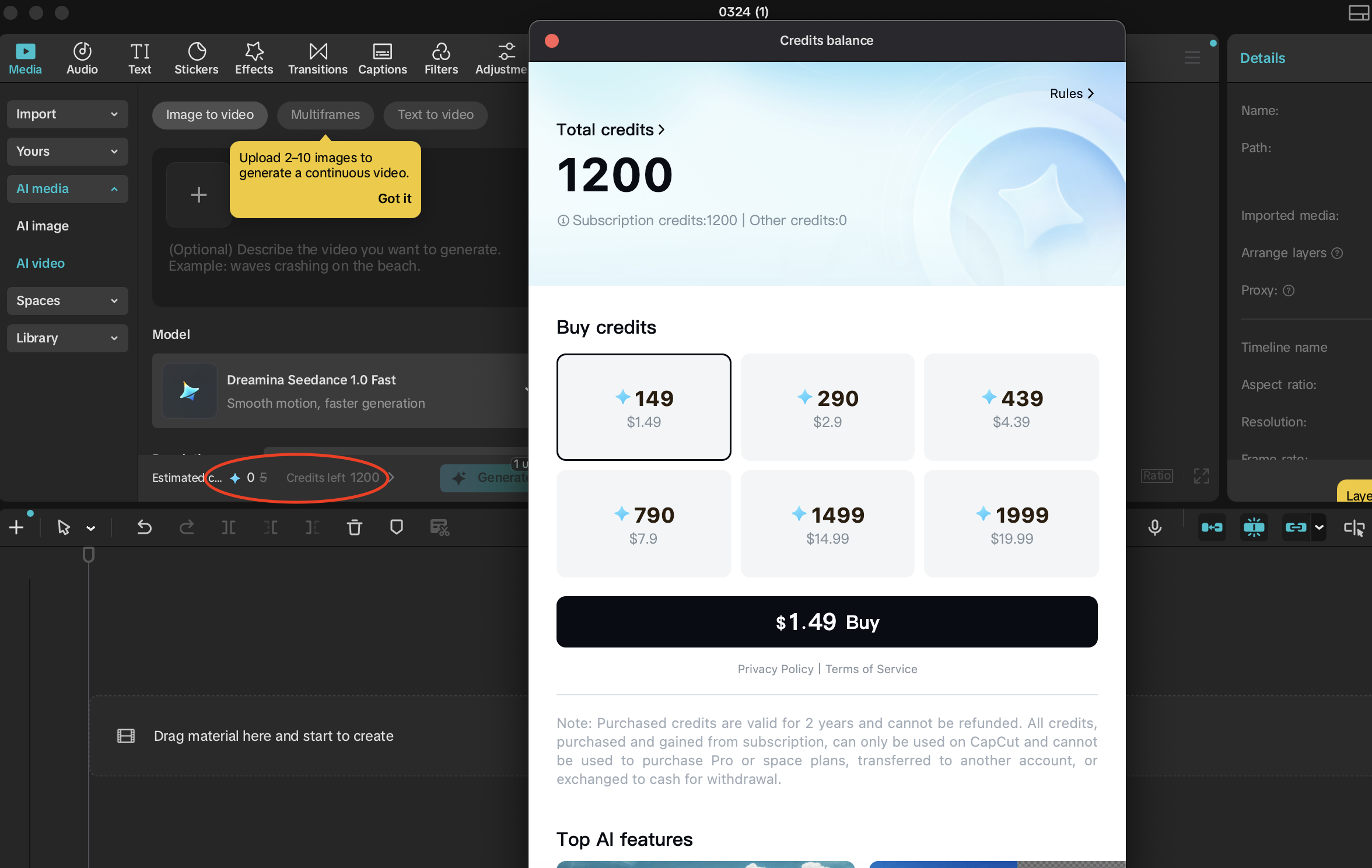
- تحقق من Créditos Certifique-se de que seu saldo não seja zero.
- Se a funcionalidade estiver marcada ProCertifique-se de que a assinatura esteja ativa na mesma conta CapCut.
- Acesse o site do CapCut e verifique a mesma conta por lá, pois a versão web costuma exibir mensagens mais claras sobre créditos, status Pro ou região.
- Se o CapCut indicar que o recurso não está disponível em seu país ou região, considere isso uma desqualificação e não um arquivo de cache corrompido.
![O perfil do CapCut mostra Créditos, status Pro e detalhes da conta, além de verificar por que o recurso de IA foi bloqueado.]()
5. Certifique-se de que o recurso seja compatível com a plataforma que você está usando.
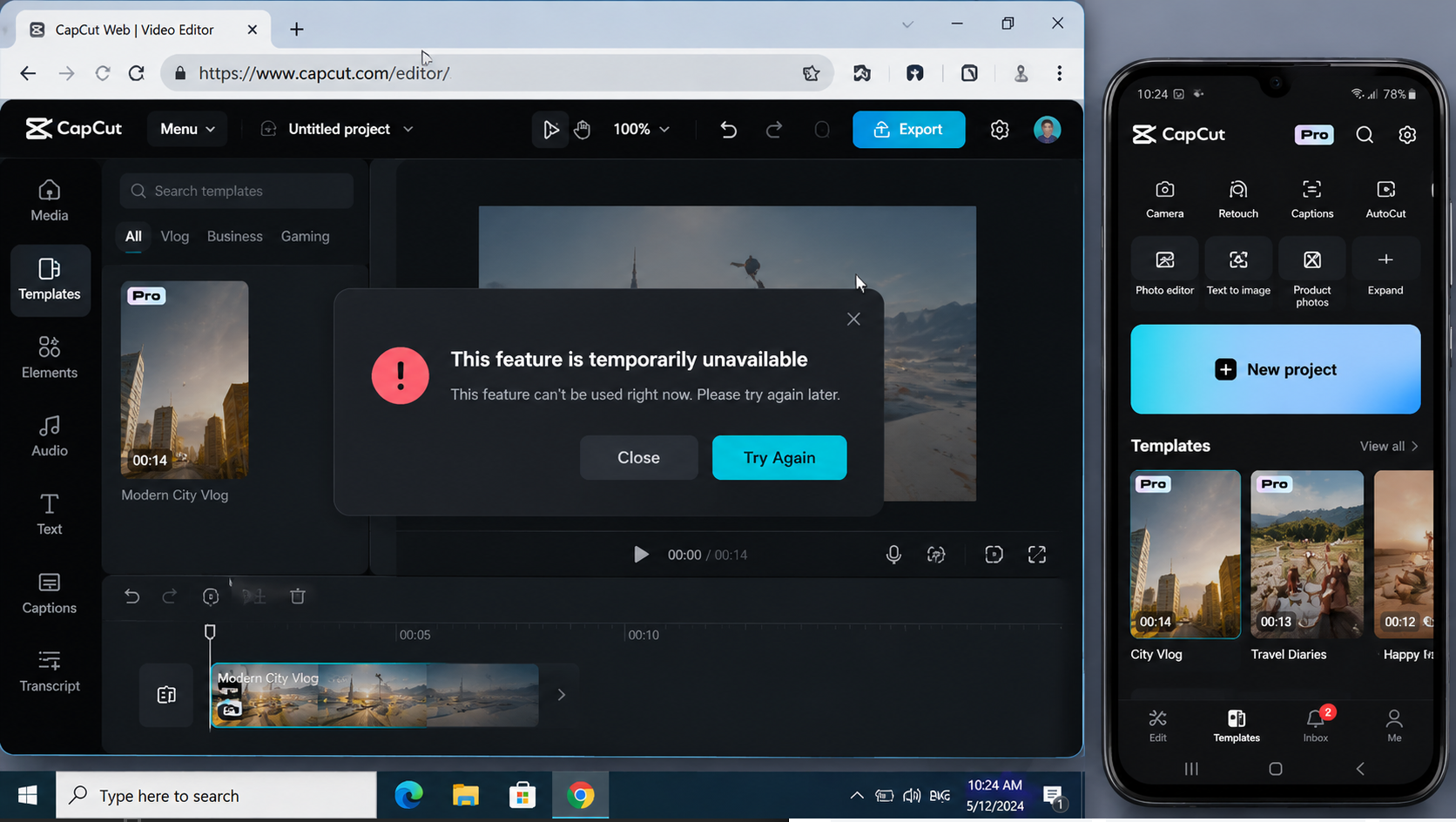
As versões para dispositivos móveis, computadores e web do CapCut não exibem todos os recursos da mesma maneira, portanto, o aviso pode aparecer depois que o aplicativo enviar uma solicitação para um caminho no qual ele não pode ser executado.
A página de ajuda do CapCut para o recurso Recorte Automático afirma que ele está disponível em dispositivos móveis e computadores, mas não na web. Da mesma forma, a ajuda dos modelos para desktop indica que alguns modelos são exclusivos para dispositivos móveis ou não são compatíveis com computadores. Comparar as plataformas ajuda a distinguir entre um bug genuíno causado por sobrecarga de recursos e um recurso que simplesmente não está disponível na versão atual.
Essa verificação é útil quando o mesmo recurso funciona em um dispositivo, mas não em outro. É desnecessária quando o recurso é claramente compatível com sua plataforma e falha após a verificação da conta e da rede.
- Se o erro aparecer em CapCut WebExperimente usar o mesmo recurso no aplicativo para celular ou no aplicativo para computador.
- Se um modelo relacionado ao TikTok ou um modelo da comunidade não abrir no PC, abra-o usando o aplicativo móvel CapCut.
- Se você estiver testando uma funcionalidade Corte AutomáticoPortanto, não espere que a versão web funcione tão bem quanto o aplicativo para dispositivos móveis ou computadores.
- Se o recurso desaparecer dos modelos ou da área de efeitos, verifique o caminho dos modelos CapCut relevantes que não estão aparecendo antes de considerar a mensagem de recurso ocupado como o único problema.
- Certifique-se de que a ferramenta abra a partir da área correta, como por exemplo: Criação de IAأأو Modelosأأو Legendasou a lista da seção selecionada.
![Comparar as versões para dispositivos móveis, computadores e web do CapCut, verificando se um recurso específico é compatível com a plataforma atual.]()
6. Corrija apenas erros específicos do navegador ou da área de trabalho.
O mesmo erro de funcionalidade pode ocorrer tanto no CapCut Web quanto no CapCut Desktop por diferentes motivos. Na versão web, o cache, os cookies, navegadores incompatíveis e extensões podem bloquear as solicitações de funcionalidades. Na versão desktop, a aceleração de hardware, as regras de firewall, a escassez de recursos ou uma versão desatualizada do aplicativo podem desativar as ferramentas baseadas em nuvem.
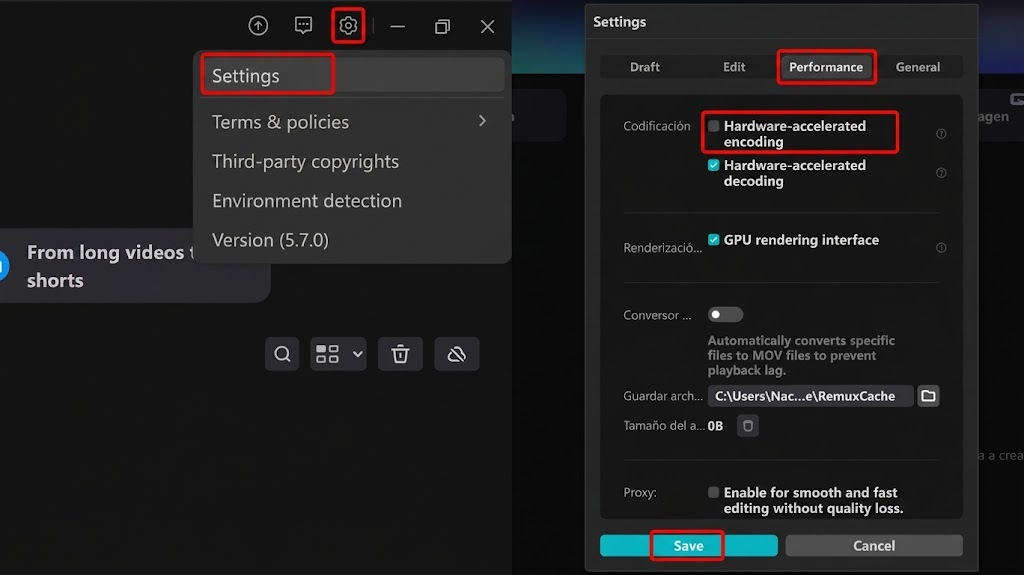
As diretrizes de conexão da CapCut recomendam o uso do navegador Chrome , a limpeza do cache e dos cookies, a verificação das extensões, a atualização do aplicativo para desktop, a liberação de recursos, a verificação do firewall e a desativação da codificação/decodificação acelerada por hardware quando a conexão com o desktop estiver instável.
Não é necessário limpar o navegador ou a área de trabalho quando a mesma funcionalidade e a mesma conta apresentam falhas simultaneamente em dispositivos móveis, na web e em computadores.
- Se você se deparar com este erro em CapCut Web O primeiro passo é simplesmente garantir que você esteja usando a versão mais recente do seu navegador preferido, seja ele o Windows ou o macOS. Chrome أو borda أو Safári.
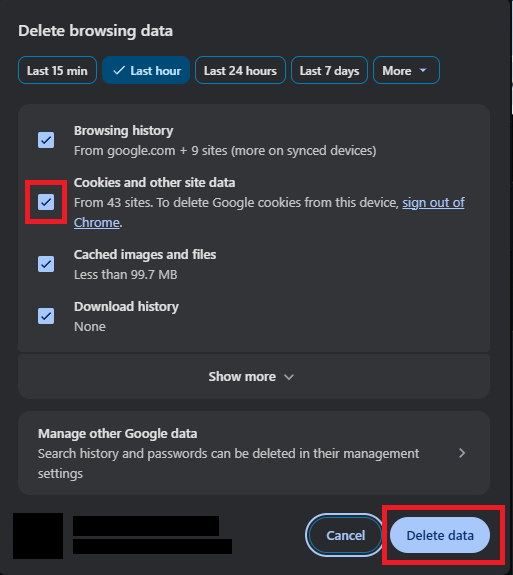
- Em seguida, limpe completamente o cache e os cookies do seu navegador. Depois, teste o CapCut novamente em uma janela. Navegação anônima Ou uma janela especial para verificar se o erro desapareceu.
![Testando o CapCut Web no navegador Chrome após limpar o cache do navegador e desativar as extensões.]()
- Tente desativar as extensões do navegador que possam estar interferindo na funcionalidade do CapCut, como extensões de privacidade, bloqueadores de anúncios, bloqueadores de scripts ou filtros de download. Desative-as uma a uma para identificar qual está causando o problema.
- No entanto, se o erro aparecer exclusivamente em Área de trabalho CapCutEntão, vá para Configurações (Configurações) então Desempenho (Desempenho) Desative a opção de codificação e decodificação acelerada por hardware. Isso pode ajudar a resolver o problema com os recursos de nuvem.
![As configurações de desempenho do CapCut Desktop mostram que a aceleração de hardware está desativada para solucionar problemas de um recurso na nuvem.]()
- Por fim, tente fechar quaisquer outros aplicativos que estejam consumindo muitos recursos do sistema. Em seguida, tente usar novamente o recurso que causou o erro, mas desta vez com um vídeo mais curto ou uma solicitação mais simples.
Comentários estão fechados.