
LDPlayer travado em 94%: Passos eficazes para resolver o problema
O LDPlayer está travado em 94%? Não se preocupe! Descubra soluções testadas e comprovadas para superar esse problema comum e aproveite seus jogos favoritos do Android com fluidez perfeita.

As coisas mais importantes que você precisa saber
- Certifique-se de que a virtualização da CPU (VT) esteja ativada nas configurações da BIOS/UEFI e verifique seu status no Gerenciador de Tarefas, pois ela é necessária para o funcionamento do LDPlayer.
- Para resolver o problema de travamento do LDPlayer, reinicie o Windows, feche aplicativos que consomem muitos recursos, verifique se há espaço suficiente em disco e confira o Registro de Proteção do Windows.
- Atualize ou reinstale o driver da sua placa de vídeo a partir do site oficial do fabricante, pois um driver corrompido pode fazer com que o emulador pare em 94%.
A janela de inicialização do LDPlayer pode exibir " Iniciando o motor 94%" e, em seguida, parar nessa porcentagem sem chegar à tela inicial do Android. Essa porcentagem não garante o progresso.
Este é o ponto em que o mecanismo do emulador está suficientemente sobrecarregado para exigir que o disco virtual, a tecnologia VT, o driver gráfico e a memória da GPU estejam disponíveis simultaneamente.
O detalhe importante é o que acontece no computador (PC) durante esse período. Se um emulador abre e as versões subsequentes travam, o LDPlayer geralmente está sofrendo com limitações de memória gráfica.
Se cada cópia parar em 94%, o problema provavelmente se deve a dados de cópia corrompidos, tecnologia de virtualização desativada ou oculta, um mecanismo gráfico defeituoso, um disco de instalação cheio ou uma ferramenta de segurança que removeu um dos componentes do emulador.
Não exclua sua cópia do LDPlayer ainda se ela contiver dados de jogos que você ainda precisa. A nova cópia é útil para testes, mas o LDPlayer indica que os dados da cópia antiga não são transferidos automaticamente para a nova.
| O que você vê em 94% | o que isso significa | Primeiro procedimento |
|---|---|---|
| Uma cópia abre, mas a seguinte trava em 94%. | O computador pode não ter memória gráfica suficiente para uso com múltiplas cópias. | Feche a cópia inativa e reduza a carga de múltiplas cópias. |
| Uma cópia nova ou individual também para em 94%. | O LDPlayer não pode encerrar a inicialização do mecanismo principal. | Reinicie o Windows e verifique os recursos, o espaço em disco e o registro de segurança. |
| O LDPlayer menciona erros relacionados a VT, virtualização, Hyper-V ou fastpipe. | É necessário verificar a virtualização do firmware ou o acesso ao Hypervisor do Windows. | Primeiro, certifique-se de que o Virtual Console (VT) esteja funcionando corretamente e, em seguida, altere os recursos relacionados ao Hyper-V somente se necessário. |
| Todas as versões começaram a apresentar falhas após uma atualização do Windows ou de driver. | A pilha gráfica pode estar corrompida ou ser incompatível. | Instale o driver oficial da GPU e teste antes de restaurar as sobreposições. |
| Apenas uma versão mais antiga apresenta falhas após uma falha ou desligamento forçado. | O disco virtual dessa cópia pode estar corrompido. | Crie uma nova cópia antes de reinstalar o LDPlayer. |
1. Verifique e reduza a carga em várias placas gráficas.
Se o LDPlayer estiver congelando em 94%, comece verificando o uso da sua placa de vídeo. O LDPlayer possui um guia oficial específico sobre os motivos pelos quais várias instâncias congelam em 94% . A explicação é simples: cada janela do emulador está utilizando memória gráfica.
A primeira janela pode abrir normalmente, enquanto a janela seguinte falha porque a unidade de processamento gráfico (GPU) não tem mais espaço suficiente para outro mecanismo do Android.
Esta verificação deve ser o primeiro passo se o problema só aparecer depois de abrir várias instâncias do LDMultiplayer . Ela também protege seus dados, minimizando a carga antes de excluir ou recriar qualquer coisa. Atualizações de sistema e de drivers podem, às vezes, afetar o desempenho do emulador.
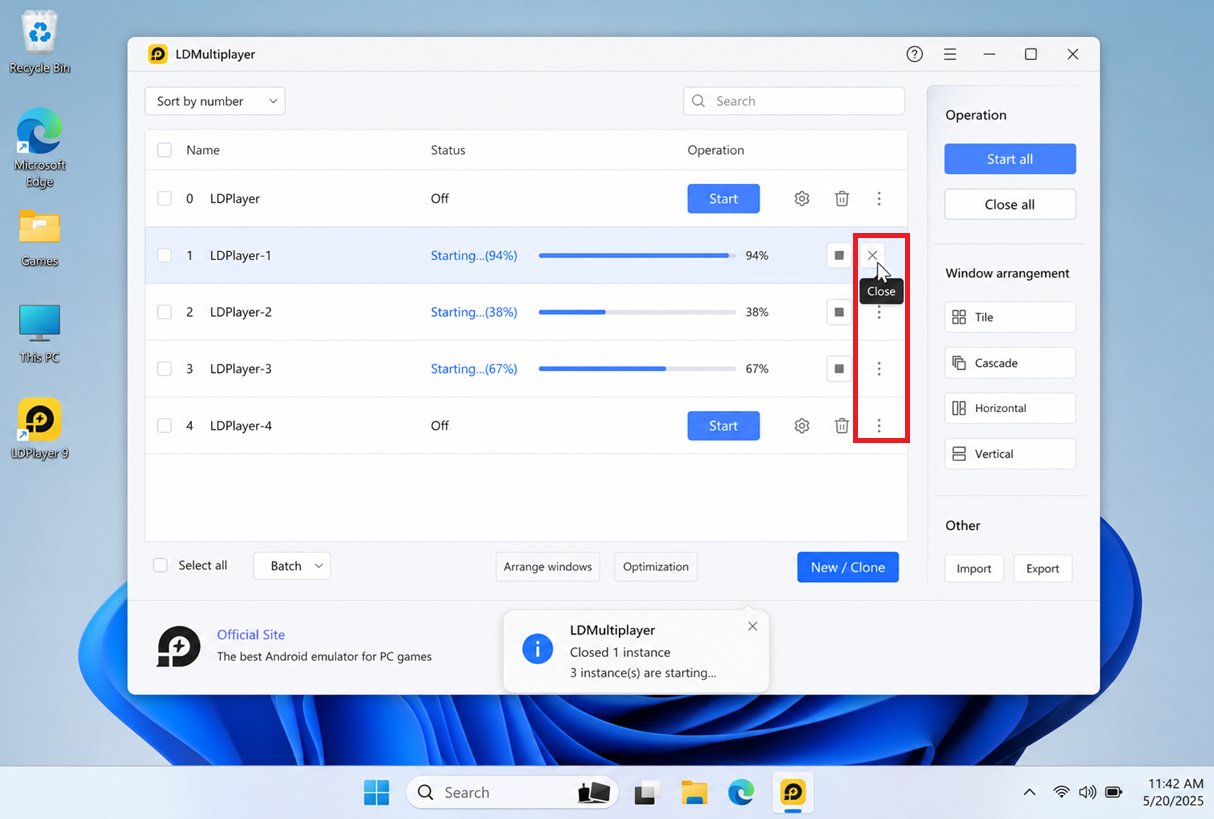
- Abrir LDMultijogador Feche a cópia travada em 94%.
- Execute uma cópia a menos e verifique se as cópias restantes abrem normalmente.
![O LDMultiplayer fecha a cópia do LDPlayer que estava travada em 94% durante a inicialização.]()
O LDPlayer costuma considerar uma taxa de 94% como um aviso de que os limites de recursos foram excedidos quando várias instâncias tentam iniciar simultaneamente. - Abrir configurações LDMultijogadore reduzir FPS O usuário está configurado para jogo multijogador e ativado. Otimização de memória.
- Comece executando as cópias uma de cada vez, em vez de iniciá-las todas ao mesmo tempo.
![As configurações de otimização do LDMultiplayer mostram uma taxa de quadros (FPS) mais baixa e memória aprimorada para múltiplas cópias.]()
As configurações de múltiplas cópias do LDPlayer visam reduzir a carga na memória gráfica que normalmente causa travamentos em 94%.
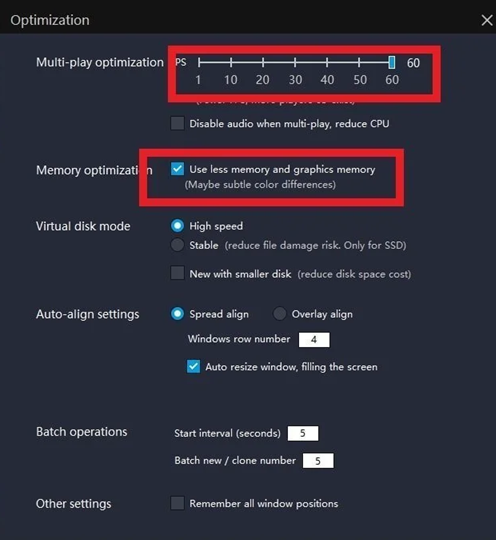
Se o modo multijogador mais leve funcionar bem, mantenha essa carga baixa ou reduza o número de cópias ativas neste computador.
Se mesmo uma única cópia limpa parar em 94%, o problema não se limita à compressão de múltiplas cópias. Nesse caso, verifique os recursos do Windows , o espaço em disco e os registros de segurança.
2. Reiniciar Windows Remova obstáculos relacionados a recursos, disco e segurança.
Quando uma única instância do LDPlayer para em 94%, isso indica que o emulador não consegue concluir a inicialização básica, e não apenas que uma janela adicional do emulador está consumindo muitos recursos.
Nessa etapa, o LDPlayer tenta alocar recursos de CPU, memória, gráficos e acesso ao disco virtual simultaneamente. Se o Windows já estiver com falta de algum desses recursos, a inicialização pode falhar antes mesmo do Android abrir.
O guia de solução de problemas do LDPlayer aponta várias causas possíveis, como dados corrompidos do emulador, software desatualizado, tecnologia VT, drivers gráficos, ferramentas de segurança e uso intensivo de recursos.
Os requisitos de sistema também indicam a necessidade de RAM suficiente, espaço em disco, suporte gráfico e tecnologia VT.
Antes de alterar o firmware ou os drivers do dispositivo, reinicie o Windows completamente e certifique-se de que o emulador não esteja em conflito com um disco cheio ou outro aplicativo que consuma muitos recursos.
- Salve seu trabalho aberto, reinicie o Windows e certifique-se de fechar todos os outros jogos, programas de gravação, máquinas virtuais e emuladores.
- Abrir Gerenciador de tarefas Verifique o uso CPU وMemória وGPUFeche apenas os aplicativos que comprovadamente consomem níveis anormalmente altos de recursos.
![O Gerenciador de Tarefas do Windows fecha aplicativos em segundo plano que consomem muitos recursos antes de reabrir o LDPlayer, que está travado em 94%.]()
Reiniciar o computador e iniciar uma nova sessão na área de trabalho ajudará a determinar se o LDPlayer é a verdadeira causa do problema ou se a máquina já estava com recursos insuficientes antes do emulador ser iniciado. - Abrir Explorador de arquivos > Este PC Certifique-se de que a unidade que contém o LDPlayer tenha espaço livre suficiente.
![O Explorador de Arquivos do Windows verifica se há espaço livre na unidade onde o LDPlayer está instalado.]()
O guia de download do LDPlayer indica que um disco rígido cheio ou muito compactado pode impedir que uma nova cópia ultrapasse 94%. - Abrir Segurança do Windows > Proteção contra vírus e ameaças > Histórico de proteção Procure por quaisquer arquivos do LDPlayer que tenham sido removidos no momento em que o problema começou.
- Só restaure ou permita o arquivo se o LDPlayer estiver instalado a partir do site oficial e você tiver certeza de que a detecção foi falsa. Não restaure arquivos desconhecidos nem desative a proteção permanentemente.
- Se um aplicativo de segurança de terceiros estiver bloqueando um componente confiável do LDPlayer, use a exceção de arquivo ou pasta do aplicativo em vez de desativar todo o produto.
- Reinicie uma das instâncias do LDPlayer.
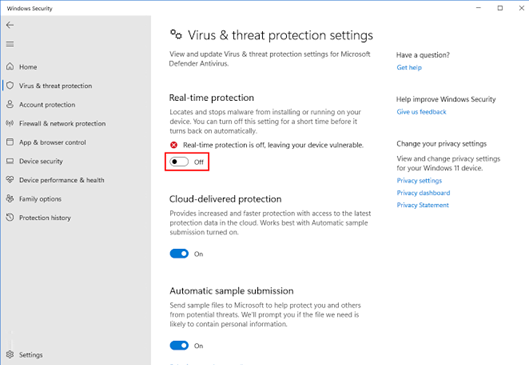
Se o LDPlayer funcionar após uma reinicialização completa ou verificação de segurança, significa que o emulador em si não era o único problema.
Se o processo continuar parando em 94% e aparecer alguma menção à virtualização, verifique as configurações de VT na próxima etapa.
Se não houver nenhum aviso relacionado ao VT e todas as tentativas falharem da mesma maneira, a melhor opção seguinte é verificar os drivers da placa de vídeo.
3. Confirme a ativação do Virtual Console antes de modificar as funcionalidades do Hyper-V.
O aviso VT indica que o LDPlayer não está recebendo o suporte de virtualização de CPU necessário, mesmo que o Windows esteja funcionando normalmente.
O LDPlayer precisa das tecnologias Intel VT-x/VMX ou AMD-V/SVM para que o mecanismo do Android utilize corretamente a virtualização da CPU.
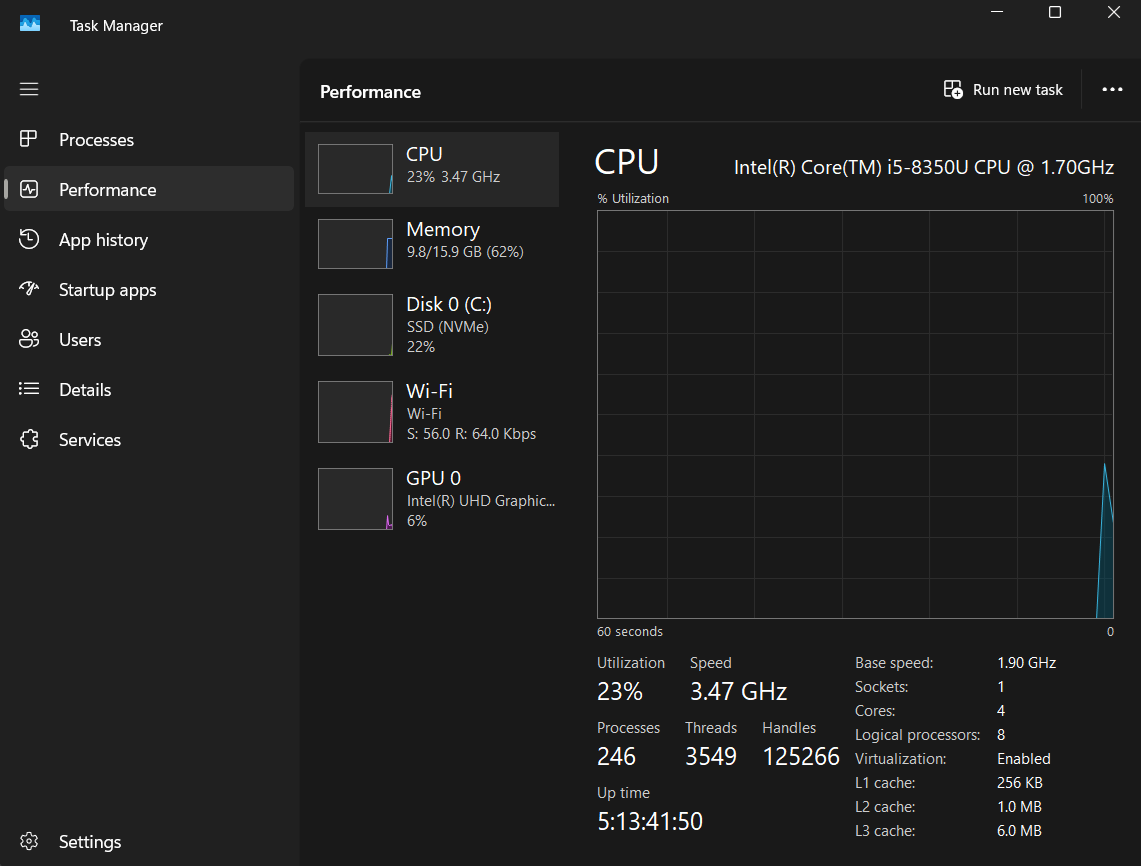
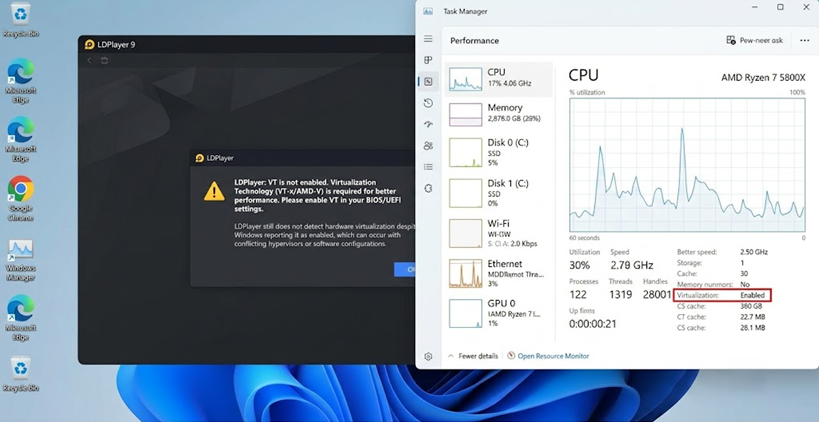
O guia de configuração de virtualização (VT) atual do LDPlayer indica que você pode verificar o status da virtualização em Gerenciador de Tarefas > Desempenho > CPU e habilitá-la nas configurações da BIOS ou UEFI, caso esteja desabilitada.
Trabalhar com o Hyper-V requer alguns cuidados. As versões oficiais mais recentes do LDPlayer foram projetadas para funcionar com o Hyper-V na maioria dos cenários.
No entanto, a LDPlayer ainda documenta casos em que caminhos legados ou o uso de múltiplos emuladores sob alta carga podem alcançar melhor desempenho após a desativação de recursos do Windows relacionados ao Hyper-V.
Não modifique as configurações de recursos do Windows se o Gerenciador de Tarefas já mostrar que a virtualização está ativada e o LDPlayer não tiver emitido nenhum aviso de virtualização.
Se você utiliza WSL, Docker, máquinas virtuais, Windows Sandbox ou soluções de segurança gerenciadas pela empresa, não desative esses recursos indiscriminadamente.
- Abrir Gerenciador de Tarefas > Desempenho > Unidade Central de Processamento (CPU) Verifique o status Virtualização.
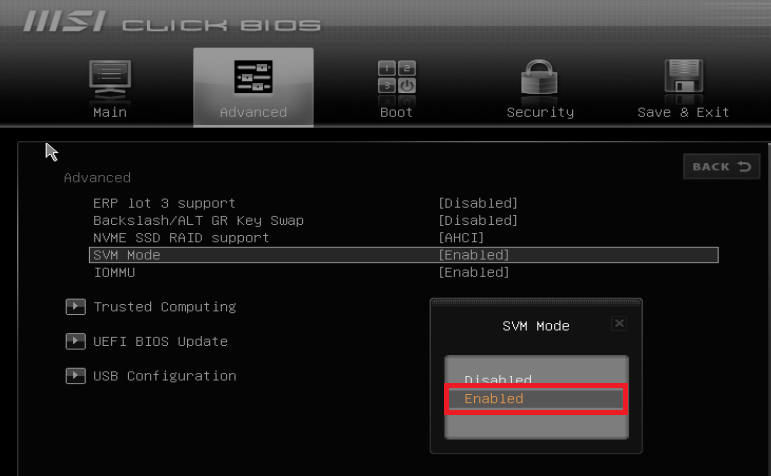
- Se for esse o caso DesabilitadoReinicie o computador e acesse as configurações da BIOS ou UEFI. Caso precise de um guia detalhado sobre configurações de firmware, a Appuals oferece um guia específico para virtualização de hardware.
- Habilitar Tecnologia de virtualização Intel أو VT-x أو VMX أو V-AMD أو SVMDependendo da etiqueta usada na sua placa-mãe.
![Configurações de BIOS ou UEFI para habilitar a tecnologia de virtualização LDPlayer no Windows.]()
O LDPlayer ainda considera a tecnologia VT um pré-requisito, pois o emulador não consegue utilizar adequadamente os recursos da CPU sem ela. - Salve as alterações no firmware, retorne ao Windows e verifique se o Gerenciador de Tarefas está aberto. Virtualização: Ativada.
- Instale ou atualize para a versão oficial mais recente do LDPlayer e teste-o uma vez; os recursos existentes do Hyper-V permanecem inalterados. Observação: o LDPlayer é compatível com o Hyper-V. As versões mais recentes podem funcionar com o Hyper-V ativado em cenários suportados.
- Se o LDPlayer ainda indicar que o VT não foi detectado, compare seu monitor com [a fonte relevante]. Guia do LDPlayer para VT não detectadoSó então, abra Ativar ou desativar recursos do Windows.
- Registre os recursos atualmente ativados e, em seguida, desmarque-os. Hyper-V و Plataforma de Máquina Virtual و Plataforma Windows Hypervisor و Sandbox do WindowsReinicie o Windows.
![A caixa de diálogo "Recursos do Windows" permite desativar itens relacionados ao Hyper-V que possam interferir na emulação padrão do LDPlayer.]()
O LDPlayer documenta esses recursos no Windows como razões comuns pelas quais o VT parece estar habilitado na BIOS, mas ainda está indisponível para o emulador. - Se o LDPlayer continuar apresentando falhas, reative os recursos do Windows que você registrou para que ele não cause a desativação de outros programas não relacionados.
Se o problema de detecção de VT for corrigido, teste o LDPlayer antes de alterar qualquer outra coisa.
Se a virtualização já estiver funcionando corretamente e todas as cópias ainda pararem, o driver gráfico é o próximo principal suspeito.
Se apenas uma versão antiga estiver apresentando falhas, suspenda o trabalho no reprodutor por enquanto e teste uma nova versão.
4. Atualize ou reinstale o driver da placa de vídeo.
O LDPlayer inicializa os gráficos antes que a tela inicial do Android apareça. Um driver OpenGL/DirectX corrompido pode fazer com que aplicativos normais do Windows funcionem enquanto o mecanismo do emulador não consegue concluir o carregamento.
O artigo sobre drivers da LDPlayer recomenda usar o site oficial do fabricante da sua placa de vídeo quando as atualizações automáticas falharem. A Appuals também oferece um guia completo para atualização de drivers de vídeo, caso você queira aprender os passos práticos para atualizar os drivers do Windows.
Execute estes passos quando todas as outras tentativas falharem, ou se o problema começou após uma atualização do Windows, uma atualização de driver ou uma falha gráfica.
Se uma nova versão do emulador funcionar corretamente, enquanto apenas uma versão antiga apresentar falhas, então provavelmente não é necessário corrigir os drivers.
- Selecione sua placa de vídeo (GPU) dentro de Gerenciador de Tarefas > Desempenho أو Gerenciador de Dispositivos > Adaptadores de vídeo.
- Baixe a definição atual de NVIDIAأأو AMDأأو IntelOu consulte a página de suporte do fabricante do seu computador. Evite sites de download de drivers de terceiros.
- Instale o driver e reinicie o Windows.
- Se o problema começou após a atualização do driver e ainda persiste, use a opção de instalação limpa, restauração de fábrica ou reparo do fabricante para reinstalar o pacote de drivers.
- Teste o LDPlayer antes de reiniciar sobreposições, ferramentas de ajuste de GPU, gravadores de tela ou ferramentas de monitoramento de hardware.
![Atualize ou reinstale o driver gráfico do Windows para corrigir o problema do LDPlayer que parou em 94%.]()
As diretrizes de falha de inicialização do LDPlayer colocam o driver gráfico na vanguarda das soluções, pois um pacote de GPU corrompido pode interromper o emulador muito antes do Android ser totalmente aberto.
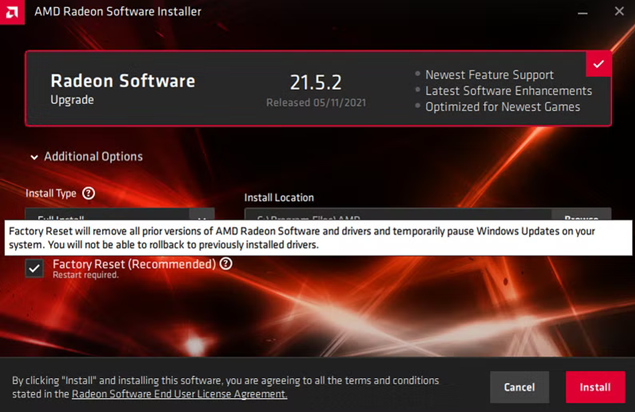
Se todas as cópias do emulador foram carregadas após a atualização dos drivers, então o fato do emulador parar em 94% era um problema relacionado à inicialização da placa gráfica.
Se apenas uma cópia antiga ainda não estiver funcionando, isole essa cópia antes de reinstalar completamente o emulador.
5. Recrie a cópia do emulador antes de reinstalar o LDPlayer.
Uma falha, desligamento forçado ou atualização intermitente pode danificar uma cópia do LDPlayer, embora o software em si permaneça utilizável.
O recurso de reparo de disco virtual inválido do LDPlayer usa a ferramenta LDMultiplayer para criar uma nova cópia em vez de reinstalar tudo imediatamente.
A nova versão cria um novo disco virtual, mantendo o LDPlayer instalado. Portanto, este é um teste mais limpo do que remover completamente o emulador primeiro.
Esta é a solução correta após garantir que os recursos do sistema, a tecnologia VT e os drivers estejam funcionando corretamente, ou quando apenas uma cópia antiga está travada enquanto uma cópia recém-criada está funcionando. Não remova a cópia antiga até verificar se as contas estão sincronizadas, se os jogos na nuvem estão salvos ou se as opções de backup estão ativadas.
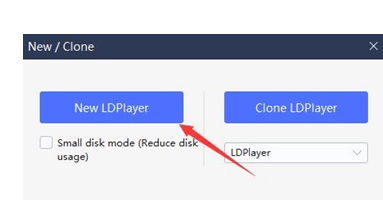
- Abrir LDMultijogador, Então clique Novo/Clone, E selecione Novo jogador.
- Inicie a nova versão e verifique se ela ultrapassa 94%.
![O LDMultiplayer cria uma nova cópia do LDPlayer após suspender uma cópia antiga em 94%.]()
O processo de reparo de discos virtuais defeituosos do LDPlayer começa com a criação de uma cópia completamente nova, em vez de uma reinstalação completa aleatória. - Se a nova versão abrir com sucesso, recupere todos os dados possíveis da versão antiga por meio da sincronização da conta, do salvamento na nuvem do jogo ou das ferramentas de backup disponíveis no LDPlayer, antes de remover a versão corrompida.
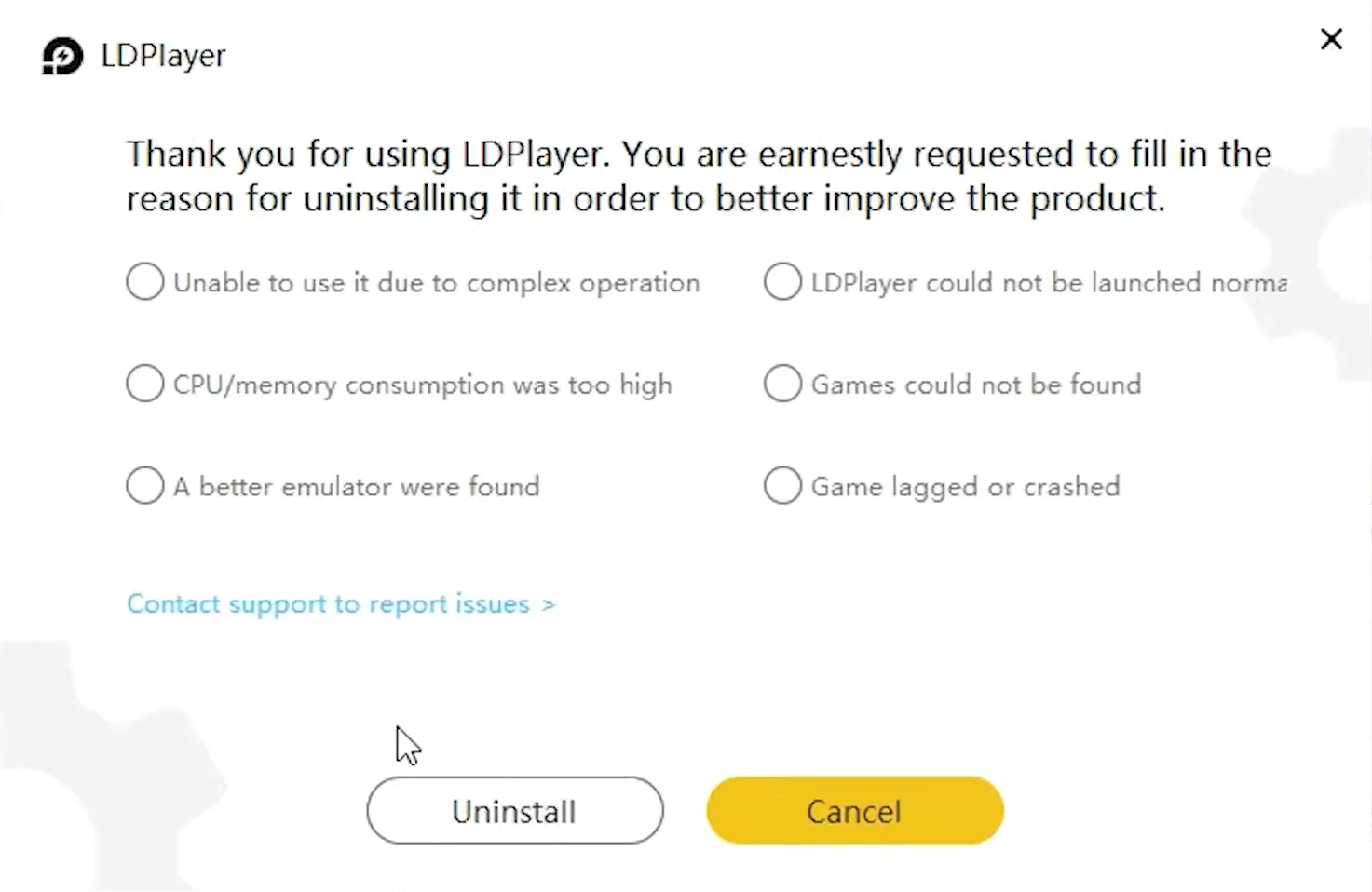
- Se a nova versão também parar em 94%, desinstale o LDPlayer e instale a versão mais recente. Página oficial de download do LDPlayerEscolha outra pasta ou unidade se o local de instalação original estiver cheio ou corrompido.
- Mantenha a proteção ativada durante a reinstalação. Se um componente oficial confiável for colocado em quarentena novamente, resolva o problema por meio do histórico de proteção ou adicionando uma exceção específica.
![Reinstale o LDPlayer desativando temporariamente o software antivírus de terceiros que pode ter removido os componentes do emulador.]()
Se a nova versão funcionar corretamente, significa que o disco virtual antigo era a parte defeituosa.
Se a instalação limpa e a nova cópia continuarem travando em 94%, reúna informações de diagnóstico do LDPlayer, sua versão do Windows, modelo da GPU, versão do driver e se avisos de VT/Hyper-V estão aparecendo e, em seguida, entre em contato com o suporte do LDPlayer com esses detalhes.
Comentários estão fechados.