

O erro “Sem conexão com a internet” no CapCut geralmente é causado por restrições geográficas , principalmente em países onde o aplicativo é proibido ou parcialmente bloqueado. Nesses casos, mesmo com uma VPN funcionando, sua conta atual do CapCut pode permanecer vinculada a uma região restrita, causando problemas persistentes de conectividade.
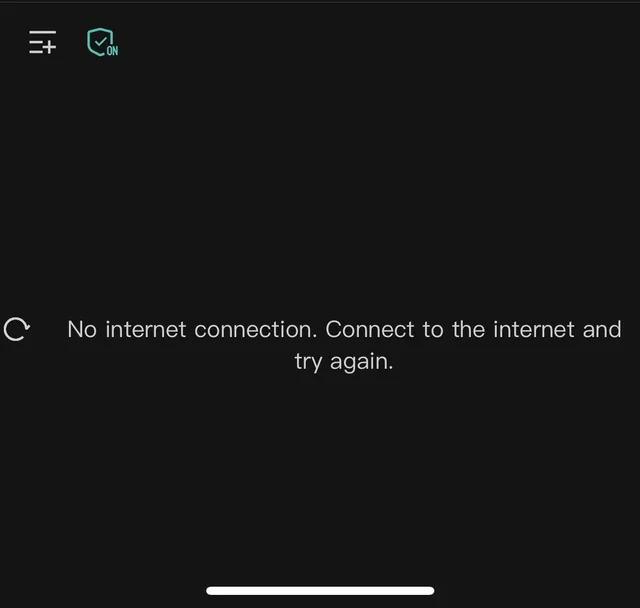
Além disso, esse erro também pode ocorrer devido a um cache corrompido, dados do aplicativo inicializados incorretamente ou uma versão desatualizada do aplicativo que não consegue se comunicar corretamente com os servidores da CapCut.
Identificadas as possíveis causas, vamos explorar soluções para esse problema.
1. Verifique e instale sua conexão de internet.
Comece por garantir que o seu dispositivo tenha uma ligação à internet estável e fiável. A CapCut requer acesso ininterrupto aos seus servidores e mesmo breves interrupções de ligação ou problemas de DNS podem desencadear o erro. Antes de prosseguir com outras soluções, verifique se a sua rede está a funcionar corretamente em várias aplicações.
2. Crie uma nova conta usando uma VPN
Se você estiver acessando o CapCut de uma região restrita, usar apenas uma VPN pode não ser suficiente. Sua conta atual pode ainda estar vinculada a um local bloqueado, fazendo com que o erro persista. Para contornar isso, primeiro conecte-se a um servidor VPN em um país compatível (como os EUA ou o Reino Unido) e, em seguida, crie uma nova conta do CapCut enquanto a VPN estiver ativa. Isso garante que a conta esteja vinculada à região correta e evita que o problema de conexão ocorra novamente.
- Baixe um aplicativo VPN Confiável por app Store أو Google Play Store.
![]()
- Abra o aplicativo VPN e conecte-se a um servidor em uma região onde o CapCut é totalmente compatível (por exemplo, EUA, Reino Unido ou Singapura).
![]()
- Agora, abra o aplicativo CapCut com a VPN conectada. Toque em Data أو Criar uma nova contaSiga as instruções para criar uma nova conta.
![]()
- Após criar a nova conta, tente usar o aplicativo normalmente.


3. Limpe o cache e os dados do CapCut.
Arquivos de cache corrompidos ou desatualizados podem impedir que o CapCut sincronize corretamente com seus servidores, resultando em um erro falso de "Sem conexão com a Internet". Como a maioria dos aplicativos, o CapCut armazena dados de cache temporários para melhorar o desempenho e os tempos de carregamento. No entanto, quando esses dados são corrompidos, podem interferir nas operações de rede. Limpar o cache e os dados do aplicativo geralmente resolve o problema, forçando o CapCut a reiniciar.
- Abra um aplicativo الإعدادات No seu dispositivo móvel.
- Vamos para Formulários.
![]()
- Procure um aplicativo corte da tampa e pressione-o.
- Clique em Armazenamento e cache.
![]()
- Clique em Limpar cache Para excluir arquivos temporários.
![]()
- Agora, pressione Apagar os dados أو Limpe o armazenamento Para reiniciar completamente o aplicativo.
NotaIsso pode apagar suas preferências salvas e encerrar sua sessão.
![]()
- Reiniciar Aplique o CapCut e verifique se o problema persiste.


4. Atualize ou reinstale o CapCut.
Se o problema persistir e você não estiver em uma área restrita, o problema pode estar na própria instalação do aplicativo. Primeiro, verifique se há atualizações pendentes na Play Store ou na App Store, pois as versões mais recentes geralmente incluem correções relacionadas à rede.
- Abrir Loja de aplicativos do Google أو Loja de aplicativos.
- Tipo corte da tampa Na barra de pesquisa, abra a página do aplicativo.
![]()
- Se o botão Atualizar Disponível, Imprensa Ele precisa instalar a versão mais recente.
![]()
- Se a atualização não resolver o problema, Desinstalar Para aplicar o CapCut, pressione e segure o ícone do CapCut e selecione Desinstalar.
![]()
- Agora, de volta Loja de aplicativos أو Loja de aplicativos do GoogleLocalize o CapCut novamente e pressione o botão. تثبيت Para fazer o download.
![]()
- Abra o aplicativo CapCut e verifique se o erro de conexão com a internet foi resolvido.


Se não houver atualizações disponíveis ou se a atualização não resolver o problema, desinstale e reinstale completamente o CapCut para remover quaisquer arquivos corrompidos ou componentes mal configurados que possam estar causando o erro.
Comentários estão fechados.