

o erro aparece OR-FGEMF-20 No Google Play, ao tentar concluir uma compra ou assinatura dentro do aplicativo, esse erro impede a conclusão da transação e indica que o sistema de pagamento do Google Play rejeitou sua compra.
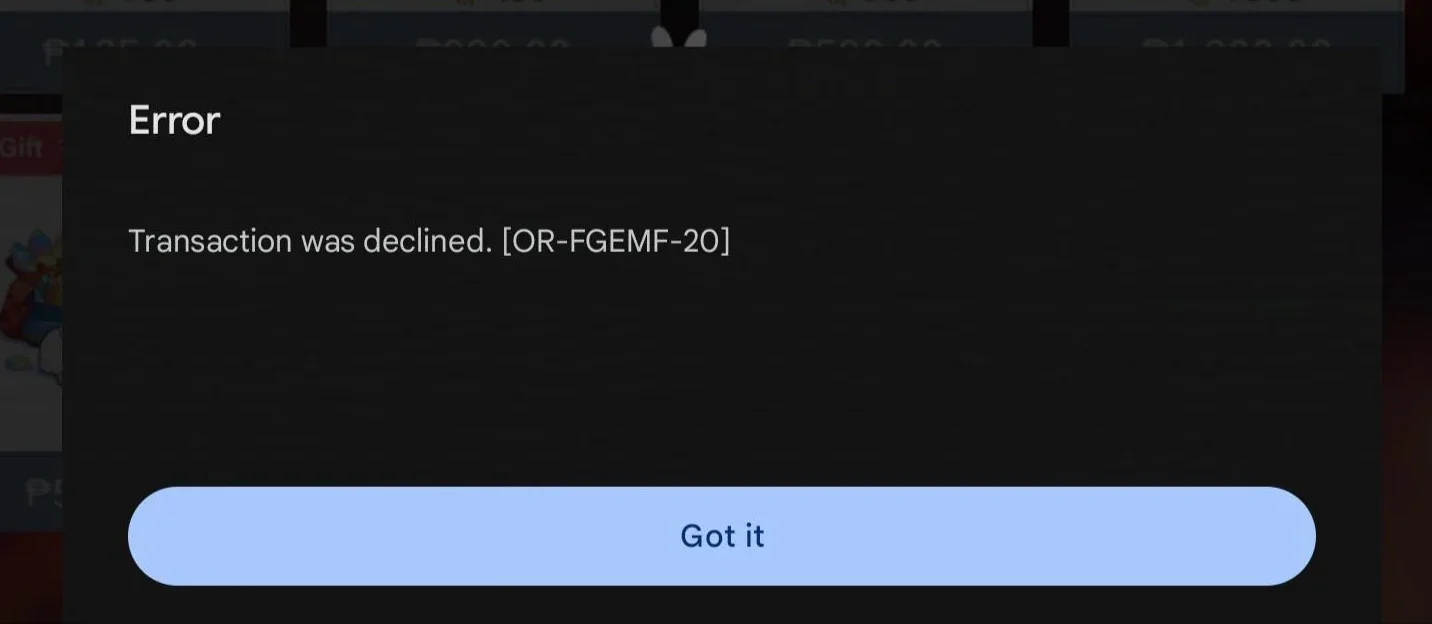
Esse problema ocorre Geralmente devido a problemas No método de pagamento escolhido, por exemplo, podem ocorrer problemas como dados de cartão inválidos, incompatibilidade de região ou restrições temporárias do cartão.
Outras possíveis razões podem incluir restrições de compra no nível da conta (como limites de gastos ou atividade suspeita) ou atrasos na verificação. Método de pagamento alterado devido a problemas bancários أو Problemas de rede.
Agora que você sabe o que pode causar esse erro, siga os passos abaixo para corrigi-lo.
1. Aguarde alguns minutos e tente novamente.
Antes de implementar quaisquer reformas, Aguarde alguns minutos e tente comprar novamente.Problemas temporários com os servidores de pagamento do Google costumam causar o aparecimento desse erro.
Aguardar um pouco permite que o sistema seja reiniciado e processe sua transação com sucesso, sem necessidade de alterações manuais.
2. Limpe o cache da Play Store
Arquivos de cache corrompidos podem interferir no processamento de pagamentos. Limpar o cache da Play Store remove dados armazenados que podem impedir que o aplicativo se comunique corretamente com os servidores do Google.
- Toque longo em um aplicativo Play Store.
- Clique no ícone a informação.

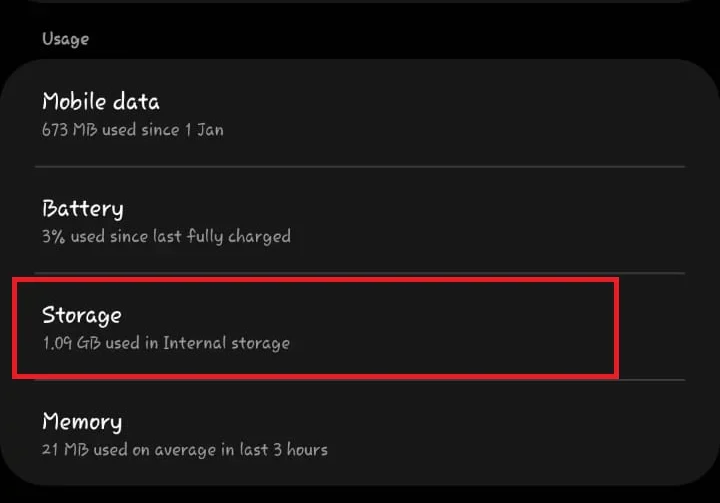
- Vamos para Armazenamento.

- Clique em Limpar cache.

- Volte à Play Store eTente comprar novamente.


3. Compre diretamente no site do desenvolvedor.
Se possível, Experimente comprar diretamente pelo aplicativo. أو O site oficial do desenvolvedorAlguns aplicativos e serviços oferecem opções de compra direta, o que pode evitar completamente os problemas do Google Play, especialmente quando o Google bloqueia ou atrasa pagamentos temporariamente.
4. Utilizar um método de pagamento diferente
Se o seu cartão ou conta de pagamento atual continuar apresentando problemas, tente usar outro método de pagamento compatível. O Google pode rejeitar alguns cartões devido a restrições regionais ou atividades suspeitas.
- Abra um aplicativo Play Store.
- Clique no ícone do seu perfil (canto superior direito) e acesse Pagamentos e assinaturas.
- Escolher Métodos de Pagamento.

- Clique em Adicione um método de pagamento Insira os dados do novo cartão ou utilize um serviço diferente, como PayPal ou pagamento via celular (se disponível).

- Torne a compra virtual e depois volte e tente comprar novamente.


5. Remova e adicione novamente sua conta do Google.
Se o problema estiver relacionado às configurações de sincronização ou faturamento da sua conta, remover e adicionar novamente sua conta do Google pode redefinir os serviços em segundo plano e apagar quaisquer dados de pagamento corrompidos.
⚠️ Nota: Ao remover sua conta, você será desconectado temporariamente dos serviços do Google. Certifique-se de lembrar suas credenciais antes de prosseguir.
- Vamos para الإعدادات No seu dispositivo > Contas (ou Senhas e contas).

- Selecione a sua conta do Google que está vinculada à Play Store.
- toque em remover conta.

- Reinicie o seu dispositivo.
- Consulte o Contas E clique em Adicionar uma conta para fazer login novamente.

- Abra a Play Store e tente fazer a transação novamente.


6. Entre em contato com o suporte do Google
Se nenhuma das soluções acima resolver o problema, entre em contato com o Suporte do Google. Pode haver restrições ou alguma sinalização em sua conta impedindo a conclusão do pagamento. A equipe deles pode investigar e ajudar a remover o bloqueio ou corrigir o problema.
- Visite a página de suporte do Google Play. aqui.
- Envie o formulário com as informações solicitadas e a equipe de suporte responsável entrará em contato com você.
Comentários estão fechados.