
Como corrigir o erro "Ocorreu um erro" na Microsoft Store
Está a receber um erro na Microsoft Store? Descubra soluções rápidas e eficazes para resolver o problema e restaurar a sua loja. Comece já a reparar!

As coisas mais importantes que você precisa saber
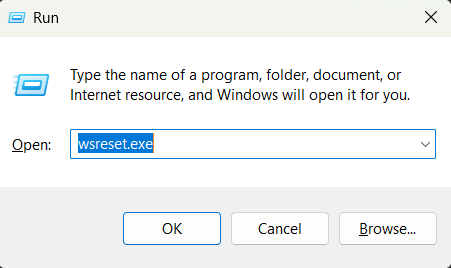
- Muitas vezes, os problemas de instalação de aplicativos podem ser resolvidos limpando o cache da Microsoft Store executando o comando wsreset.exe .
- Mudar para uma rede de internet diferente, como um ponto de acesso móvel, ajuda a contornar problemas de rede (DNS, filtragem, instabilidade) que dificultam os downloads da loja.
- O aplicativo Microsoft Store pode ser reparado ou redefinido nas configurações de aplicativos instalados para corrigir arquivos ou configurações corrompidos, restaurando a loja ao seu estado padrão.
A mensagem de erro "Ocorreu um erro" aparece durante a instalação de um aplicativo na Microsoft Store quando a loja não consegue concluir o download, validar corretamente a sessão da sua conta Microsoft ou encerrar a instalação usando componentes do Windows dos quais depende em segundo plano.
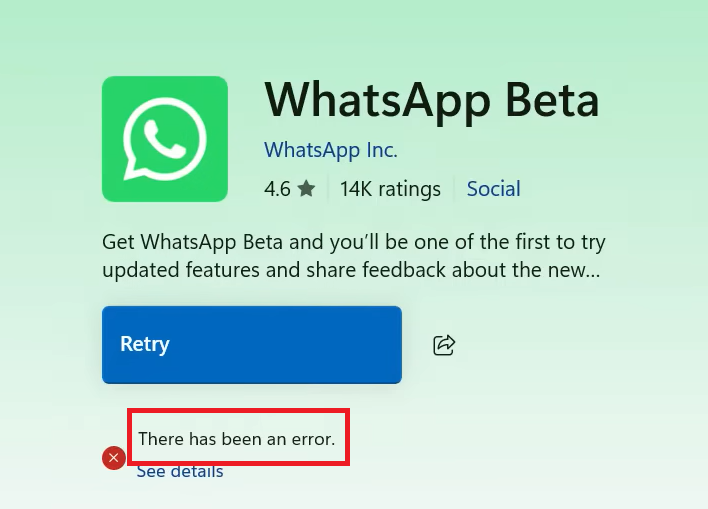
Esse erro não está relacionado a uma causa específica. Na maioria dos casos, ele ocorre devido a um cache corrompido da Microsoft Store, à sua sessão da conta Microsoft não estar sincronizada, ao Serviço de Instalação da Loja não estar funcionando corretamente, a dados corrompidos do aplicativo da Loja, à interferência de VPN ou proxy na conexão ou a um problema com sua rede atual que a impede de acessar os serviços da Microsoft.
Antes de tentar as soluções mencionadas abaixo, vale a pena verificar se outros usuários estão relatando problemas com os serviços da Microsoft. Se houver uma interrupção ativa do serviço, as instalações de aplicativos podem falhar até que a Microsoft resolva o problema.
Agora que você conhece as causas mais prováveis, siga as soluções abaixo na ordem indicada.
1. Limpe o cache da Microsoft Store
Limpar o cache da Microsoft Store ajuda porque a loja salva arquivos temporários relacionados a downloads, licenças e verificação de conta. Se esses dados em cache ficarem desatualizados ou corrompidos, a loja poderá continuar usando informações incorretas e falhar quando você tentar instalar um aplicativo.
Executar o comando de reinicialização força o armazenamento a reconstruir esses dados temporários e solicitar novas informações novamente, o que geralmente resolve problemas de instalação.
- Clique em Win + R Pressione as teclas do teclado para abrir a caixa de diálogo Executar.
- Tipo wsreset.exe Então aperte Entrar.
![Captura de tela do comando wsreset.exe na caixa de diálogo Executar.]()
- A janela do Prompt de Comando ou a janela do console ficará em branco por um curto período de tempo.
- Após fechar automaticamente, deve ser reaberto. Microsoft Store.
- Tente instalar o aplicativo novamente.
2. Saia da Microsoft Store e entre novamente.
Sair da sua conta e entrar novamente é uma solução eficaz para esse problema, pois a Microsoft Store depende da sua sessão da conta Microsoft para verificar a propriedade, as permissões e a elegibilidade para download do aplicativo. Se essa sessão expirar ou ocorrer uma sincronização, a loja poderá não conseguir verificar sua conta corretamente e interromper o processo de instalação.
Fazer login novamente atualiza a sessão e força a loja a verificar novamente os detalhes da sua conta.
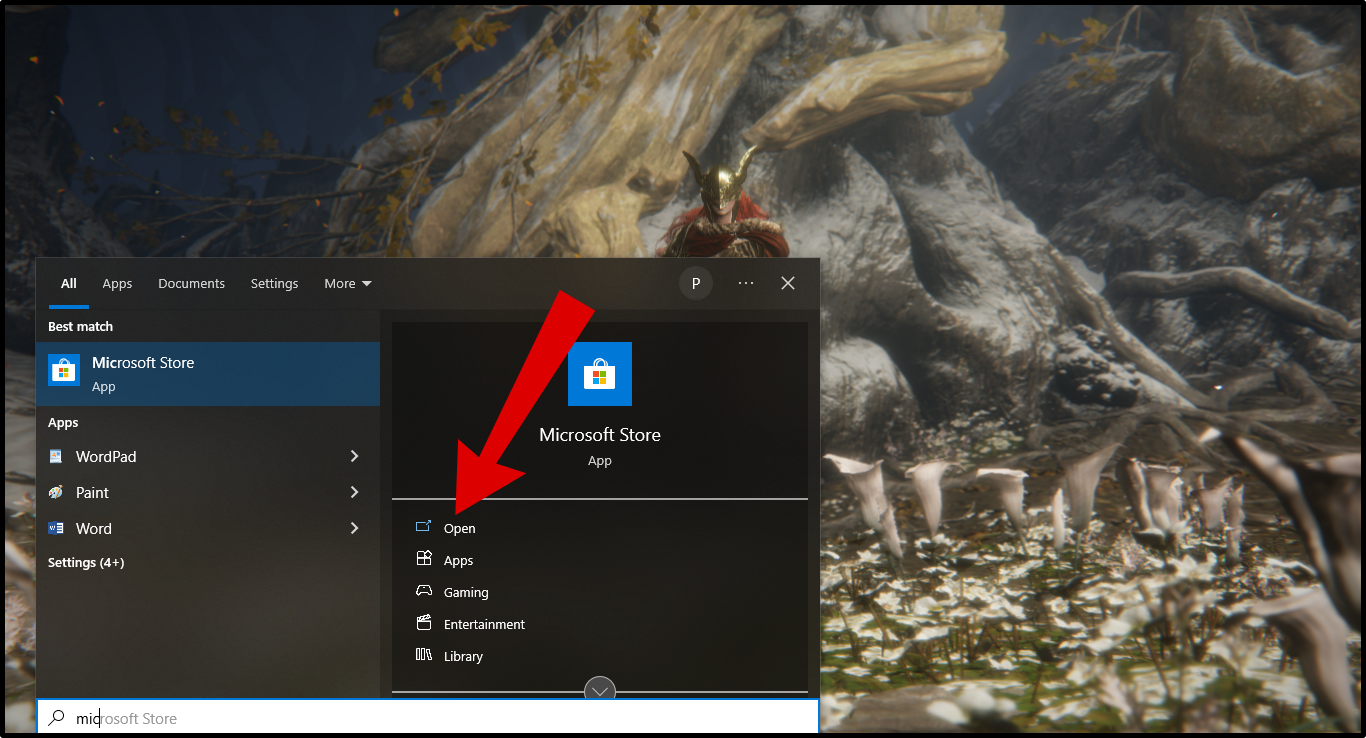
- Abrir Microsoft Store No seu computador.
![Interface da Microsoft Store]()
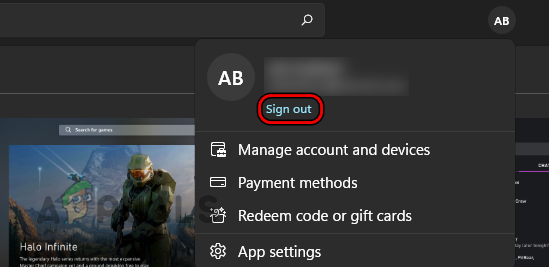
- toque em Ícone do seu perfil (ícone de perfil) no canto superior direito e selecione Sair (Finalizar sessão) e, em seguida, fechar a Microsoft Store.
![opção de sair da Microsoft Store]()
- Abrir Microsoft Store mais uma vez.
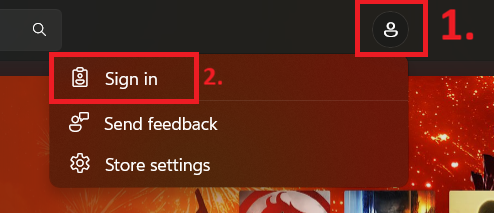
- toque em Ícone do seu perfil (ícone de perfil) e selecione Iniciar Sessão (Conecte-se).
![opção de login da Microsoft Store]()
- Inicie sessão utilizando a conta Microsoft correta associada às suas aplicações e compras.
- Após efetuar o login, tente instalar o aplicativo novamente.
3. Tente uma rede diferente ou use um ponto de acesso móvel.
Mudar para uma rede de internet diferente pode ajudar a resolver o problema, pois os downloads da Microsoft Store dependem de uma conexão estável com os serviços de autenticação e distribuição de conteúdo da Microsoft. Se a sua rede atual estiver apresentando problemas de DNS, filtragem, roteamento, interferência de uma VPN ou servidor proxy, ou instabilidade temporária, a loja pode não conseguir instalar os aplicativos corretamente.
Utilizar um hotspot móvel altera o caminho da rede e a rota de conexão, o que pode contornar o problema e permitir que o processo de instalação seja concluído normalmente.
- Se você estiver usando Rede Privada Virtual (VPN) أو ProxyDesative-o primeiro.
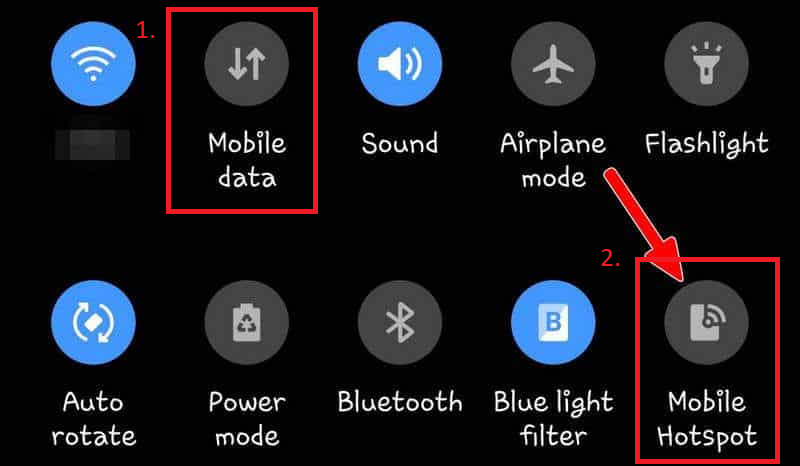
- Habilitar Dados móveis وPonto de acesso No seu celular.
![Ative os dados móveis e o hotspot.]()
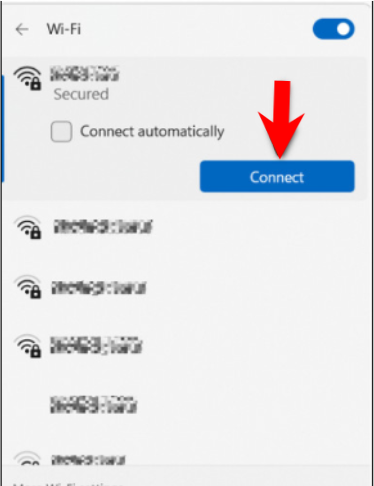
- No seu computador, clique no ícone. Wi-Fi na barra de tarefas.
- Conecte-se ao ponto de acesso Wi-Fi do seu celular usando a senha.
![Conectando-se à rede no computador]()
- Após conectar, abra Microsoft Store.
- Tente baixar ou instalar o aplicativo novamente.
4. Inicie a instalação a partir do seu navegador.
Iniciar a instalação de aplicativos diretamente de um navegador da web pode ajudar a resolver problemas que impedem o aplicativo da Microsoft Store de processar corretamente as solicitações de instalação. Em vez de iniciar todo o download pela interface da Loja, você pode usar a interface da web da Microsoft para encaminhar a solicitação de instalação para o aplicativo da Loja por um caminho diferente.
Este método permite contornar quaisquer problemas temporários na loja e iniciar um novo processo de entrega. Ele funciona melhor quando o aplicativo Microsoft Store ainda abre normalmente no seu computador.
- Abra um navegador da web no seu computador.
- Vamos para موقع Microsoft Store Na internet.
- Encontre o aplicativo que deseja instalar.
- Abra a página do aplicativo e clique em Pegarأأو Instalarأأو Download.
![Baixe um aplicativo da Microsoft Store pela web.]()
- Faça login com sua conta Microsoft, se solicitado.
- Permita que o navegador abra o aplicativo. Microsoft Store.
- Se o seu navegador exibir uma mensagem como esta Deseja abrir a Microsoft Store?, clique Abra a Microsoft Store أو Permitir.
- Verifique se a instalação foi iniciada com sucesso.

5. Defina o serviço de instalação da Microsoft Store como “Automático” para corrigir erros.
O Serviço de Instalação da Microsoft Store é essencial para ajudar a loja a gerenciar as tarefas de instalação de aplicativos em segundo plano. Se esse serviço estiver desativado ou não estiver funcionando corretamente, a loja poderá não conseguir concluir o processo de instalação, resultando em erros.
Configurar para Automático garante que esteja sempre disponível quando necessário para a Microsoft Store. Observe que esse serviço pode não estar disponível em todas as versões ou atualizações do Windows . Se não o encontrar, você pode ignorar este método e prosseguir para a próxima solução.
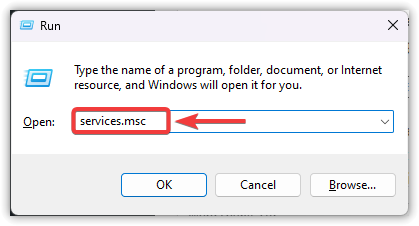
- Clique em Win + R, Então digite services.msc, E pressione Entrar.
![Execute a janela com o comando services.msc digitado.]()
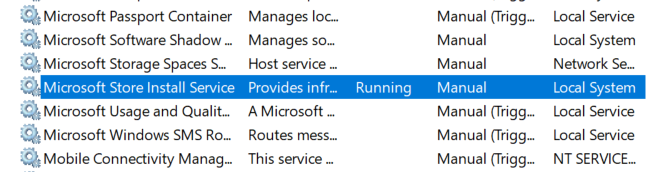
- Olhe para Serviço de instalação da Microsoft Store.
![Selecionando o serviço de instalação da Microsoft Store]()
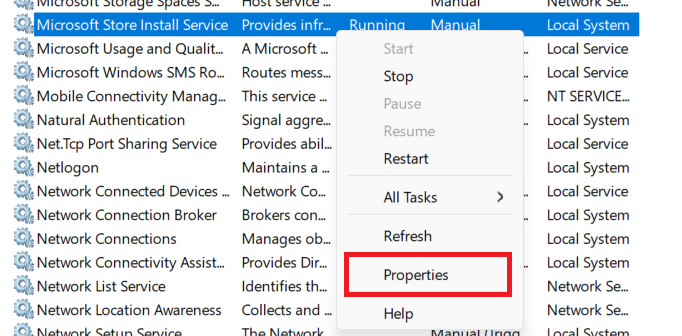
- Clique com o botão direito sobre ele e escolha Propriedades (recursos).
![Menu de contexto para o serviço de instalação da Microsoft Store com seleção de propriedades]()
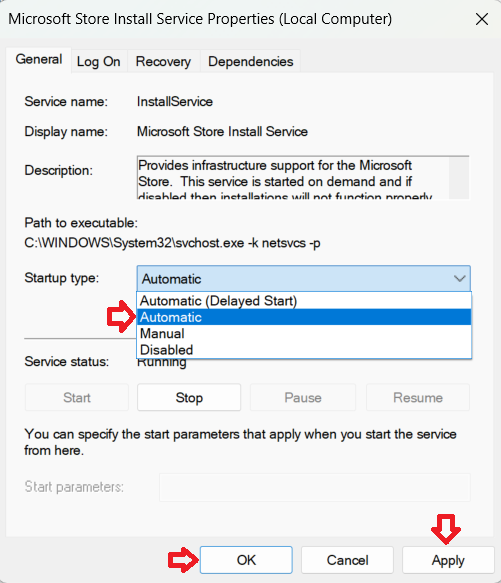
- definir tipo de inicialização (Tipo de inicialização) em Automático (automático).
- Se o serviço não estiver em execução, clique em Começar (Começar).
- toque em Inscreva-se (Aplicação) então OK (OK).
![Janela de propriedades do serviço de instalação da Microsoft Store com o tipo de inicialização definido como automático]()
6. Repare e redefina a Microsoft Store
Reparar e redefinir o aplicativo Microsoft Store é uma solução eficaz quando os arquivos locais ou as configurações do aplicativo são corrompidos. A opção Reparar tenta corrigir o aplicativo sem excluir os dados armazenados, enquanto a opção Redefinir restaura a loja ao seu estado padrão caso o reparo falhe.
Este procedimento costuma ser eficaz quando a loja abre normalmente, mas os downloads ou instalações falham constantemente.
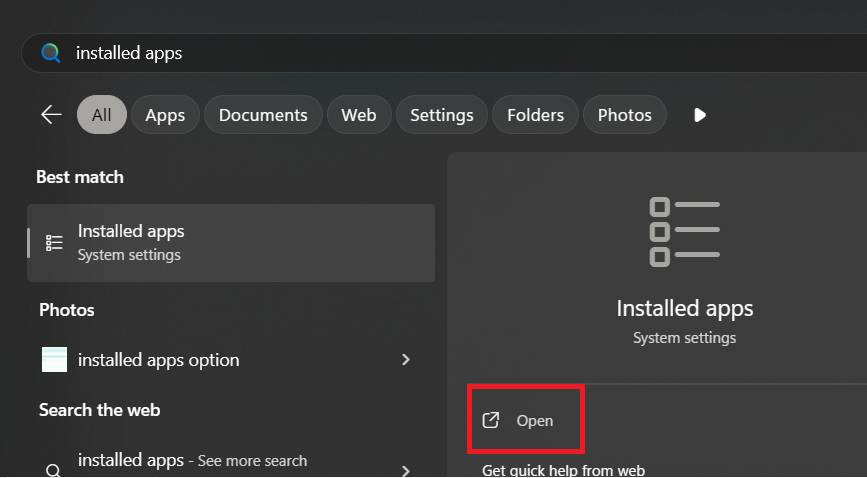
- Pressione uma tecla Tecla do Windows Então escreva Aplicativos instalados.
![Abra os aplicativos instalados]()
- Abrir Aplicativos instalados.
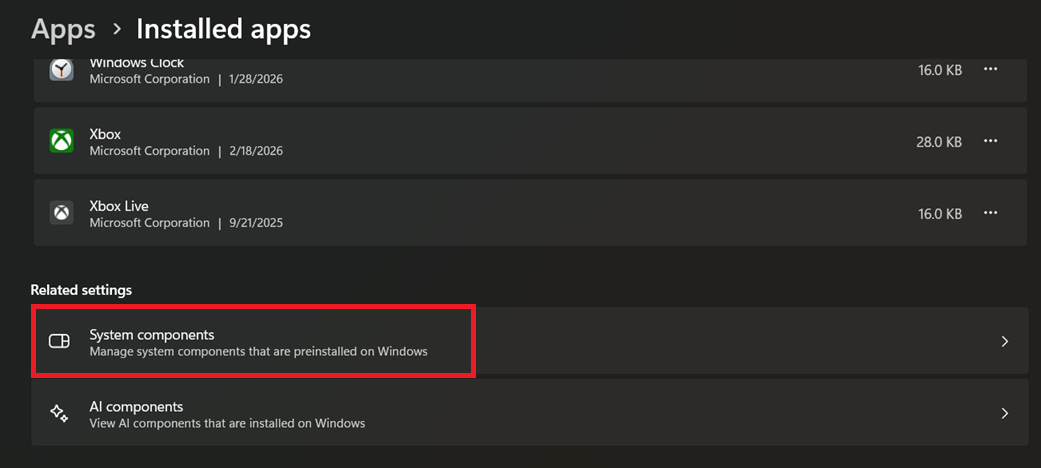
- Olhe para Microsoft StoreEm algumas versões do Windows, pode ser necessário abrir Componentes do Sistema Primeiro, antes de encontrá-lo.
![Componentes do sistema nas configurações relevantes]()
- toque em Os três pontos próximo a Microsoft Store E escolha opções avançadas.
![Opções avançadas para a Microsoft Store]()
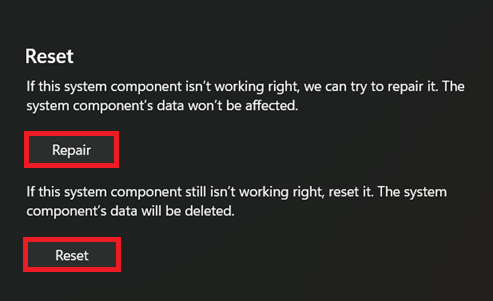
- toque em reparação Aguarde a conclusão do processo.
- Se o problema persistir, clique em Reiniciar.
![Opções de reparo e reinicialização]()
- reabrir Microsoft Store Tente instalar o aplicativo novamente.

Se o problema persistir após tentar todos os métodos mencionados acima, tente iniciar sessão com a mesma conta Microsoft em outro computador e instalar a mesma aplicação. Se a instalação também falhar nesse computador, o problema pode estar relacionado com a sua conta Microsoft, com a própria aplicação ou com um problema nos servidores da Microsoft, e não com a sua instalação atual do Windows.
Comentários estão fechados.