
Corrigindo o erro NU80070422 no Google Play Games
Corrija o código de erro NU80070422 no Google Play Games em poucos passos simples. Livre-se da mensagem de erro e desfrute de uma experiência de jogo perfeita agora mesmo!

As coisas mais importantes que você precisa saber
- Habilitar e configurar o Windows Update e o Serviço de Transferência Inteligente em Segundo Plano (BITS) para iniciarem automaticamente através do services.msc é um passo crucial para resolver o problema.
- Certifique-se de que as tecnologias de virtualização (como Intel VT-x ou AMD-V) estejam ativadas nas configurações da BIOS/UEFI, na seção "Recursos do Processador", para garantir o funcionamento correto do emulador.
- Ative o Hypervisor do Windows usando o comando bcdedit /set hypervisorlaunchtype auto no prompt de comando como administrador e, em seguida, reinicie o dispositivo.
O erro “Não foi possível instalar o aplicativo. Código de erro: NU80070422” geralmente aparece no Google Play Games para Windows quando os serviços necessários do Windows estão desativados ou não estão funcionando. Isso impede que o aplicativo baixe e instale seus componentes corretamente.
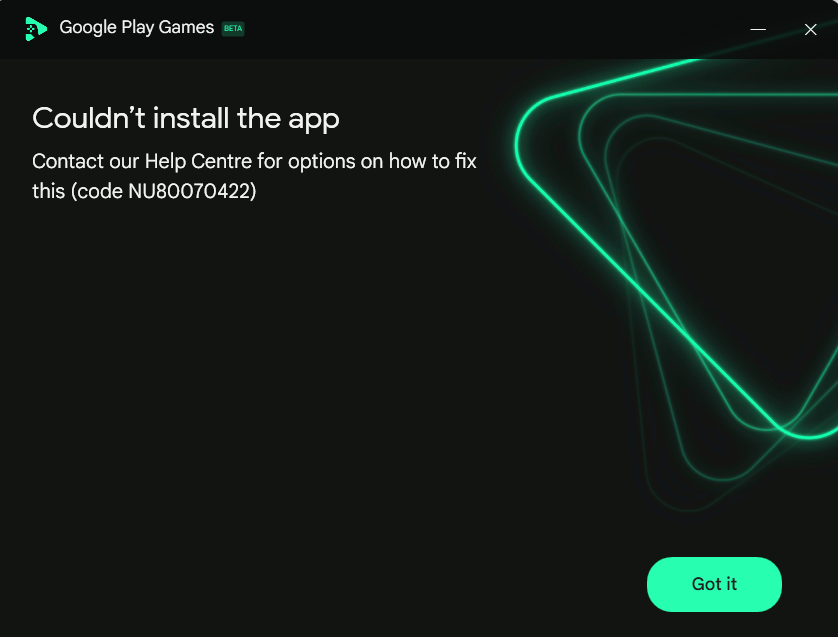
O código de erro 0x80070422 indica que um serviço crítico do Windows, como o Windows Update ou o Serviço de Transferência Inteligente em Segundo Plano (BITS) , está desativado. O Windows Update é responsável por instalar os componentes do sistema necessários para os aplicativos, enquanto o BITS gerencia os downloads em segundo plano. Se nenhum desses serviços estiver em execução, o Google Play Games não poderá concluir a instalação.
Siga os passos descritos abaixo, começando por ativar os serviços do Windows necessários. Certifique-se de estar usando uma conta de administrador antes de prosseguir.
1. Ative os serviços do Windows necessários (os mais importantes).
Esse erro geralmente ocorre porque os serviços do Windows estão desativados. Ativá-los permite que o Google Play Games baixe e instale os componentes necessários corretamente.
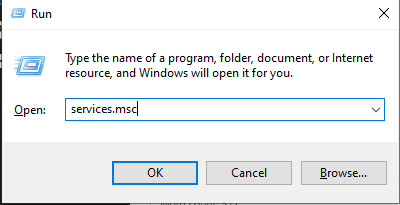
- Clique em Windows + R, Então digite services.msc, E pressione Entrar.
![Janela de serviços]()
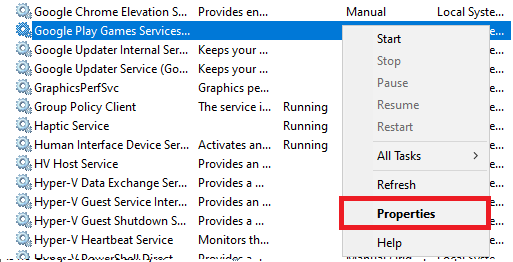
- Localize os seguintes serviços:
- Windows Update
- Serviço de transferência inteligente de fundo (BITS)
- Clique com o botão direito do mouse em cada serviço e selecione Propriedades.
![]()
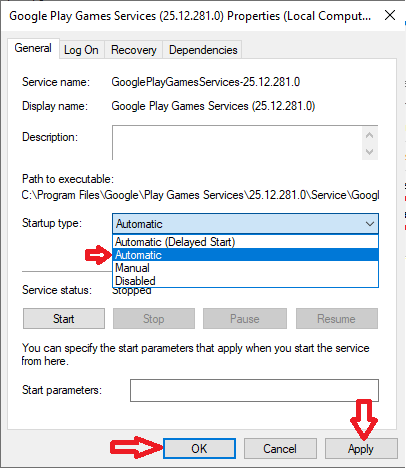
- definir tipo de inicialização على Automático, Então clique Começar.
![]()
- toque em Inscreva-se Então OK.
- Reinicie o computador e tente instalar o Google Play Games novamente.
2. Exclua os arquivos de instalação corrompidos.
Se uma instalação anterior falhou, arquivos residuais podem impedir novas tentativas de instalação. Excluir esses arquivos permite uma instalação limpa.
- Feche o Google Play Games e desinstale-o.
- Clique em Do Windows + E لفتح File Explorer.
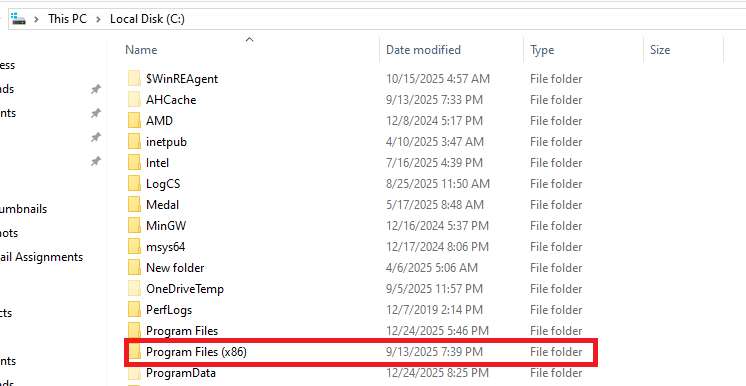
- Vá para o seguinte caminho:
C: Arquivos de programa (x86)
Cole este caminho na barra de endereços do Explorador de Arquivos e pressione Enter.
![Pasta Arquivos de Programas (x86)]()
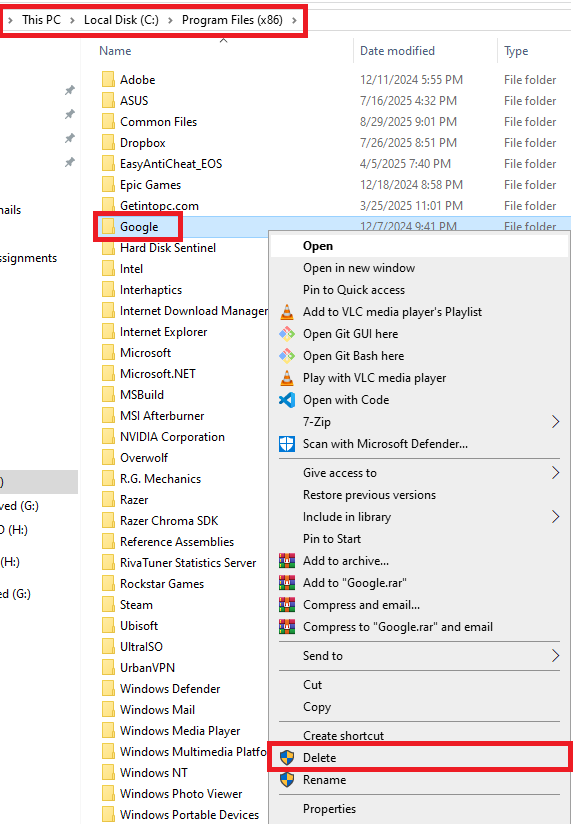
- Localizar Google . pasta E abra.
- Excluir uma pasta Google Play Games Somente (se existir).
![Excluir pasta do Google Play Games]()
- Reinicie seu computador.
- Baixe o instalador mais recente e execute-o novamente.
3. Reinstale o Google Play Games (para uma configuração limpa)
Se a sua instalação do Google Play Games estiver incompleta ou corrompida, reinstalá-la garantirá que todos os componentes necessários sejam baixados corretamente.
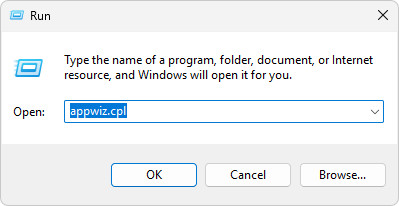
- Clique em Windows + R, Então digite appwiz.cpl, E pressione Entrar.
![Executar janela com appwiz.cpl digitado]()
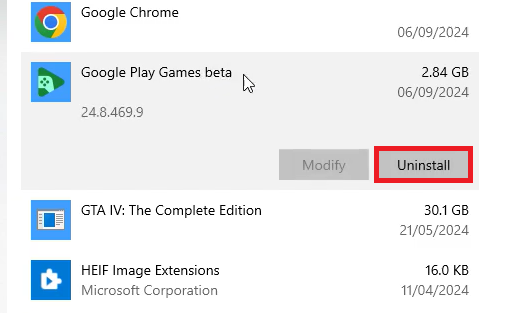
- Olhe para Google Play GamesClique com o botão direito do mouse e selecione Desinstalar.
![Desinstale o Google Play Games]()
- Reinicie o computador após a desinstalação.
- Baixe a última versão do Website oficial.
- Execute o instalador e verifique se o problema foi resolvido.
4. Ative o Hipervisor do Windows
O Hypervisor do Windows, ou Hyper-V, é uma tecnologia de virtualização integrada ao Windows que permite que seu computador execute máquinas virtuais. Habilitar a inicialização automática do Hypervisor do Windows na inicialização do sistema é importante para aplicativos como o Google Play Games para Windows, que dependem da virtualização de hardware para executar jogos do Android.
- Abrir Prompt de comando como administrador.
- Digite o seguinte comando em CMD:
bcdedit / set hypervisorlaunchtype auto
![Execute o comando `bcdedit /set hypervisorlaunchtype auto` no prompt de comando.]()
- Reinicie o instalador e tente instalar o programa novamente.

5. Verifique se a virtualização está ativada (caso o problema persista)
Habilitar a virtualização pode ajudar a corrigir o erro, pois essa plataforma depende de um ambiente de virtualização Android integrado para executar jogos mobile no seu PC. Se a virtualização (Intel VT-x ou AMD-V) estiver desabilitada na BIOS, o emulador não conseguirá criar um sistema Android virtual corretamente.
Ao habilitar a virtualização, você permite que seu sistema suporte a virtualização baseada em hardware, o que garante que os serviços do emulador sejam executados corretamente e elimina conflitos que causam erros.
- Reiniciar seu computador Em seguida, acesse as configurações. BIOS / UEFI.
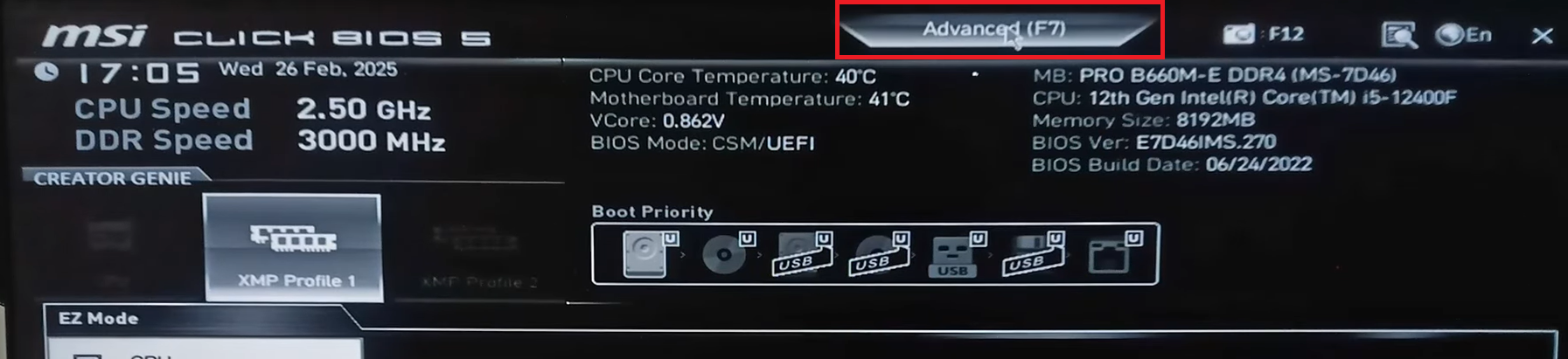
- Vá para a guia Avançado Nas configurações da BIOS.
![Aba Avançado na BIOS]()
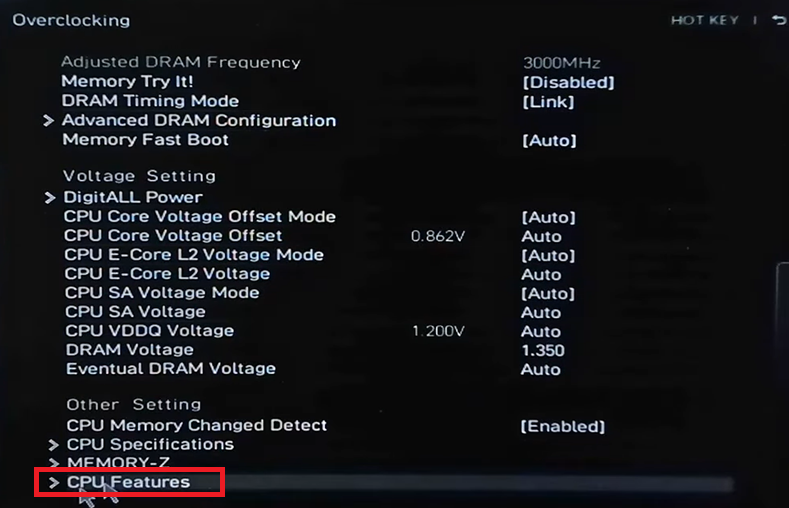
- Procure uma opção Recursos da CPU Em Configurações Overclocking.
![Recursos da CPU nas configurações de overclock da BIOS]()
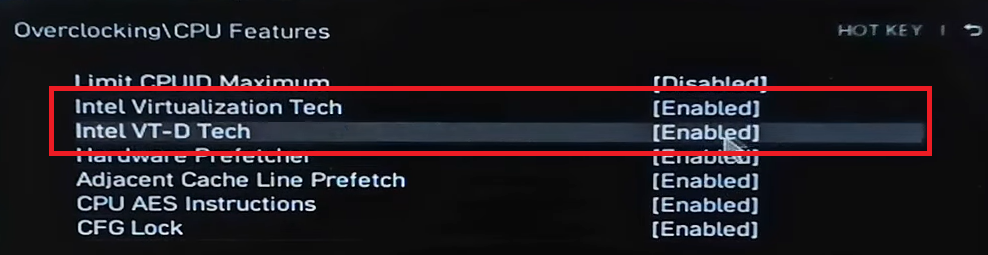
- Habilite a tecnologia Tecnologia de virtualização da Intel e tecnologia Tecnologia Intel VT-D.
![Habilitando a virtualização de hardware]()
- Salve as alterações feitas e reinicie o computador.
- Depois disso, reinicie o sistema. Windows Tente instalar o jogo novamente.
Se nenhuma das etapas acima resolver o problema, certifique-se de atualizar completamente o sistema Windows e desativar qualquer software antivírus ou firewall de terceiros que possa estar bloqueando temporariamente o processo de instalação.
Comentários estão fechados.