
Os modelos do CapCut não estão aparecendo? Aqui está a solução.
Seus modelos do CapCut não estão aparecendo? Não se preocupe! Descubra as causas comuns e soluções passo a passo eficazes para corrigir o problema e restaurar seus modelos favoritos hoje mesmo.

As coisas mais importantes que você precisa saber
- Os modelos do CapCut variam bastante dependendo da plataforma; o aplicativo móvel oferece a experiência mais completa, enquanto as opções são limitadas na web e no computador.
- Certifique-se de fazer login no CapCut usando seu método de login nativo (como Google ou TikTok), pois a plataforma pode tratá-los como contas separadas, o que afeta a aparência dos modelos.
- Atualize o aplicativo CapCut regularmente, pois versões antigas ou restrições regionais podem impedir que alguns modelos sejam exibidos, e você poderá precisar fazer login novamente após a atualização.
Os modelos do CapCut podem desaparecer do aplicativo móvel, retornar resultados de pesquisa vazios ou aparecer muito menores na web/desktop em comparação com o que aparece no feed de modelos do TikTok ou em outro telefone.
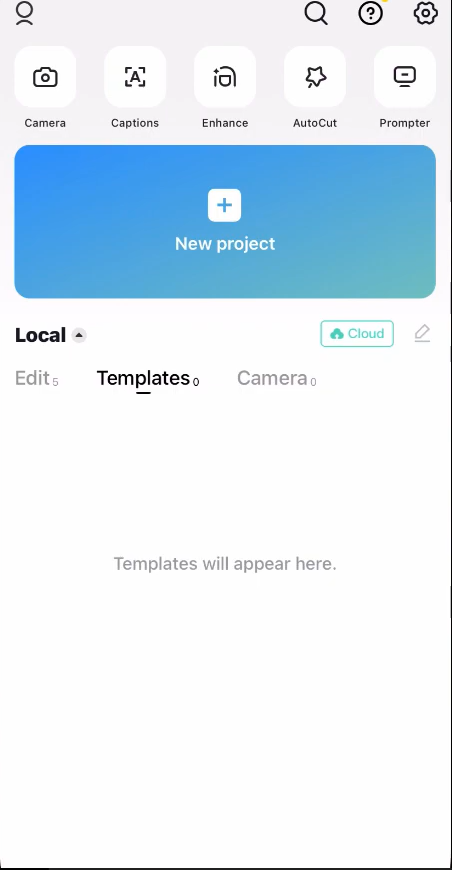
É fácil para um usuário acreditar erroneamente que o aplicativo está fora do ar, pois o CapCut não oferece a mesma experiência de modelos em todas as plataformas. A versão mobile possui a maior seleção de modelos, enquanto a web oferece uma galeria menor e mais formal, e a experiência em desktop é ainda mais limitada. Além disso, alguns modelos são vinculados a contas específicas, localização geográfica ou exigem login.
A reinstalação só é útil nos casos em que os modelos funcionavam anteriormente na mesma conta e dispositivo, e depois pararam de ser baixados localmente.
1. Certifique-se de que o modelo que você procura seja compatível com a plataforma que você está usando.
O aplicativo móvel da CapCut oferece a experiência de modelos mais completa e robusta. As plataformas web e desktop podem oferecer menos opções de modelos, portanto, é normal que um determinado modelo não apareça nessas plataformas, mesmo que o mesmo modelo esteja visível no celular.
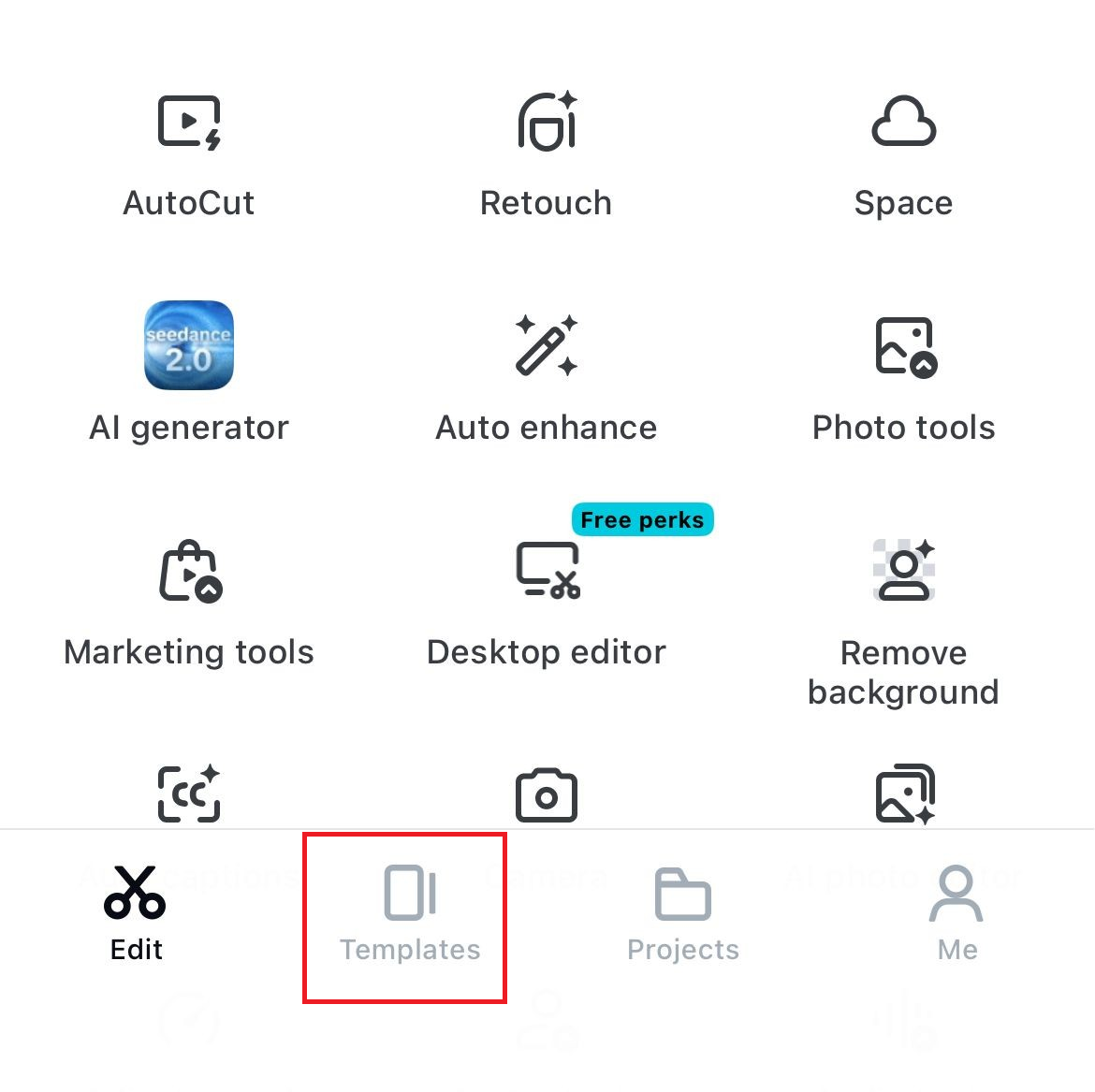
- Se você estiver usando MóvelAbra o aplicativo CapCut e encontre a aba. Modelo Na parte inferior da tela principal.
![O aplicativo móvel CapCut exibe a aba Modelo na parte inferior da tela principal.]()
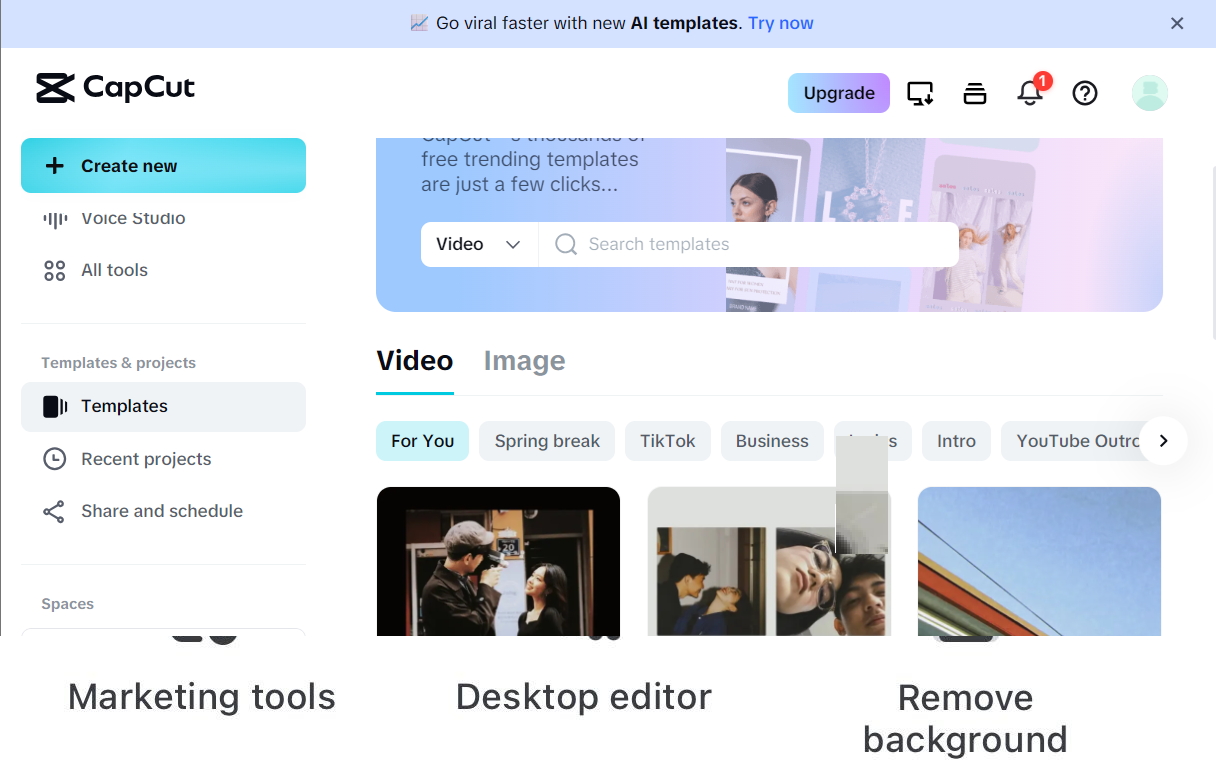
- Se você estiver usando CapCut WebPortanto, espere encontrar uma galeria menor e mais formal, em vez do catálogo completo de modelos disponíveis no celular ou vinculados ao TikTok.
![O CapCut Web exibe a seção de Modelos com uma galeria oficial menor em comparação com o aplicativo móvel.]()
- Se você estiver usando Área de trabalho CapCutNão espere encontrar a mesma galeria completa da comunidade ou pesquisar modelos no estilo de um celular.
- Se o modelo que você deseja estiver disponível apenas para dispositivos móveis, abra-o ou aplique-o ao seu dispositivo. Móvel Primeiro, sincronize o projeto com a web ou com o computador, se necessário.
Se o modelo só aparece em dispositivos móveis, a diferença entre plataformas explica por que a galeria não está sendo exibida. Se você já estiver usando a plataforma correta, verifique a conta na próxima etapa.
2. Faça login na conta CapCut correta.
Alguns modelos só aparecem após o login. O CapCut também pode tratar logins via Google, TikTok, Facebook e e-mail como contas separadas, mesmo que usem o mesmo endereço de e-mail.
Isso pode resultar na biblioteca de modelos aparecendo menor ou vazia em um dispositivo, enquanto aparece normalmente em outro.
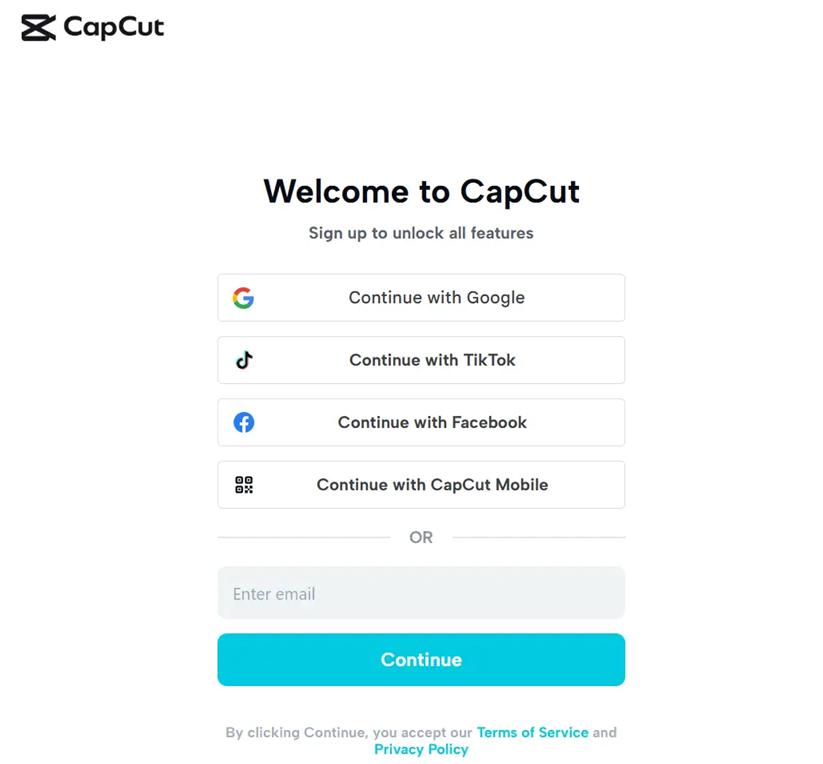
- Logar em corte da tampa Antes de verificar novamente a biblioteca de modelos.
![A tela de login do CapCut, disponível em dispositivos móveis ou na web, fica acessível antes do acesso aos modelos que exigem uma conta.]()
- Use o mesmo método de login que você usou originalmente, como por exemplo: Google أو TikTok أو Facebook أو e-mail.
![A CapCut explica que o mesmo endereço de e-mail pode abrir contas diferentes ao usar métodos de login distintos.]()
- Se você utilizou métodos de login diferentes, faça logout e, em seguida, faça login novamente usando o método original.
- Abra novamente a área de Modelos e verifique se os modelos salvos, recomendados ou pagos reapareceram.
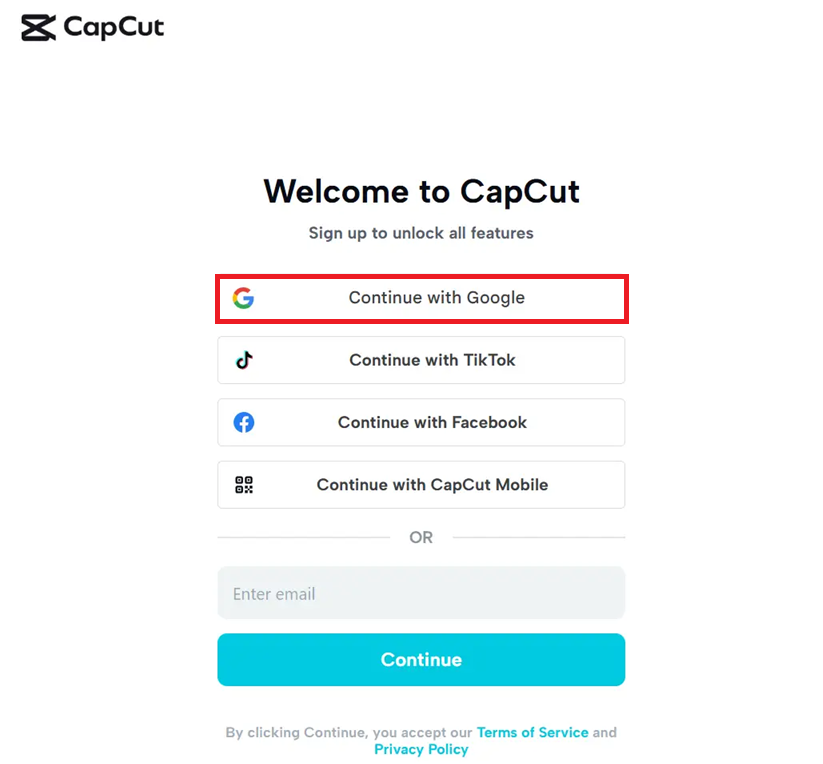
Se a biblioteca de modelos foi alterada após a correção da conta, significa que o problema estava relacionado a uma incompatibilidade de login. Se a guia estiver presente, mas a pesquisa não retornar resultados, verifique o comportamento da pesquisa e da conexão.
3. Corrigir resultados de pesquisa vazios para modelos no CapCut em dispositivos móveis ou na web.
Resultados de pesquisa vazios são diferentes da ausência total da aba Modelos. Isso geralmente significa que o CapCut consegue abrir a área de Modelos, mas o catálogo não está carregando devido a um problema com a palavra-chave, rede, navegador ou região geográfica.
- Se você estiver usando Área de TrabalhoTente pesquisar através de Móvel أو A teia Em vez disso, porque a busca por modelos no computador é mais limitada.
- على A teiaReinstale o CapCut e tente pesquisar usando uma palavra-chave geral como viagens أو vlog أو modaSe necessário, utilize um navegador. Chrome أو borda أو Safári.
![A busca por modelos do CapCut em dispositivos móveis ou na web não exibe nenhum conteúdo, embora a seção de modelos esteja visível.]()
- على A teiaDesative temporariamente os bloqueadores de anúncios ou extensões de privacidade. Se a rede VPN Está ativo, então desative-o e tente pesquisar novamente.
![O CapCut Web funciona no navegador com um bloqueador de anúncios ou VPN ativado, e os modelos não carregam.]()
- على MóvelAlternar entre redes Wi-Fi وDados móveisEm seguida, feche o CapCut completamente e abra-o novamente antes de pesquisar.
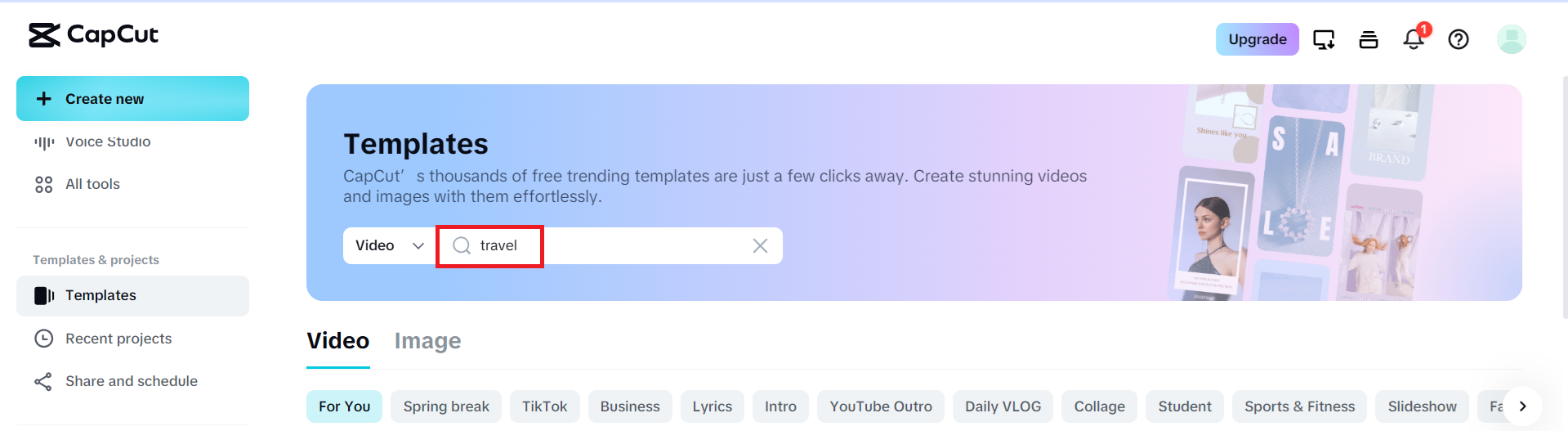
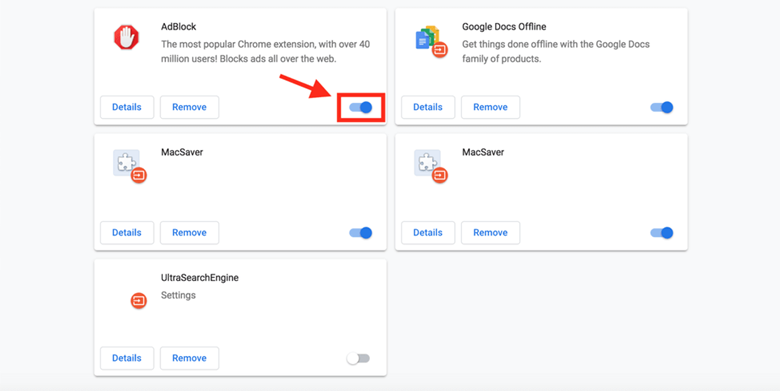
Se o CapCut também exibir um erro de conexão de rede direta ao carregar os modelos, você pode corrigir isso usando este guia do CapCut sobre o problema de falta de conexão.
4. Atualize o CapCut e o status da conta ou região.
Versões antigas do aplicativo e implementações regionais graduais podem fazer com que os modelos apareçam incompletos. Isso é comum quando a guia "Modelos" está presente, mas o catálogo é menor do que o esperado, ou quando um modelo funciona para outros usuários, mas não para a sua conta.
- على Dispositivos IPhone أو AndroidAtualize o aplicativo CapCut a partir de app Store أو Google Play Loja.
![A App Store ou a Google Play Store está exibindo uma atualização para o aplicativo CapCut, mas a aba "Modelos" está faltando.]()
- Se o Google Play não conseguir verificar atualizações normalmente, primeiro resolva esse problema usando este guia de correção de erros de atualização da Play Store.
- على Computador desktop, Abrir Configurações > Versão > Verificar atualizaçõesOu utilize a seta de atualização, caso o CapCut a exiba.
![Verifique se há atualizações nas configurações do CapCut para desktop na seção Versão.]()
- Reinicie o CapCut após a atualização para que o catálogo de modelos seja recarregado.
- Se os modelos ainda parecerem estar restritos a uma região ou conta específica, faça logout e login novamente usando seu método de login original.
- Se você está procurando Modelos pagosExperimente usar Aplicativo móvelA navegação e a compra de modelos pagos diferem entre a versão web e a versão para computador.
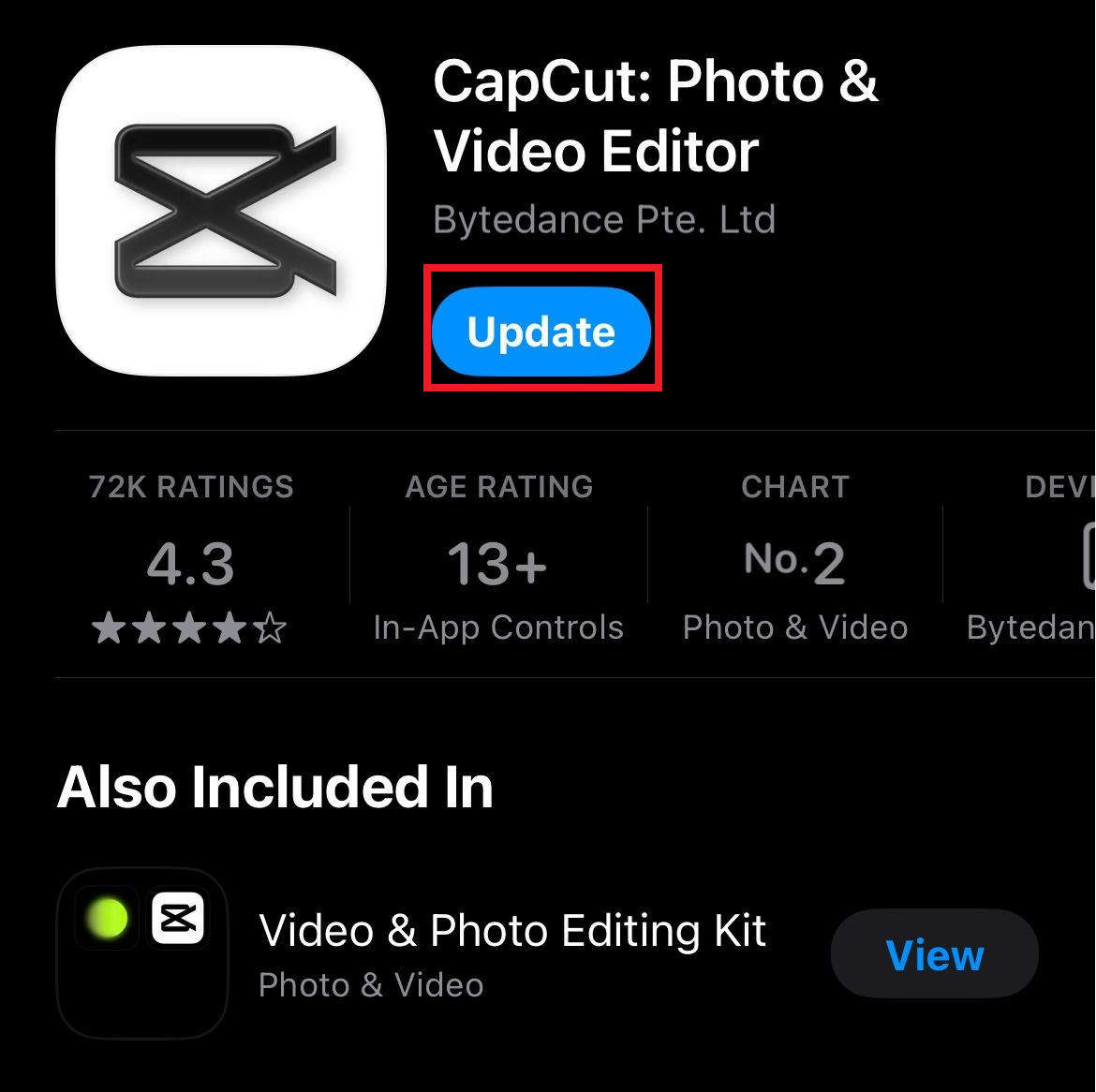
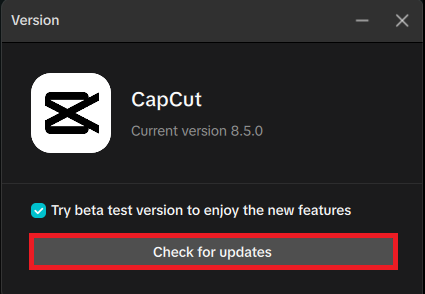
Se os modelos reaparecerem após uma atualização ou renovação da sessão da conta, o problema estava relacionado à versão do aplicativo ou ao status de elegibilidade. Se os modelos funcionavam anteriormente no mesmo dispositivo e conta, redefina o status do aplicativo local na próxima etapa.
5. Limpe os dados locais do aplicativo ou reinstale-o somente após as verificações anteriores.
Limpar o cache e reinstalar é útil quando os modelos funcionavam anteriormente na mesma conta e plataforma, mas de repente pararam de carregar. No entanto, essas ações são menos úteis quando o modelo simplesmente não está disponível na versão para desktop, na versão web ou na conta/região atual.
- Em dispositivos AndroidLimpe o cache do aplicativo corte da tampa De Configurações > Aplicativos > CapCut > Armazenamento.
![Configurações do aplicativo Android para limpar o cache do aplicativo CapCut após os modelos pararem de aparecer.]()
- Se os modelos ainda não aparecerem, reinstale o aplicativo. corte da tampa O cliente oficial ou para desktop.
- Faça login novamente usando o mesmo método de login original.
- Se a biblioteca de modelos ainda estiver faltando, entre em contato com o suporte. corte da tampa Dentro do aplicativo ou da central de ajuda, inclua informações sobre sua plataforma, versão do aplicativo, país, método de login e capturas de tela da área do modelo.
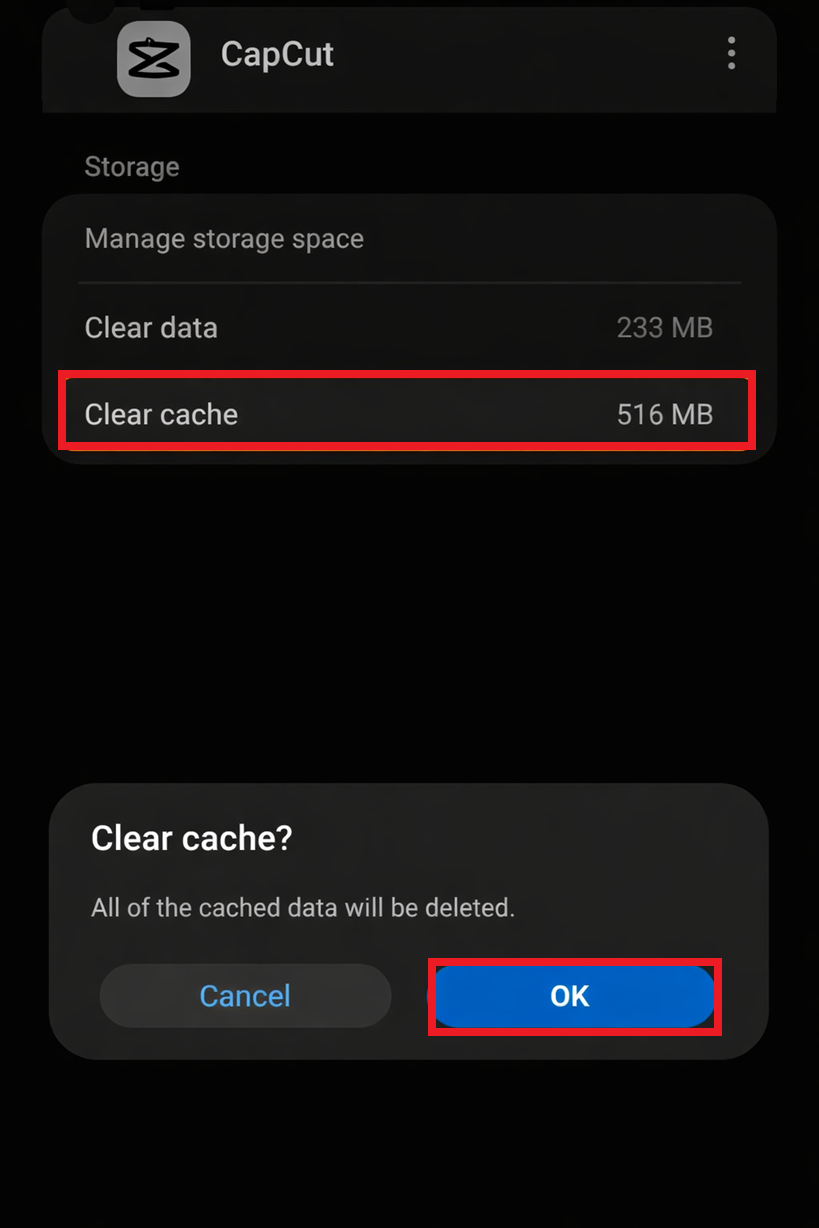
Se os modelos voltarem a aparecer após a reinicialização, o problema estava relacionado ao estado do aplicativo local nesse dispositivo. Caso contrário, continue em contato com a equipe de suporte da CapCut em vez de repetir o mesmo ciclo de reinstalação.
Comentários estão fechados.