
Gestos do touchpad do Windows 11: rolagem automática, acelerada e com um dedo
Assuma o controle total dos gestos precisos do touchpad no Windows 11! Domine a rolagem automática, a aceleração e a rolagem com um dedo para aumentar sua produtividade e eficiência no trabalho.
As coisas mais importantes que você precisa saber
- Os novos gestos de touchpad de precisão do Windows 11, como rolagem automática, rolagem acelerada e rolagem com um dedo, estão disponíveis atualmente no "Canal Experimental" do Programa Windows Insider e exigem um touchpad de precisão.
- A rolagem automática baseada em pressão requer um touchpad que suporte a discriminação de níveis de pressão, e os gestos podem não funcionar completamente em aplicativos WinUI 3 até que sejam atualizados para o SDK de aplicativos do Windows 1.8 ou 2.0.
- Funcionalidades no “canal experimental” podem ser alteradas ou removidas antes do lançamento da versão estável, e dispositivos que executam essas versões devem ser tratados como dispositivos de teste e não para uso diário ou em produção.
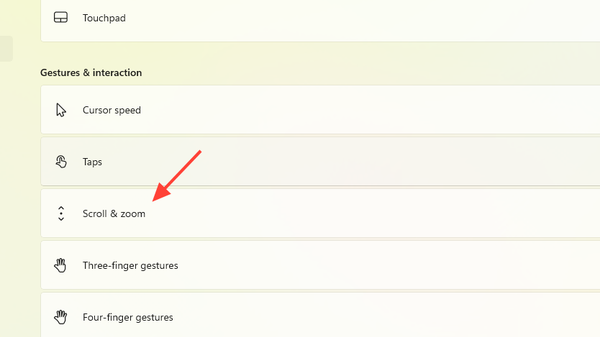
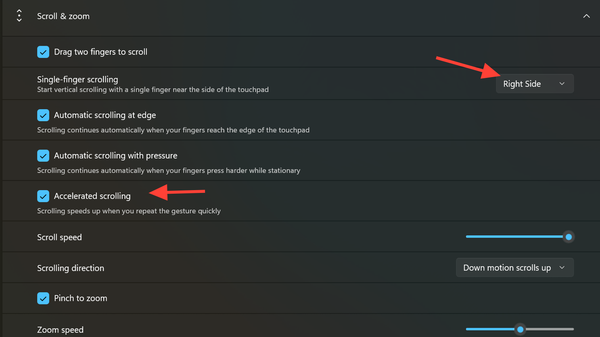
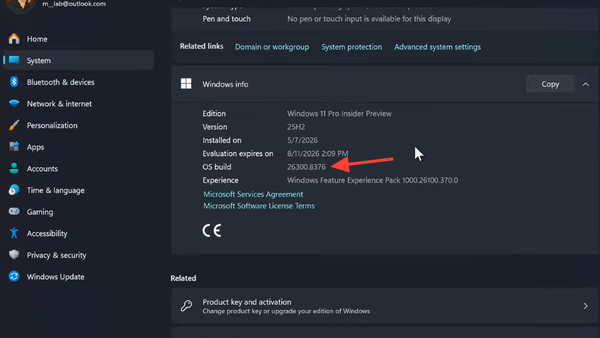
Presentes Windows 11 Quatro novas opções para gestos precisos no touchpad, que integram os controles de rolagem e zoom de forma mais profunda ao sistema operacional. Essas mudanças chegam em breve. Atualização Beta do Windows 11 Experimental Insider Preview Build 26300.8376Lançadas em 8 de maio de 2026, essas opções estão disponíveis no menu. Scroll & zoom Dentro do caminho Settings > Bluetooth & devices > TouchpadAs novas opções incluem rolagem básica e velocidade de zoom, rolagem automática, rolagem acelerada e rolagem vertical com um dedo a partir da borda do touchpad.
Resposta rápida: Para ativar esses recursos, instale Build 26300.8376 No canal Experimental, em seguida, abra Settings > Bluetooth & devices > Touchpad > Scroll & zoomAtive as novas opções de gestos. A rolagem automática baseada em pressão requer um touchpad que suporte a detecção de pressão.
O que incluem as novas funções de gestos
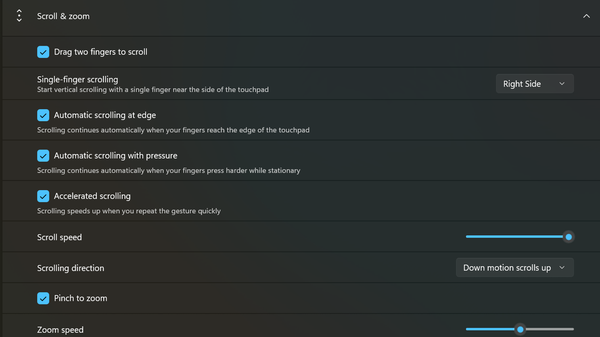
O departamento foi reorganizado. Scroll & zoom Incluir barras de rolagem e caixas de seleção que não estavam presentes anteriormente em Configurações e dispositivos Bluetooth No Windows 11, essas quatro adições vêm acompanhadas de... Recursos ocultos do Windows 11 Os métodos atuais incluem o zoom com os dedos e a rolagem com dois dedos.
| Opção de gesto | o comportamento | requisitos do dispositivo |
|---|---|---|
| velocidade de rolagem/zoom | Controles deslizantes para ajustar a velocidade básica dos gestos de rolagem e zoom. | Qualquer painel de toque preciso |
| Rolagem automática na borda | A rolagem continua sem que os dedos sejam levantados quando estes alcançam as bordas do touchpad. | Qualquer painel de toque preciso |
| Rolagem automática com um toque | A rolagem continua enquanto os dedos permanecerem firmes e pressionarem com mais força. | Touchpad com suporte à pressão |
| Rolagem acelerada | A velocidade aumenta quando o gesto de deslizar é repetido rapidamente. | Qualquer painel de toque preciso |
| Rolagem com um dedo | Rolagem vertical com um dedo, a partir da borda esquerda ou direita do touchpad. | Qualquer painel de toque preciso |
Requisitos para ativar os novos gestos
Esses recursos estão disponíveis atualmente apenas no canal Experimental do Programa Windows Insider. Para utilizá-los, é necessário um touchpad de precisão, pois seus controles estão integrados ao fluxo de trabalho do próprio touchpad, e não a utilitários de drivers OEM legados. A opção de rolagem automática baseada em pressão depende de um touchpad capaz de distinguir entre pressão firme e um dedo parado; portanto, ela não aparecerá nem funcionará em dispositivos que não suportam a detecção de níveis de pressão.
A Microsoft indica que esses gestos devem funcionar amplamente em diversos aplicativos. A única exceção são as interfaces baseadas no WinUI 3, que exigem as atualizações do SDK de Aplicativos do Windows 1.8 e 2.0 para funcionar plenamente. Esse trabalho está em andamento, portanto, alguns aplicativos nativos do Windows podem não responder completamente até que a atualização do SDK seja lançada.
Como ativar os novos gestos do touchpad
1. Participe do Programa Windows Insider e selecione o canal “Experimental”. Atualize para a versão 26300.8376 pelo Windows Update e reinicie o computador quando solicitado.
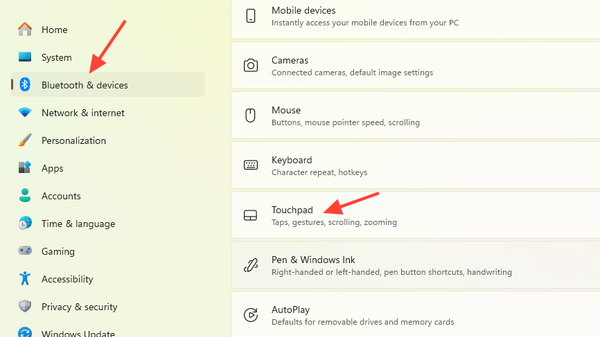
2. Abra o menu Iniciar e faça o seguinte:Ativar Configurações. Vamos para Bluetooth & devices > Touchpad Em seguida, expanda a seção. Deslizar e ampliar.
3. Ajuste os controles deslizantes de velocidade de rolagem e de zoom para definir as taxas básicas de gestos. Teste cada controle deslizante em uma página da web longa e em uma imagem com zoom para garantir que a nova velocidade seja adequada.
4. Selecione a opção Rolagem automática na borda se desejar que a página continue rolando quando seus dedos alcançarem a borda do touchpad. Selecione a opção Rolagem automática com pressão somente se o seu laptop tiver um touchpad sensível à pressão.
5. Ative a rolagem acelerada para acelerar a rolagem ao repetir gestos de rolagem. Isso é especialmente útil para documentos PDF longos, planilhas e registros de bate-papo.
6. Abra o menu suspenso Rolagem com um dedo e selecione o lado esquerdo ou direito do touchpad como a barra de rolagem vertical ativa. Desative-a se preferir manter toda a superfície de apontamento.
Como verificar se os gestos do touchpad estão funcionando no Windows 11
Para verificar se os gestos do touchpad no Windows 11 funcionam , abra uma página da web longa em um navegador e role com dois dedos até a borda inferior do touchpad sem levantar os dedos. Com a rolagem automática na borda ativada , a página deve continuar rolando automaticamente até que você levante os dedos ou retome a rolagem. No modo de pressão, mantenha dois dedos firmemente no touchpad e pressione com mais força; a página deve continuar rolando sem que você precise mover os dedos.
Para rolagem acelerada, deslize o dedo para baixo repetidamente e rapidamente. Cada deslize subsequente deve percorrer uma distância maior que o anterior. Para verificar se a rolagem com um dedo funciona, deslize um dedo diretamente para baixo na borda selecionada do touchpad e certifique-se de que a página se mova verticalmente sem a necessidade de usar um segundo dedo.
Motivos comuns pelos quais os gestos do touchpad podem não funcionar
- o dispositivo não funciona Com a versão 26300.8376 no canal Experimental.
- O laptop utiliza um touchpad não preciso, que encaminha a entrada através de drivers OEM em vez de... Pipeline de precisão do Windows.
- A rolagem automática baseada em pressão foi ativada em um dispositivo que não suporta o envio de relatórios de força.
- O aplicativo ativo foi desenvolvido com base no WinUI 3 e não foi atualizado para o Windows App SDK 1.8 ou 2.0.
- O aplicativo utiliza um processamento de rolagem personalizado que vai além dos eventos padrão da roda do mouse.
Informações importantes sobre a estabilidade e disponibilidade do recurso.
Essas alterações no touchpad estão disponíveis atualmente no canal Experimental, que substituiu o canal Dev após a reestruturação do Programa Windows Insider. Os recursos neste canal podem sofrer alterações, serem implementados gradualmente ou até mesmo removidos antes do lançamento da versão estável do Windows 11. O comportamento desses recursos também pode variar entre diferentes modelos de laptops, já que fatores como tamanho do touchpad, firmware, resolução do sensor e tecnologia de rejeição de palma afetam o funcionamento dos novos gestos.
O cadastro no Programa Insider e a seleção do canal são feitos dentro do próprio sistema Windows, acessando... Settings > Windows Update > Windows Insider ProgramApós a inscrição no canal Experimental, a versão experimental aparecerá no fluxo padrão do Windows Update. Qualquer dispositivo que execute esta versão deve ser tratado como um dispositivo de teste, pois as versões do canal Experimental não se destinam a laptops usados em produção ou no trabalho diário.
Comentários estão fechados.