
Melhores configurações de HDR para jogos no Windows 11 em 2026
Aprimore sua experiência de jogo no Windows 11! Descubra as melhores configurações de HDR para gráficos e cores aprimorados, além de uma experiência de jogo imersiva em 2026. Clique aqui.

As coisas mais importantes que você precisa saber
- Para uma experiência HDR ideal, os ecrãs OLED ou Mini-LED são essenciais para alcançar o máximo contraste e brilho, sendo necessário o uso de cabos HDMI 2.0 ou DisplayPort 1.4, no mínimo.
- Resolva o problema de cores desbotadas em seu desktop e aplicativos SDR quando o HDR estiver ativado, usando o aplicativo Calibração HDR do Windows para criar um perfil e, em seguida, diminuindo o controle deslizante "Brilho do conteúdo SDR" nas configurações de exibição (em torno de 20).
- Configure as opções de saída da sua placa gráfica (GPU) para profundidade de cor de 10 bits e gama RGB completa para garantir um sinal HDR completo e calibre o brilho máximo e o branco de papel nos jogos para obter a melhor precisão.
O HDR no Windows 11 promete cores mais profundas, iluminação mais brilhante e detalhes mais ricos, mas simplesmente ativar a opção raramente garante isso por si só. A qualidade da imagem depende muito das capacidades reais do seu monitor, do tipo de cabo que você usa, das configurações de saída da sua placa de vídeo (GPU) e de como o Windows processa o conteúdo padrão quando o HDR está ativado. Se esses elementos estiverem configurados corretamente, os jogos compatíveis terão uma aparência significativamente melhor. Caso contrário, sua área de trabalho ficará cinza e os jogos parecerão praticamente iguais ao modo SDR.
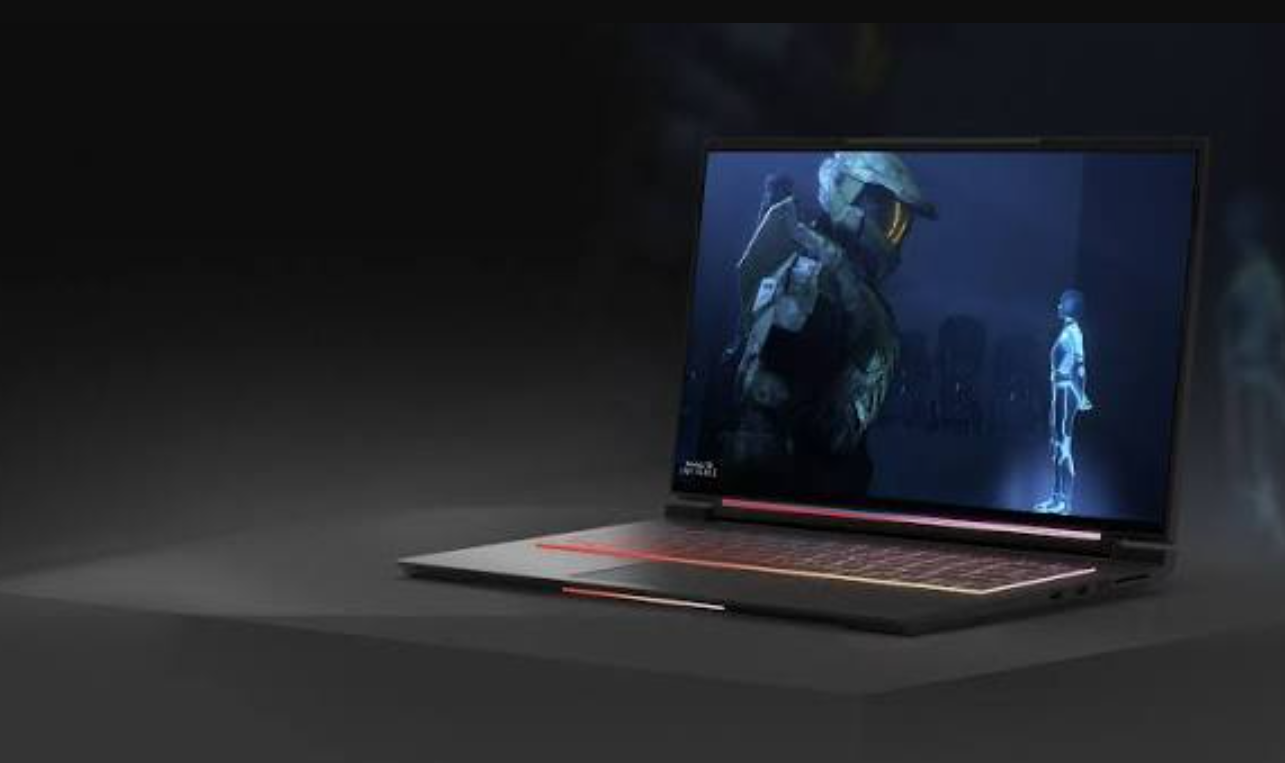
Resposta rápida: Abra Configurações > Sistema > Tela , selecione seu monitor compatível com HDR, ative o HDR , expanda as opções e ative o HDR Automático . Inicie o aplicativo Calibração HDR do Windows para criar um perfil e defina a saída para cores de 10 bits com a gama RGB completa no painel de controle da sua placa de vídeo.
Equipamentos e cabos necessários para executar jogos HDR
A qualidade HDR depende principalmente do monitor que você usa e, em seguida, do software. Monitores com DisplayHDR 400 básico geralmente não possuem um escurecimento local eficaz e um brilho consistente, portanto, o resultado muitas vezes se parece com uma imagem SDR ligeiramente alterada, em vez de uma verdadeira melhoria. Essas configurações funcionam melhor com monitores Mini-LED e OLED, pois eles conseguem atingir o contraste e o brilho máximos para os quais o conteúdo HDR foi projetado.
| Requerimento | O que você usa? |
|---|---|
| a tela | Tela com certificação DisplayHDR (400, 600 ou superior); OLED ou mini-LED são preferíveis para melhores resultados. |
| Placa gráfica (GPU) | Uma placa gráfica moderna da NVIDIA ou AMD que suporte saída HDR. |
| Cabo | HDMI 2.0 ou superior, ou DisplayPort 1.4 — cabos mais antigos não possuem a largura de banda necessária para HDR. |
| Sistema operacional | Windows 11 |
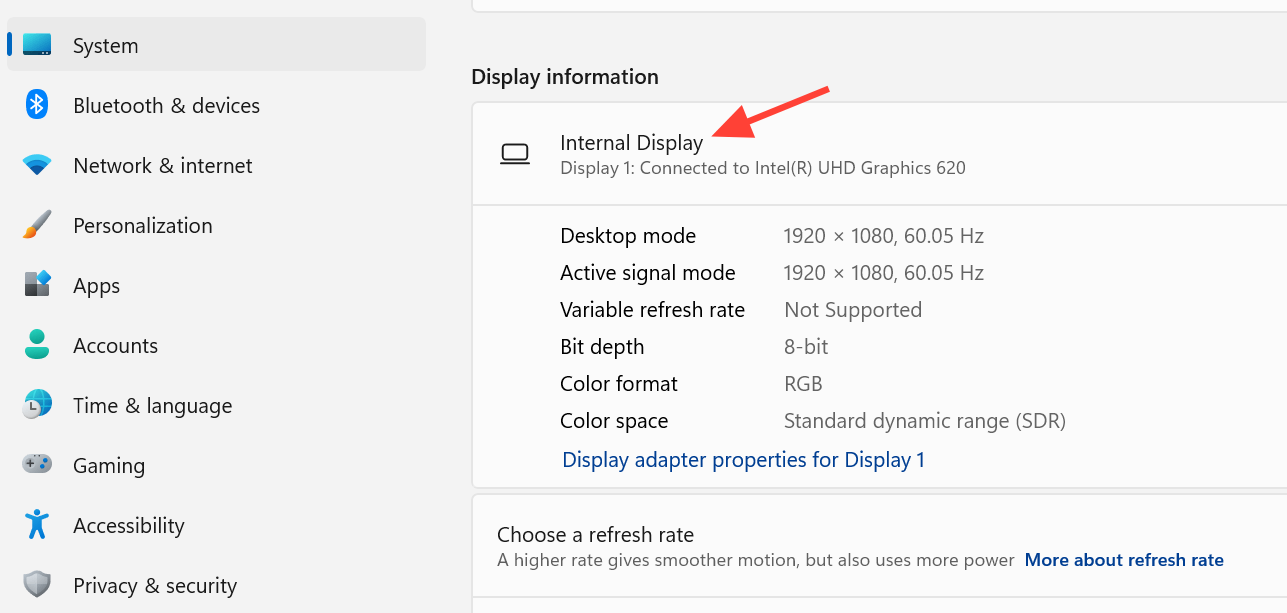
Para confirmar sua placa de vídeo (GPU) , clique com o botão direito do mouse na área de trabalho, abra as Configurações de exibição , selecione Configurações avançadas de exibição e verifique o modelo em Informações de exibição . Certifique-se de que as especificações do modelo sejam compatíveis com HDR antes de considerar suas configurações prontas.
Ativar HDR e HDR automático no Windows 11
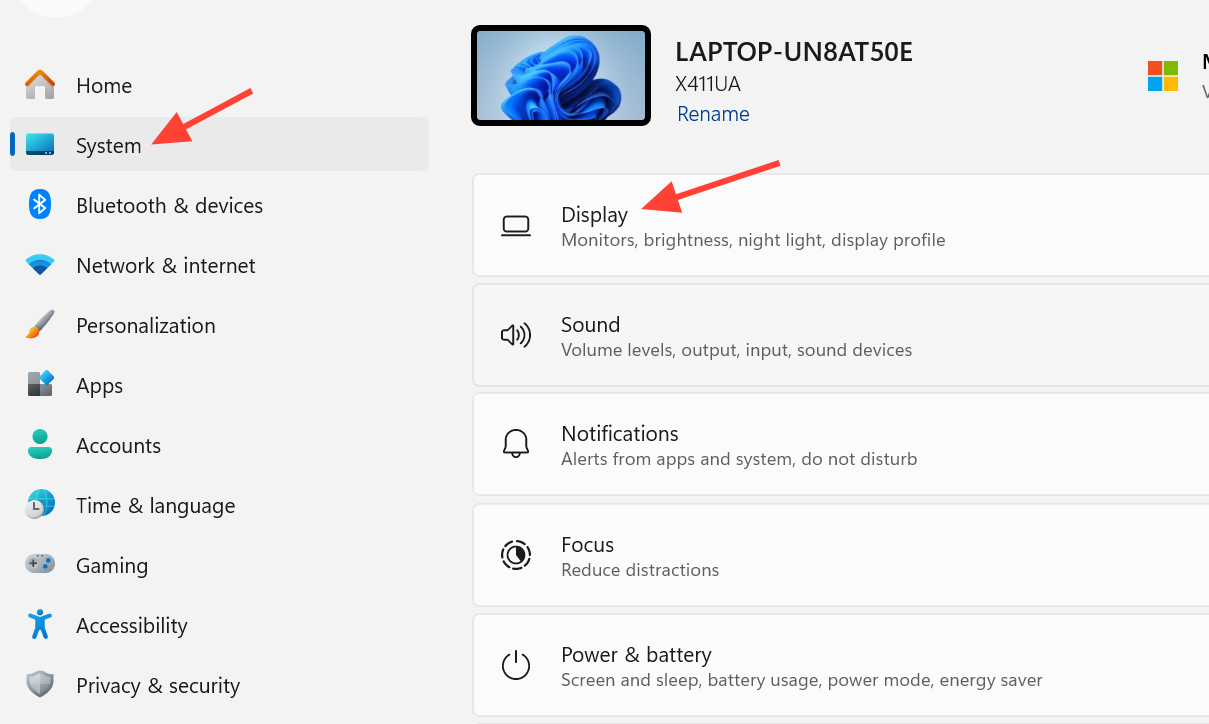
1. Abra Configurações > Sistema > Tela . Se estiver usando mais de um monitor, selecione o monitor compatível com HDR na parte superior da página para garantir que as alterações sejam aplicadas ao monitor correto.
2. Ligue a opção HDR . A tela pode piscar brevemente durante a troca entre os modos de exibição.
3. Expanda a seção HDR e ative o HDR Automático . Esse recurso aumenta a gama de cores e o brilho em jogos mais antigos que usam a tecnologia SDR, incluindo muitos títulos DirectX 11 e DirectX 12 que não foram originalmente projetados para oferecer suporte a HDR. A Microsoft documenta todo o processo em sua página de suporte ao HDR Automático.
Manter o HDR automático ativado vale a pena, especialmente para jogos mais antigos, mas nunca se comparará a um jogo projetado para ser exibido em HDR nativo. É um bom meio-termo, não um substituto completo.
Calibração HDR para eliminar a aparência de cores desbotadas.
As queixas mais comuns após ativar o HDR são que a área de trabalho parece sem brilho e acinzentada, e os aplicativos SDR parecem desbotados. Isso acontece porque o Windows assume uma faixa de brilho geral e define as temperaturas de cor de uma forma que reduz o contraste. A calibração corrige a maioria desses problemas.
1. Instale o aplicativo Windows HDR Calibration da Microsoft Store . Este aplicativo cria um perfil específico para o monitor que o Windows usa para mapeamento de tons.
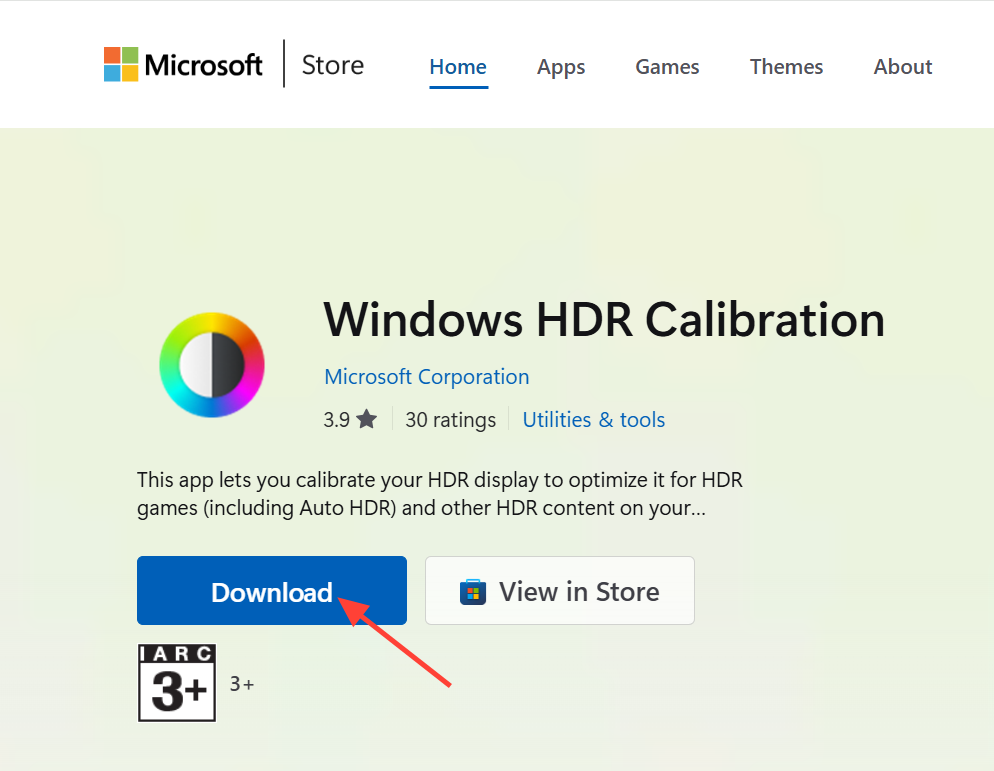
2. Abra o aplicativo após ativar o HDR e siga os padrões exibidos na tela. Ajuste os controles deslizantes de brilho mínimo, brilho máximo, brilho máximo de preenchimento da tela e saturação de cor até que os padrões de teste se misturem ao fundo.
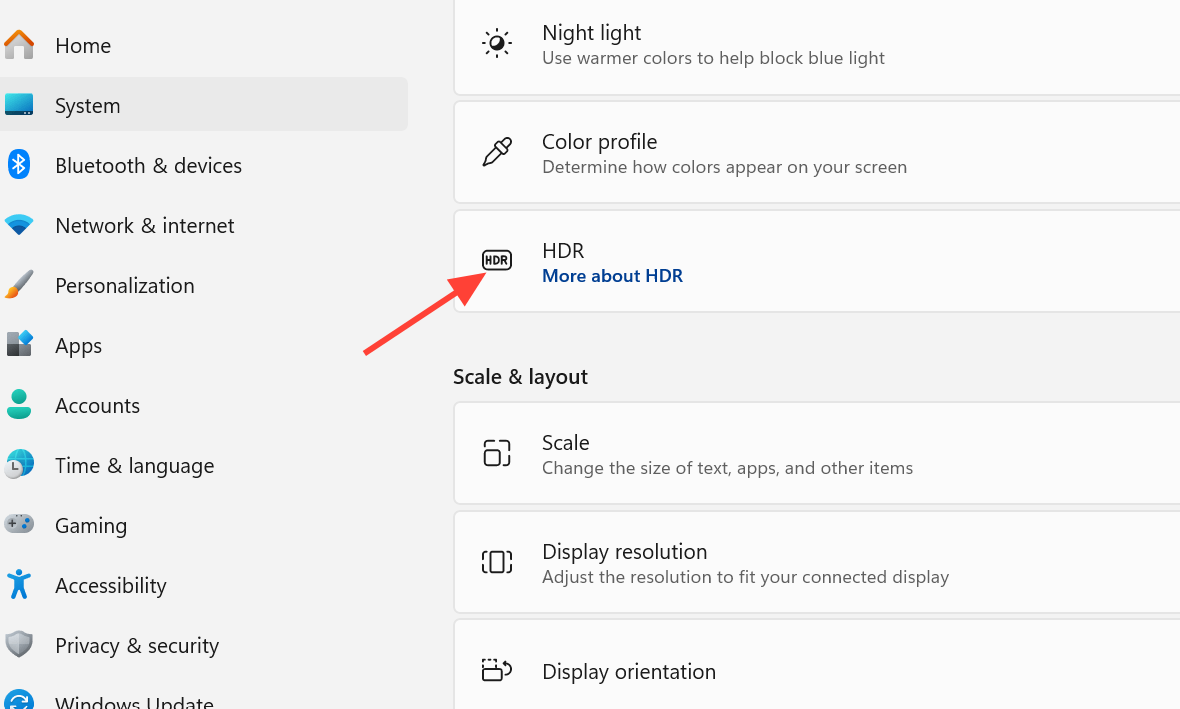
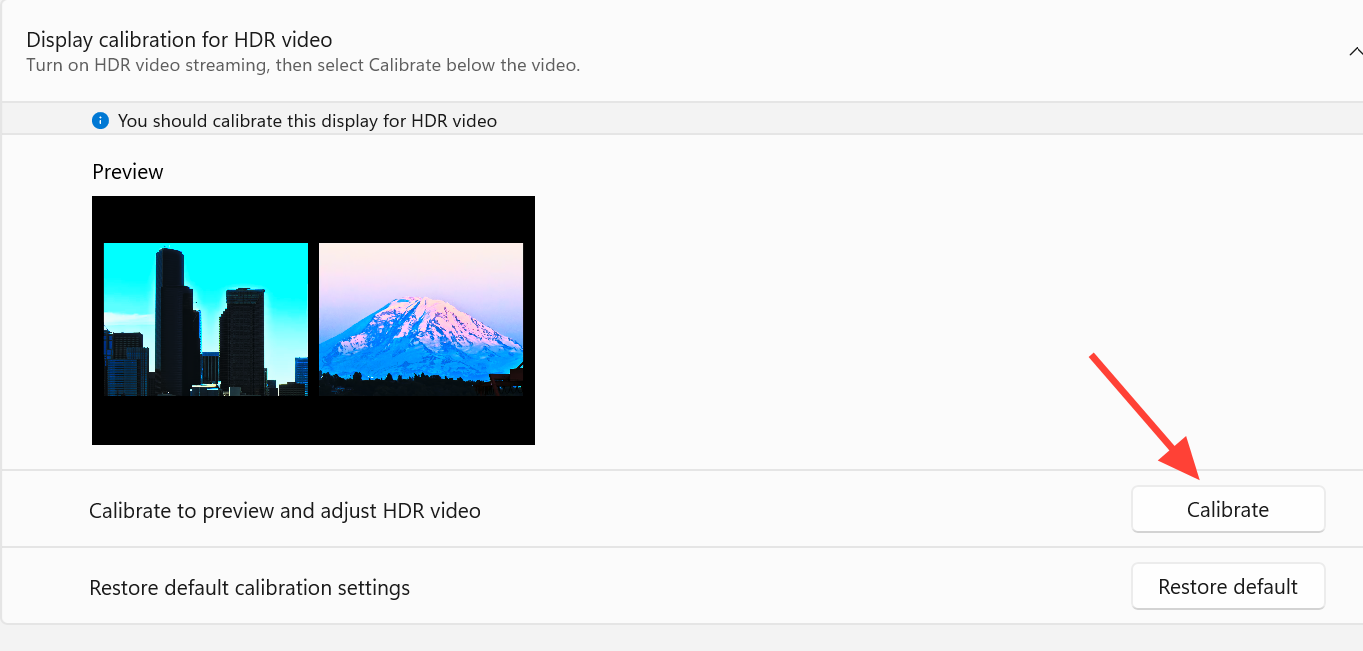
3. Volte para Configurações > Sistema > Tela > HDR e diminua o brilho do conteúdo SDR . Diminuir para o valor mais baixo (em torno de 20) reduz a aparência opaca da sua área de trabalho quando o HDR está sempre ativado. Ajuste-o de acordo com a iluminação do seu ambiente.
Observação: o Windows também inclui uma opção de Calibração de Tela HDR integrada na mesma página de configurações de HDR. Essa opção orienta você em um breve conjunto de ajustes de nível, caso prefira não usar o aplicativo separado.
Melhorando a precisão de cores SDR usando um perfil ICC no Windows 11
Embora a calibração do monitor corrija o brilho, as cores ainda podem parecer artificiais em comparação com o modo SDR. Para resolver isso, carregar um perfil de cores personalizado (perfil ICC) ajuda a restaurar as cores da área de trabalho e dos aplicativos à sua precisão original, tornando a transição entre os modos HDR e SDR muito menos brusca e muito mais suave.
1. No Windows, pesquise por "Calibrar cores da tela" e siga as instruções na tela para criar um perfil ICC para o seu monitor.
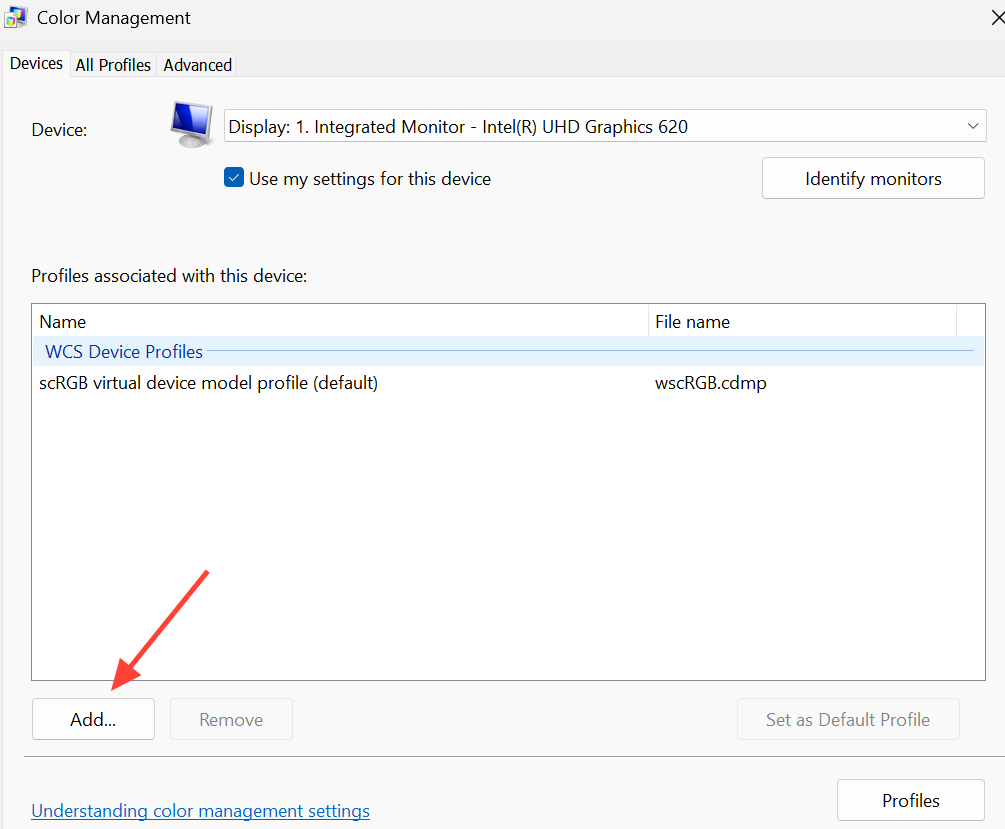
2. Abra o Gerenciamento de Cores na Pesquisa do Windows , clique em Adicionar e selecione o perfil que você acabou de criar. Certifique-se de que a caixa Adicionar como Perfil HDR esteja marcada e clique em OK para torná-lo o padrão.
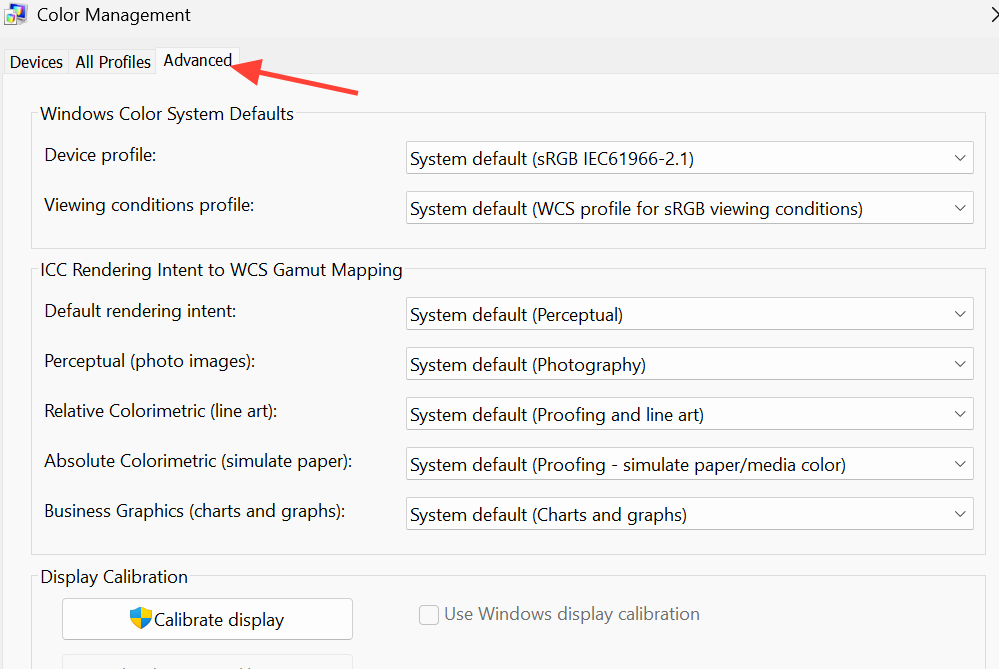
3. Acesse a guia Avançado e verifique se o perfil do dispositivo corresponde ao que você acabou de configurar. Sua área de trabalho agora deve estar muito mais parecida com a aparência no modo SDR.
Configurações de saída da placa gráfica (GPU) para NVIDIA e AMD
Para garantir que seu monitor receba um sinal HDR completo e alcance a qualidade de imagem ideal sem perda de detalhes em áreas claras ou escuras, as configurações de saída da sua placa de vídeo devem estar configuradas corretamente. Defina a profundidade de cor para 10 bits e a gama de cores para RGB completo.
| placa de vídeo | Configurações a serem aplicadas |
|---|---|
| NVIDIA | Abrir Painel de Controle NVIDIA > Ecrã > Alterar resolução. ajustar profundidade de cor de saída على 10 bpc, E selecione formato de cor RGB, E selecione Gama dinâmica completa. |
| AMD | Abrir Software AMD Radeon > Configurações do visor. Permitir formato de pixel de 10 bits e ajustar profundidade de cor على RGB total. |
RTX HDR para jogos que não oferecem suporte nativo a HDR (exclusivo da NVIDIA)
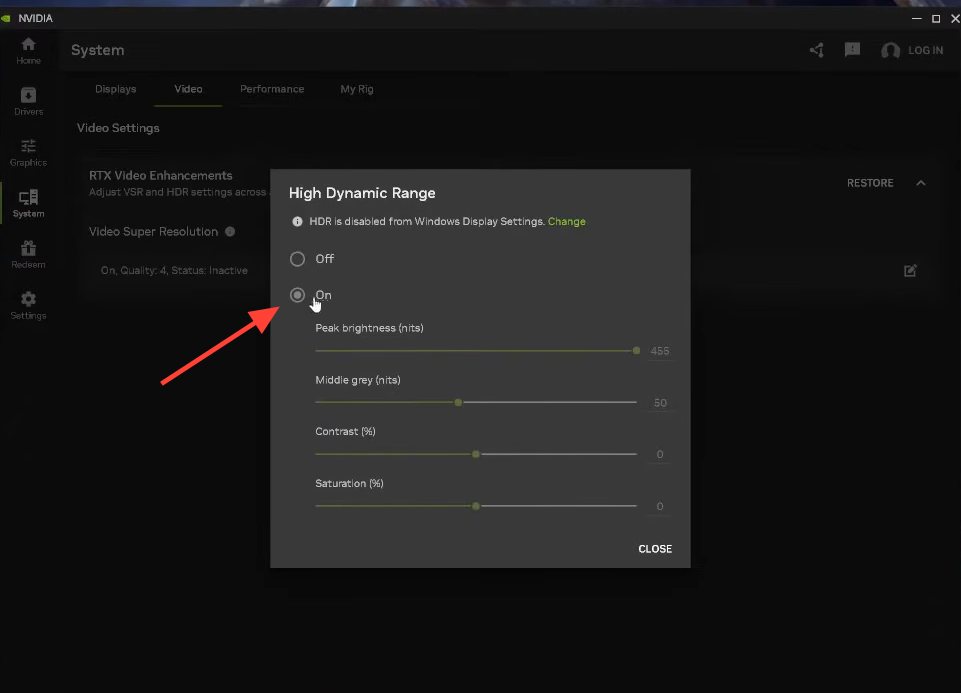
Se o seu objetivo é fazer com que jogos SDR se aproximem da experiência HDR nativa, a tecnologia RTX HDR oferece um processamento mais consistente do que o HDR automático, mantendo o contraste e realçando os destaques brilhantes. Este recurso é exclusivo das placas NVIDIA e requer uma placa de vídeo NVIDIA.
1. No aplicativo NVIDIA , acesse Gráficos > Configurações Globais e defina RTX HDR como Ativado.
2. Inicie o jogo e pressione Alt+F3 para abrir a sobreposição e aplicar o filtro de jogo RTX HDR . Para vídeos SDR, ative o RTX Video HDR separadamente em Sistema > Vídeo no aplicativo NVIDIA.
Espere uma queda de desempenho de aproximadamente 5 a 7%. Esse efeito é mínimo na maioria das configurações, mas pode ser perceptível se você estiver buscando altas taxas de quadros em um monitor com alta taxa de atualização.
Configurações HDR específicas para cada jogo que fazem a diferença
Muitos jogos modernos vêm com seus próprios menus de configurações HDR, e ajustar essas configurações diretamente no jogo é melhor para obter resultados mais precisos e nítidos do que depender apenas das configurações do Windows. Concentre-se em três valores principais e deixe o restante com as configurações padrão.
| preparação | Ponto de partida recomendado |
|---|---|
| Brilho máximo (brilho máximo) | Ajuste essa configuração para que corresponda ao brilho máximo da sua tela, que normalmente fica entre 400 e 1000 nits. |
| Branco papel (cor branca básica) | Comece com cerca de 200 nits e, em seguida, ajuste de acordo com sua preferência e a iluminação do ambiente. |
| Saturação de cor | Deixe próximo da configuração padrão, a menos que as cores pareçam obviamente incorretas. |
Esses valores podem variar de jogo para jogo, portanto, vale a pena verificar rapidamente cada título. Se preferir não ajustá-los sempre, calibrar o Windows 11 em todo o sistema, juntamente com as configurações de saída da GPU, proporcionará uma experiência satisfatória para a maioria dos jogos.
Como posso garantir que as configurações de HDR estejam funcionando corretamente?
Quando o HDR está ativado e calibrado corretamente, os jogos compatíveis exibirão destaques e reflexos visivelmente mais brilhantes em cenas bem iluminadas, preservando os detalhes nas sombras escuras. Sua área de trabalho não ficará mais em tons de cinza após reduzir o brilho do conteúdo SDR e aplicar o perfil ICC. Se um jogo informar que o HDR não está disponível, os motivos comuns incluem um monitor que não suporta HDR, um cabo antigo (anterior a HDMI 2.0 ou DisplayPort 1.4) ou uma chave HDR desativada para esse monitor específico.
O fator mais importante e influente continua sendo o tipo de tela em si. Com telas OLED ou mini-LED, esses ajustes resolvem a maioria dos problemas que tornam a experiência HDR frustrante no Windows , enquanto em telas DisplayHDR 400 de nível básico, a melhoria permanece modesta, independentemente da precisão da calibração.
Comentários estão fechados.