
Tiny11 26H2 ISO para Windows 11: Seu guia para baixar e criar a ISO
Procurando a ISO do Tiny11 26H2 para Windows 11? Descubra onde baixá-la e como compilá-la passo a passo. Desfrute de um Windows 11 mais rápido e leve. Clique aqui!

As coisas mais importantes que você precisa saber
- O Tiny11 é uma versão modificada do Windows 11 que remove componentes desnecessários, reduzindo significativamente os requisitos de sistema e o espaço de armazenamento, e permite a instalação em dispositivos que não atendem aos requisitos padrão do Windows 11, como o TPM 2.0.
- Você pode obter o Tiny11 baixando o arquivo ISO pronto para uso da versão 26H2 do Internet Archive para uma instalação rápida, ou usando a ferramenta de código aberto Tiny11 Builder para criar sua própria cópia da imagem original do Windows 11, garantindo integridade e confiabilidade.
- O Tiny11 remove muitos aplicativos padrão, como o Copilot, o Edge e o OneDrive, mas a maioria pode ser reinstalada pela Microsoft Store. O Copilot pode ser restaurado reinstalando o Edge usando winget após a atualização.
O Tiny11 é uma versão leve do Windows 11, compilada pelo desenvolvedor NTDEV. Esta versão mantém a experiência principal do Windows 11, mas remove muitos aplicativos pré-instalados e serviços em segundo plano, resultando em um espaço em disco menor e menor consumo de memória em comparação com uma instalação padrão. A versão 26H2 é a mais recente e existem duas maneiras práticas de obtê-la.
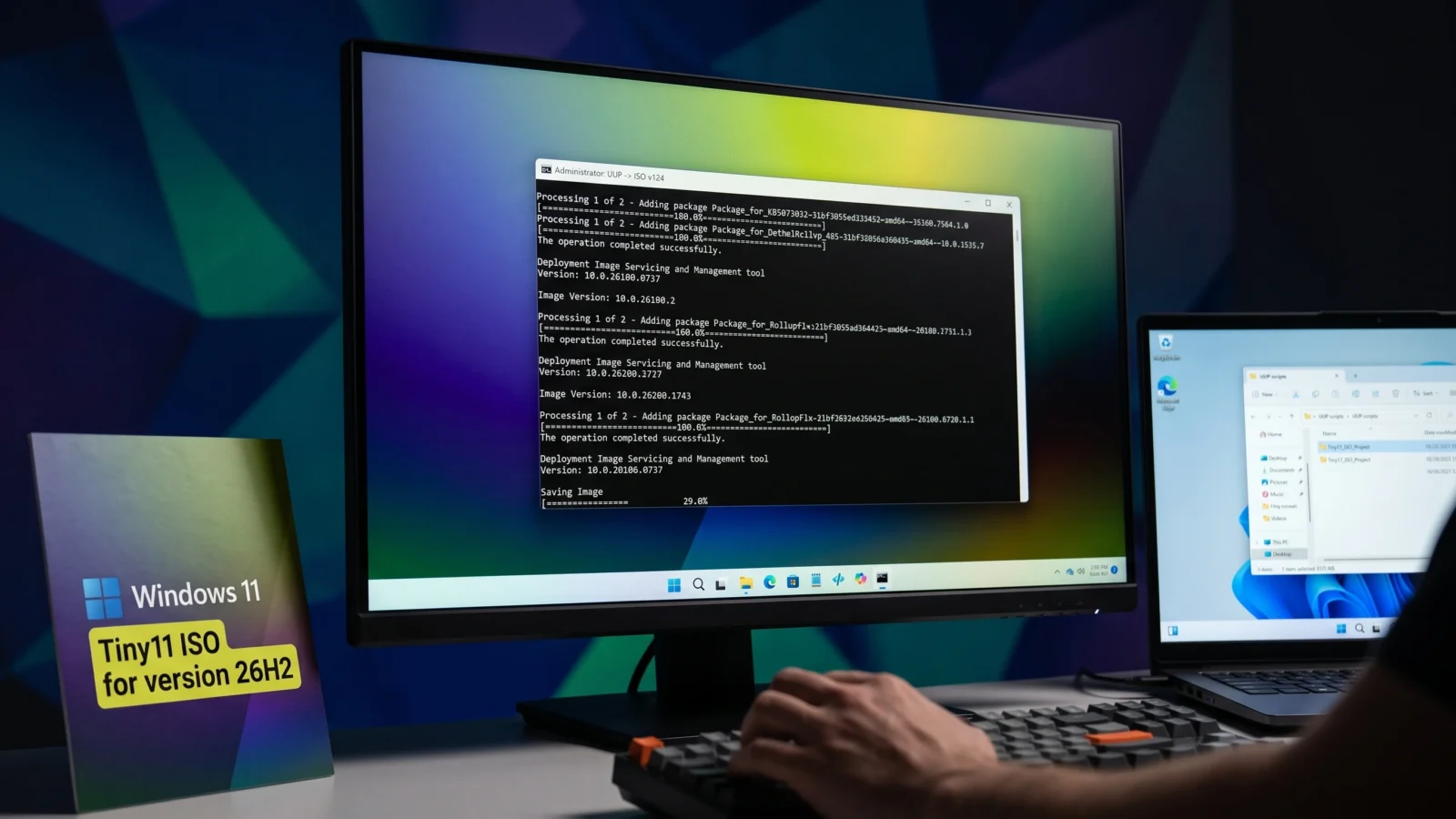
Resposta rápida: Um arquivo ISO Tiny11 26H2 pronto para uso está disponível no Internet Archive . Como alternativa, se você deseja uma imagem de sistema totalmente personalizável, pode criar a sua própria usando a ferramenta de código aberto Tiny11 Builder, baseada em um arquivo ISO oficial do Windows 11 da Microsoft.
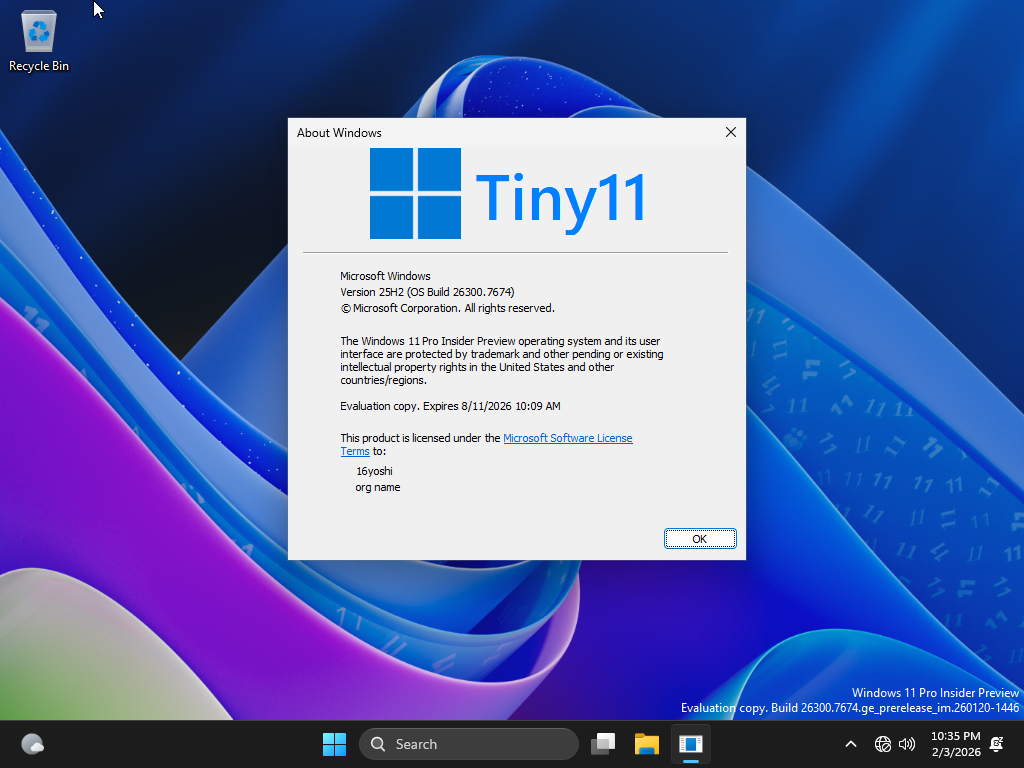
O que o Tiny11 remove e altera?
O Tiny11 não é um sistema operacional independente da Microsoft. Trata-se de uma imagem padrão do Windows 11, modificada para remover componentes que a maioria dos usuários não utiliza. Por isso, o sistema instalado ocupa significativamente menos espaço do que uma instalação padrão do Windows 11.
Esta versão remove uma longa lista de aplicativos e recursos padrãoIsso inclui o Clipchamp, widgets de Notícias e Clima, aplicativos do Xbox, Obter Ajuda, Assistência Rápida, OneDrive, Copilot, Outlook, Microsoft Teams e até mesmo o Microsoft Edge. Qualquer item que você possa sentir falta geralmente pode ser reinstalado posteriormente na Microsoft Store. Ele também permite que você ignore a etapa da conta Microsoft online durante a configuração e crie uma conta offline local, usando o método de implantação. compact Para reduzir o tamanho final no disco.
Observação: o Tiny11 é um projeto da comunidade e não tem suporte oficial da Microsoft. Você só deve baixar imagens pré-compiladas dos próprios desenvolvedores e certifique-se de fazer backup dos seus arquivos antes de qualquer instalação limpa.
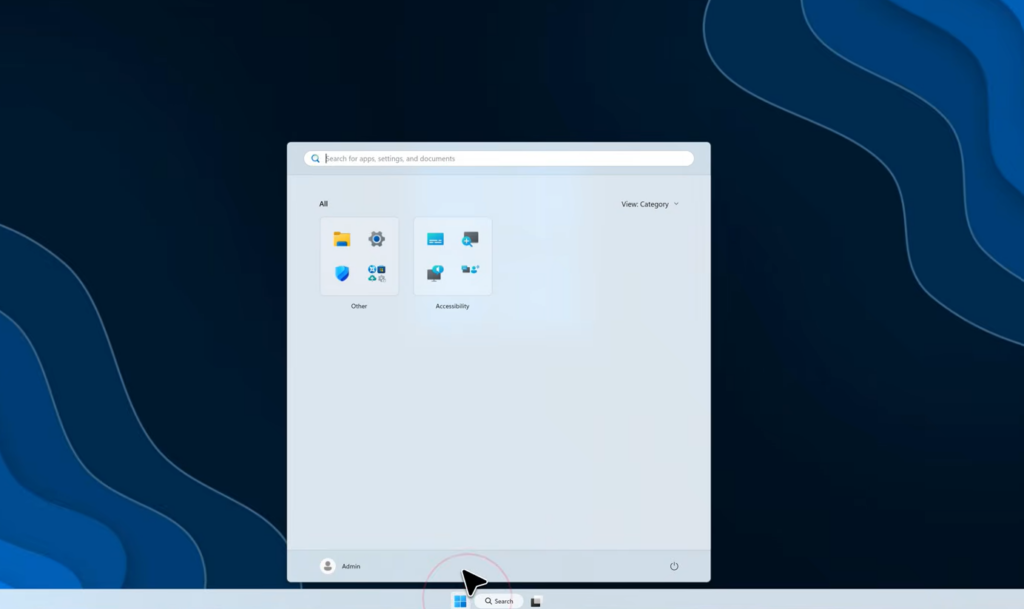
Lançamentos ISO do Tiny11 e fontes de download
A versão 26H2 da ISO do Tiny11 está disponível em um arquivo separado no Internet Archive. Versões anteriores encontram-se em um arquivo separado que o desenvolvedor (anteriormente conhecido como 16yoshesoft e agora YouxiOS) considera desatualizado.
| Versão | tamanho do arquivo ISO | Onde encontrar |
|---|---|---|
| Tiny11 26H2 | Versão Atual | Item do Internet Archive: tiny11-26h2-by16yoshi |
| Tiny11 25H2 | 4.3 GB | Elemento do Internet Archive: tiny11versões (Classificado como antigo) |
| Tiny11 Insider Preview build 27913 | 3.2 GB | Mesmo arquivo (classificado como não recomendado) |
Se você está procurando apenas a imagem de sistema mais recente, acesse diretamente a página do arquivo 26H2 e baixe o arquivo ISO. Os arquivos 25H2 e 27913 são mantidos principalmente para fins de referência e teste.
Requisitos de sistema do Tiny11
O Tiny11 se destaca por sua capacidade de funcionar em dispositivos que não atendem aos requisitos padrão do Windows 11. Sua instalação não requer TPM 2.0 nem Inicialização Segura.
| Requerimento | Tiny11 25H2 | Tiny11 versão 27913 |
|---|---|---|
| RAM | 2 GB (4 GB para Copilot) | 3 GB |
| Espaço em disco | 15 GB | 10 GB |
| TPM 2.0 / Inicialização Segura | não requerido | não requerido |
| Uso típico da memória de acesso aleatório (RAM) | Aproximadamente 1.6 GB | Aproximadamente 1.9 GB |
| Uso típico do disco | Aproximadamente 7 GB (sem arquivo de migração, compactado) | Semelhante ao núcleo do Tiny11 |
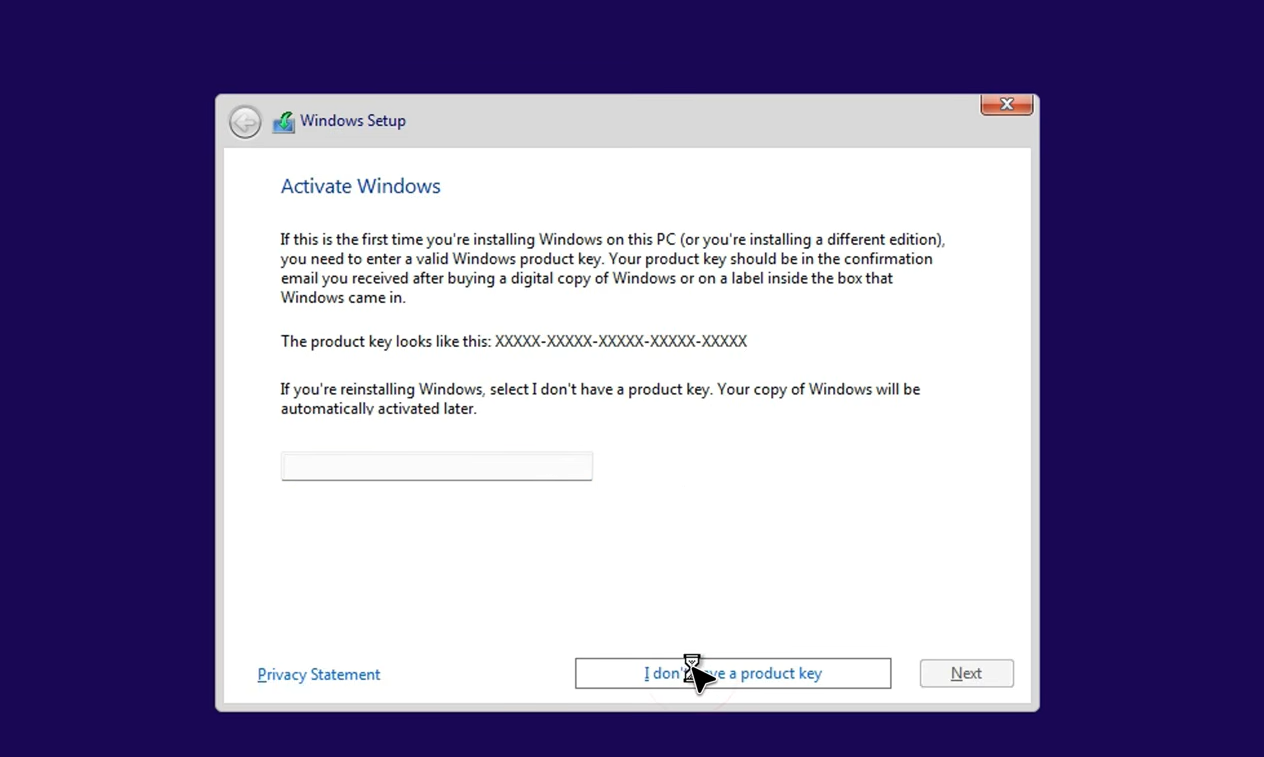
Como criar sua própria ISO Tiny11 26H2 usando o Tiny11 Builder
Criar sua própria imagem garante que você obtenha um arquivo limpo e confiável de uma fonte original da Microsoft. O Tiny11 Builder é um script de código aberto que automatiza todo o processo de personalização, tornando-se o método mais confiável caso você não tenha certeza sobre os arquivos baixados.
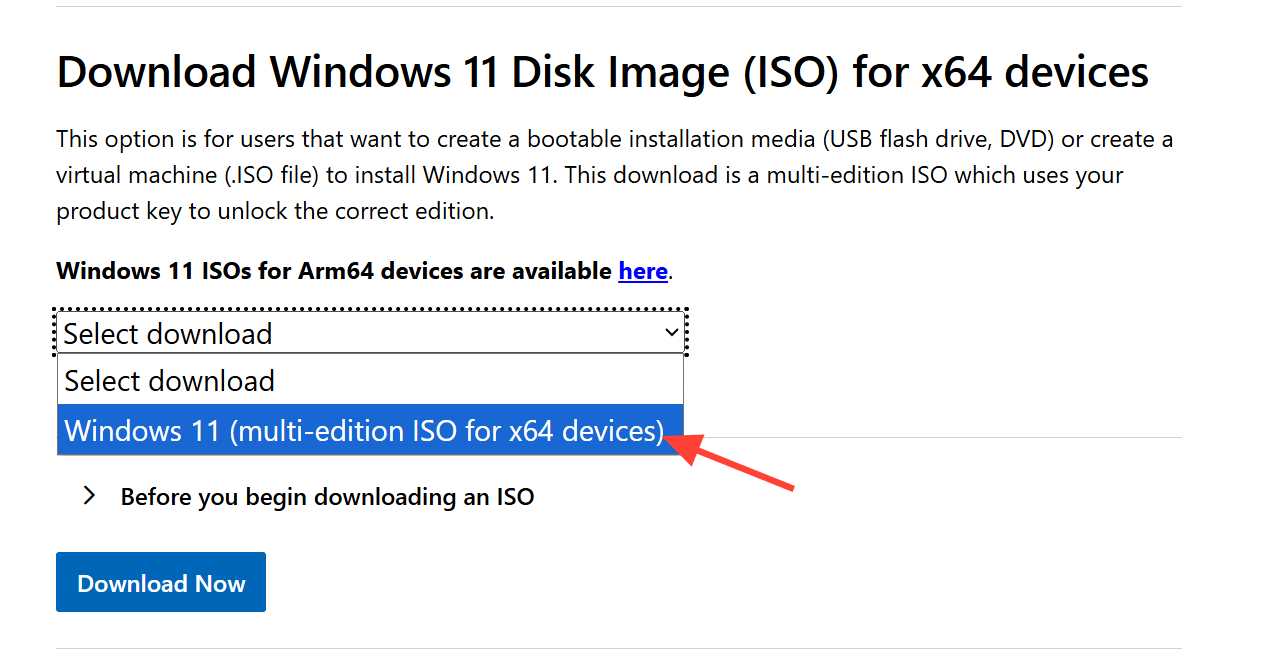
1. Baixe a imagem de disco oficial do Windows 11 na página de downloads da Microsoft . Na seção "Imagem de disco", escolha "Várias versões ISO", selecione o idioma e escolha a opção de 64 bits.
2. Obtenha o Tiny11 Builder no repositório GitHub do desenvolvedor . Baixe o arquivo ZIP e extraia-o para uma pasta de fácil acesso.
3. Monte o arquivo ISO do Windows 11 em um disco e, em seguida, execute o script Tiny11 Builder, apontando-o para esse disco montado. Selecione a versão que deseja compactar quando solicitado.
4. Deixe o script terminar seu trabalho. Ele removerá os aplicativos incluídos e reempacotará a imagem, gravando o novo arquivo ISO, menor, na pasta de saída.
Como criar um USB inicializável e instalar o Tiny11
Um arquivo ISO sozinho não consegue instalar o Windows. Você precisará copiá-lo para um pen drive e inicializar o sistema a partir dele.
1. Insira um pen drive com capacidade suficiente e faça backup de tudo o que estiver nele, pois esse processo apagará completamente o conteúdo do pen drive.
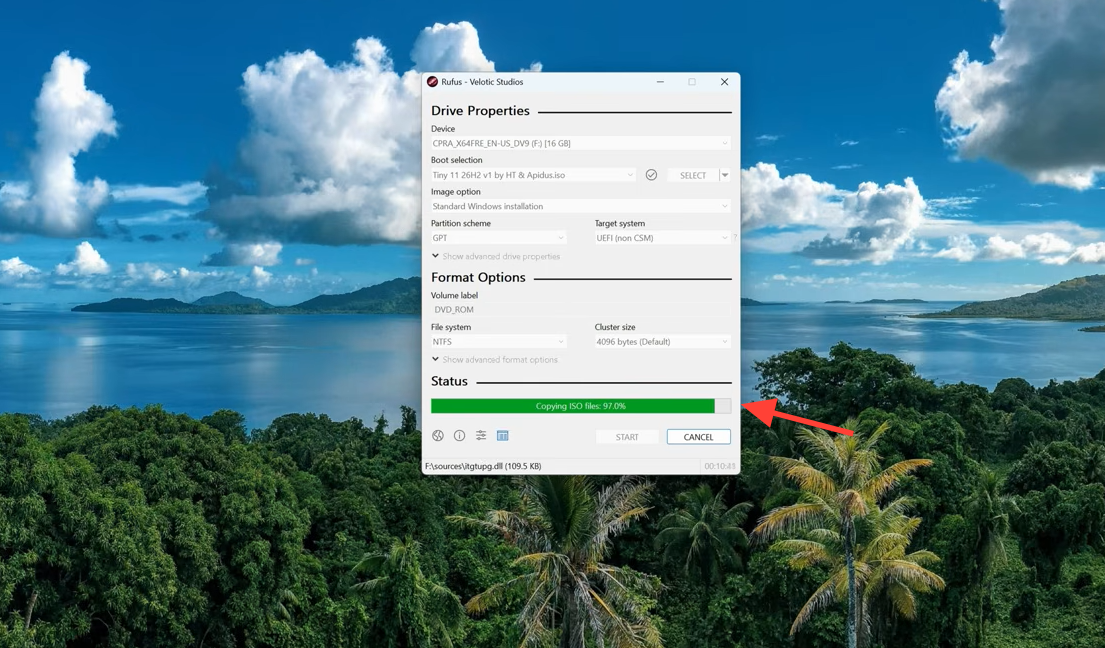
2. Abra o Rufus , selecione sua unidade USB, escolha o arquivo ISO do Tiny11 e inicie o processo de cópia. Aguarde até que o programa notifique que está pronto.
3. Reinicie o computador e inicialize a partir da unidade USB usando a tecla de menu de inicialização. Siga as instruções de configuração do Windows 11 e, quando solicitado a fornecer informações da conta, crie uma conta local para concluir a instalação offline.
Você saberá que o processo foi bem-sucedido quando seu computador iniciar com a área de trabalho do Windows 11 e apresentar um número significativamente menor de aplicativos pré-instalados. No Tiny11 25H2, o sistema instalado utiliza aproximadamente 7 GB de espaço em disco e 1.6 GB de RAM, o que é consideravelmente menos do que uma instalação padrão do Windows 11.
Reativando o Copiloto no Tiny11
Se você deseja restaurar a funcionalidade do Copilot após instalar o Tiny11, primeiro precisará reinstalar o navegador Edge. Como o Copilot e o Edge são removidos do Tiny11 por padrão, você deve reinstalar o Edge para que o Copilot funcione. Certifique-se de que seu computador tenha pelo menos 4 GB de RAM para este processo.
1. Atualize o instalador de aplicativos na Microsoft Store para garantir que a ferramenta esteja disponível. winget.
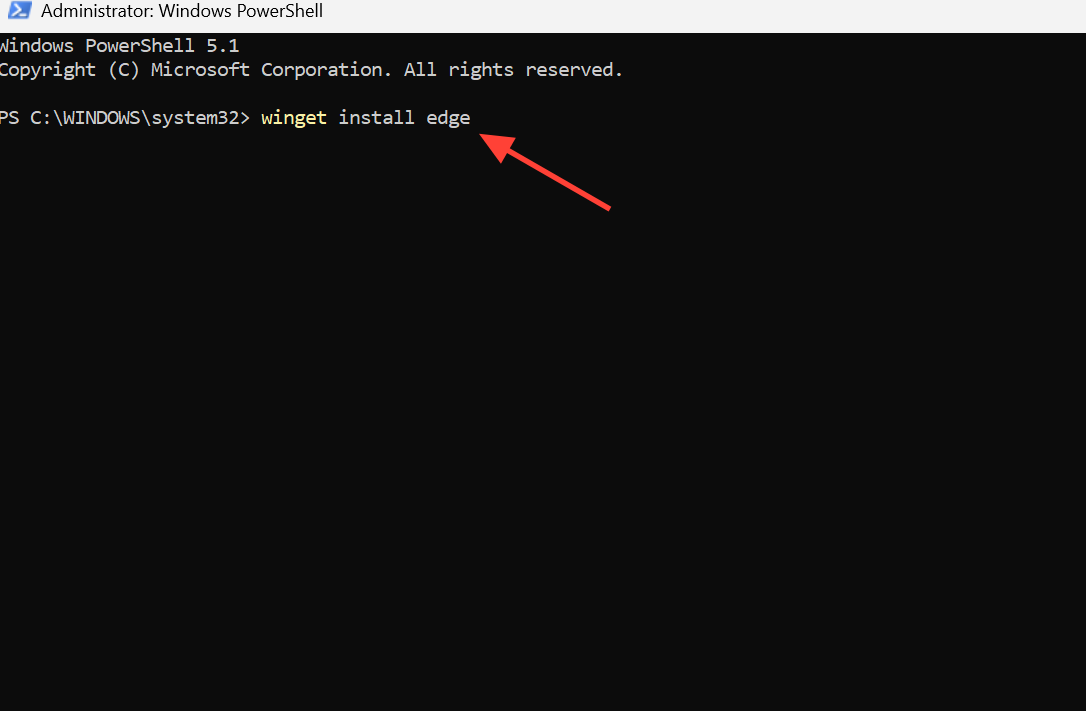
2. Abra o PowerShell ou o Terminal e execute o comando abaixo. Responda com Y e pressione Enter na primeira e na segunda solicitação.
winget install edge3. Após a conclusão da instalação do Edge, reinicie o computador. O Copilot deverá estar disponível após a reinicialização.
Para a maioria dos usuários, a maneira mais rápida é baixar um arquivo ISO 26H2 pronto do Internet Archive e gravá-lo em um pen drive. Se você preferir começar com uma imagem confiável da Microsoft, o método do Tiny11 Builder leva um pouco mais de tempo, mas fornece um arquivo limpo e compilado por você, pronto para instalar em dispositivos que podem rejeitar o Windows 11 padrão.
Comentários estão fechados.