
Reinstalando o Windows 11 a partir da nuvem via Cloud Rebuild no WinRE
هل تحتاج لإعادة تثبيت Windows 11؟ اكتشف كيفية استخدام Cloud Rebuild في WinRE لاستعادة نظامك من السحابة بخطوات سهلة. ابدأ الآن!

يعيد Cloud rebuild جهاز كمبيوتر يعمل بنظام Windows 11 إلى حالته الأصلية النظيفة، وذلك عن طريق تنزيل نسخة جديدة من Windows وبرامج تشغيل الجهاز مباشرة من Windows Update، ثم إعادة تثبيت نظام التشغيل. يعمل هذا الخيار حتى عندما لا يتمكن Windows المثبت من الإقلاع، ولا يتطلب محرك أقراص USB أو صورة مخصصة. تتوفر هذه الميزة حاليًا كمعاينة لمستخدمي Windows Insiders وتستهدف مسؤولي تكنولوجيا المعلومات والمستخدمين الذين لديهم وصول مادي إلى الجهاز.
Resposta rápida: Inicializar para Ambiente de recuperação do Windows (Windows Recovery Environment)، اختر Troubleshoot > Cloud rebuild، اتصل بشبكة إيثرنت (Ethernet) أو شبكة Wi-Fi شخصية (WPA-Personal)، تأكد من إصدار Windows المستهدف، ثم أقر بتحذير فقدان البيانات وابدأ عملية إعادة البناء.
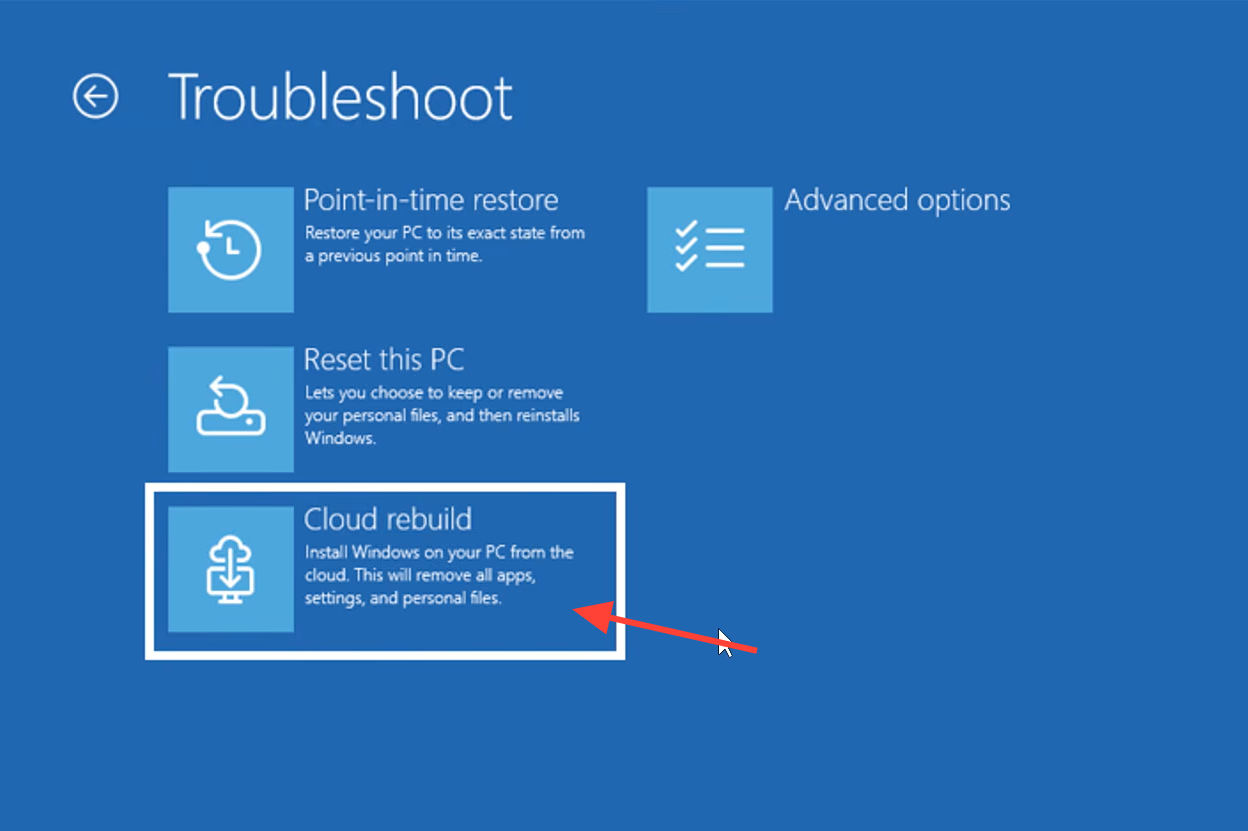
ماذا يفعل Cloud rebuild وكيف يختلف عن Reset this PC
يقدم خيار Reset this PC إمكانية التنزيل السحابي منذ عام 2020، لكنه يعمل فقط عندما يكون Windows قابلاً للتمهيد، ويستمد برامج التشغيل من الجهاز المحلي. في المقابل، صُمم Cloud rebuild خصيصًا للاسترداد؛ فهو يقوم بإعادة تهيئة قرص النظام وإجراء إعادة تثبيت كاملة، مع جلب كل من صورة Windows وبرامج التشغيل عبر الإنترنت، مما يضمن عودة الجهاز للعمل بكامل طاقته دون الاعتماد على سلامة التثبيت الحالي.
لا يوجد خيار للاحتفاظ بملفاتك عند استخدام Cloud rebuild، حيث يمحو محرك الأقراص الرئيسي بالكامل. بعد الانتهاء، يقوم الكمبيوتر بالتمهيد إلى تجربة الإعداد الأولية (OOBE) كما لو كان جديدًا تمامًا.
| o comportamento | Reconstrução da nuvem | Redefinir este PC |
|---|---|---|
| يعمل عندما لا يتمكن Windows من الإقلاع | نعم | لا |
| يقوم بتنزيل برامج التشغيل من Windows Update | نعم | لا (يستخدم برامج التشغيل المحلية) |
| خيار الاحتفاظ بالملفات الشخصية | لا | نعم |
| يتطلب وسائط USB أو صورة مخصصة | لا | لا |
| يعيد تهيئة قرص النظام | نعم | minha escolha |
متطلبات أساسية قبل البدء بإعادة تثبيت Windows 11 من السحابة
ستفشل عملية إعادة البناء السحابي إذا لم يتمكن جهازك من الاتصال بالإنترنت أو لم يستوفِ متطلبات أجهزة Windows 11. تأكد أولاً من توفر الشروط التالية على الجهاز المستهدف:
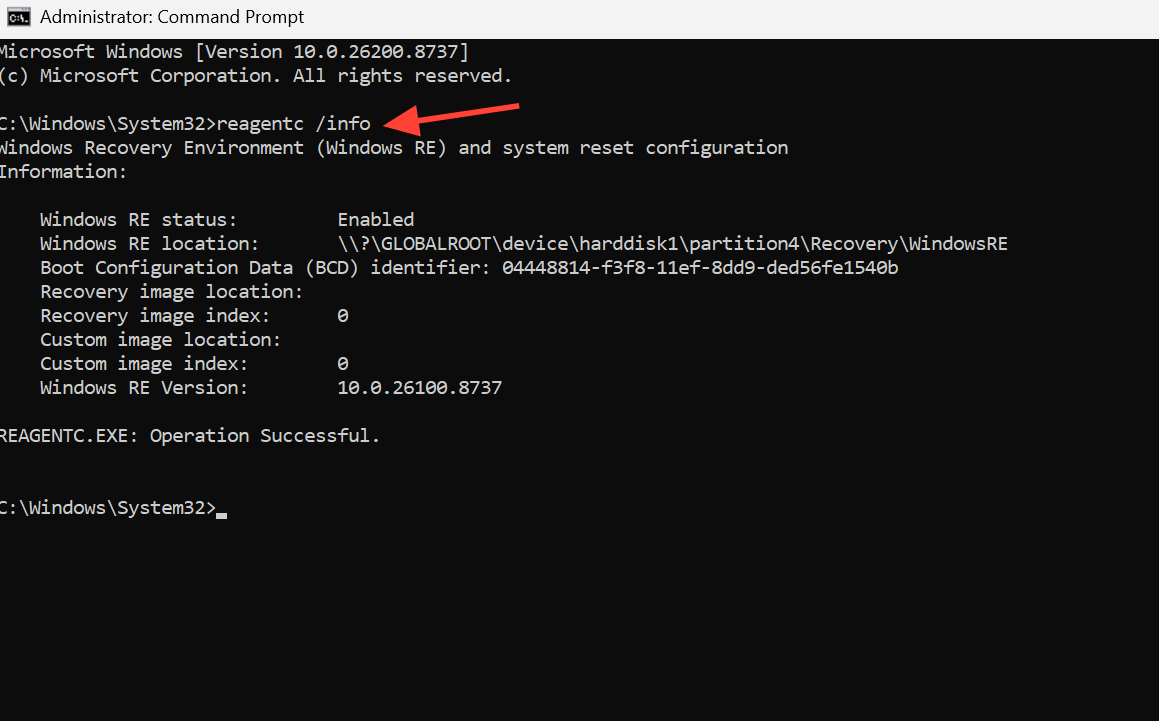
- يجب أن يعمل الجهاز بنظام Windows 11 وأن يمتلك بيئة استرداد Windows (Windows Recovery Environment) سليمة. يمكنك التحقق من ذلك عن طريق تشغيل الأمر
reagentc /infoمن موجه الأوامر بصلاحيات المسؤول. - يجب أن يتوفر برنامج تشغيل شبكة متوافق في بيئة استرداد Windows (WinRE)، وأن يتمكن الجهاز من الوصول إلى الإنترنت من WinRE عبر اتصال إيثرنت سلكي أو اتصال Wi-Fi من نوع WPA-Personal (WPA-2 Personal).
- يجب أن يستوفي الجهاز الحد الأدنى من Requisitos de hardware do Windows 11، بما في ذلك تمكين شريحة TPM.
ملاحظة: لن يتم المساس بالملفات المخزنة في الخدمات السحابية مثل OneDrive. سيتم حذف كل شيء موجود على قرص النظام المحلي.
كيفية بدء إعادة البناء السحابي من بيئة استرداد Windows (WinRE)
1
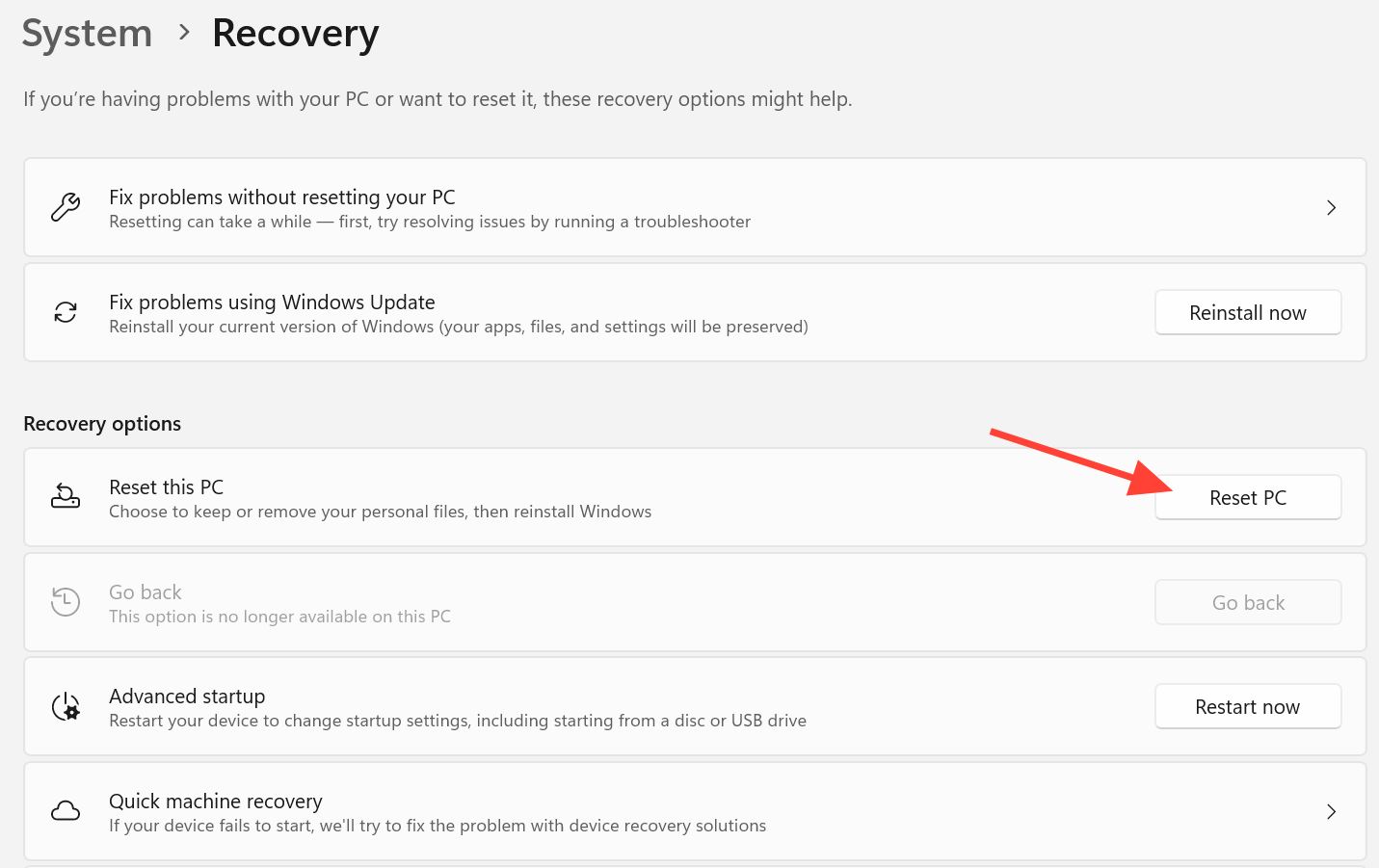
ادخل إلى بيئة استرداد Windows (Windows Recovery Environment). تفتح هذه البيئة تلقائيًا بعد عدة محاولات فاشلة لتشغيل الجهاز. من جهاز كمبيوتر يعمل بشكل طبيعي، افتح Configurações > Sistema > Recuperação, Então selecione reiniciar agora próximo a inicialização avançada.
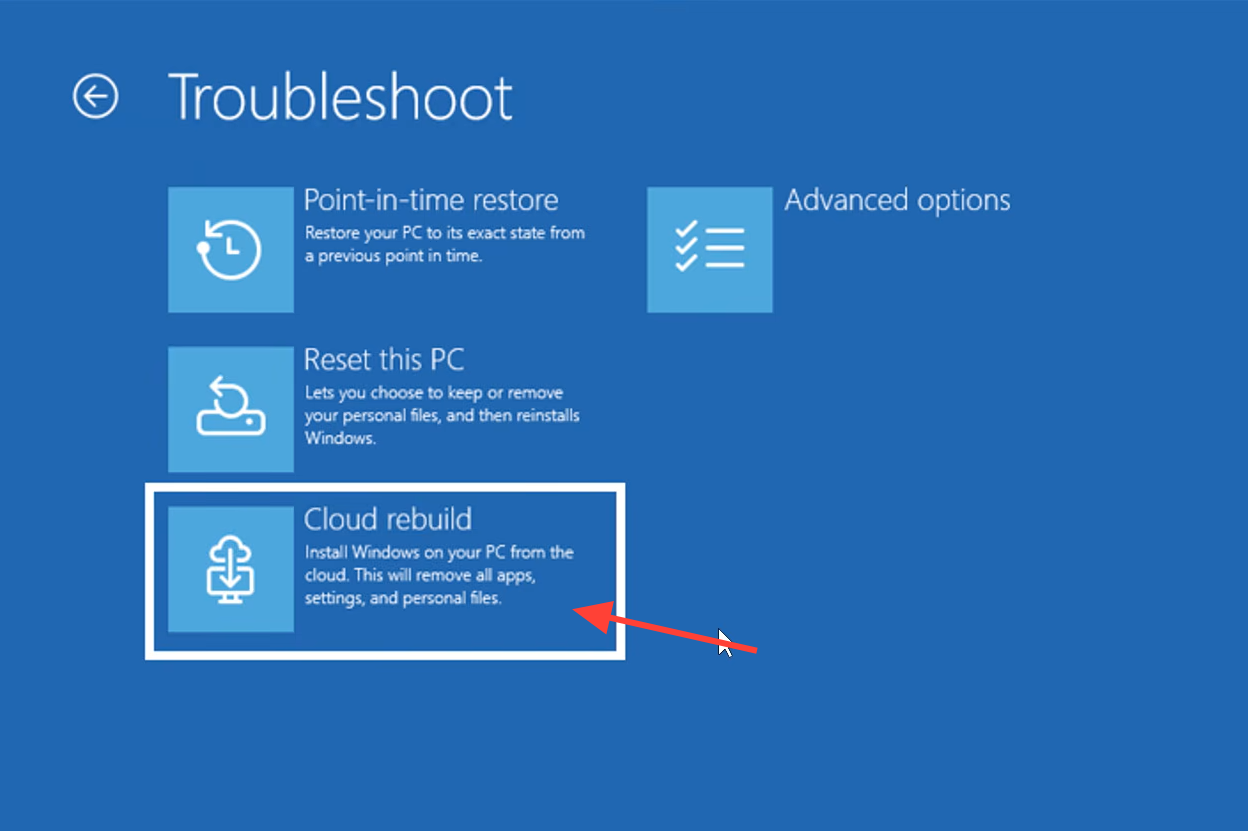
2Em uma tela Escolha uma opção، اختر Resolução de problemas, Então selecione Reconstrução da nuvem.
3دع الأداة تتصل بالشبكة. يتصل Ethernet تلقائيًا. إذا كان Wi-Fi هو الخيار الوحيد المتاح، فاختر شبكة WPA-Personal وأدخل كلمة المرور عند المطالبة.
4انتظر بينما يقوم Cloud rebuild بالتحضير. يتصل هذا الخيار بـ Windows Update لتحديد إصدار Windows المستهدف وتنزيل تحديث Windows 11 التجريبي، بالإضافة إلى برامج تشغيل الشبكة للجهاز.
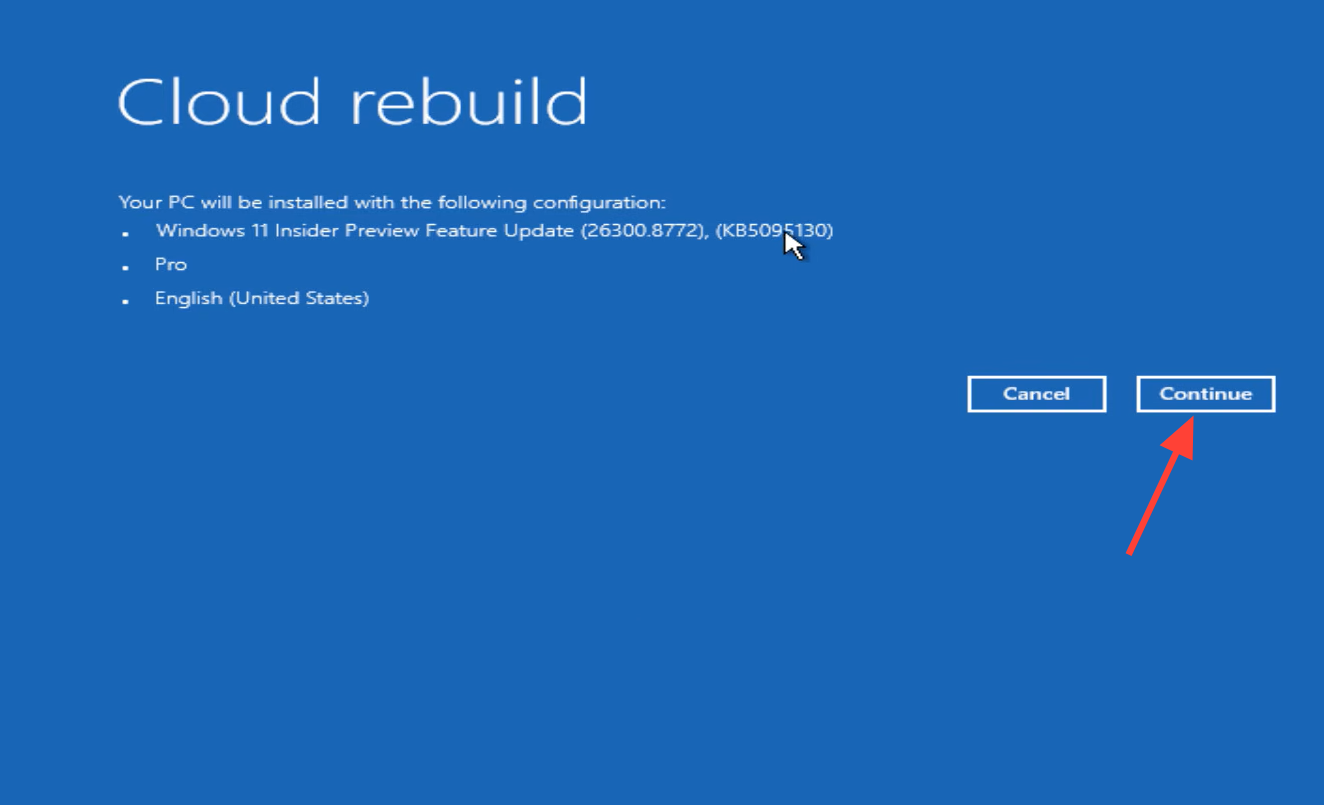
5راجع حالة إعادة البناء المستهدفة. تأكد من أن Versão Windows والنسخة واللغة المعروضة تتطابق مع توقعاتك قبل المتابعة.
6اقرأ وأقر بتحذير فقدان البيانات، ثم حدد Continuar (o nome) Instale على شاشة التأكيد) للبدء. ستقوم هذه العملية بإعادة تهيئة قرص النظام وإزالة جميع الملفات المحلية والحسابات والتطبيقات والإعدادات.
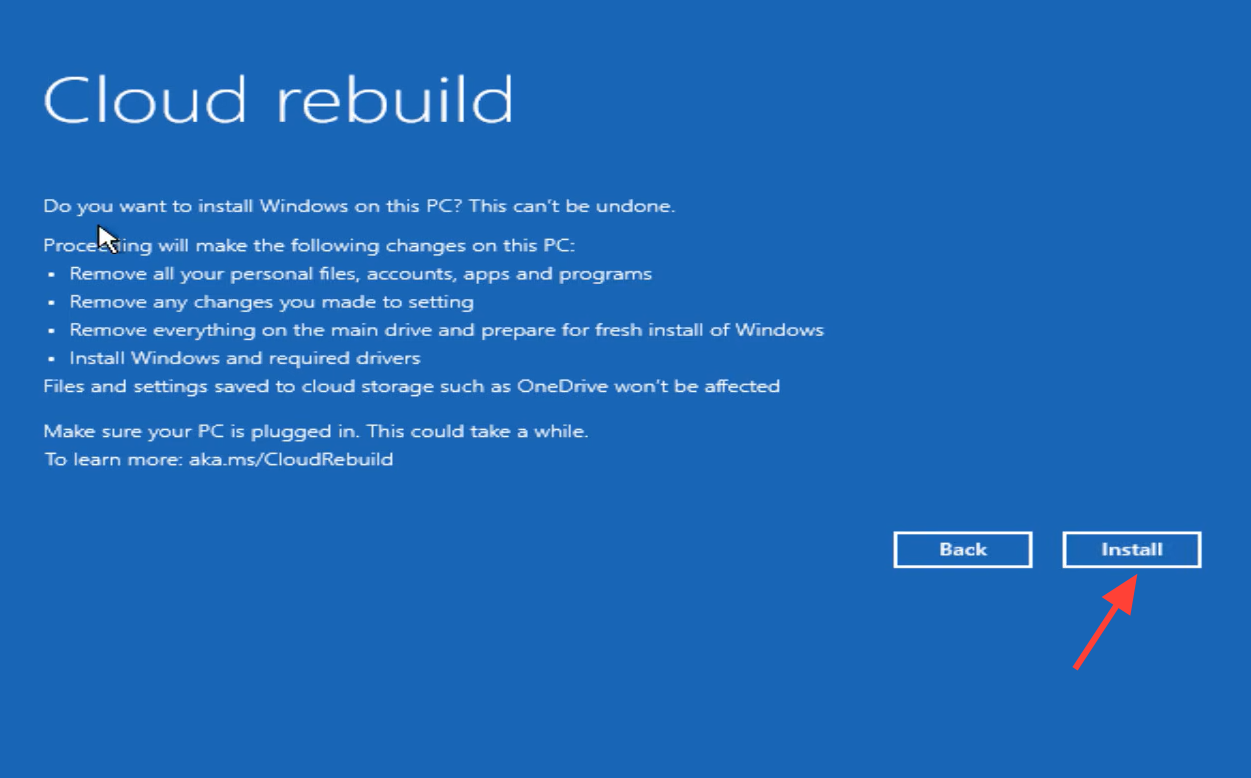
7دع العملية تستمر عبر مراحل التحضير والتنزيل والتثبيت. سيظهر التقدم على الشاشة، وقد يعاد تشغيل الجهاز عدة مرات. أبقه موصولاً بالتيار ولا تقم بإيقاف تشغيله. هل حان وقت ترقية اللاعبين لـ Windows 11؟
كيف تتأكد من نجاح عملية إعادة بناء Windows 11 السحابية؟
عند اكتمال عملية إعادة البناء، سيُقلع جهاز الكمبيوتر الخاص بك إلى تجربة إعداد Windows 11 الأولية (OOBE). في الأجهزة غير المدارة، ستُكمل الإعداد بنفس الطريقة التي تفعلها مع جهاز جديد تمامًا. أما بالنسبة للأجهزة المنضمة إلى Microsoft Entra والمدارة بواسطة Intune والمسجلة في Windows Autopilot، فسيعاد اتصال الجهاز بـ Microsoft Intune تلقائيًا. يقوم Intune بإعادة نشر التطبيقات والسياسات المخصصة، ويستعيد Backup for Organizations إعدادات المستخدم، وتعود الملفات عبر OneDrive بمجرد تسجيل الدخول.
Atenção: لا تقم بإعادة تشغيل الجهاز أو إيقاف تشغيله يدويًا أثناء قيام Cloud rebuild بالتحضير أو التنزيل أو التثبيت. قد يؤدي مقاطعة العملية إلى جعل Windows غير قادر على الإقلاع، وفي هذه الحالة ستحتاج إلى محرك أقراص استرداد، أو وسائط تثبيت، أو وسائط استرداد من الشركة المصنعة للجهاز للتعافي.
رموز الأخطاء الشائعة في عملية إعادة بناء Windows 11 السحابية وكيفية إصلاحها
عند فشل عملية إعادة البناء، سيعرض WinRE رمز خطأ على الشاشة. فيما يلي رمزان يمثلان الأخطاء الأكثر شيوعًا التي قد تواجهها.
خطأ 0x800704C6: مشكلة عدم وجود اتصال بالشبكة أثناء إعادة بناء Windows 11
يشير هذا الرمز إلى أن جهازك لا يملك اتصالاً بالإنترنت، وهو أمر حيوي لعملية Cloud rebuild لتنزيل صورة النظام والتعريفات اللازمة. تجدر الإشارة إلى أن WinRE يدعم حاليًا شبكات Wi-Fi من نوع WPA-2 Personal فقط.
1
تأكد من أن جهازك يمتلك اتصال Ethernet نشطًا أو أنه متصل بشبكة Wi-Fi متاحة.
2Escolher Cancelar على شاشة الخطأ، ثم حدد Troubleshoot > Cloud rebuild mais uma vez.
3اتصل بكابل Ethernet، أو من شاشة Let’s connect you to a network، اختر شبكة Wi-Fi وأكمل عملية الاتصال. بعد ذلك، تابع وأنهِ عملية إعادة البناء.
الرمز 0xc1900200 – متطلبات الأجهزة أو برنامج تشغيل مفقود
يشير هذا الرمز إلى أن الجهاز إما لا يفي بـ متطلبات الأجهزة الدنيا لـ Windows 11 أو يفتقر إلى برنامج تشغيل ضروري يتم توفيره عبر Atualizações do Windows. السبب الأكثر شيوعًا هو تعطيل وحدة النظام الأساسي الموثوقة (TPM).
1
تأكد من تمكين TPM في البرنامج الثابت (firmware). أعد تشغيل الجهاز، وادخل إلى إعدادات UEFI/BIOS، ثم افتح قائمة الأمان أو “Trusted Computing”، وقم بتمكين TPM (قد يظهر باسم PTT أو ftpm أو Dispositivo de segurança). احفظ التغييرات وأعد التشغيل.
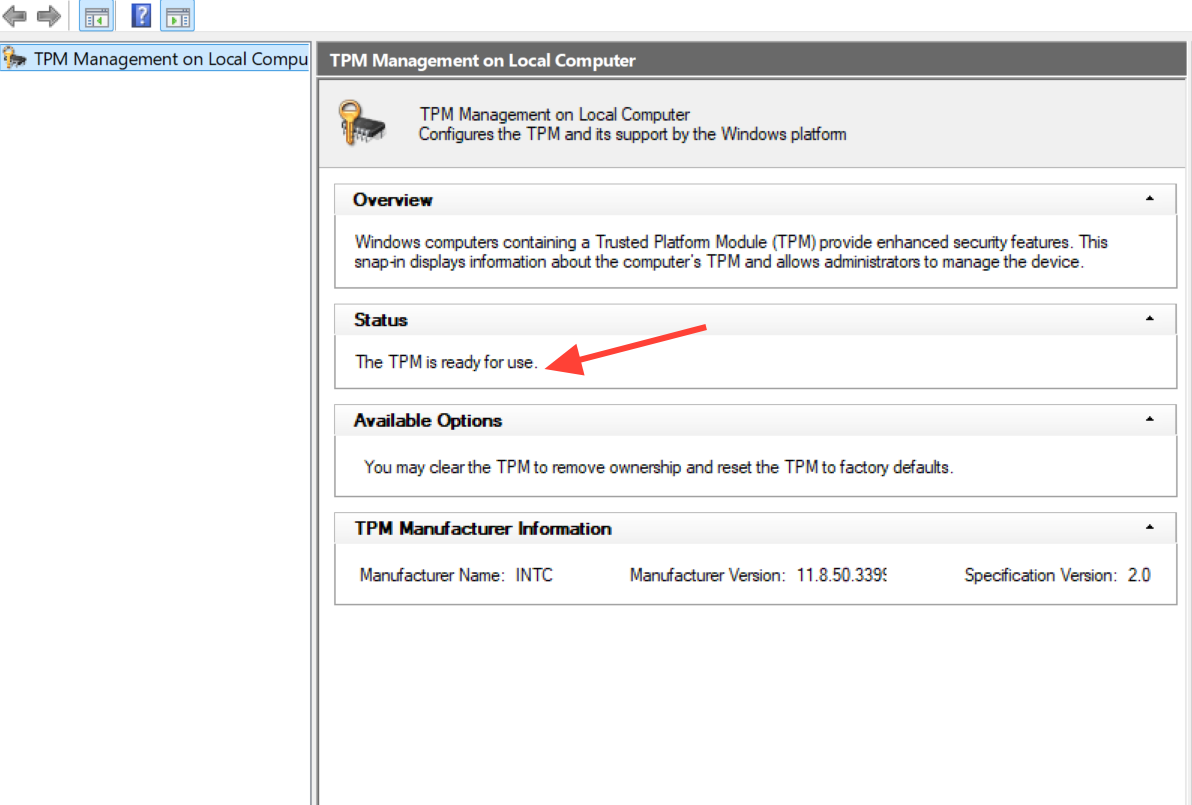
2من داخل Windows، اضغط على Tecla Windows + R, então corra tpm.msc، وتأكد من أن الحالة المعروضة هي The TPM is ready for use.
3أعد محاولة “Cloud rebuild”. إذا استمر الفشل بنفس الرمز بعد التأكد من تفعيل TPM، فمن المرجح أن يكون السبب هو برنامج تشغيل مفقود. اتصل بالشركة المصنعة للجهاز للتأكد من أن جميع برامج التشغيل المطلوبة، خاصة برامج تشغيل الشبكة والتخزين، منشورة على Windows Update.
جمع السجلات والإبلاغ عن فشل إلى Microsoft
1
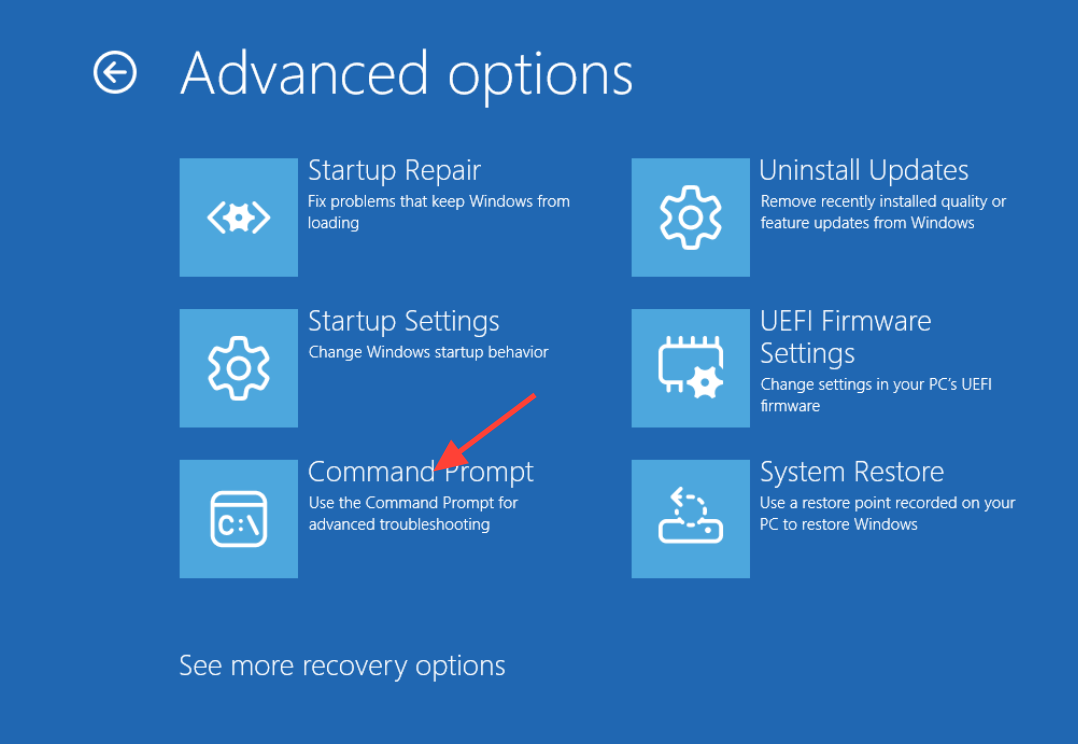
Abrir Prompt de comando في WinRE. من شاشة Escolha uma opção، اختر Resolução de problemas, Então opções avançadas, Então Prompt de comando.
2انسخ ملفات ومجلدات السجل هذه إلى محرك أقراص خارجي. إذا كنت تواجه مشكلة في الإبلاغ عن فشل أو خطأ، فقد تحتاج إلى خطوات إضافية.
X:$Windows.~BTSourcesPanther
X:WindowsLogsMoSetup
X:WindowsLogsRebuild
3
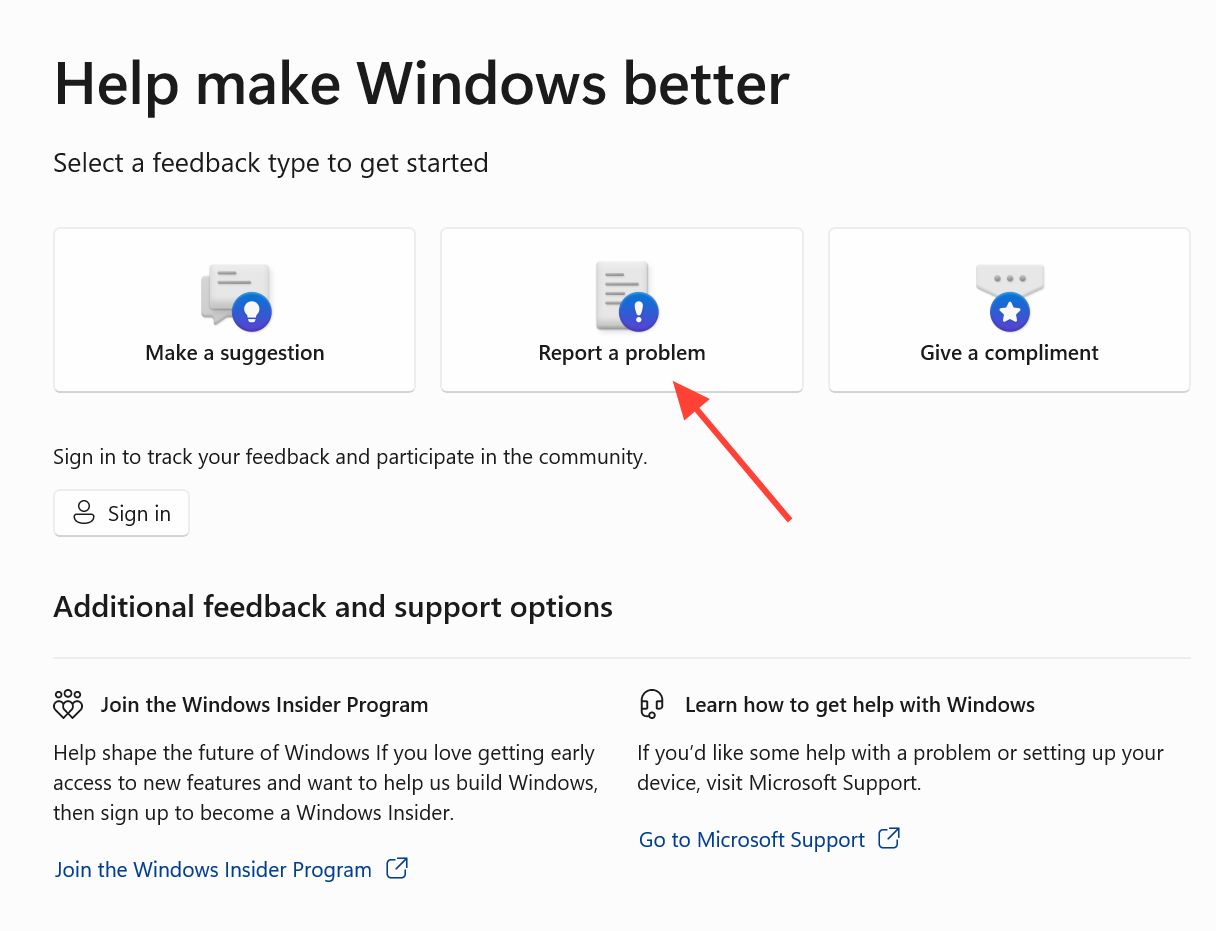
إذا كان الجهاز قادرًا على الإقلاع إلى Sistema Windows، فافتح Feedback Hub، وحدد Informar um problema, Então escolha Reconstrução da nuvem ضمن القائمة المنسدلة للفئة، وأرسل التقرير.
4إذا لم يتمكن الجهاز من الإقلاع، فاستخدم جهاز كمبيوتر آخر لفتح Feedback Hub، وحدد Informar um problema, E selecione Reconstrução da nuvem، ثم أرفق السجلات التي جمعتها، وأرسل التقرير. بعد ذلك، استعد الجهاز الذي لا يقلع باستخدام محرك أقراص استرداد، أو وسائط تثبيت، أو وسائط استرداد من الشركة المصنعة.
تُعد ميزة Cloud rebuild مدمرة بطبيعتها ولم تُصمم للاستخدام العادي بعد. في مرحلة المعاينة الحالية، يمكن بدء تشغيلها بواسطة شخص لديه وصول مادي إلى الجهاز، إما من خلال WinRE أو من موجه أوامر بصلاحيات إدارية في Windows. من المخطط إطلاق ميزة التشغيل عن بُعد من أداة إدارة مثل Microsoft Intune في إصدار لاحق. نظرًا لأن الميزة لا تزال في مرحلة المعاينة، يجب استخدامها للتقييم على الأجهزة غير الإنتاجية فقط، وقد تتغير واجهتها وخياراتها قبل أن تصبح متاحة بشكل عام. تصف Microsoft الميزة بالكامل في وثائق Cloud rebuild Dela mesma.
Comentários estão fechados.