
Baixe a ISO do Windows 11 26H2 antecipadamente usando o UUP Dump.
Obtenha sua ISO do Windows 11 26H2 antecipadamente! Aprenda como baixar a versão mais recente do Windows 11 antes de todo mundo, de forma segura e fácil, através do UUP Dump. Clique aqui!

As coisas mais importantes que você precisa saber
- O Windows 11 26H2 só deve ser instalado em uma máquina virtual ou de backup, com 70 GB de espaço livre e um backup dos dados importantes, pois é uma versão beta instável.
- Para criar um arquivo ISO completo e atualizado do Windows 11 26H2 usando o UUP Dump, selecione a versão e a arquitetura mais recentes do seu dispositivo e, em seguida, selecione "Baixar e converter para ISO" e "Incluir atualizações".
- Use o Rufus para criar um USB inicializável para o Windows 11 26H2, selecionando "Instalação padrão do Windows 11" e configurando GPT e UEFI. Você pode remover os requisitos de hardware ou uma conta da Microsoft para a instalação.
A atualização do Windows 11 26H2 , também conhecida como Atualização 2026, deverá começar a ser distribuída no final de 2026, provavelmente em setembro ou outubro. A Microsoft ainda não lançou um arquivo ISO oficial para esta versão, mas você pode criar uma versão de pré-visualização usando o UUP Dump. Esta é uma maneira prática de testar uma instalação limpa ou uma atualização em um computador de backup ou máquina virtual enquanto a versão ainda está em desenvolvimento.
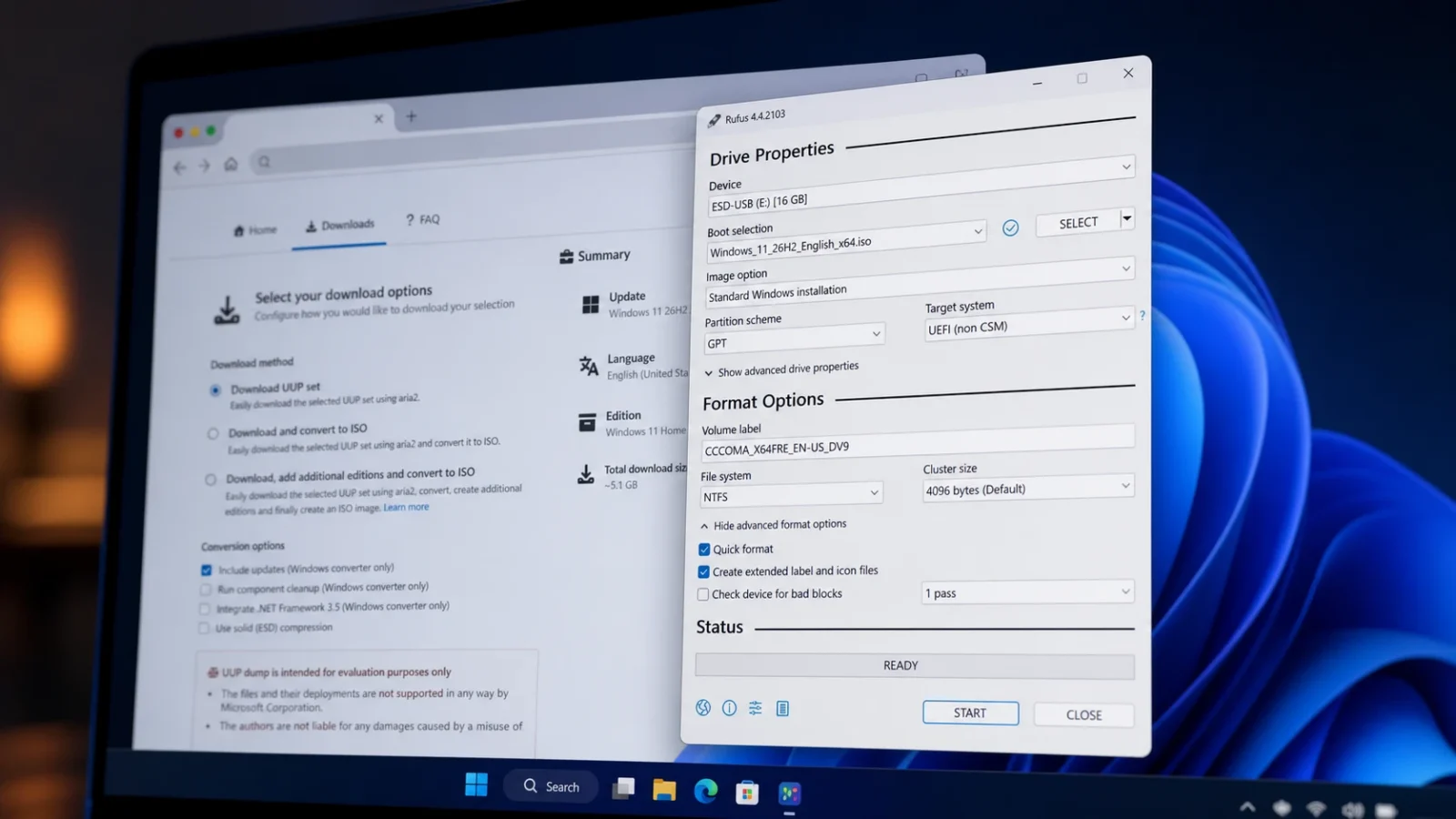
Resposta rápida: Abra a página do UUP Dump 26H2, selecione a versão mais recente da série 26300, selecione seu idioma e versão, escolha “Baixar e converter para ISO”, habilite “Incluir atualizações” e execute o arquivo. uup_download_windows.cmd Como administrador, o arquivo ISO 26H2 final aparecerá na pasta extraída.
O UUP Dump não hospeda nenhum arquivo do Windows . Em vez disso, ele cria um pequeno pacote de download que extrai os componentes necessários diretamente dos servidores de atualização da Microsoft e os reúne em uma imagem de instalação para o seu dispositivo. O arquivo ISO resultante não é oficial, mas todos os arquivos dentro dele são da Microsoft, tornando-o uma opção confiável para entusiastas e testadores.
Antes de começar: Requisitos e avisos
Considere a versão 26H2 como uma versão de avaliação do software. Versões de pré-visualização podem conter bugs, recursos incompletos e problemas inesperados, portanto, instale-a em um computador de backup ou máquina virtual, em vez de no seu computador principal . Faça backup de todos os seus dados importantes antes de instalar.
- São necessários aproximadamente 70 GB de espaço livre na unidade principal para que o script baixe e processe os arquivos.
- É necessária uma conexão de internet confiável. Todo o processo pode levar até uma hora, dependendo da velocidade da sua conexão.
- Um pen drive USB com capacidade de 8 GB ou superior, caso pretenda instalá-lo num dispositivo físico.
- A arquitetura correta: x64 para sistemas Intel e AMD, e arm64 para PCs Copilot+ e outros dispositivos ARM.
Baixe o arquivo ISO do Windows 11 26H2 usando o UUP Dump.
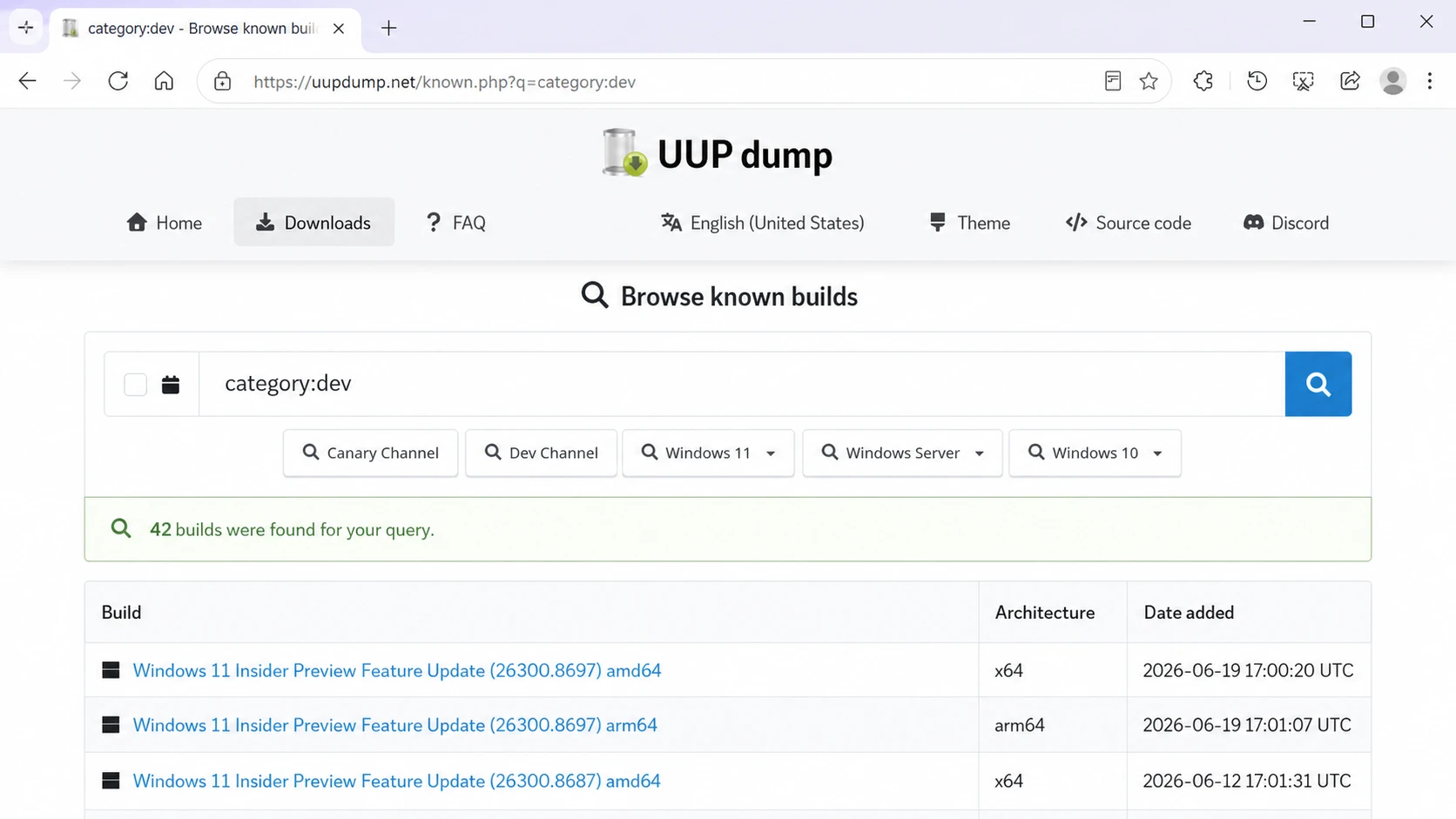
1. Acesse a página UUP Dump 26H2 para ver as versões mais recentes da série 26300.
2. Selecione a opção “ Windows 11 , versão 26H2” para obter o arquivo ISO x64 mais recente, por exemplo, a versão 26300.8597 ou posterior. O número da versão muda com o tempo, portanto, escolha a versão com o número mais alto. Se você tiver um dispositivo baseado em ARM, escolha arm64.
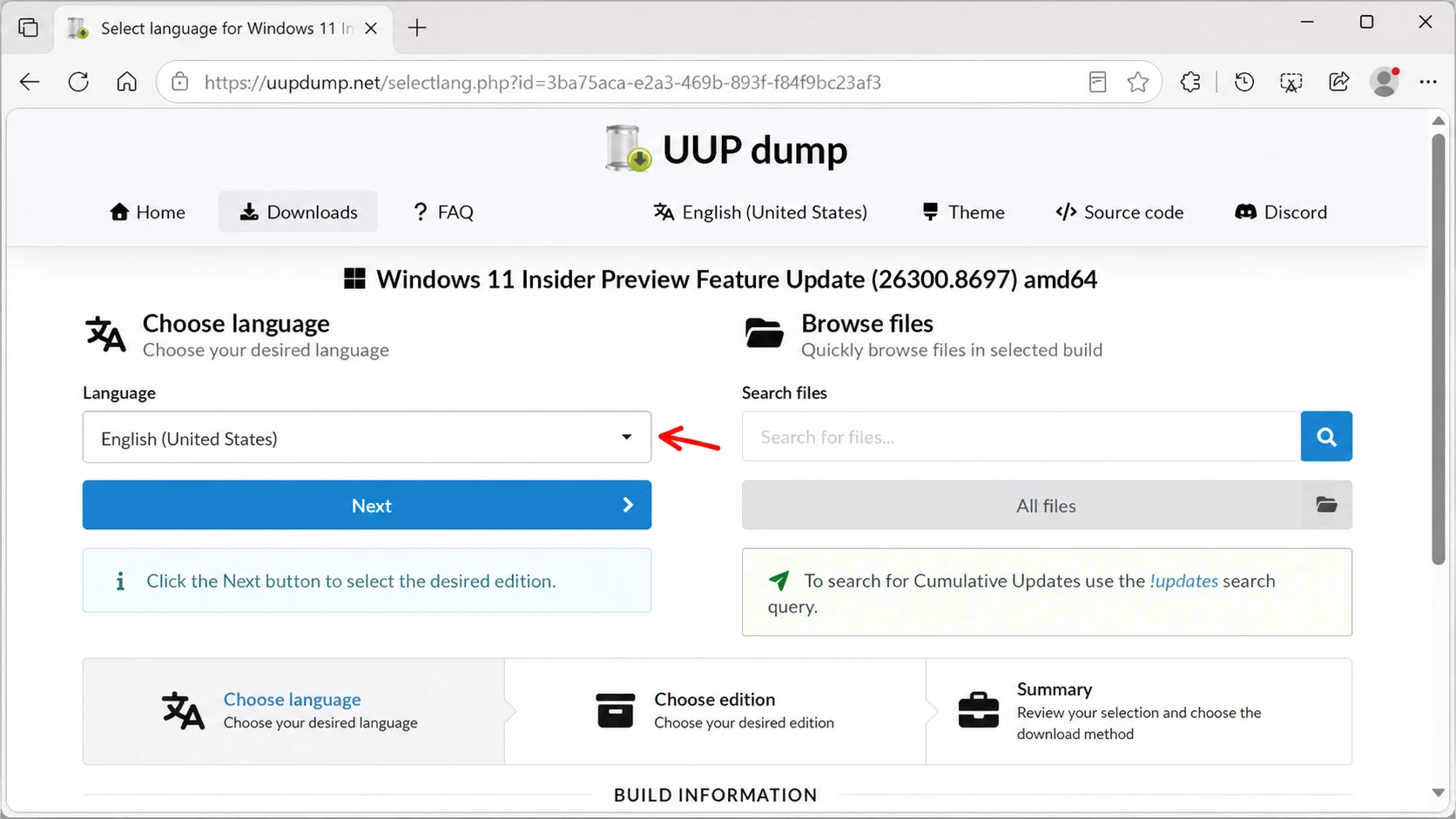
3. Use o menu suspenso "Idioma" para selecionar o idioma de instalação, garantindo que o download do Windows 11 esteja no idioma de sua preferência.
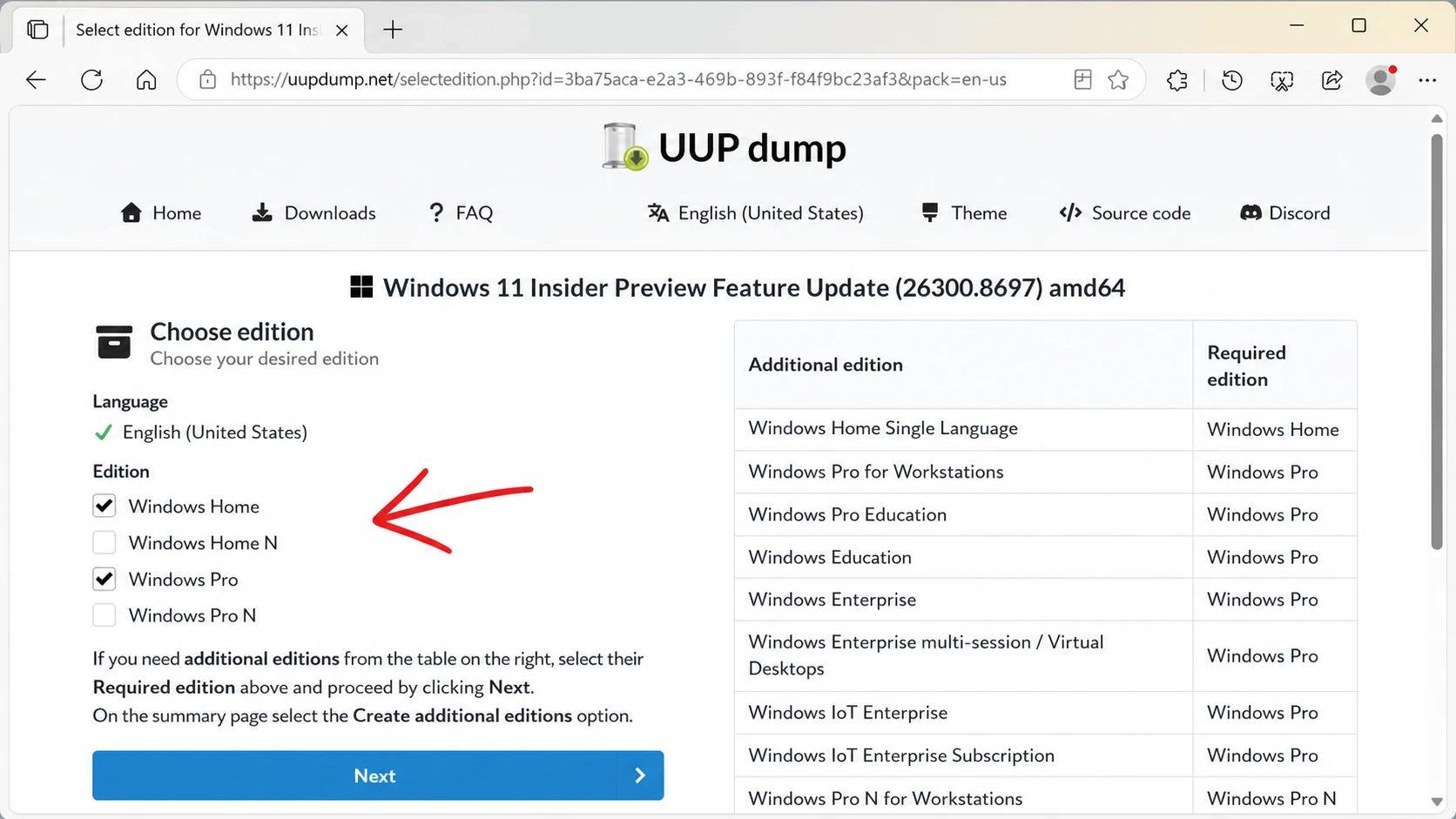
4. Clique em Avançar e selecione as versões 26H2 que deseja incluir no arquivo ISO. Clique em Avançar novamente.
5. Selecione a opção “Baixar e converter para ISO”.
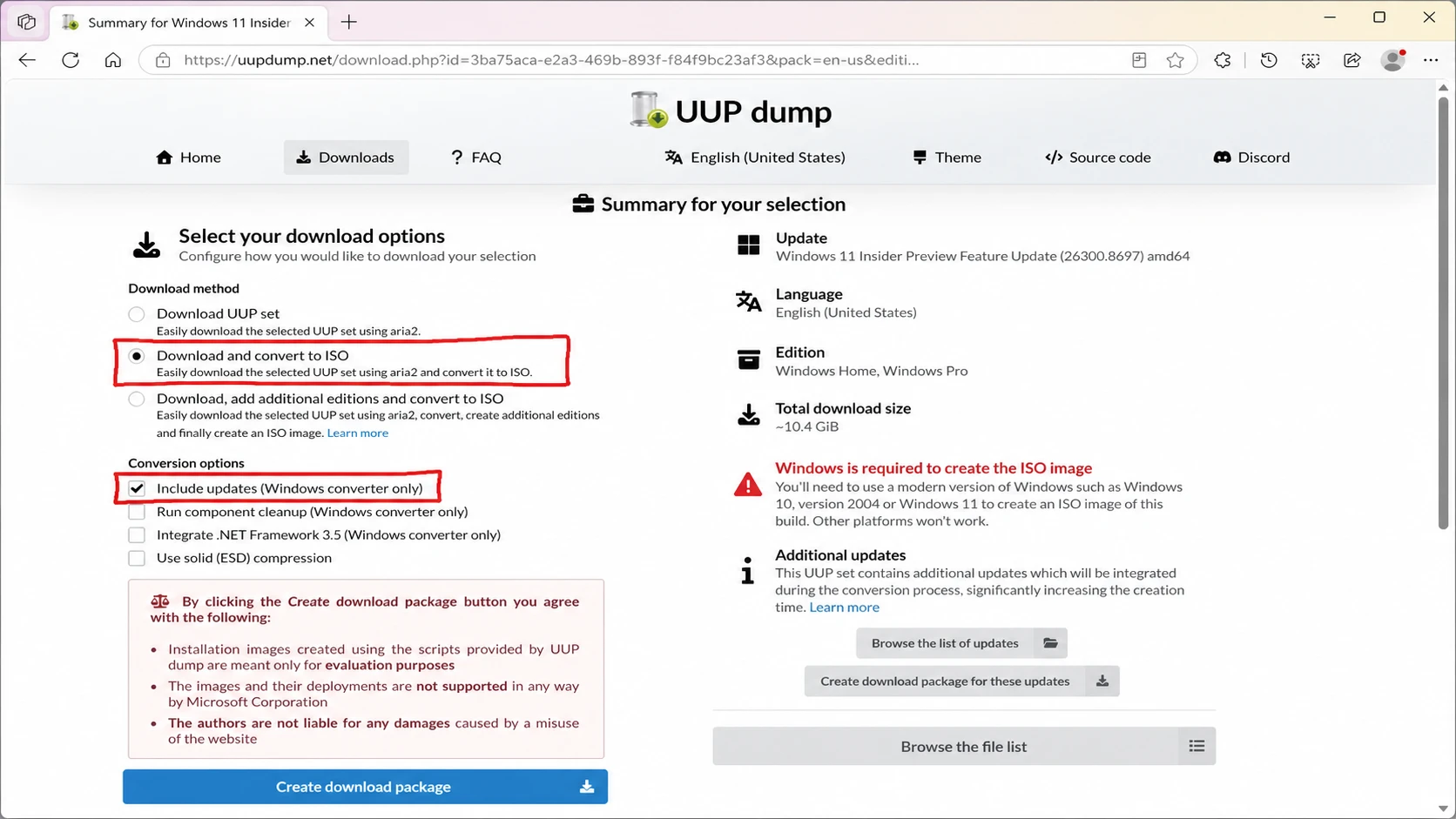
6. Selecione a opção “Incluir atualizações (somente conversor do Windows)”. Isso garante que todas as atualizações cumulativas sejam incluídas, resultando em uma imagem genuína e completa do Windows 26H2. Em seguida, clique em “Criar pacote de download” para salvar a ferramenta no seu computador.
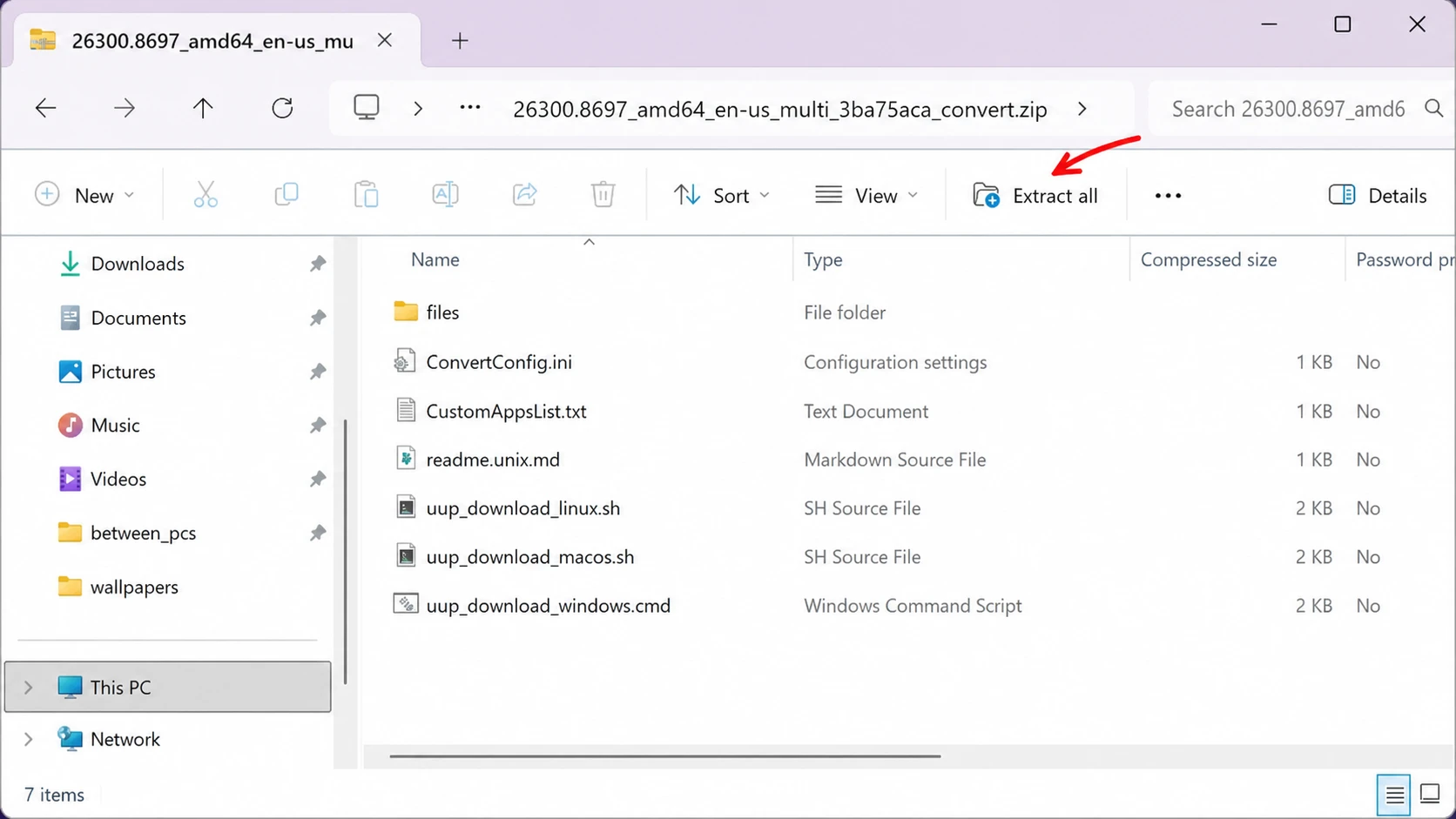
7. Abra a pasta compactada que você baixou no Explorador de Arquivos e clique em “Extrair tudo”. Escolha um local e clique em Extrair.
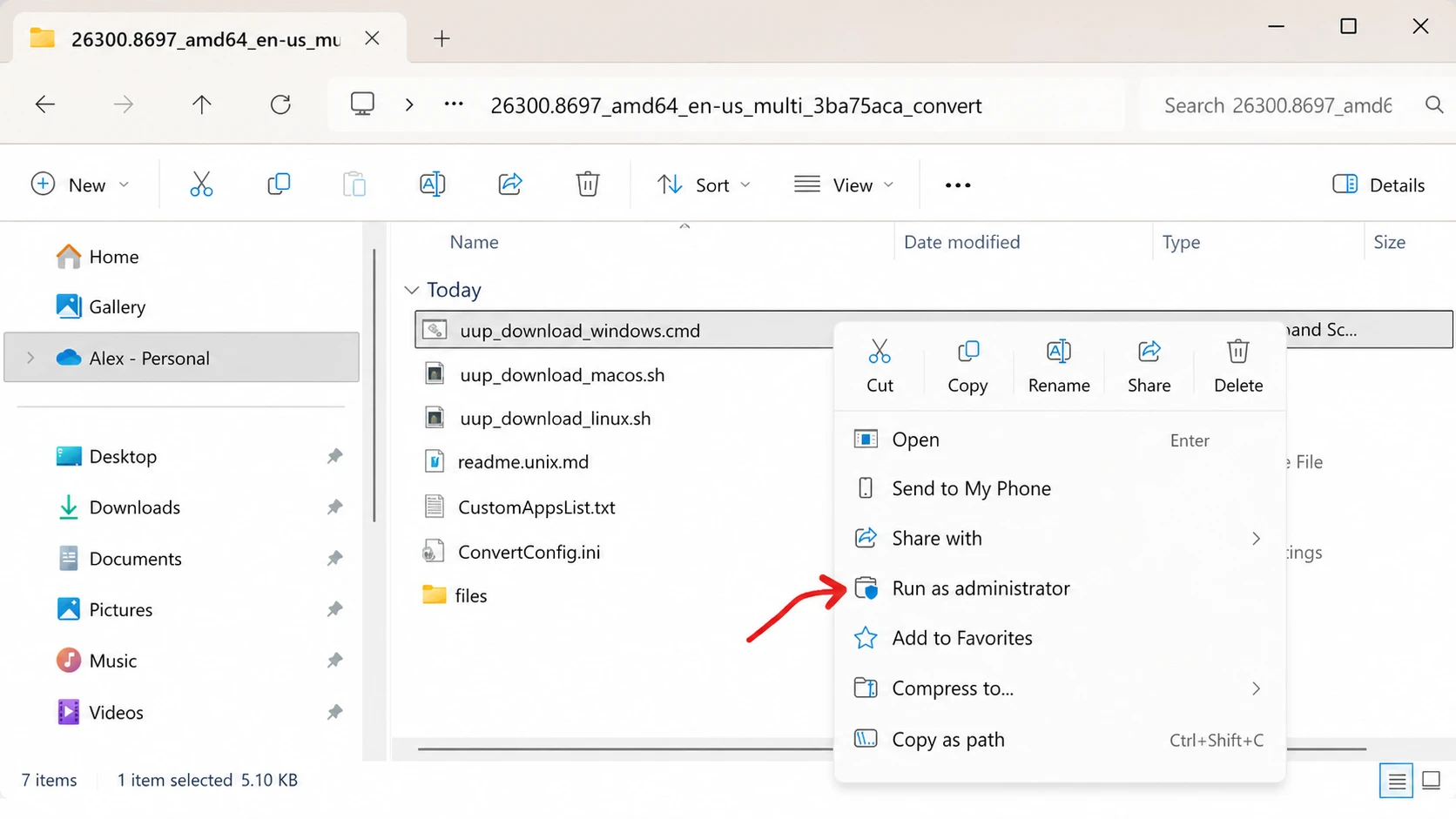
8. Clique com o botão direito do mouse no arquivo em lote. uup_download_windows.cmd Selecione “Executar como administrador”. Se aparecer Sistema Windows 11 Como medida de segurança, clique em “Mais informações” e depois em “Executar mesmo assim” para começar.
9. Pressione a tecla “R” para executar o script uma vez e, em seguida, pressione Enter. Quando o processo for concluído, pressione a tecla “0” para fechar a janela.
O arquivo ISO do Windows 11 26H2 finalizado será salvo na mesma pasta onde você extraiu os arquivos UUP Dump. Você saberá que o processo foi bem-sucedido quando o arquivo ISO aparecer lá com um número de versão da série 26300 em seu nome.
ملاحظة: Se o script falhar, clique com o botão direito do mouse em Remove_Failure_MountDr_TempDir.cmd Na mesma pasta, execute o programa como administrador e, em seguida, inicie o UUP Dump novamente. A maioria das falhas é causada por espaço insuficiente em disco; portanto, certifique-se de ter espaço suficiente na sua unidade antes de tentar novamente.
Como criar uma unidade USB inicializável para o Windows 11 26H2 usando o Rufus
Depois de obter o arquivo ISO, o Rufus é a maneira mais fácil de copiá-lo para um pen drive para uma instalação limpa ou atualização no local . Conecte um pen drive com pelo menos 8 GB de armazenamento antes de começar, pois seu conteúdo será apagado.
1. Acesse o site do Rufus e baixe a versão mais recente na seção “Download”.
2. Clique duas vezes no arquivo. rufus.x.xx.exe para executar a ferramenta.
3. Selecione sua unidade flash USB no menu suspenso na seção “Dispositivo” e clique em “Selecionar”.
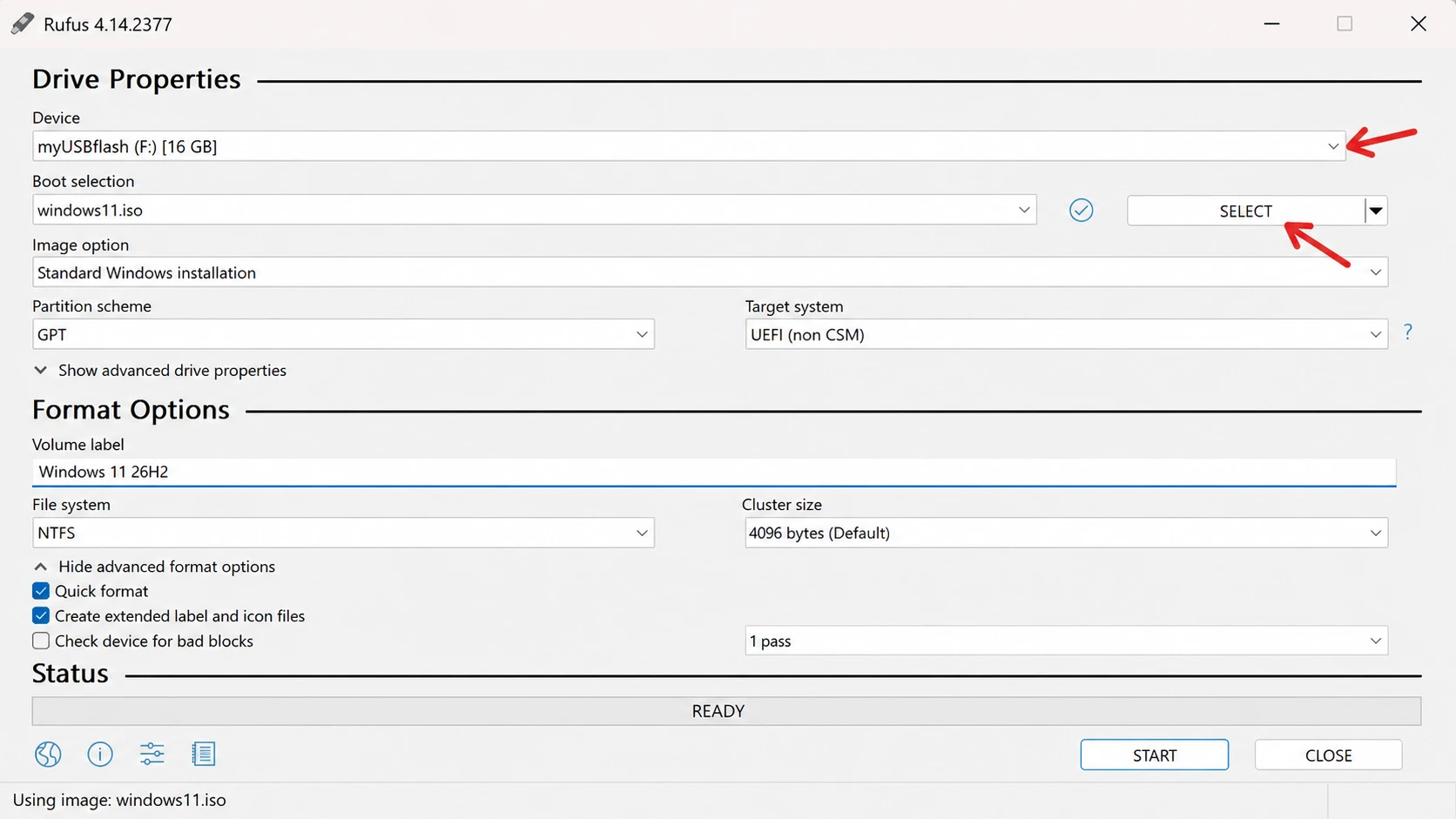
4. Selecione o arquivo ISO do Windows 11 26H2 e clique em “Abrir”. Em seguida, defina a “Opção de imagem” para “Instalação padrão do Windows 11”.
5. Selecione GPT em “Esquema de partição” e UEFI (não CSM) em “Sistema de destino”. Dê à unidade um “Rótulo de volume” claro, como “Instalação do Windows 11 26H2”.
6. Mantenha os valores padrão para “Sistema de arquivos” e “Tamanho do cluster”. Selecione “Formato rápido” e “Criar arquivos de rótulo e ícone estendidos” e clique em Iniciar.
7. Se o seu computador já atende aos requisitos do Windows 11, desmarque todas as opções de personalização selecionadas. Para instalar em dispositivos que não atendem aos requisitos, selecione “Remover requisito de 4 GB ou mais de RAM, Inicialização Segura e TPM 2.0” e “Remover requisito de uma conta Microsoft online”.
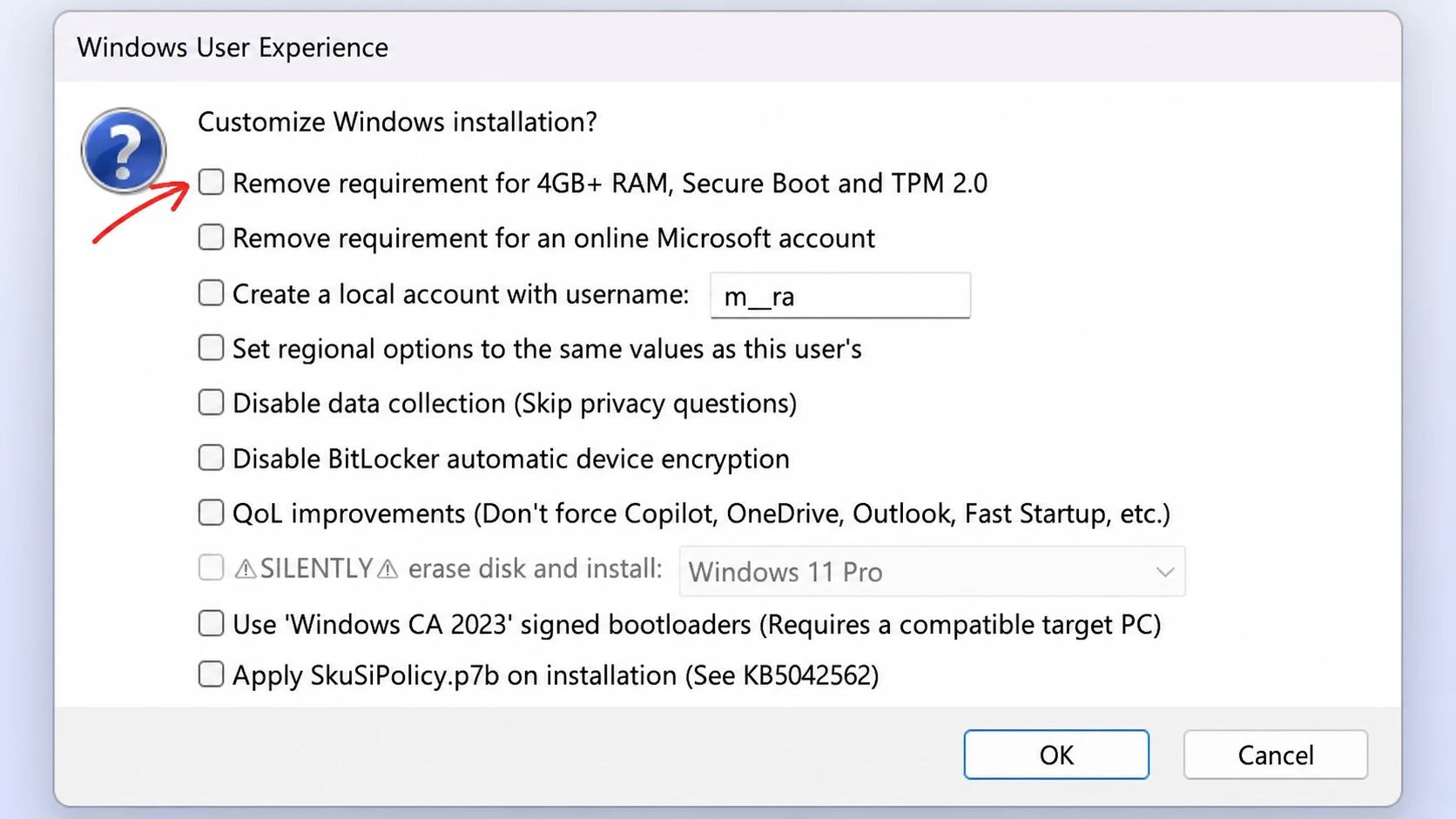
8. Clique em Iniciar e, em seguida, em OK para confirmar a exclusão da unidade USB e a criação da mídia de instalação inicializável. Quando o Rufus exibir o status "PRONTO", a unidade estará pronta para a instalação do Windows 11 26H2.
O Ventoy é uma boa alternativa se você quiser manter vários arquivos ISO em uma única unidade copiando-os, e você também pode criar mídias de instalação usando o Prompt de Comando.
Você deve instalar o Windows 11 26H2 agora?
Para a maioria dos usuários, não há um motivo convincente para instalar o Windows 26H2 meses antes do seu lançamento público. O apelo é limitado, mas real. Se você deseja visualizar as próximas alterações, verificar se seus aplicativos funcionam na nova versão ou começar a planejar uma implantação, criar um arquivo ISO usando o UUP Dump é mais rápido e flexível do que esperar que a Microsoft lance uma imagem oficial.
A desvantagem aqui é a estabilidade. Quanto mais cedo você obtiver uma versão de teste em comparação com a versão final, maior a probabilidade de encontrar problemas e bugs. Mantenha essas imagens em dispositivos de teste, evite usá-las em sua máquina principal e você terá uma prévia da atualização de 2026 sem comprometer suas configurações principais.
Comentários estão fechados.