
Como instalar contêineres WSL no Windows 11 usando o wslc (visão geral)
Instale facilmente contêineres WSL no Windows 11 usando o wslc (versão prévia pública). Obtenha um guia completo para começar a trabalhar com contêineres agora mesmo!

As coisas mais importantes que você precisa saber
- Para instalar contêineres WSL, você precisa se inscrever no canal beta do WSL e habilitar a virtualização de hardware na BIOS/UEFI.
- O wslc usa uma estrutura de comando semelhante ao Docker para executar contêineres Linux e oferece suporte ao acesso total à unidade de processamento gráfico (GPU) por meio da opção –gpus all .
- Os contêineres WSL estão atualmente em versão prévia pública, com previsão de disponibilidade pública no outono de 2026, e podem ser integrados aos contêineres de desenvolvimento do VS Code alterando o caminho do Docker para wslc.
O Windows 11 agora pode criar, executar e gerenciar contêineres Linux de forma independente por meio do Subsistema Windows para Linux, sem a necessidade de pré-instalação do Docker Desktop, Podman Desktop ou qualquer outro ambiente de execução de terceiros. Esse recurso é conhecido como Contêineres WSLFoi apresentado na conferência Build 2026 e está atualmente disponível como beta público. Este recurso adiciona uma ferramenta de linha de comando chamada wslc.exeAlém de uma interface de programação de aplicativos (API), é possível Para aplicativos Windows É necessário que ele execute contêineres Linux como parte de sua própria lógica.
Resposta rápida: Abra o Terminal do Windows ou o PowerShell com privilégios de administrador e execute o comando. wsl --update --pre-releaseReinicie o WSL usando o comando wsl --shutdownDepois disso, certifique-se de instalar a ferramenta executando o seguinte comando: wslc --versionSe você vir um número de versão como 2.9.3.0, significa que a instalação foi bem-sucedida.
Requisitos básicos antes da instalação do WSLC
Os contêineres WSL estão disponíveis atualmente apenas em Canal de lançamentos beta (canal de pré-lançamento) do WSL, portanto, você precisa se inscrever neste canal antes que a ferramenta apareça. wslc No seu dispositivo. Você não precisa de um PC com Copilot+, pois esse recurso é um componente padrão do WSL e não depende de inteligência artificial.
Como cada contêiner é executado dentro de uma máquina virtual Hyper-V leve, a virtualização de hardware é mais importante do que em uma distribuição WSL padrão no Windows . Certifique-se de que a virtualização esteja habilitada nas configurações da BIOS ou UEFI e use uma CPU relativamente recente.
Instalando contêineres WSL no Windows 11
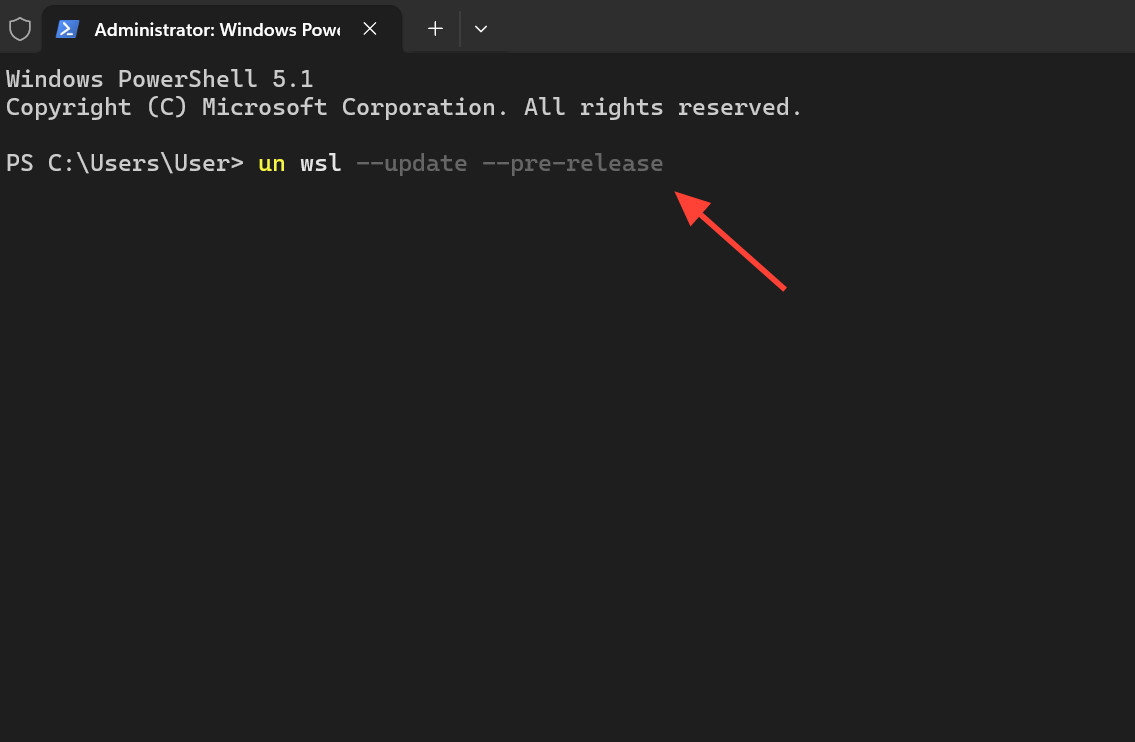
1. Abra o Terminal do Windows ou o PowerShell com privilégios de administrador. Executar como administrador permite que a atualização modifique componentes do sistema sem erros de permissão.
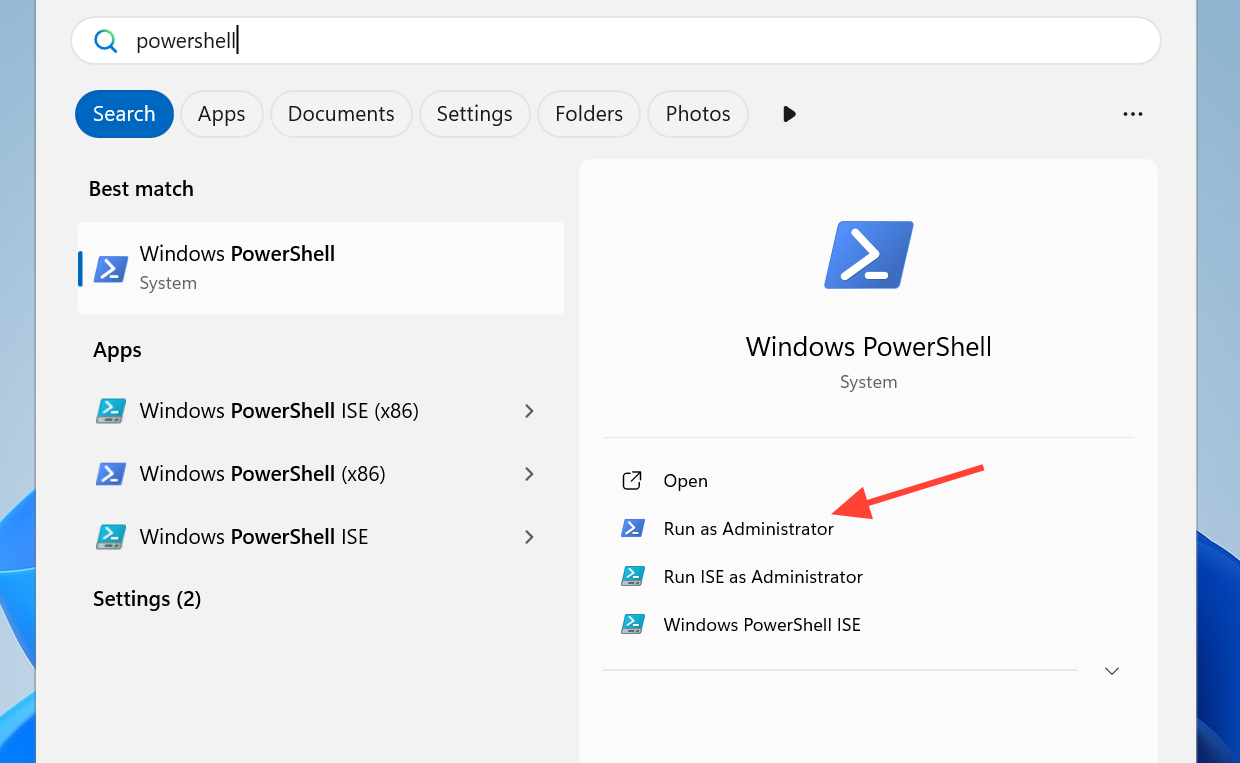
2. Migre o WSL para o canal de pré-lançamento executando o comando de atualização abaixo e aguarde a conclusão do download. O tamanho do download pode ser de cerca de 100 MB e geralmente leva alguns minutos com uma boa conexão.
wsl --update --pre-release3. Reinicie o WSL completamente para aplicar as alterações. Salve qualquer trabalho aberto em suas sessões do Linux primeiro, pois isso fechará todos os programas do WSL em execução .
wsl --shutdown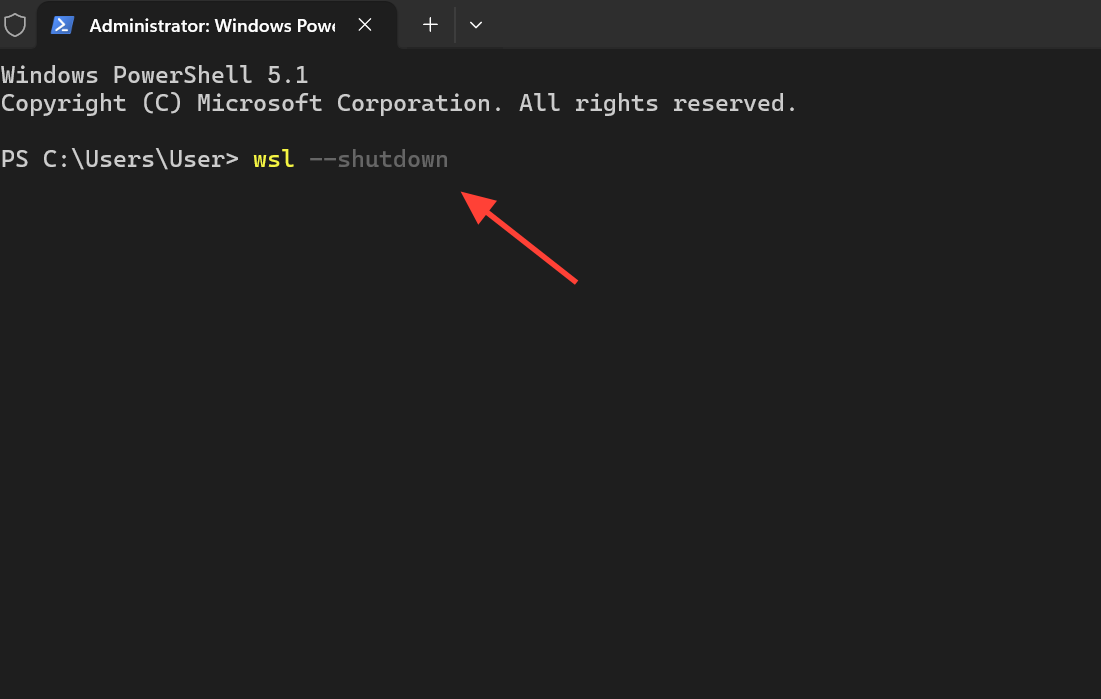
4. Feche a janela do terminal e abra-a novamente para que o novo arquivo binário seja reconhecido no caminho do sistema (PATH).
Se preferir instalar manualmente, baixe o pacote diretamente da página de versões do WSL no GitHub em vez de executar o comando de atualização.
Verifique se o WSLC está instalado em seu sistema.
Para garantir que o wslc esteja instalado no Windows 11 , comece verificando se a ferramenta está presente na sua variável PATH, solicitando a versão. Um número de versão como 2.9.3.0 ou posterior confirma que o WSL Containers está instalado e pronto para uso.
wslc --version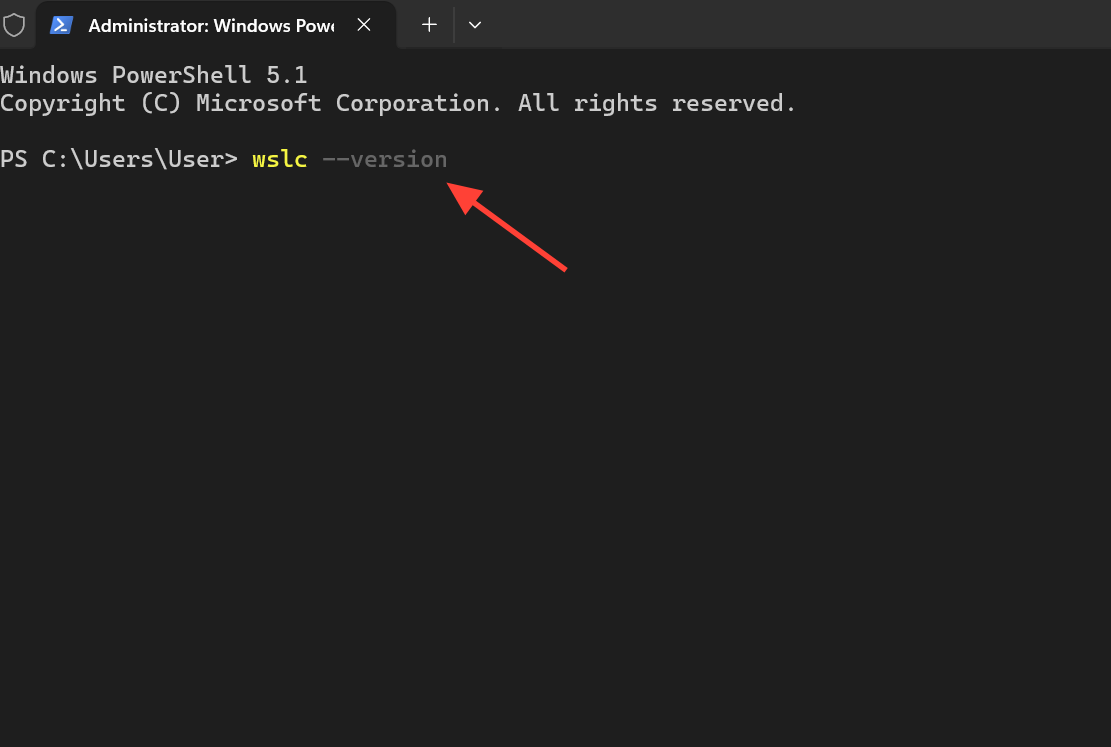
Em seguida, imprima a referência completa do comando. Se o comando mostrar wslc --help Uma lista de opções e usos; isto significa que A ferramenta funciona Corretamente, e você estará pronto para operar os contêineres. Um alias é enviado sob o nome container.exe Ao lado, portanto, qualquer um dos dois nomes se refere à mesma ferramenta.
wslc --help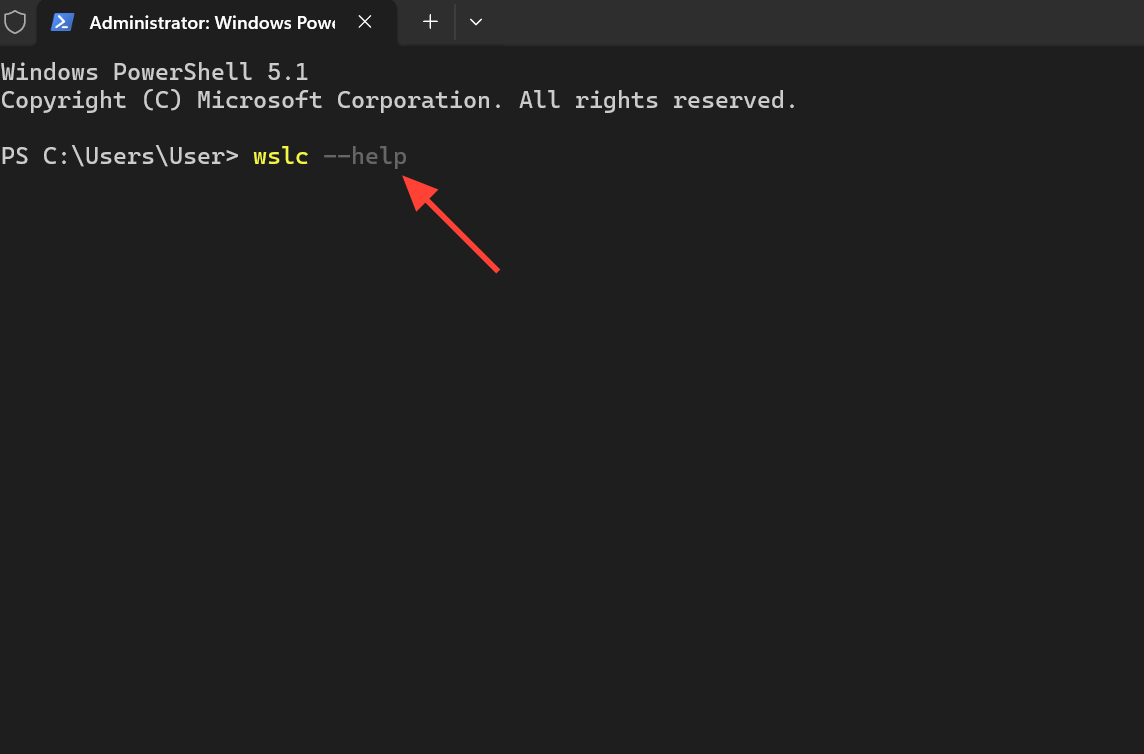
Executando seu primeiro contêiner Linux
A estrutura de comandos é muito semelhante à do Docker, o que significa que os scripts e hábitos existentes serão facilmente transferidos. Arraste e solte um contêiner Debian interativo para demonstrar que o ambiente é um verdadeiro ambiente Linux.
wslc run -it debian:latest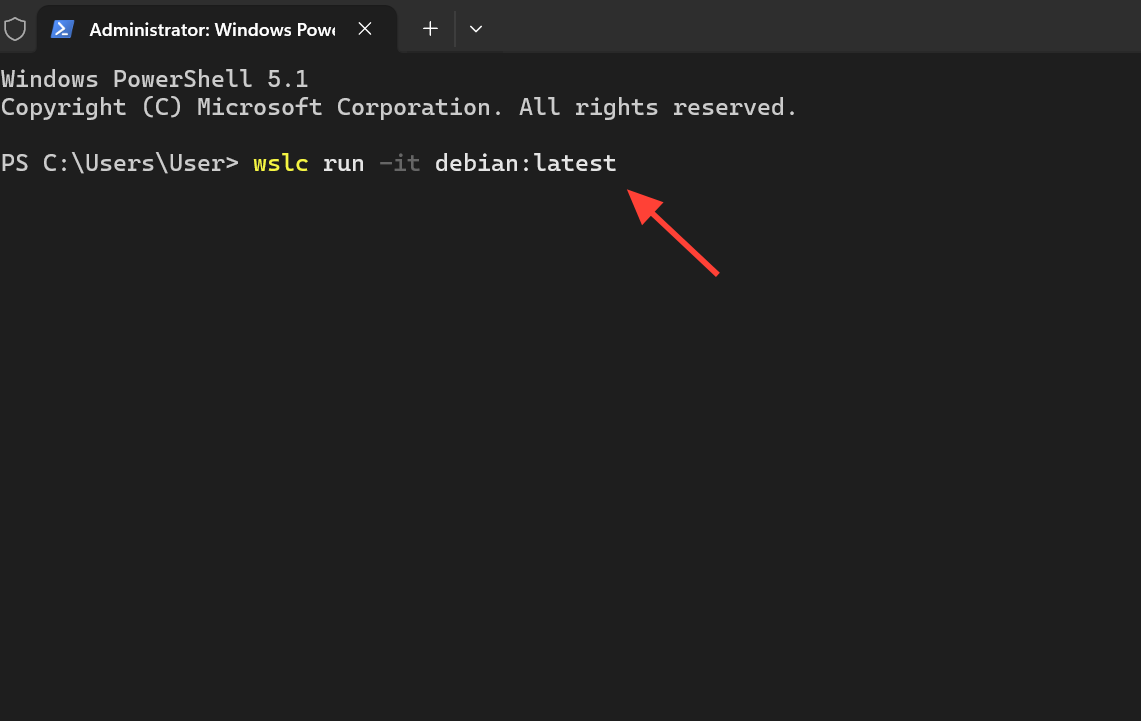
Dentro do contêiner, a matéria é atribuída uname -a A sequência do kernel Linux do WSL2 confirma que você está em um ambiente Linux real e não em uma camada de compilação. Você pode desconectar usando Ctrl+P ou Ctrl+Q e listar os contêineres usando [a função apropriada]. wslc ps -aReconecte usando wslc attach <name>.
Para executar um ambiente de desktop Linux completo e disponibilizá-lo em portas locais, use o comando mostrado abaixo. Este comando baixa uma imagem de desktop e conecta as portas 3000 e 3001 ao seu sistema Windows 11.
wslc run -d --name=webtop -e PUID=1000 -e PGID=1000 -e TZ=Etc/UTC -p 3000:3000 -p 3001:3001 lscr.io/linuxserver/webtop:ubuntu-kde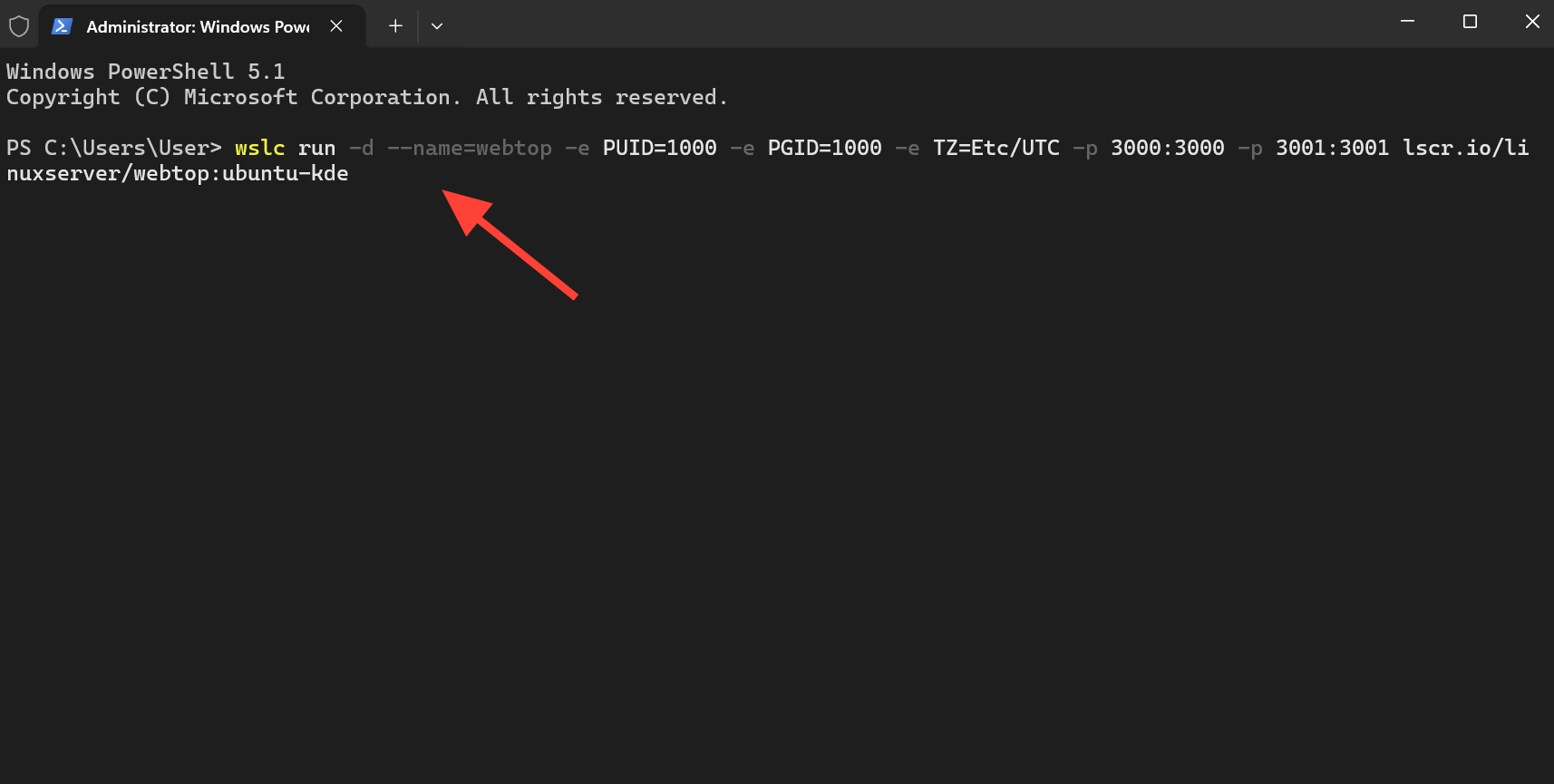
Como testar o acesso a GPU Dentro do contêiner?
Os contêineres podem acessar a unidade de processamento gráfico (GPU) do dispositivo host por meio da tag. --gpus allEste é o mesmo formato com o qual os usuários do Docker já estão familiarizados. Isso é crucial para o trabalho de aprendizado de máquina local no Windows, que de outra forma exigiria uma máquina Linux separada. Para confirmar rapidamente se sua placa de vídeo está visível, você pode executar uma varredura CUDA do PyTorch.
wslc run --rm --gpus all pytorch/pytorch:2.5.1-cuda12.4-cudnn9-runtime python -c "import torch; print(torch.cuda.is_available()); print(torch.cuda.get_device_name(0))"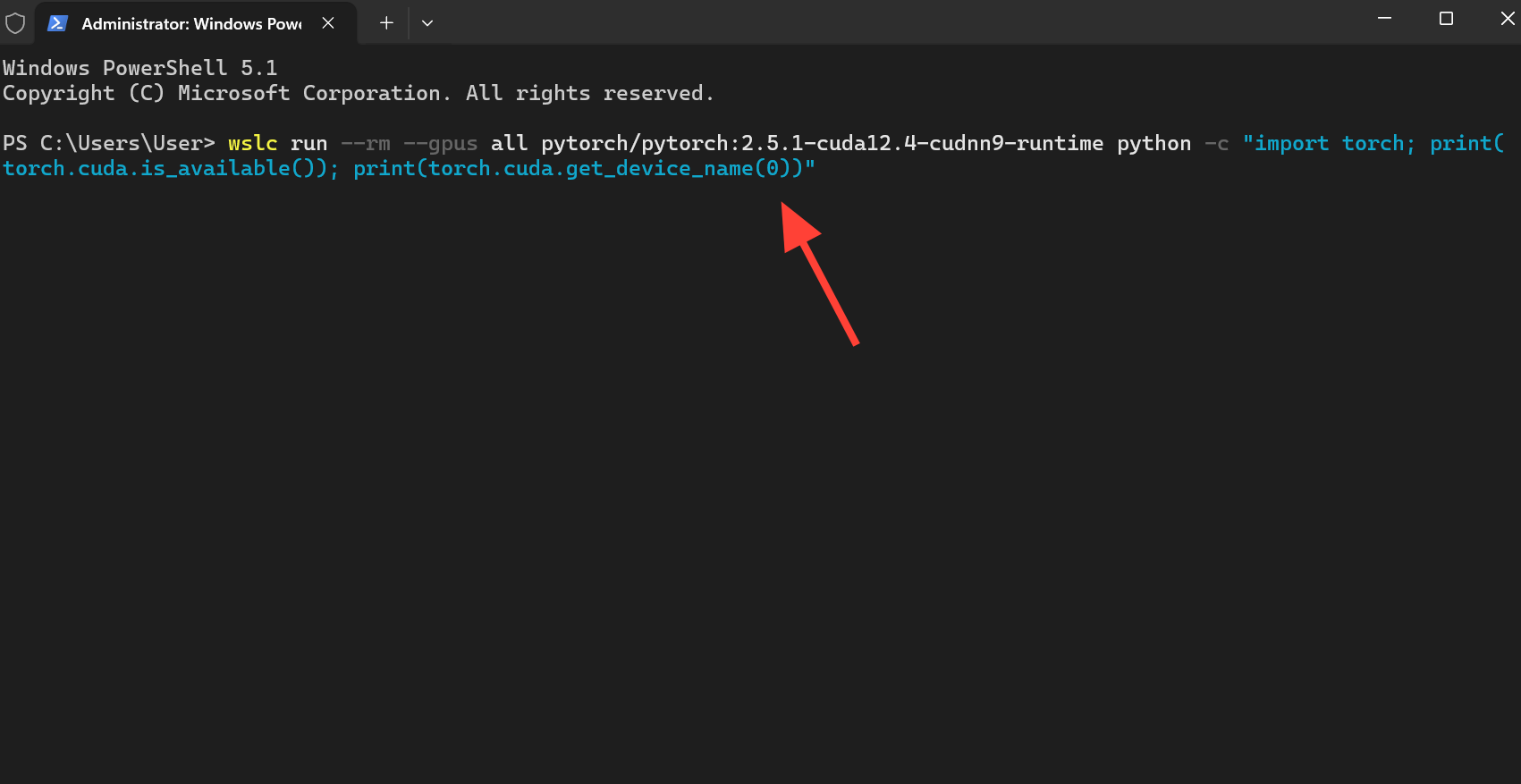
Direcionando os contêineres de desenvolvimento do VS Code para o wslc
Os contêineres de desenvolvimento do VS Code suportam o uso de wslc A partir das versões anteriores à 0.462.0. Para desativar o Docker, abra as configurações do VS Code e procure por Caminho do DockerEm seguida, altere o valor para wslcEsta configuração ainda está em fase de pré-lançamento e geralmente está prevista para ser disponibilizada em uma data posterior.
Se o wslc não for reconhecido
A maioria dos erros de instalação ocorre porque o terminal não reconhece o novo arquivo executável. Siga os passos abaixo na ordem indicada antes de presumir que o problema seja mais grave.
| o problema | Açao |
|---|---|
wslc comando não encontrado |
Certifique-se de que esteja completo. wsl --update --pre-release Sem erros, reinicie. wsl --shutdownFeche o terminal e abra-o novamente. Se o problema persistir, reinicie o computador. |
| A atualização foi concluída, mas a versão parece desatualizada. | Execute novamente a atualização de pré-lançamento e verifique se wsl --version Foi relatada uma versão compatível, como a 2.9.3.0. |
| Falha catastrófica, código de erro: E_UNEXPECTED ao executar o primeiro contêiner. | Este é um problema conhecido no canal de pré-lançamento. Reinicie o WSL e tente novamente; relate quaisquer falhas persistentes na página do WSL no GitHub. |
Estado da pré-visualização e alterações esperadas na versão final.
Os contêineres WSL permanecem em pré-visualização pública no canal de pré-lançamento do WSL, com previsão de lançamento público no outono de 2026. Dentro de uma máquina virtual (VM) Linux, o mecanismo que realiza o trabalho é o Moby, o mecanismo de código aberto que também alimenta o Docker. Isso significa que wslc Representa uma interface direta (porta de entrada própria) para contêineres, não um novo formato de contêiner.
Os aplicativos Docker Desktop, Podman Desktop e Rancher Desktop ainda são totalmente suportados, juntamente com wslcSe o seu fluxo de trabalho depende de contêineres Linux, instalar uma versão de pré-lançamento agora permite que você a teste. wslc.exe E a API de contêineres antes da chegada da versão estável.
Comentários estão fechados.