
Linhas horizontais e verticais na tela: Diagnóstico e reparo
Você está incomodado com linhas horizontais ou verticais na tela do seu laptop ou computador? Aprenda como diagnosticar e corrigir esse problema de forma eficaz. Clique para descobrir as soluções!

As coisas mais importantes que você precisa saber
- Para determinar se o problema está no hardware ou no software, conecte seu dispositivo a um monitor externo; o aparecimento de linhas na tela indica um problema com os drivers ou com a unidade de processamento gráfico, enquanto o funcionamento correto significa uma falha no monitor interno ou no cabo.
- Atualizar ou reinstalar o driver da placa gráfica, ou reverter uma atualização anterior, é uma solução de software eficaz para o aparecimento de linhas na tela, especialmente após atualizações do sistema.
- Se as soluções de software falharem, comece reinstalando as conexões e substituindo o cabo de vídeo. Se o problema persistir, a falha geralmente está no monitor interno ou na placa gráfica e requer diagnóstico profissional.
Linhas finas e coloridas que aparecem na tela, sejam horizontais ou verticais, geralmente indicam uma das três causas principais: um driver de placa de vídeo com defeito , um cabo de vídeo solto ou danificado ou danos físicos no próprio monitor. Essas linhas podem aparecer como uma única faixa colorida nas bordas ou se espalhar por toda a tela e, às vezes, podem ser acompanhadas por oscilações ou distorções.
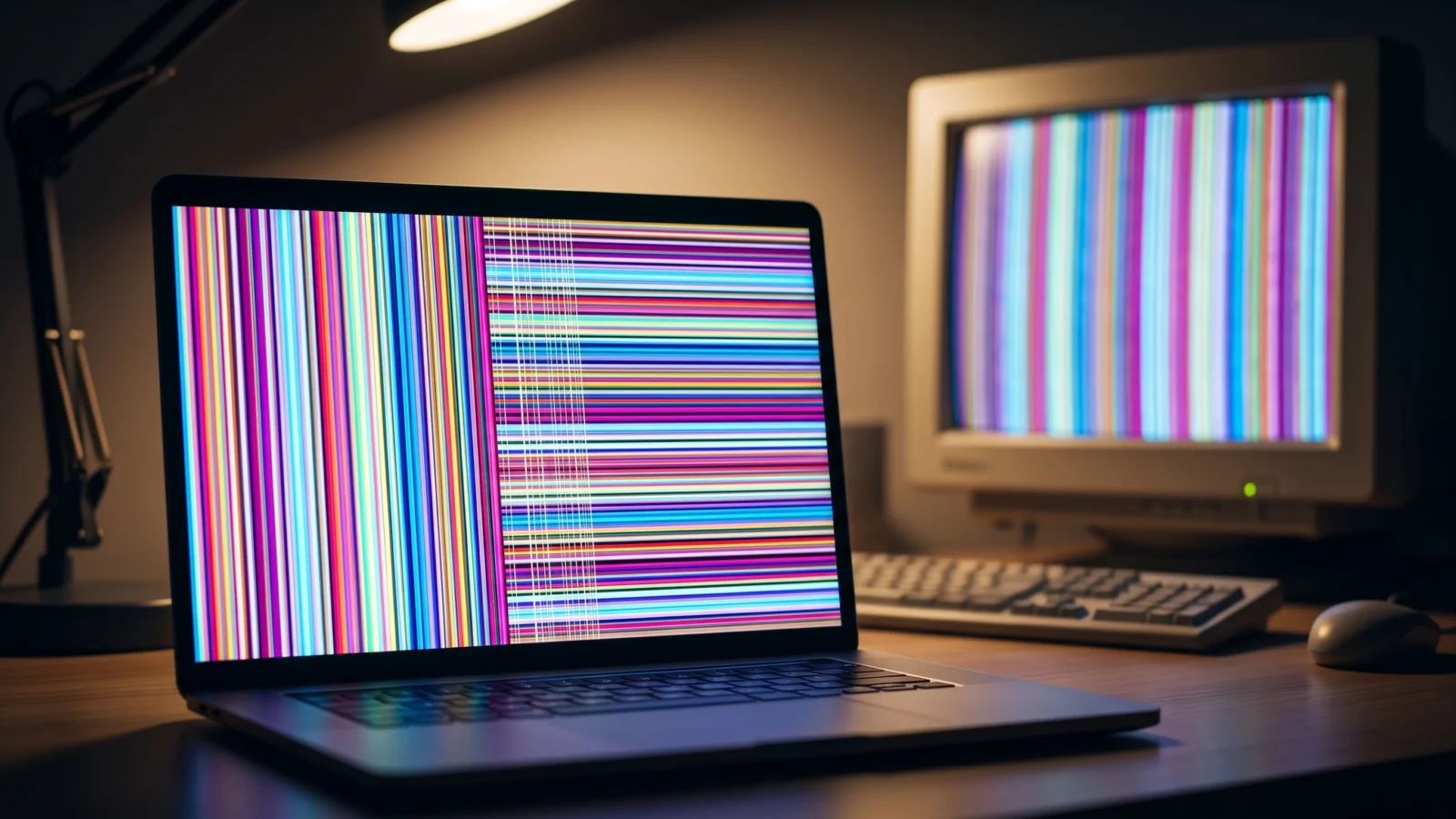
Resposta rápida: Conecte seu laptop ou computador a um monitor externo. Se as mesmas linhas aparecerem no segundo monitor, o problema está no driver de vídeo, na unidade de processamento gráfico (GPU) ou no cabo. Se o monitor externo funcionar corretamente, o problema está no monitor interno do dispositivo ou no cabo flat.
Primeiro teste: o problema está no hardware ou no software?
Antes de alterar qualquer configuração, conecte seu dispositivo a um segundo monitor via HDMI ou DisplayPort. Este teste simples lhe poupará horas de pesquisa, pois identificará a origem exata do problema.
1. Conecte o monitor externo e certifique-se de que cada cabo esteja firmemente preso em ambas as extremidades.
2. Altere a fonte de entrada e monitore a tela externa. Se linhas aparecerem na tela externa, isso indica um problema com o driver da placa de vídeo, a unidade de processamento gráfico (GPU) ou o cabo de saída, problemas que geralmente podem ser resolvidos com software.
3. Se a tela externa estiver funcionando corretamente, isso significa que a tela interna do laptop ou seu cabo flexível interno está com defeito, o que requer reparo de hardware em vez de alteração de configurações.
Soluções de software para problemas de fontes resultantes de definições ou configurações.
Se linhas aparecerem no seu monitor externo, ou surgirem imediatamente após uma atualização do Windows ou do driver da placa gráfica, siga estes passos na ordem indicada. Comece por verificar e instalar todas as atualizações pendentes do Windows.
Atualize ou reinstale o driver da sua placa de vídeo.
Um driver de placa de vídeo desatualizado ou danificado é uma das causas mais comuns do aparecimento de linhas e barras coloridas na tela.
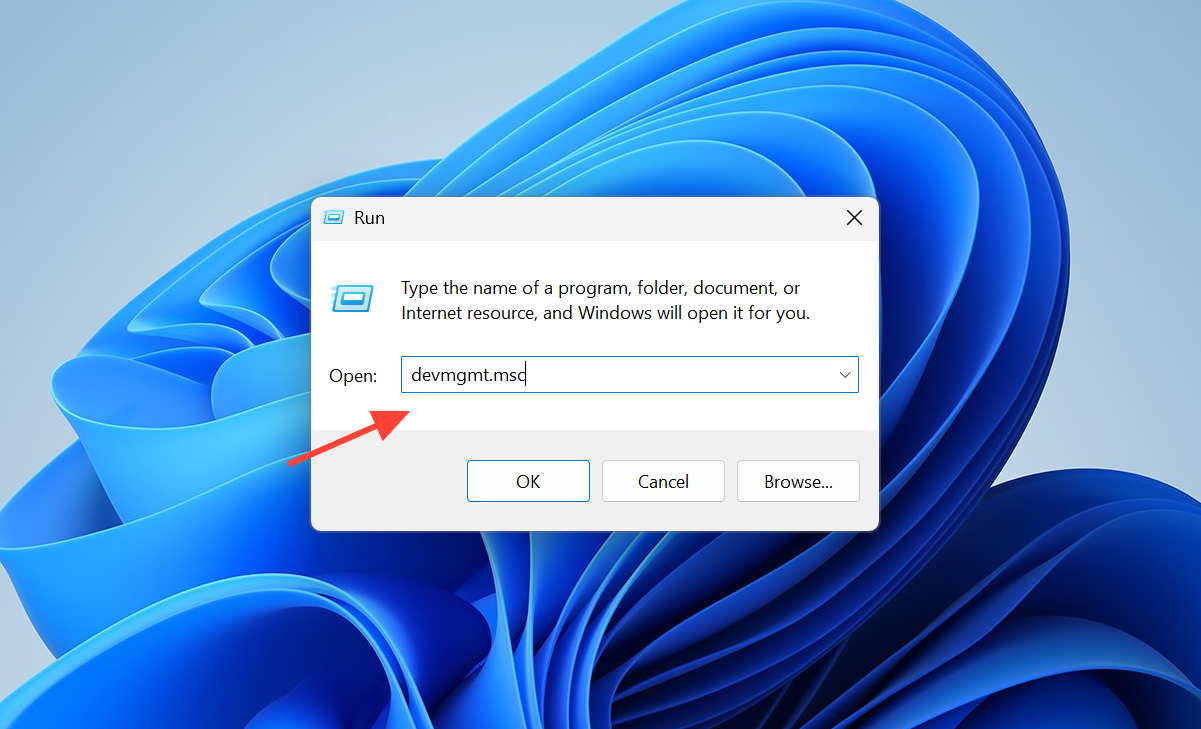
1. Pressione Windows + R, Então digite devmgmt.mscPressione Enter para abrir o Gerenciador de Dispositivos.
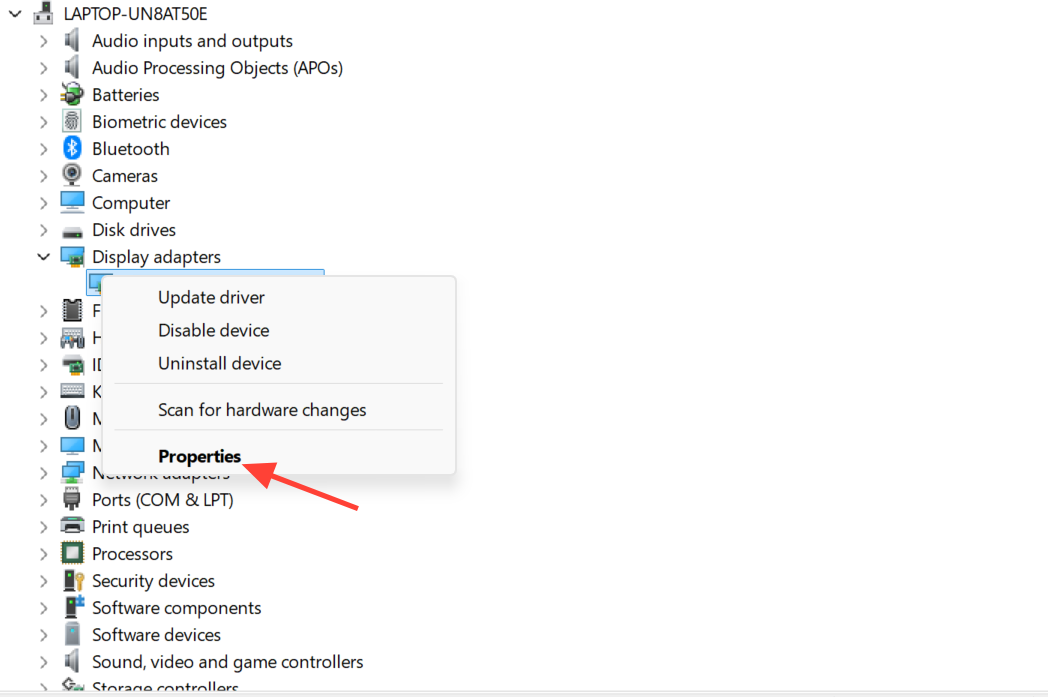
2. Expanda Adaptadores de vídeo , clique com o botão direito do mouse no seu dispositivo gráfico e selecione Atualizar driver . Você pode optar por pesquisar drivers automaticamente ou instalar um driver que você baixou manualmente do site do fabricante.
3. Se a atualização falhar, baixe o driver mais recente do site do fabricante do seu computador ou da placa de vídeo e reinstale-o completamente. Ferramentas do fabricante, como o Assistente de Drivers e Suporte da Intel ou o software Adrenalin da AMD, podem automatizar o processo de download e instalação.
Reverter atualização do driver da placa gráfica
Se linhas aparecerem na sua tela após atualizar o driver da placa de vídeo, reverter para a versão anterior geralmente resolve o problema.
1. No Gerenciador de Dispositivos, expanda Adaptadores de vídeo , clique com o botão direito do mouse na sua placa de vídeo e selecione Propriedades.
2. Abra a guia Driver e clique em Reverter Driver, se o botão estiver disponível. Siga as instruções, reinicie o computador e verifique a tela.
Defina a resolução de tela correta.
Utilizar uma resolução de tela incompatível com o painel de exibição pode resultar em linhas horizontais ou verticais tênues.
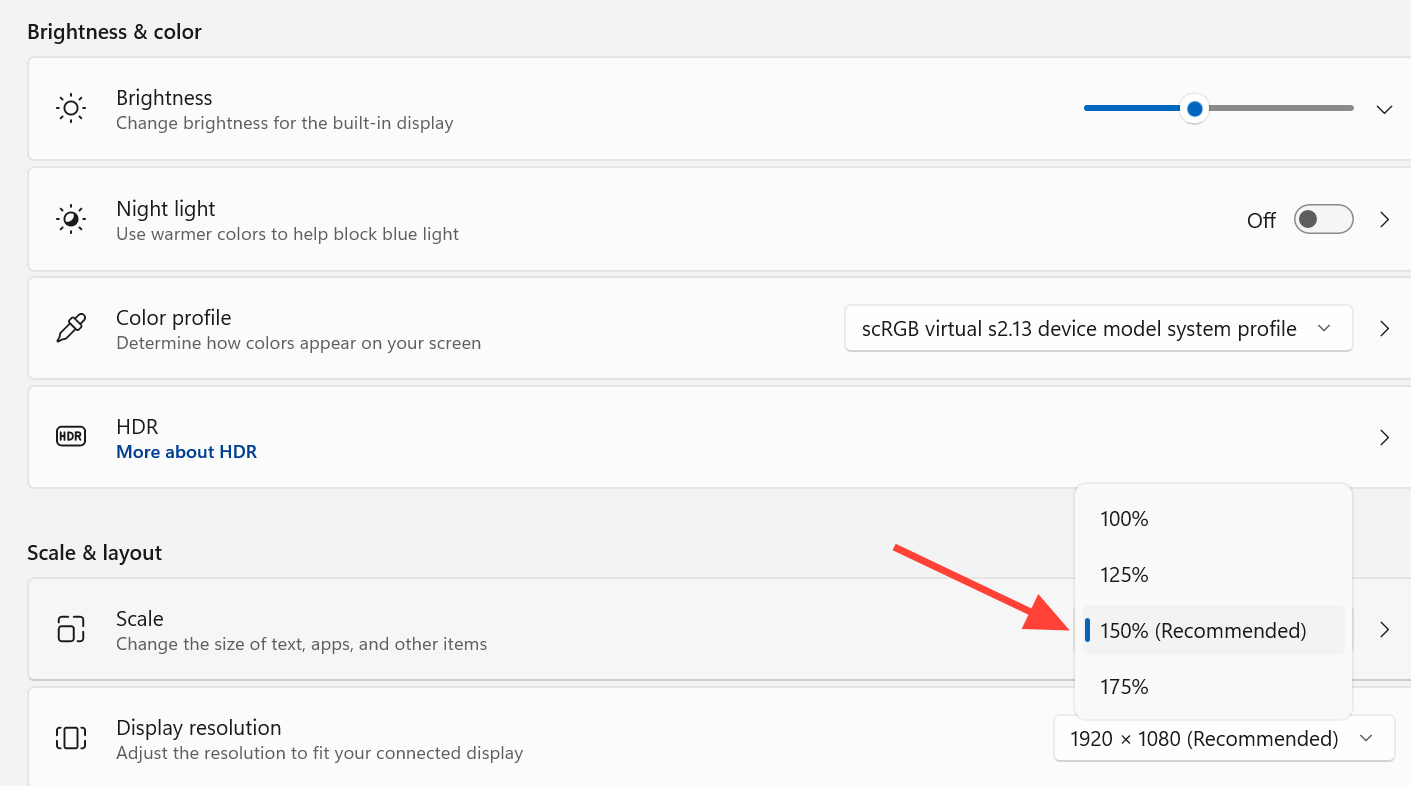
1. Pressione minhas duas teclas Windows + I لفتح Configurações do Windows (Configurações), depois vá para O sistema (Sistema) e escolha Display (Exibição).
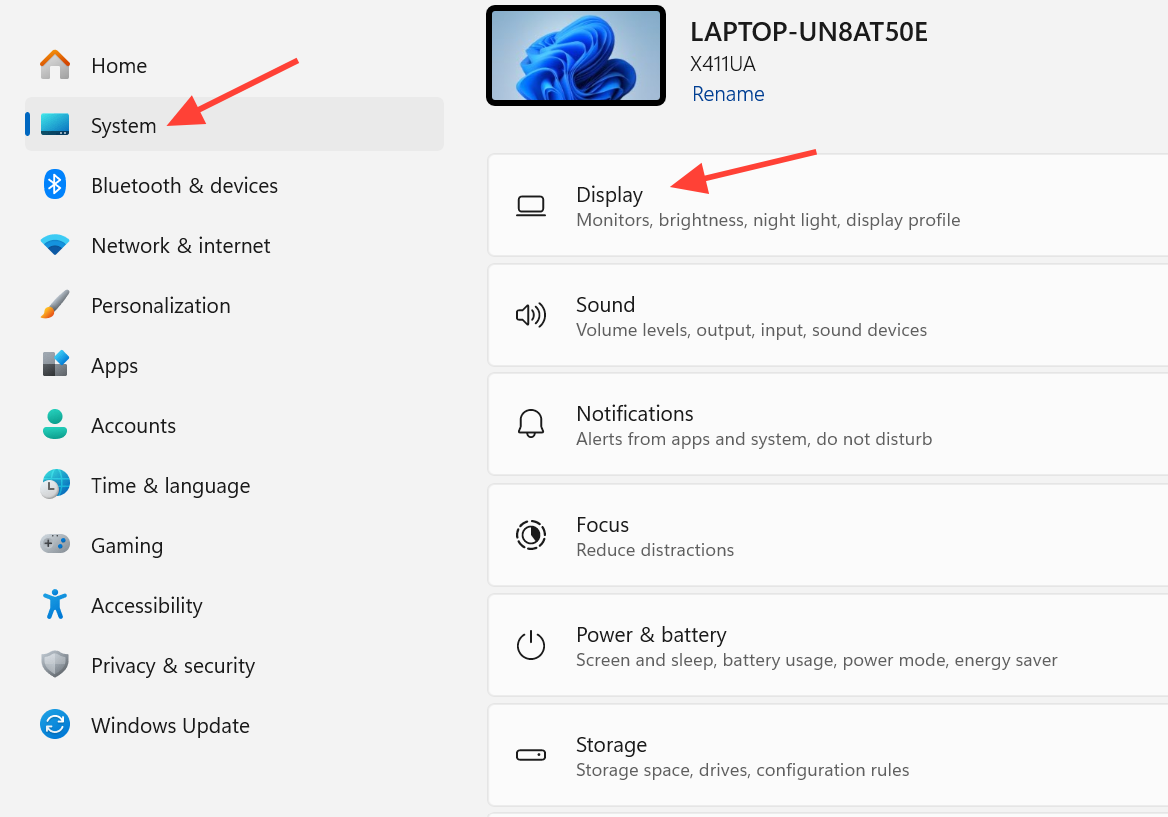
2. Defina a Escala e a Resolução para os valores especificados como Recomendados e verifique se as linhas desapareceram.
Execute a ferramenta de solução de problemas e correção da qualidade da tela.
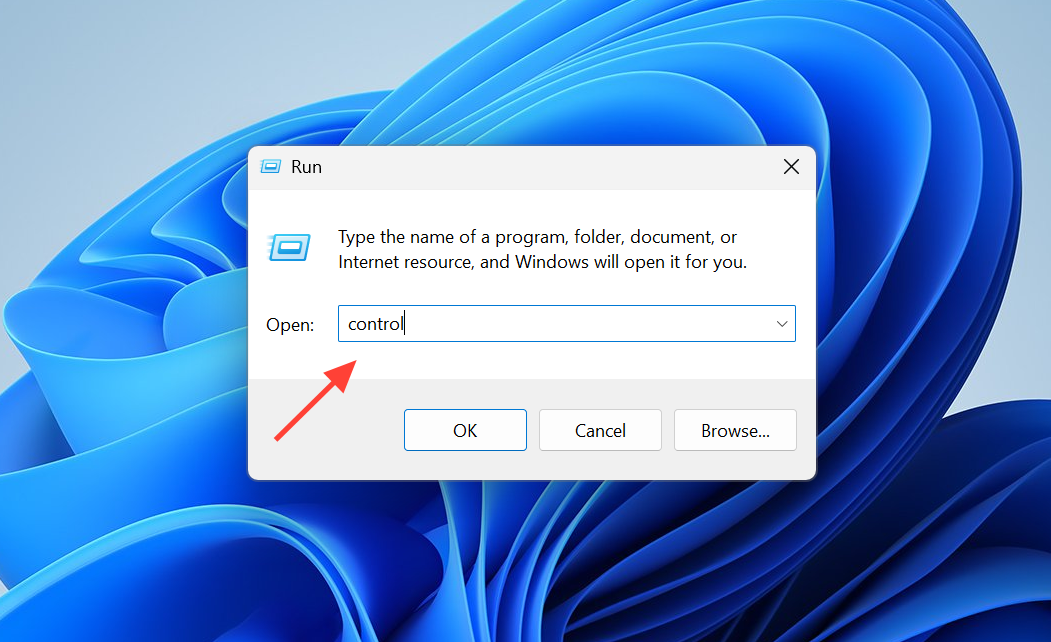
1. Abra a janela Executar, digite controlEm seguida, pressione Enter para abrir o Painel de Controle.
2. Altere a opção Exibir por para Ícones grandes , abra a Solução de problemas e clique em Exibir tudo no painel esquerdo.
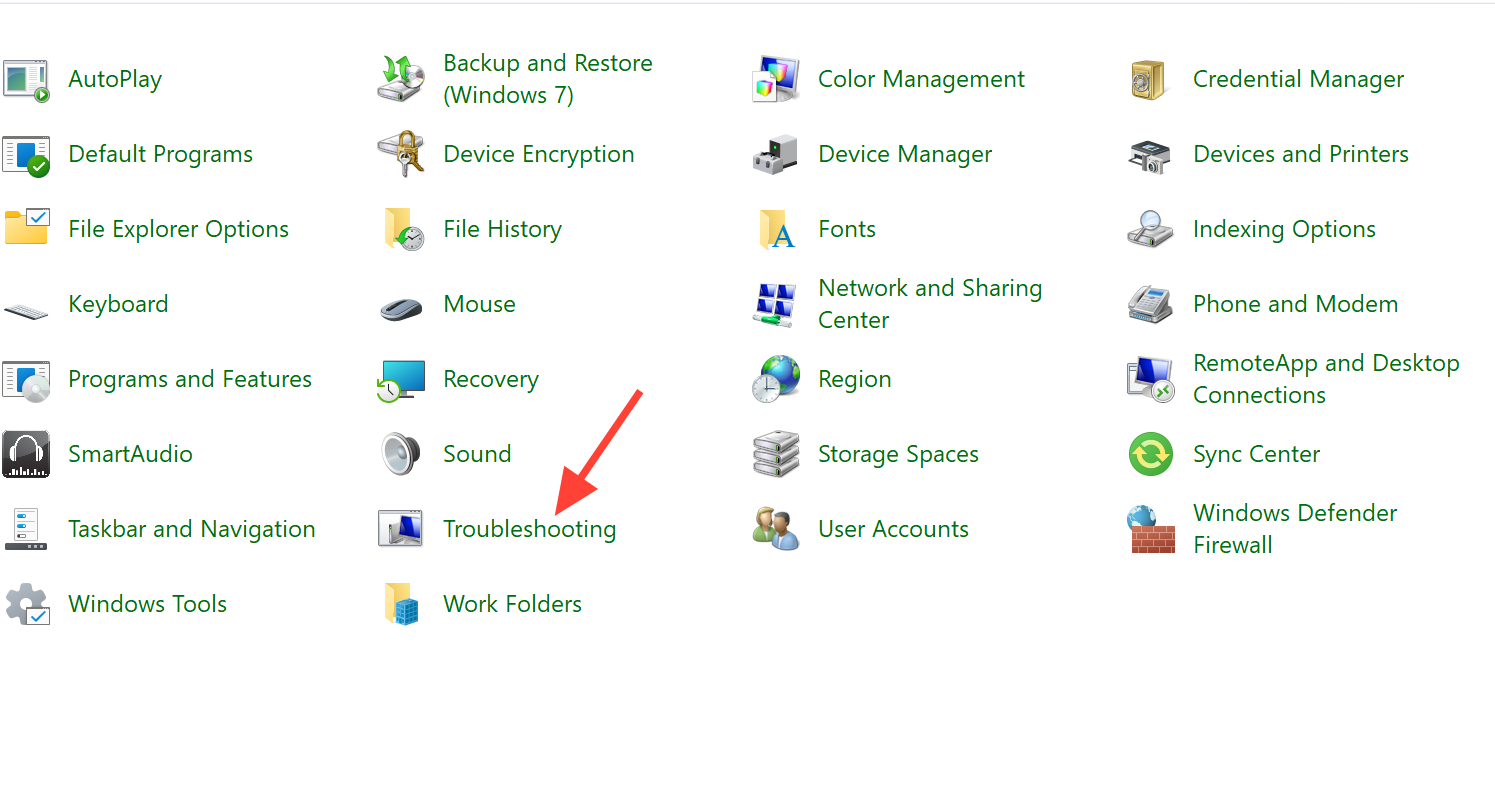
3. Selecione Qualidade de Exibição , conceda permissões de administrador, se solicitado, e siga os passos mostrados na tela.
Execute uma inicialização limpa para identificar programas conflitantes.
Se as linhas desaparecerem após uma inicialização limpa, isso indica que um programa conflitante ou um serviço em execução em segundo plano está causando o problema, como às vezes acontece com laptops para jogos.
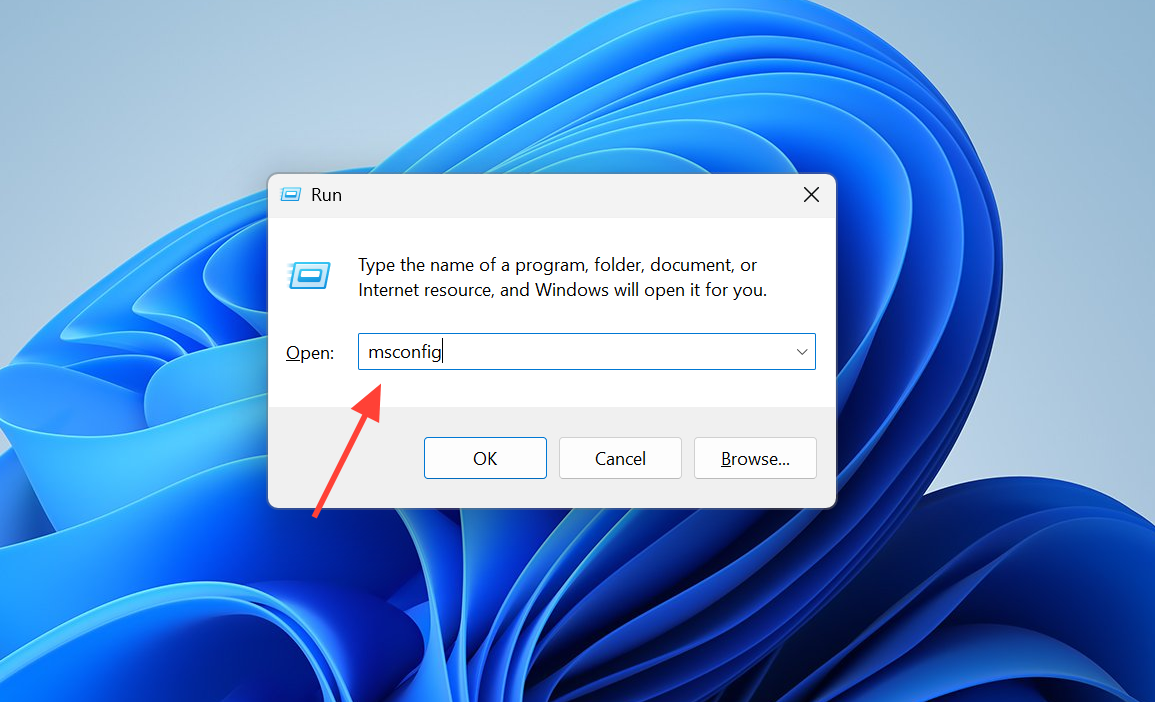
1. Abra a janela Executar, digite msconfigEm seguida, clique em OK.
2. Na guia Serviços , marque a caixa ao lado de Ocultar todos os serviços da Microsoft e clique em Desativar tudo.
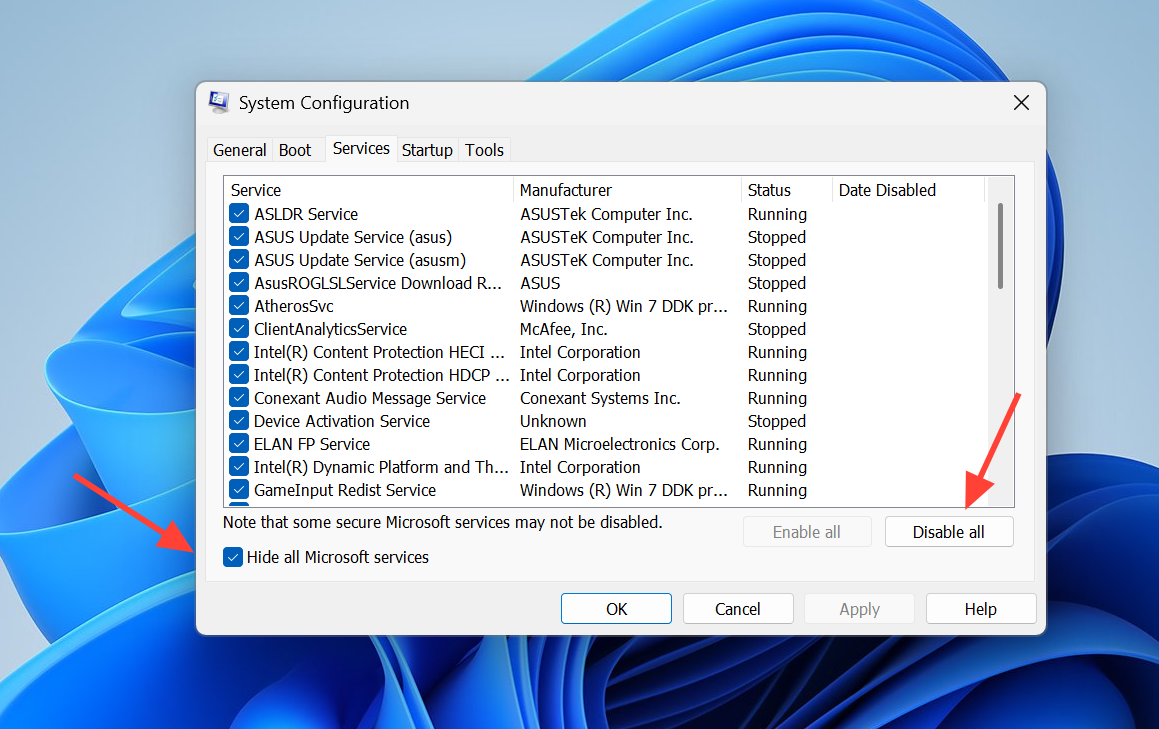
3. Na guia Inicialização , abra o Gerenciador de Tarefas e desative todos os itens de inicialização. Feche o Gerenciador de Tarefas, clique em OK e reinicie o computador.
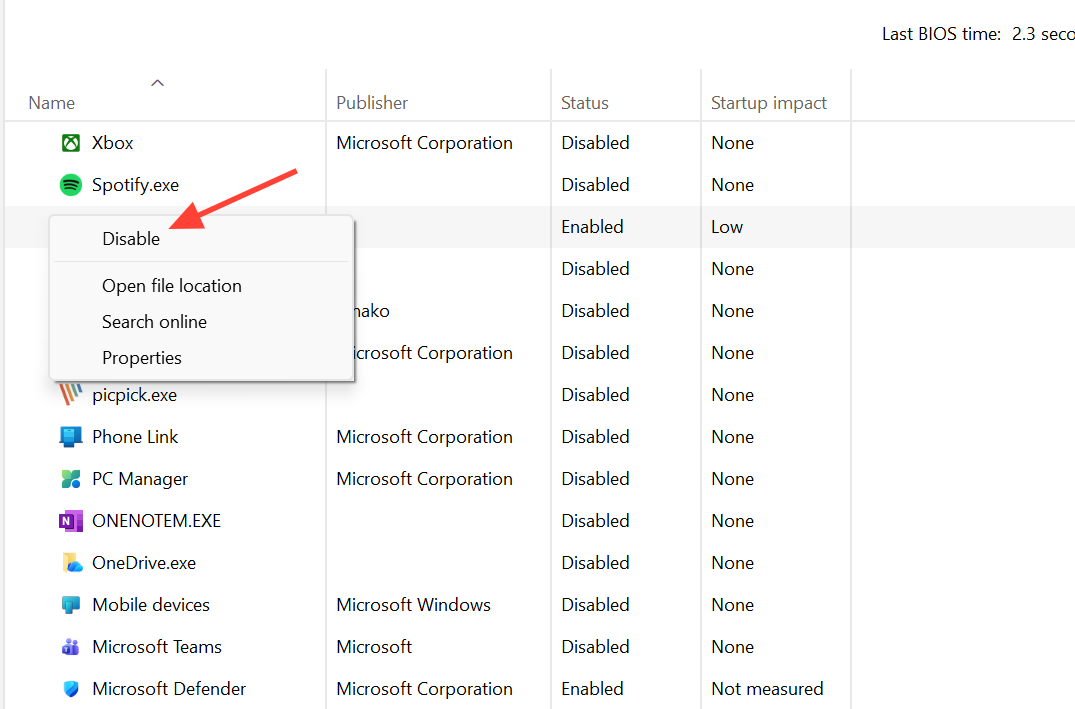
4. Se a tela voltar ao normal, reative os elementos desativados um por um até que as linhas retornem e, em seguida, remova este programa.
Atualização de BIOS
Em casos persistentes, especialmente quando linhas verdes horizontais ou verticais aparecem, atualizar a BIOS pode ajudar. Primeiro, verifique a versão atual da sua BIOS em Informações do Sistema e, em seguida, instale a versão mais recente disponível na página de suporte oficial do fabricante do seu computador, específica para o seu modelo.
Soluções de hardware para falhas em cabos e painéis
Se o monitor externo continuar funcionando normalmente ou se as atualizações de driver não resolverem o problema, é muito provável que seja uma questão de hardware. Comece pelas etapas mais simples e baratas.
1. Reconecte e ajuste as conexões. Reconecte o cabo de vídeo em ambas as extremidades ou, no caso de um laptop, desligue-o e desconecte a alimentação antes de reiniciar para permitir que a tela seja reinicializada.
2. Reinicie o dispositivo. Um desligamento incorreto pode deixar a tela com mau funcionamento, problema que pode ser resolvido com uma reinicialização completa.
3. Substitua o cabo HDMI ou DisplayPort. Um cabo danificado ou defeituoso pode causar linhas desfocadas, manchas e distorções de cor, portanto, testar com um cabo que você sabe que funciona irá descartar essa possibilidade.
4. Mantenha o dispositivo resfriado. Altas temperaturas podem danificar a GPU e os conectores com o tempo, portanto, certifique-se de que as aberturas de ventilação e os ventiladores estejam limpos.
Se reinstalar os conectores, substituir os cabos ou melhorar o resfriamento não resolver o problema, a placa-mãe ou o cabo interno do monitor provavelmente são os culpados. Em um laptop, um monitor com defeito precisa ser substituído; em um computador de mesa, uma placa de vídeo com defeito pode ser substituída para determinar se a GPU está produzindo as linhas.
Custos típicos de reparo
O custo do reparo depende inteiramente da natureza da falha. Substituir o cabo é barato, enquanto substituir o painel (tela) não é.
| Fix | التكلفة التقريبية |
|---|---|
| Substituição do cabo da tela | $ $ 20- 50 |
| Substituição da tela do laptop | De US$ 100 a US$ 300, dependendo do modelo. |
Observação: Se o laptop ainda estiver na garantia, leve-o à assistência técnica do fabricante em vez de abri-lo você mesmo, pois o reparo coberto pela garantia pode ser gratuito.
Como você pode ter certeza de que o problema foi resolvido?
A reparação do software é considerada bem-sucedida quando a tela exibe cores nítidas e contínuas após a reinicialização, sem o aparecimento de linhas durante a inicialização, na área de trabalho ou ao reproduzir vídeos em tela cheia. No entanto, se as linhas desaparecerem ao conectar um monitor externo, mas reaparecerem na tela integrada do laptop , isso indica que o próprio monitor é a origem do problema.
Linhas resultantes de problemas de hardware tendem a piorar com o tempo e podem até levar à falha completa do monitor. Portanto, qualquer problema com o monitor ou cabo que piore deve ser resolvido o quanto antes. Quando nem soluções de software nem tentativas de recablagem resolvem o problema, o diagnóstico profissional é a maneira mais rápida de determinar se o problema está no próprio monitor, no cabo interno ou no hardware gráfico. Às vezes, a causa pode estar relacionada a problemas com o driver da placa gráfica, como ocorre ocasionalmente com o Windows 11. Se você estiver com dificuldades para resolver esse problema sozinho, consulte um profissional.
Comentários estão fechados.