
Solução para o problema de sincronização do Phone Link: mensagens e status de envio não sincronizados (Windows 10 e Android)
Está com problemas para sincronizar mensagens ou o status de transmissão do Phone Link entre o Windows 10 e o Android? Obtenha soluções eficazes e instruções detalhadas para corrigir o problema e restaurar a conectividade perfeita agora mesmo!

As coisas mais importantes que você precisa saber
- A solução completa para o problema de sincronização de mensagens exige desvincular ambos os dispositivos do aplicativo Phone Link, sair do aplicativo Link to Windows no telefone Android e limpar seus dados, reiniciar ambos os dispositivos e, em seguida, emparelhá-los novamente e conceder todas as permissões.
- Para garantir que a sincronização funcione, certifique-se de que o aplicativo de mensagens integrado do seu telefone esteja definido como o aplicativo padrão, conceda ao aplicativo Link to Windows todas as permissões necessárias (acesso a SMS, telefone, contatos, armazenamento e notificações) e desative a otimização de bateria para ele.
- O Phone Link suporta apenas a sincronização de mensagens SMS e MMS padrão e não é compatível com aplicativos de mensagens de terceiros. O suporte a mensagens RCS é limitado a determinados telefones Samsung sob certas condições e apresenta limitações de recursos, como a ausência de indicadores de digitação ou confirmações de leitura.
O aplicativo Phone Link pode apresentar um problema em que não atualiza automaticamente a guia Mensagens, mesmo continuando a enviar notificações de novas mensagens de texto. Nesse caso, as mensagens enviadas saem do seu computador, mas nunca chegam ao status "enviado", as respostas recebidas aparecem apenas como notificações e a janela de conversa permanece congelada até que você feche e abra o aplicativo novamente. No Windows 10 com um telefone Android , esse é um erro de sincronização conhecido relacionado a uma sessão de dispositivo travada, e encerrar essa sessão resolve o problema.
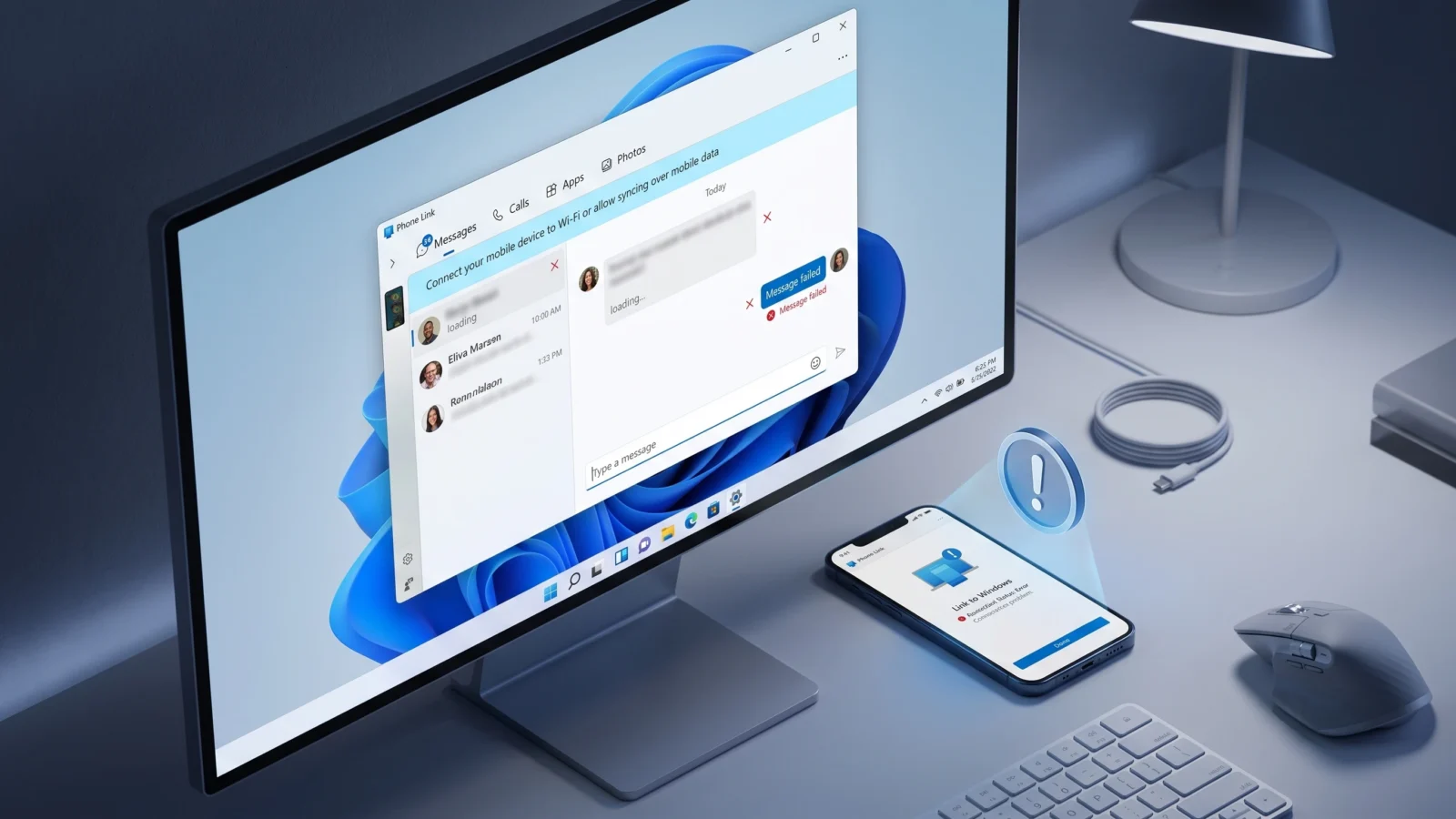
Resposta rápida: Desvincule seu telefone no aplicativo Phone Link do seu PC e, em seguida, saia do aplicativo Link to Windows no seu telefone Android. Reinicie ambos os dispositivos e, em seguida, vincule- os novamente usando a mesma conta Microsoft. Remover o dispositivo do Windows por si só não resolverá o problema da sessão travada; você também precisa sair da sua conta no telefone Android.
Por que as mensagens são sincronizadas apenas como notificações e não aparecem na aba "Mensagens"?
O aplicativo Phone Link funciona com duas funções interligadas. Uma retransmite notificações do telefone, enquanto a outra congela o status real da mensagem — as etiquetas de enviada/entregue e o histórico completo da conversa. Quando a retransmissão de notificações continua, mas o status da mensagem congela, você experimenta o comportamento desconectado mencionado anteriormente. As notificações chegam e as respostas rápidas funcionam a partir da notificação, mas a aba Mensagens permanece desatualizada e sem atualizações.
O problema está no lado do Android. O aplicativo Link to Windows permanece conectado com uma sessão antiga, portanto, a ponte de sincronização não é redefinida mesmo após o fechamento do aplicativo no PC. Reiniciar o PowerShell pode ativá-la temporariamente, mas a solução definitiva é desfazer e reconstruir completamente a conexão entre os dois dispositivos.
Reinicialização rápida usando o PowerShell (solução temporária)
Experimente isto primeiro, pois leva apenas alguns segundos e, às vezes, resolve o problema sem exigir uma reconexão completa. Este procedimento força o encerramento dos processos do Phone Link e reinicia os aplicativos do telefone corretamente .
1. Pressione Win + X e selecione Windows PowerShell (Executar como administrador).
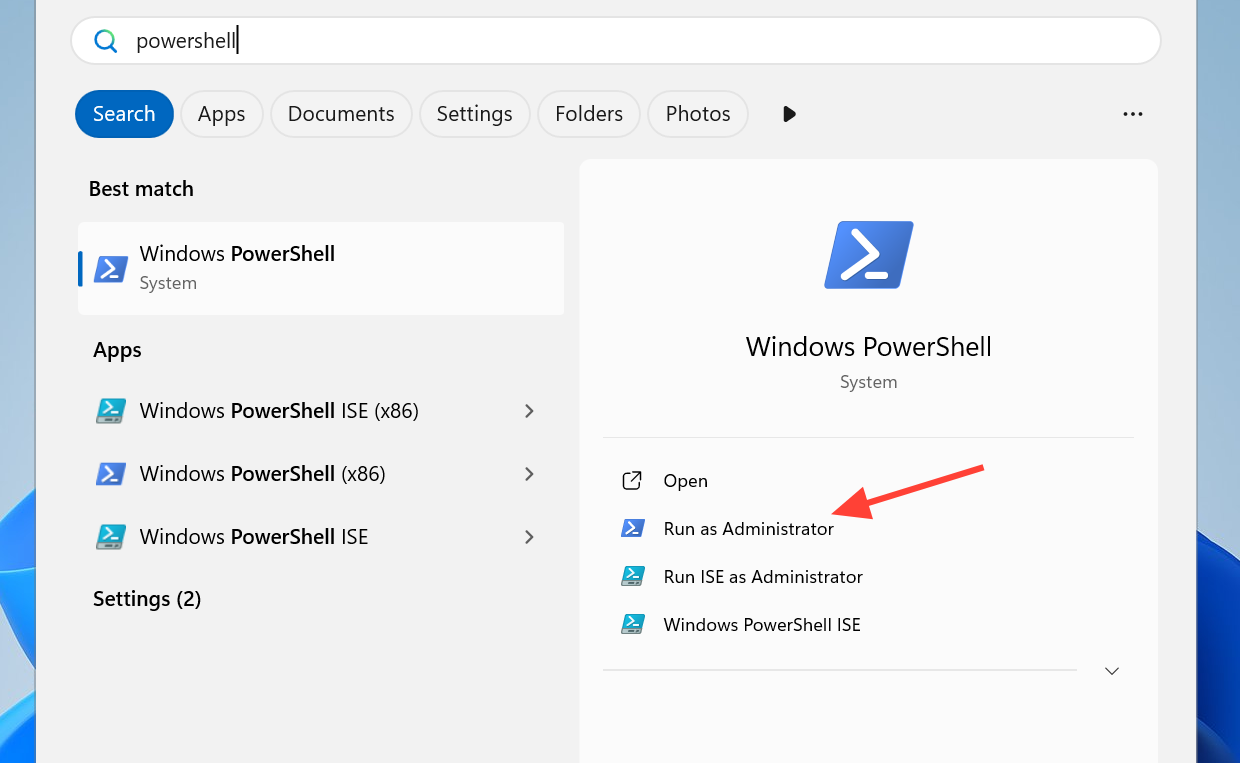
2. Cole cada linha abaixo, uma após a outra, pressionando Enter após cada linha.
taskkill /f /im PhoneExperienceHost.exe
taskkill /f /im YourPhone.exe
start shell:AppsFolderMicrosoft.YourPhone_8wekyb3d8bbwe!App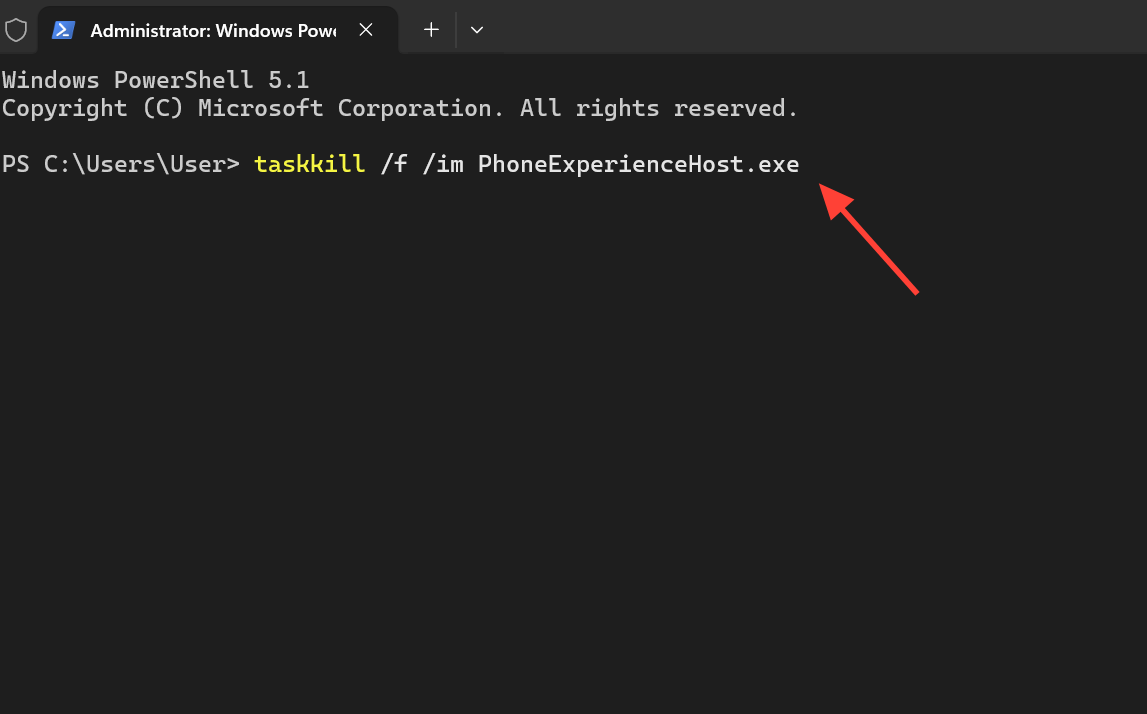
3. Envie uma mensagem de teste. Se a aba Mensagens começar a atualizar automaticamente e novas mensagens de texto aparecerem sem que você precise reiniciar manualmente, o processo está concluído. Se o problema persistir, siga para a redefinição completa descrita abaixo.
Solução definitiva: Desvincule, saia da sua conta Android e vincule novamente.
Este procedimento é essencialmente uma reinicialização completa que encerra a sessão travada. A ordem aqui é crucial — sair do Android é a parte que a maioria dos usuários ignora, e é o passo essencial para reiniciar a ponte de sincronização.
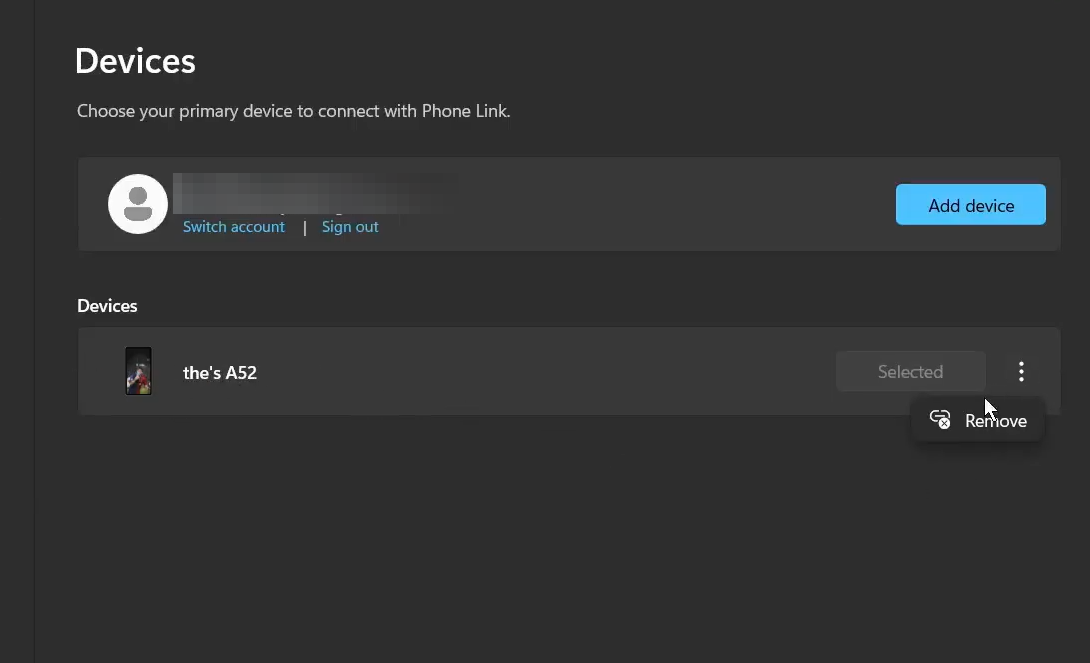
1. Abra o aplicativo Phone Link no seu PC , clique no ícone de engrenagem de Configurações , acesse Meus dispositivos , selecione seu telefone e, em seguida, selecione Remover / Desvincular este dispositivo.
2. No seu telefone, abra o aplicativo Link to Windows (que pode ser chamado de Seu Telefone Companion em alguns dispositivos), acesse Configurações , toque em Sair e confirme. Para uma redefinição mais completa, abra também as configurações de armazenamento do aplicativo e limpe os dados.
3. Reinicie o computador e o celular para garantir que nenhuma sessão antiga permaneça na memória.
4. Abra o Phone Link no seu PC e inicie a configuração do dispositivo. Em seguida, abra o Link para Windows no seu telefone e faça login com a mesma conta Microsoft. Conclua o processo de emparelhamento usando o código QR e conceda todas as permissões solicitadas pelos aplicativos, incluindo SMS, notificações e contatos.
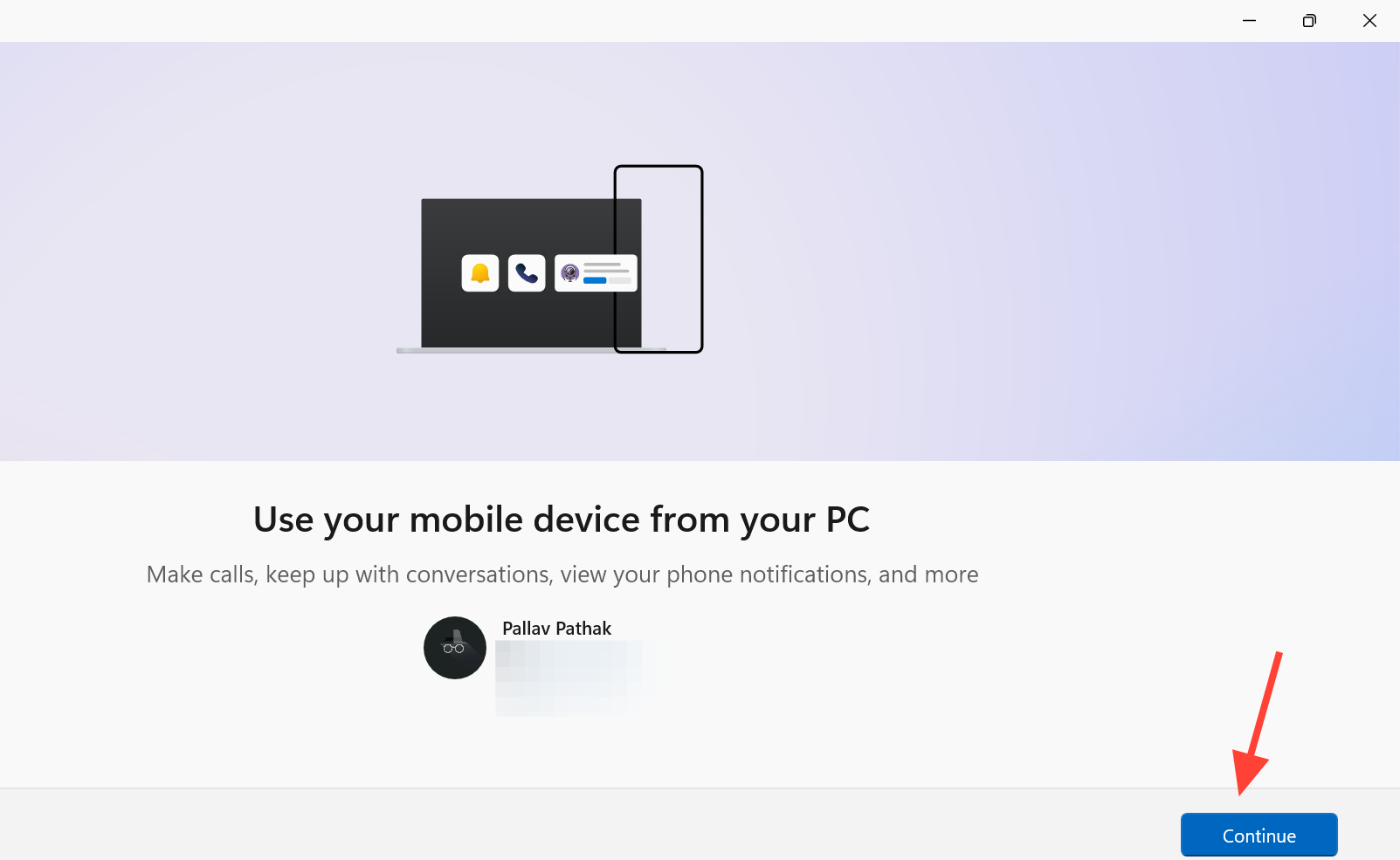
Você pode confirmar os detalhes oficiais de emparelhamento e o fluxo de trabalho na página de suporte da Microsoft para mensagens do Phone Link, caso alguma solicitação pareça desconhecida.
Verifique as permissões do Android e as configurações de bateria.
Se as mensagens continuarem sem sincronizar após a reconexão, é provável que o telefone esteja bloqueando a conexão devido à falta de permissões ou ao gerenciamento excessivo de energia. Para garantir que o Phone Link esteja funcionando corretamente, abra as Configurações do seu telefone, encontre a página de informações do aplicativo Link para o Windows e verifique o seguinte:
| preparação | Condição necessária | Razão da importância |
|---|---|---|
| permissão para enviar SMS | permitido | O aplicativo Phone Link tem permissão para ler e enviar mensagens de texto. |
| Permissão de telefone | permitido | Suporta recursos de chamada e mensagem. |
| Permissão de contatos | permitido | Associe conversas a nomes. |
| Permissão de armazenamento | permitido | Ele gerencia anexos no Serviço de Mensagens Multimídia (MMS). |
| Acesso às notificações | Iniciando o aplicativo Link para Windows | Mantém a conexão do relé |
| Otimização da bateria | Interromper o link para o aplicativo Windows | Impede que o aplicativo seja fechado em segundo plano. |
Se as notificações chegarem, mas as mensagens ainda não sincronizarem, desative e ative novamente o acesso às notificações do aplicativo Link para Windows, abra o Phone Link novamente e aguarde alguns instantes para que a sincronização seja concluída.
Por que algumas mensagens simplesmente não aparecem?
Observe que o Phone Link só é compatível com a sincronização de mensagens SMS e MMS padrão. Se você usa um aplicativo de mensagens de terceiros como aplicativo principal no seu telefone, as conversas desse aplicativo não serão exibidas, enquanto as mensagens de texto comuns continuarão funcionando normalmente. Para que o Phone Link leia e sincronize mensagens, certifique-se de que o aplicativo de SMS integrado do seu telefone esteja definido como padrão.
Há dois outros pontos que vale a pena considerar. Primeiro, mantenha o aplicativo Phone Link atualizado pela Microsoft Store , pois versões mais antigas costumam apresentar mais problemas de sincronização. Segundo, uma conexão de rede lenta ou instável pode atrasar o envio e a sincronização de mensagens. Portanto, aguarde um pouco antes de presumir que há um problema de conexão.
Observação: Para contatos do iPhone, somente as mensagens enviadas e recebidas pelo próprio Phone Link são exibidas. O histórico completo da conversa e as respostas anteriores não são exibidos de forma confiável; isso se deve a limitações de pareamento do iOS e não é um bug que você possa corrigir seguindo os passos acima.
Mensagens RCS em dispositivos Samsung
O serviço de mensagens RCS (Advanced Messaging Service) via Phone Link funciona apenas em alguns celulares Samsung e em redes compatíveis. Para isso, é necessário definir o aplicativo Samsung Messages como o aplicativo de mensagens padrão do seu celular. A disponibilidade depende da sua operadora e localização. Se o seu dispositivo Samsung for compatível com RCS, mas você não conseguir usá-lo, entre em contato com sua operadora para confirmar a compatibilidade.
Algumas funcionalidades do RCS não foram totalmente implementadas. Por exemplo, os indicadores de gravação ou as confirmações de leitura não são exibidos, e os downloads de imagens são limitados a 2 MB, o que significa que anexos maiores podem não ser recebidos.
Como verificar o sucesso da reforma
Para confirmar se o problema foi resolvido, envie uma mensagem de teste pelo aplicativo Phone Link. Essa mensagem deve aparecer imediatamente na aba Mensagens e exibir o status de envio bem-sucedido, em vez de permanecer pendente. Em seguida, peça para alguém responder ou envie uma mensagem de texto para si mesmo de outro telefone — a mensagem recebida deve chegar diretamente à conversa, sem que você precise reiniciar o aplicativo. Quando as mensagens são atualizadas instantaneamente em ambas as direções, isso confirma que a sessão travada foi liberada e a ponte de sincronização está funcionando normalmente novamente.
Comentários estão fechados.