
Corrigindo o problema da tela de carregamento do Discord no Windows 11
O Discord está travado na inicialização do Windows 11? A tela de carregamento congelada está te frustrando? Descubra soluções eficazes para corrigir o problema e retomar sua experiência de navegação sem interrupções. Leia o guia completo agora mesmo!

As coisas mais importantes que você precisa saber
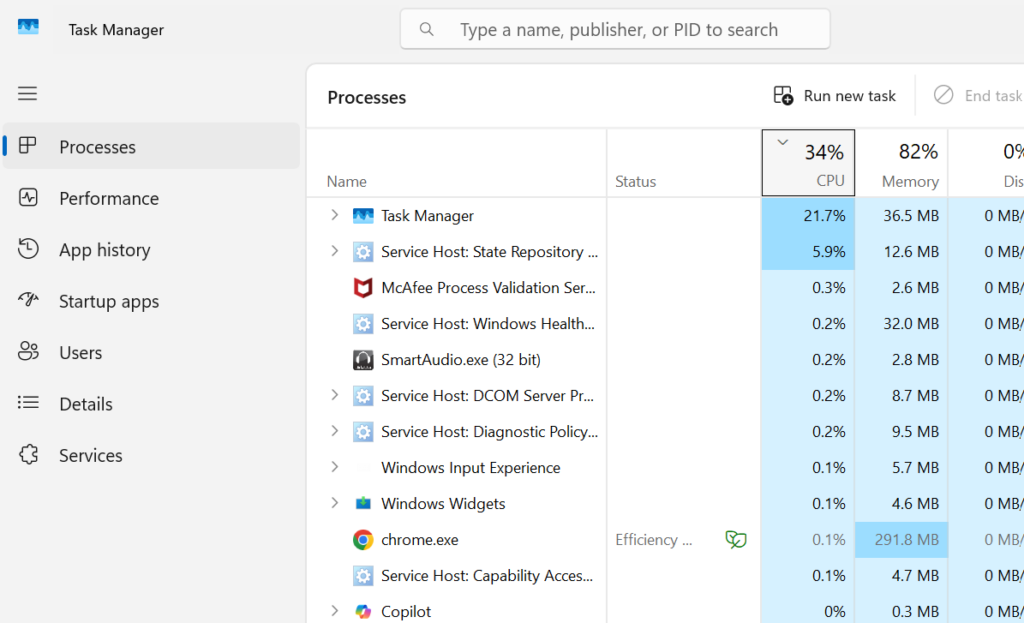
- Para resolver o problema de travamento do Discord devido a um processo em segundo plano travado, use o Gerenciador de Tarefas (Ctrl + Shift + Esc) para encerrar todos os processos do Discord antes de reiniciar o aplicativo.
- Apagar o cache do Discord (pastas Cache, Code Cache e GPUCache em %appdata%) é a solução mais eficaz para o problema de congelamento do aplicativo na tela inicial devido a arquivos corrompidos.
- Problemas de inatividade relacionados à rede Discord ou ao DNS podem ser resolvidos alterando as configurações de DNS para um provedor público como o Google (8.8.8.8 e 8.8.4.4) ou o Cloudflare (1.1.1.1 e 1.0.0.1) através do ncpa.cpl.
O Discord travar na tela "Iniciando" no Windows 11 geralmente indica um problema local no seu dispositivo, e não uma falha geral nos servidores do Discord. O aplicativo abre, o logotipo aparece e o loop de carregamento continua indefinidamente, sem acesso aos seus servidores, mensagens ou canais de voz. Arquivos de cache corrompidos, processos em segundo plano travados ou uma conexão de rede bloqueada são causas comuns para o carregamento incompleto.
Resposta rápida: Abra o Gerenciador de Tarefas pressionando Ctrl + Shift + Esc e, em seguida, encerre todas as tarefas. Operações do DiscordEm seguida, pressione Windows + R e digite %appdata%Abra a pasta do Discord e exclua as pastas. Cache و Code Cache و GPUCacheReinicie o Discord. Isso resolve a maioria dos problemas de travamento.
Por que o Discord trava na tela inicial?
Quando o Discord trava durante a inicialização, significa que ele não conseguiu concluir sua rotina de inicialização. As causas comuns incluem arquivos temporários corrompidos, um problema de rede ou DNS que impede a autenticação ou outro programa interferindo no Discord em segundo plano. Esse travamento geralmente ocorre após uma atualização do Windows , uma atualização do Discord ou um desligamento incorreto.
| Razão | O que você costuma ver |
|---|---|
| Arquivos de cache corrompidos | Um loop de carregamento infinito; o desligamento se repete após cada reinicialização. |
| Falha na rede ou no DNS | O aplicativo funciona no navegador, mas o aplicativo para desktop continua travado. |
| Um processo em segundo plano travado | A janela do Discord abre, mas não passa da tela com o logotipo. |
| Bloqueado pelo firewall ou software antivírus | Parou de funcionar após uma atualização que alterou os arquivos do Discord. |
| Discord ou Definição de placa gráfica Velho | Tela preta, janela em branco ou travamento após a inicialização. |
Observação: Se o Discord funcionar normalmente no seu navegador, mas o aplicativo para desktop continuar sem responder, o problema é local. Isso descarta uma queda do servidor e indica possíveis conflitos de cache ou de inicialização no seu computador.
Encerre todos os processos do Discord e reinicie o aplicativo.
Fechar uma janela do Discord nem sempre resolve o problema. O aplicativo costuma continuar rodando em segundo plano, e um processo travado pode impedir a próxima inicialização. Forçar o encerramento completo elimina esse conflito.
1. Pressione Ctrl + Shift + Esc para abrir o Gerenciador de Tarefas.
2. Percorra a lista e selecione cada processo relacionado ao Discord que encontrar.
3. Clique em "Finalizar tarefa" para cada uma delas para garantir que nenhum processo do Discord permaneça em execução.
4. Reinicie o Discord. Se ele chegar à janela principal, o travamento foi causado por uma tarefa em segundo plano que ficou presa.
Limpe o cache do Discord para remover arquivos corrompidos.
Limpar o cache é a solução mais eficaz para o Discord travar na tela inicial. O Discord armazena arquivos temporários para acelerar o carregamento, mas se esses arquivos forem corrompidos devido a uma atualização intermitente ou uma queda repentina de energia, o aplicativo travará ao tentar lê-los. Remover o cache força o Discord a criar um novo na próxima inicialização.
1. Certifique-se de que o Discord esteja completamente fechado, incluindo quaisquer processos em segundo plano da etapa anterior.
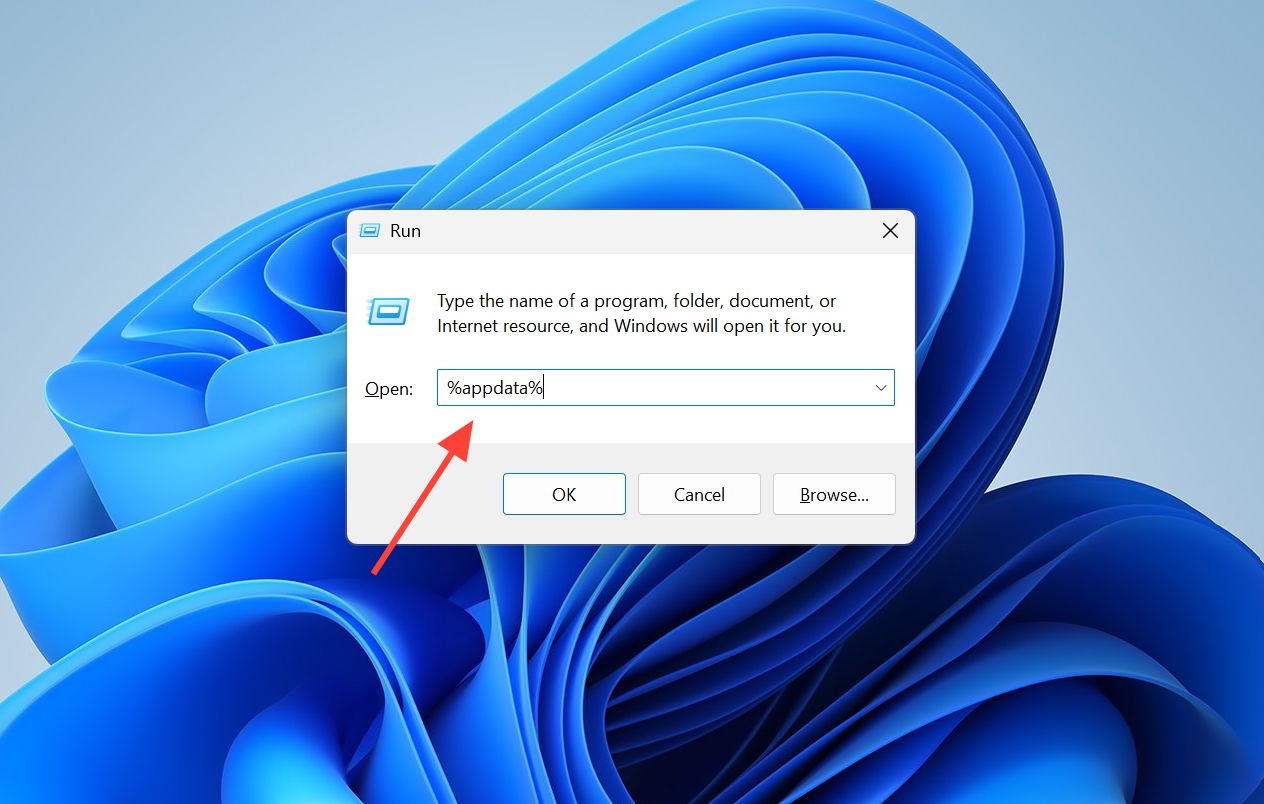
2. Pressione minha tecla Windows + R, Então digite %appdata%, E pressione Entrar.
3. Abra a pasta do Discord e, em seguida, exclua as pastas. Cache وCode Cache وGPUCache.
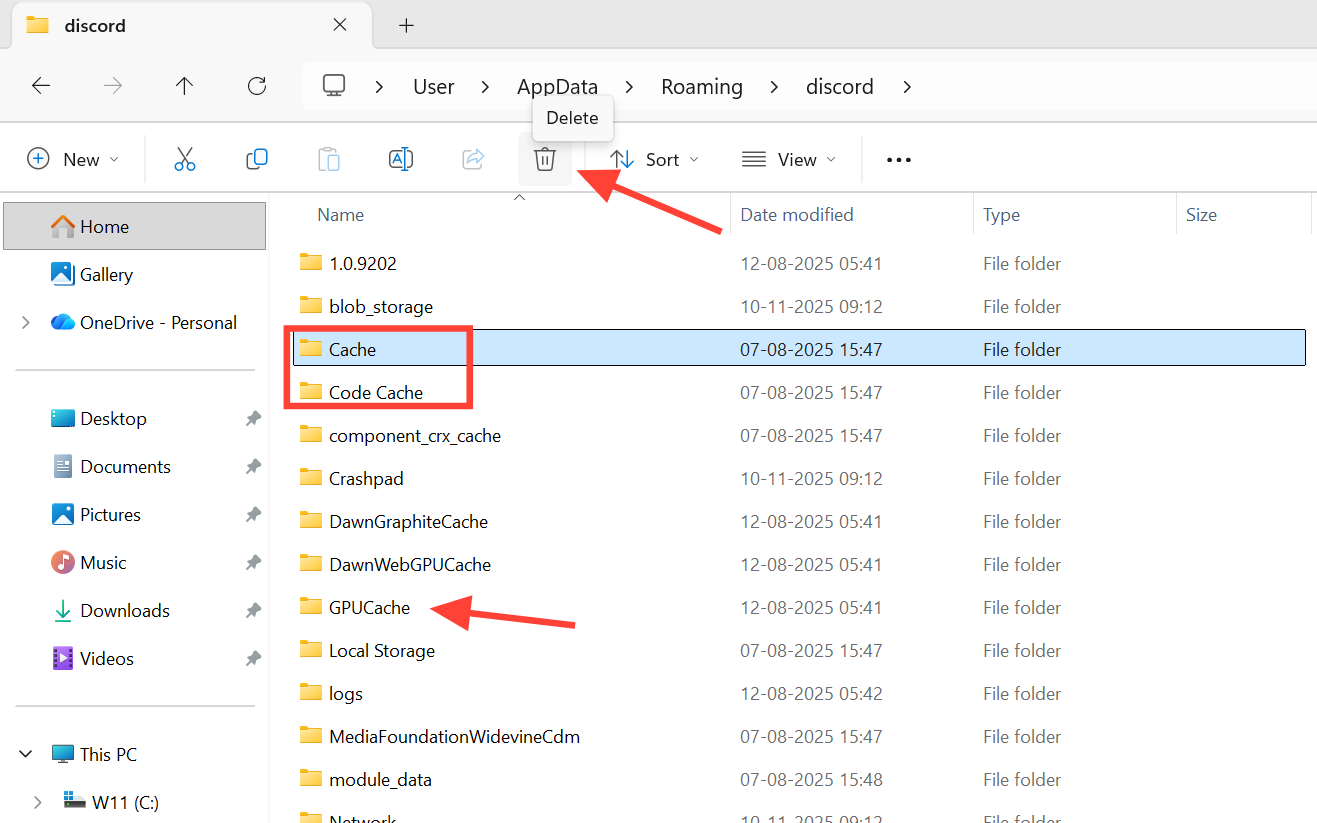
4. Reinicie o Discord. Isso deve reconstruir o cache e carregar a interface principal novamente.
Aviso: Certifique-se de excluir apenas as pastas de cache localizadas no diretório do Discord. Não exclua nenhuma pasta de sistema não relacionada e nunca desligue o computador à força repetidamente com o Discord fechado, pois isso pode corromper arquivos temporários do sistema.
Corrija problemas de rede e DNS que impedem o Discord de funcionar.
O Discord precisa de uma conexão estável para concluir o processo de autenticação ao ser iniciado. Se o seu servidor DNS for instável ou houver interferência de uma VPN, proxy ou firewall, o aplicativo pode ficar travado na tela de carregamento, aguardando uma resposta que nunca chega. A troca para um provedor de DNS público geralmente restaura uma conexão limpa e estável.
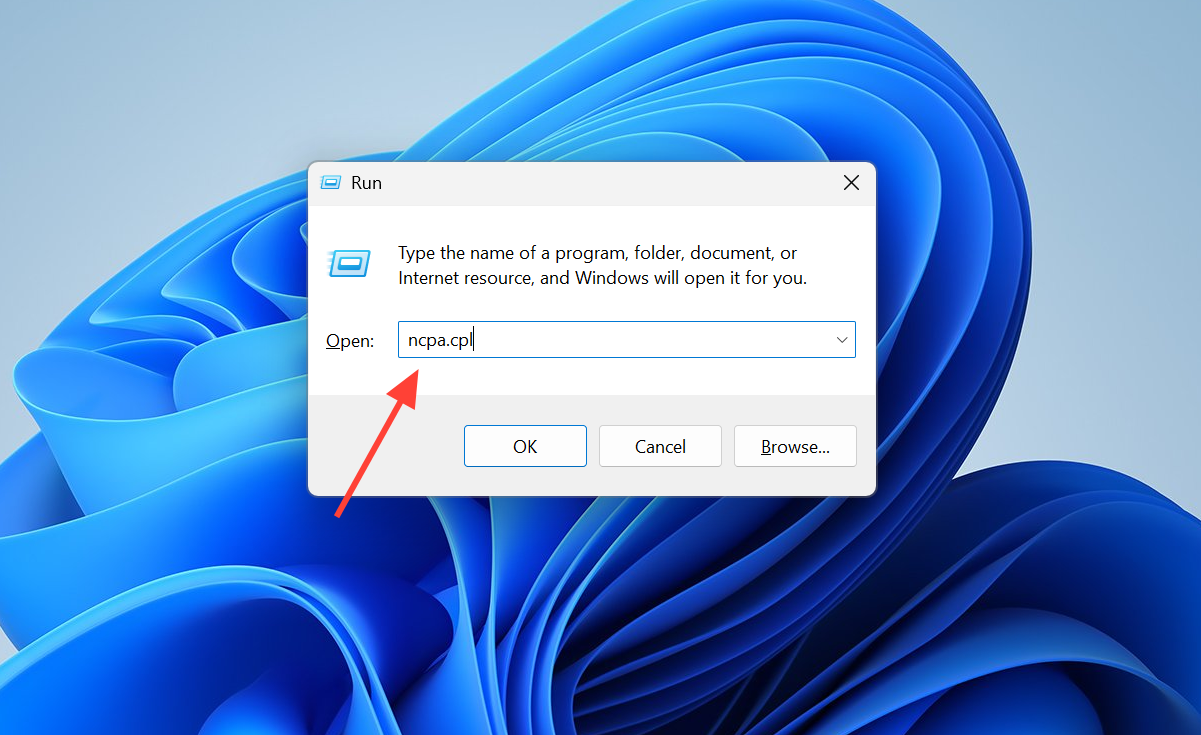
1. Pressione as teclas Windows + R e digite ncpa.cplPressione Enter para abrir as Conexões de Rede.
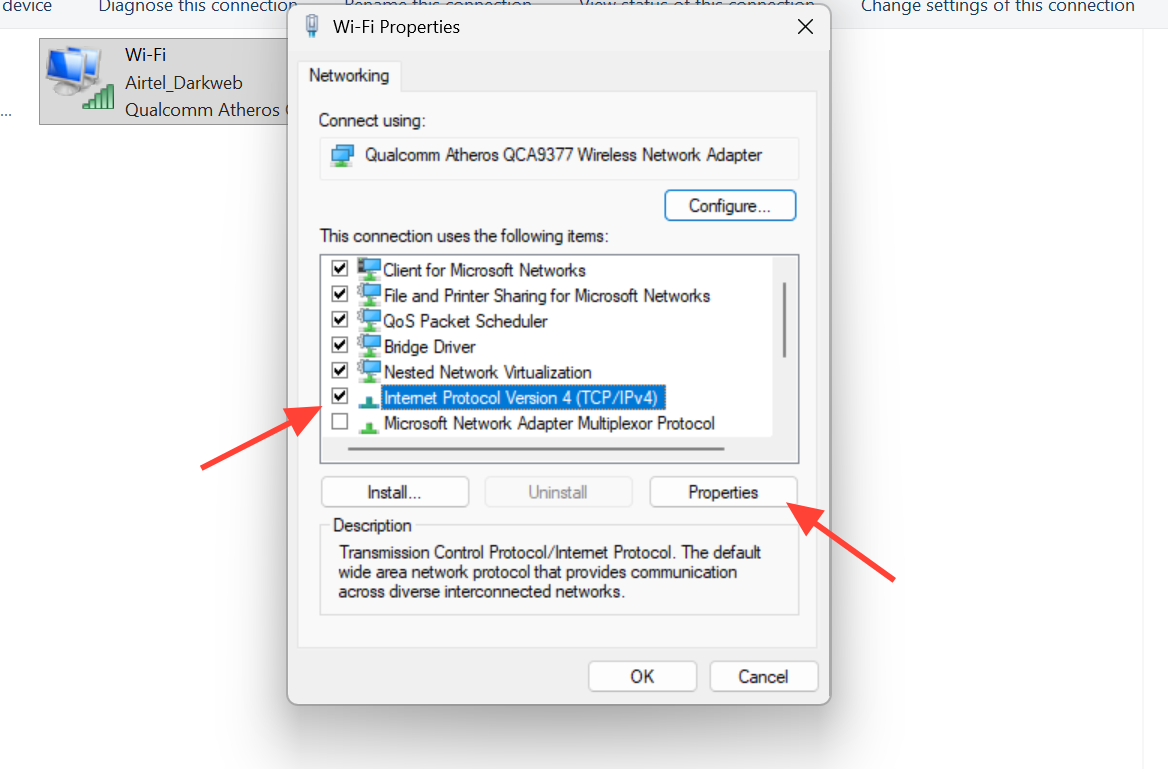
2. Clique com o botão direito do mouse na sua conexão ativa, escolha Propriedades, selecione Protocolo de Internet versão 4 (TCP/IPv4) e clique em Propriedades.
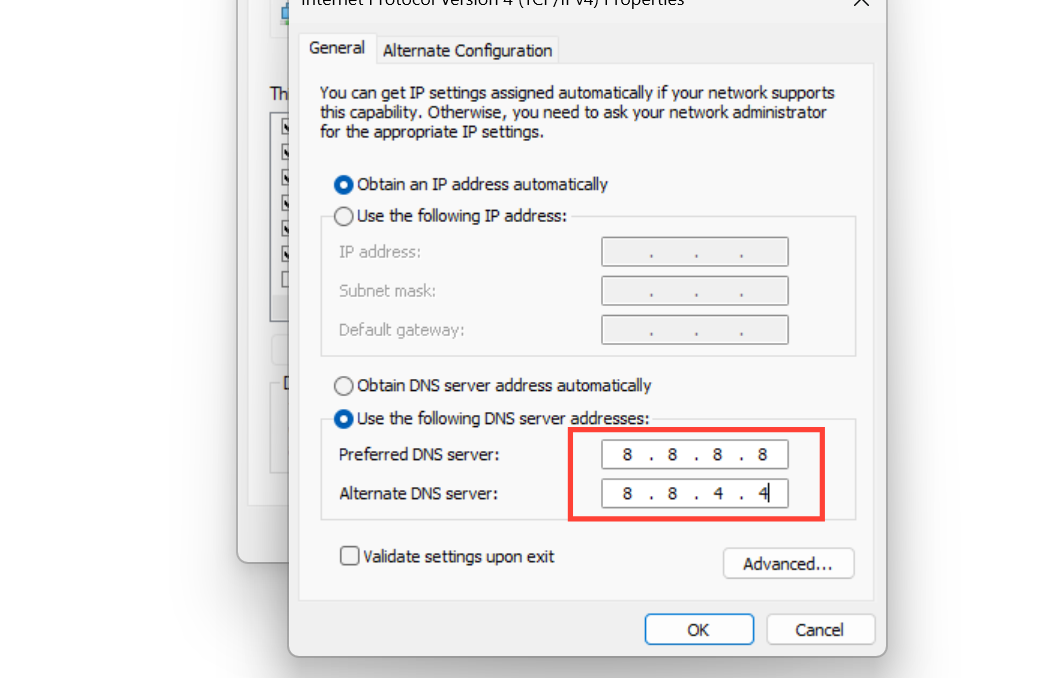
3. Selecione “Usar os seguintes endereços de servidor DNS” e insira os detalhes públicos do provedor.
| fornecedor | Preferido | alternativa |
|---|---|---|
| Google DNS | 8.8.8.8 | 8.8.4.4 |
| DNS Cloudflare | 1.1.1.1 | 1.0.0.1 |
4. Clique em OK e reinicie o computador. Se estiver usando uma VPN ou proxy, desative-o temporariamente e teste se o Discord funciona sem ele.
Execute o Discord como administrador
O Windows 11 impõe restrições mais rigorosas às permissões de aplicativos, o que às vezes pode impedir o Discord de acessar recursos de sistema necessários na inicialização. Executá-lo com privilégios elevados pode ajudar a resolver travamentos causados por restrições de permissão.
1. Feche o Discord completamente.
2. Clique com o botão direito do mouse no atalho do Discord e selecione "Executar como administrador" e, em seguida, clique em "Sim" quando solicitado.
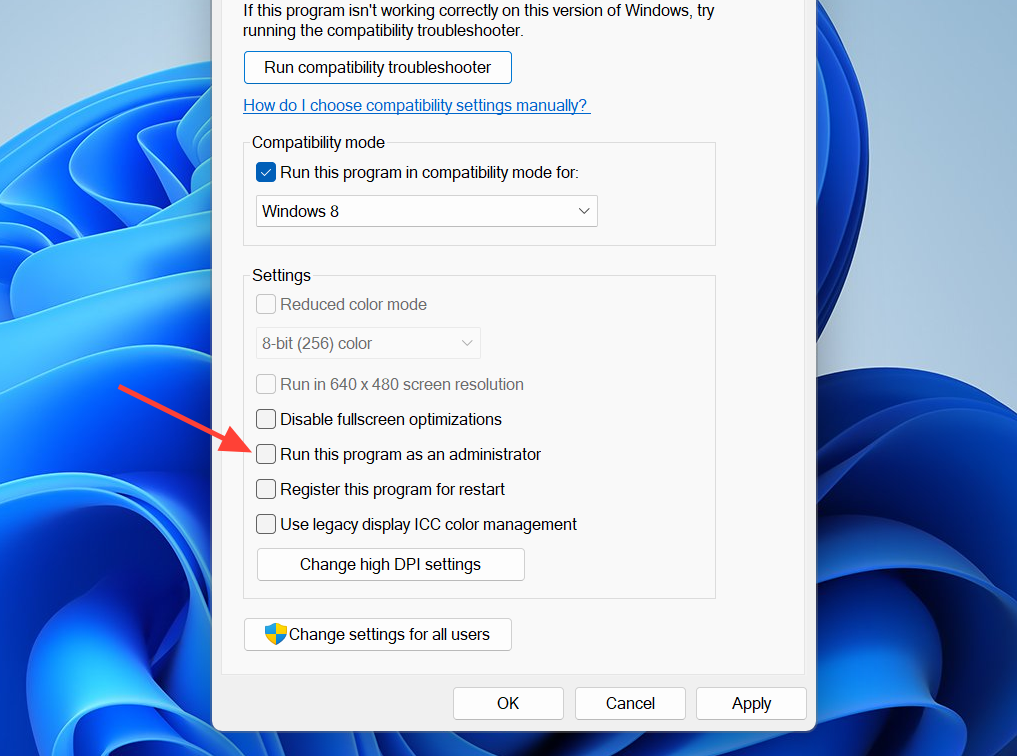
3. Para tornar essa configuração permanente, clique com o botão direito do mouse no atalho, abra Propriedades, vá para a guia Compatibilidade e habilite a opção “Executar este programa como administrador”. Clique em Aplicar e, em seguida, em OK.
Verifique as configurações do seu firewall e antivírus.
Programas de segurança, como firewalls e antivírus, podem bloquear as conexões de rede do Discord, especialmente após uma atualização que modifica os arquivos executáveis do aplicativo. Quando o Discord não consegue contornar o firewall, ele será interrompido durante a fase de conexão na inicialização.
1. Desative temporariamente seu software antivírus e firewall de terceiros e tente executar o Discord novamente.
2. Se a operação for bem-sucedida, adicione o Discord à lista de exceções do seu software de segurança e reative a proteção.
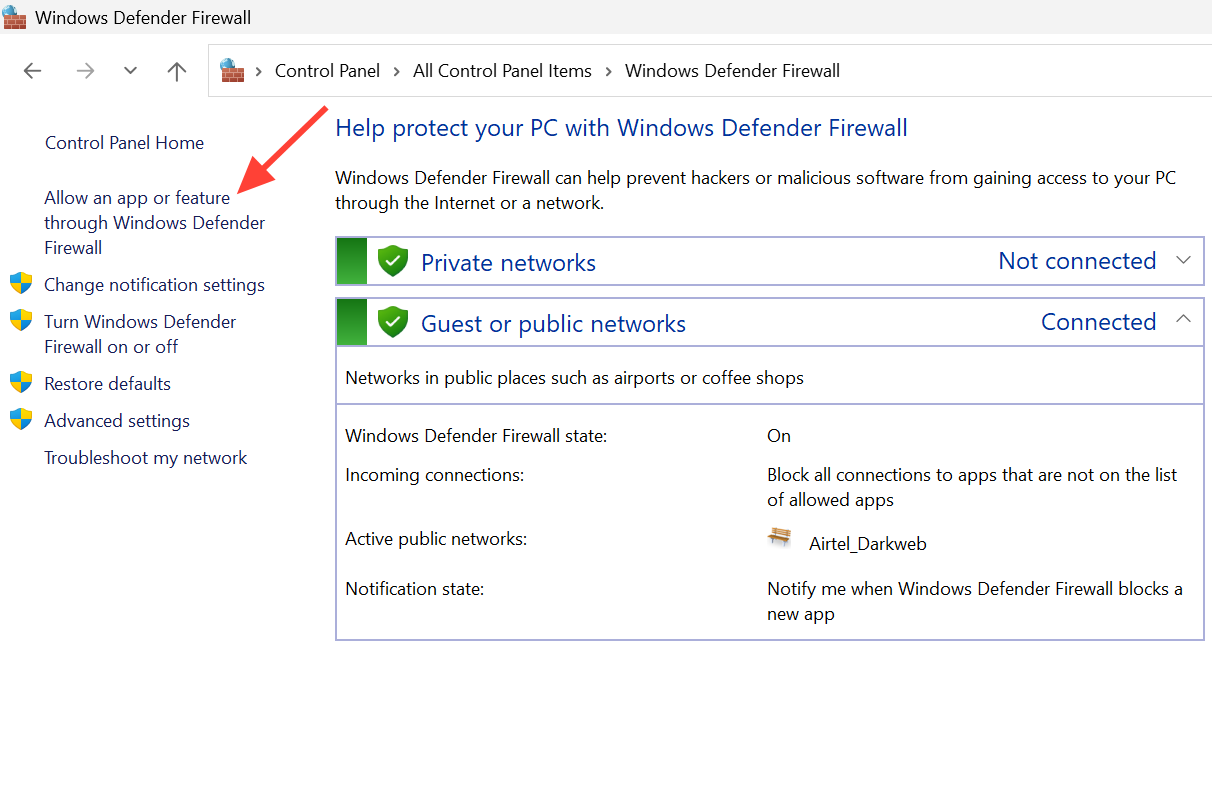
3. Para o Firewall do Windows Defender , abra o Painel de Controle, acesse o Firewall do Windows Defender, selecione "Permitir um aplicativo", encontre o Discord e permita que ele funcione em redes privadas e públicas.
Atualize ou reinstale o Discord e os componentes do Windows.
Software desatualizado é uma causa comum de travamentos de aplicativos na inicialização. Uma versão antiga do Discord pode entrar em conflito com atualizações de rede ou recursos de segurança do Windows, e atualizações incompletas do Windows ou drivers de placa de vídeo (GPU) desatualizados podem fazer com que o aplicativo trave ao ser iniciado. Quando todas as outras soluções falharem, uma reinstalação limpa remove quaisquer arquivos de instalação corrompidos restantes.
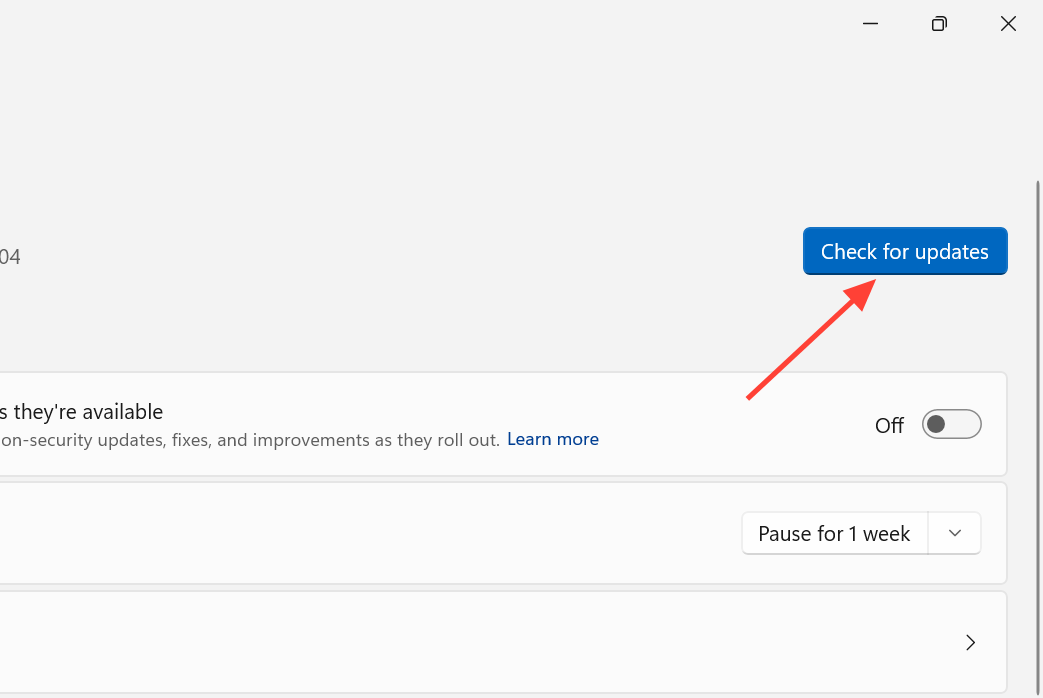
1. Certifique-se de que o Windows esteja atualizado. Pressione a tecla Windows + I, abra o Windows Update e instale todas as atualizações pendentes.
2. Atualize o driver da sua placa de vídeo no site oficial da NVIDIA, AMD ou Intel e reinicie o computador.
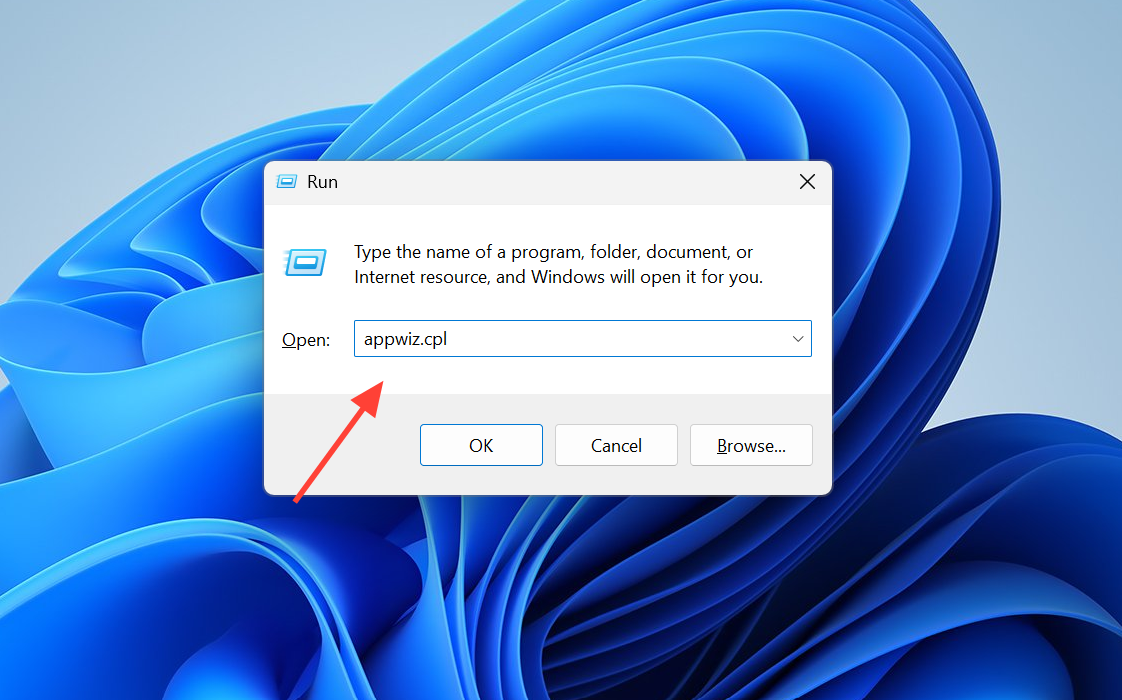
3. Para reinstalar o Discord, pressione a tecla Windows + R e digite appwiz.cplPressione Enter, selecione Discord e escolha Desinstalar.
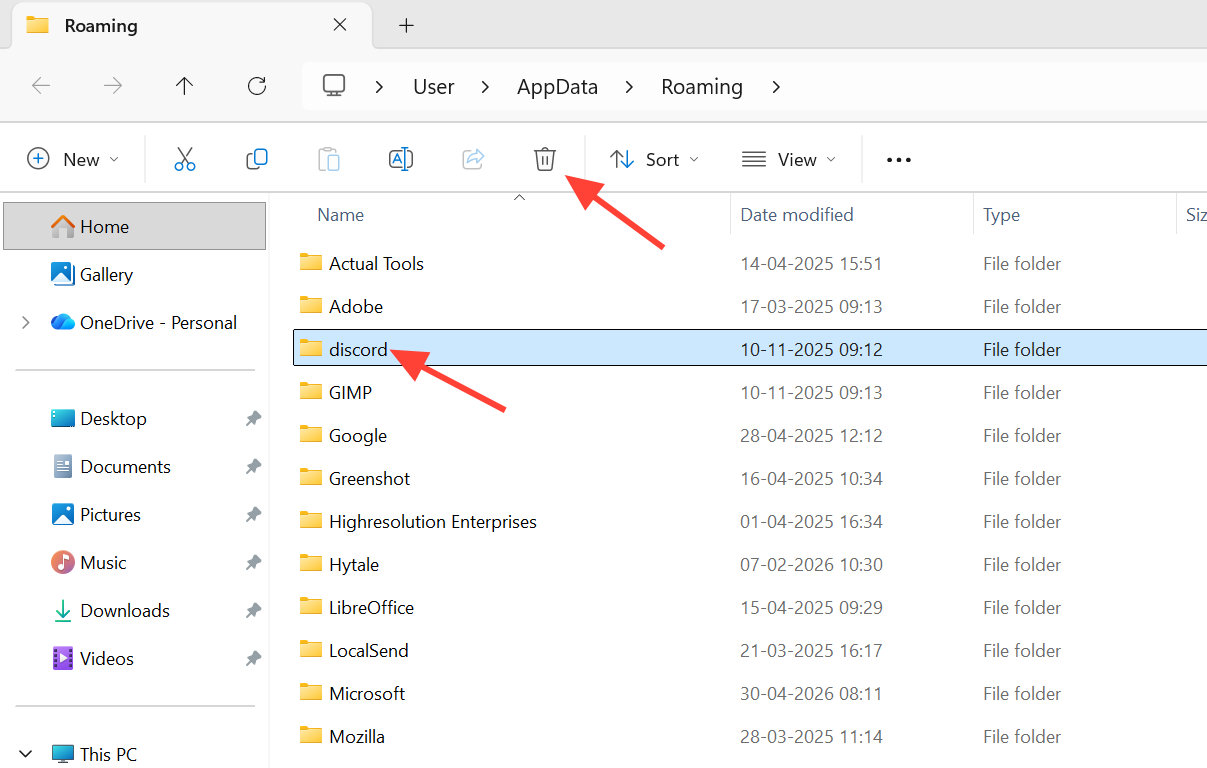
4. Abra a caixa de diálogo Executar novamente e digite %appdata%Exclua a pasta restante do Discord. Repita o processo com %localappdata%.
5. Reinicie o computador e, em seguida, baixe e instale a versão mais recente do discord.com.
Aviso: Evite usar "ferramentas de reparo do Discord" de terceiros desconhecidos. Elas podem conter malware e não serão capazes de corrigir um problema real de cache ou de rede.
Como você pode ter certeza de que a reforma será bem-sucedida?
Você pode ter certeza de que o problema foi resolvido quando o Discord ignorar a tela de carregamento com o logotipo rotativo e carregar a interface completa, exibindo a lista de servidores, mensagens diretas e canais de voz. Se reiniciar o aplicativo resolver o problema apenas temporariamente e o travamento retornar, isso indica corrupção de cache ou um conflito de inicialização. Nesse caso, você deve verificar novamente os passos para limpar o cache e outros processos , em vez de depender apenas da reinicialização. Se o aplicativo para desktop continuar travado enquanto a versão web funciona normalmente, concentre seus esforços em correções locais , pois os servidores do Discord estarão acessíveis nesse caso.
Comentários estão fechados.