
Transforme seu antigo laptop em um segundo monitor de computador.
Transforme seu notebook antigo em um segundo monitor gratuito para o seu PC e aumente sua produtividade de forma eficaz! Descubra as maneiras mais fáceis de converter seu computador antigo e aproveitá-lo ao máximo. Clique aqui para começar!

As coisas mais importantes que você precisa saber
- Para transformar um laptop com Windows 10 ou posterior em um segundo monitor sem fio, ambos os dispositivos devem estar conectados à mesma rede Wi-Fi e a opção “Projetar neste PC” deve estar ativada no laptop receptor, com a opção “Disponível em todos os lugares” selecionada.
- Lembre-se de que a maioria das portas HDMI em laptops são apenas para saída e não podem ser usadas para entrada direta de vídeo; alternativas de software como o Spacedesk oferecem uma solução eficaz para transformar outro laptop Windows em uma tela estendida pela rede.
- A conectividade sem fio adiciona um pequeno atraso na entrada de dados e consome a bateria do laptop mais rapidamente, tornando-o adequado para tarefas de escritório do dia a dia e visualização de documentos, mas não para jogos de ritmo acelerado ou trabalhos com uso intensivo de gráficos.
Você pode transformar seu notebook antigo e empoeirado em um segundo monitor para o seu computador principal, oferecendo espaço extra na tela para documentos, janelas de bate-papo ou guias de jogos, sem precisar comprar um monitor dedicado. No Windows, esse recurso funciona sem fio pela sua rede doméstica, então não há necessidade de cabos ou software adicional.
Resposta rápida: No laptop que você deseja usar como tela, abra Configurações > Sistema > Projetar neste PC e defina como “Disponível em todos os lugares”. Em seguida, no seu computador principal, pressione a tecla Windows + P , escolha Conectar a uma tela sem fio e selecione seu laptop na lista.
O que você precisa antes de começar?
Este método sem fio utiliza a tecnologia Miracast, que está integrada às versões modernas do Windows. Ambos os dispositivos devem atender a certos requisitos básicos para que a conexão seja bem-sucedida.
| Requerimento | التفاصيل |
|---|---|
| Computador principal | computador ou Laptop com Windows 10 ou mais recente |
| A segunda tela | Um laptop separado, também com Windows 10 ou posterior. |
| Atualizações | Ambos os dispositivos executam a versão mais recente do Windows. |
| a rede | Ambos estão conectados à mesma rede Wi-Fi. |
| Energia | Ambos devem estar conectados a uma fonte de energia ou totalmente carregados, pois usá-los como tela de exibição consome a bateria mais rapidamente. |
Configurando seu laptop como um monitor sem fio
1. No laptop que você deseja usar como tela, abra o aplicativo Configurações e acesse Sistema > Projetar neste computador . Este é o dispositivo que receberá a conexão.
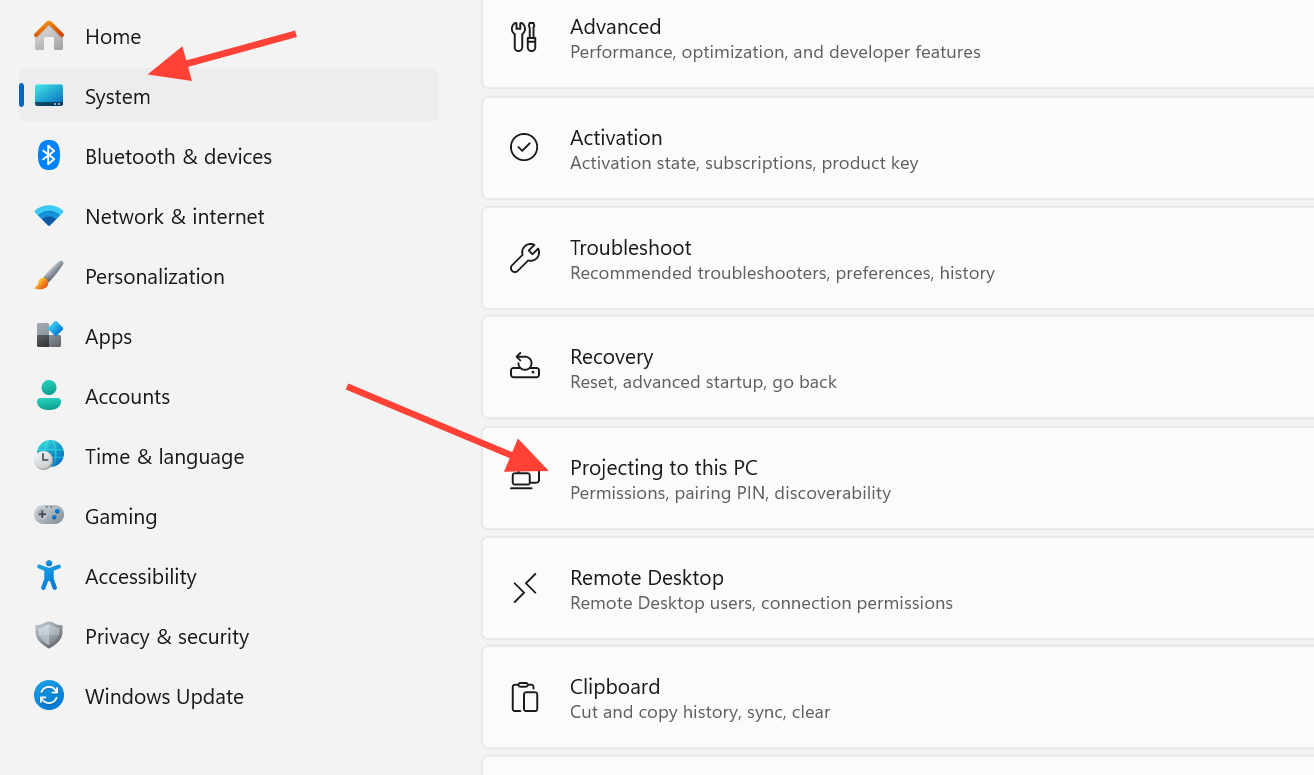
2. No menu suspenso, selecione “Disponível em todos os lugares” ou “Disponível em todos os lugares em redes seguras”. Ajuste suas preferências sobre como o acesso é solicitado para o dispositivo e se um código PIN é necessário para o emparelhamento.
3. Se desejar controlar o computador principal usando o teclado ou o touchpad do segundo laptop, ative a opção “Permitir entrada de um teclado ou mouse conectado a este monitor”. Esta etapa é opcional.
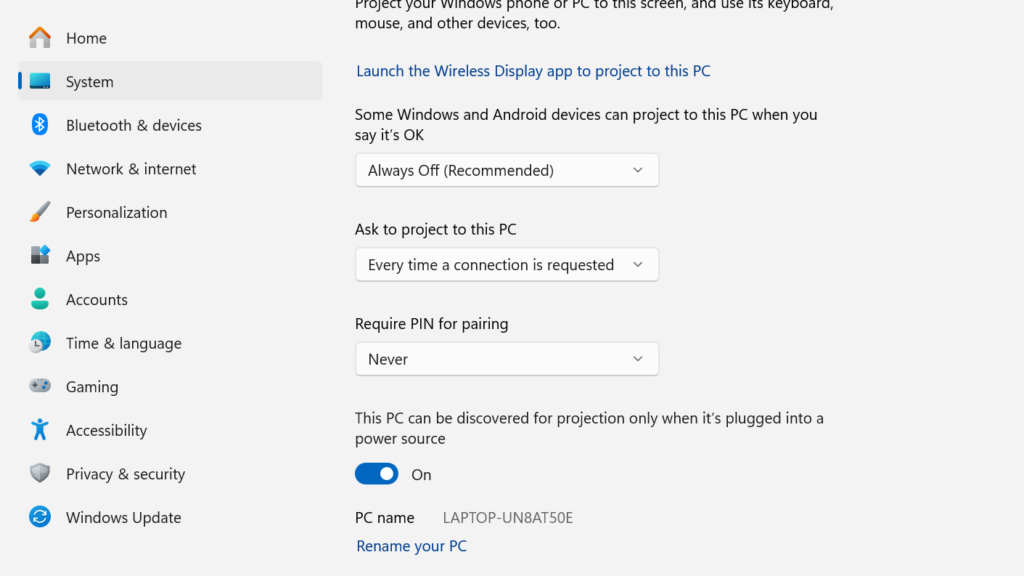
4. No seu computador principal , pressione as teclas Windows + P. Selecione " Conectar a um monitor sem fio" e, em seguida, selecione o segundo laptop quando ele aparecer na lista. Digite o código PIN exibido na tela do laptop, se solicitado.
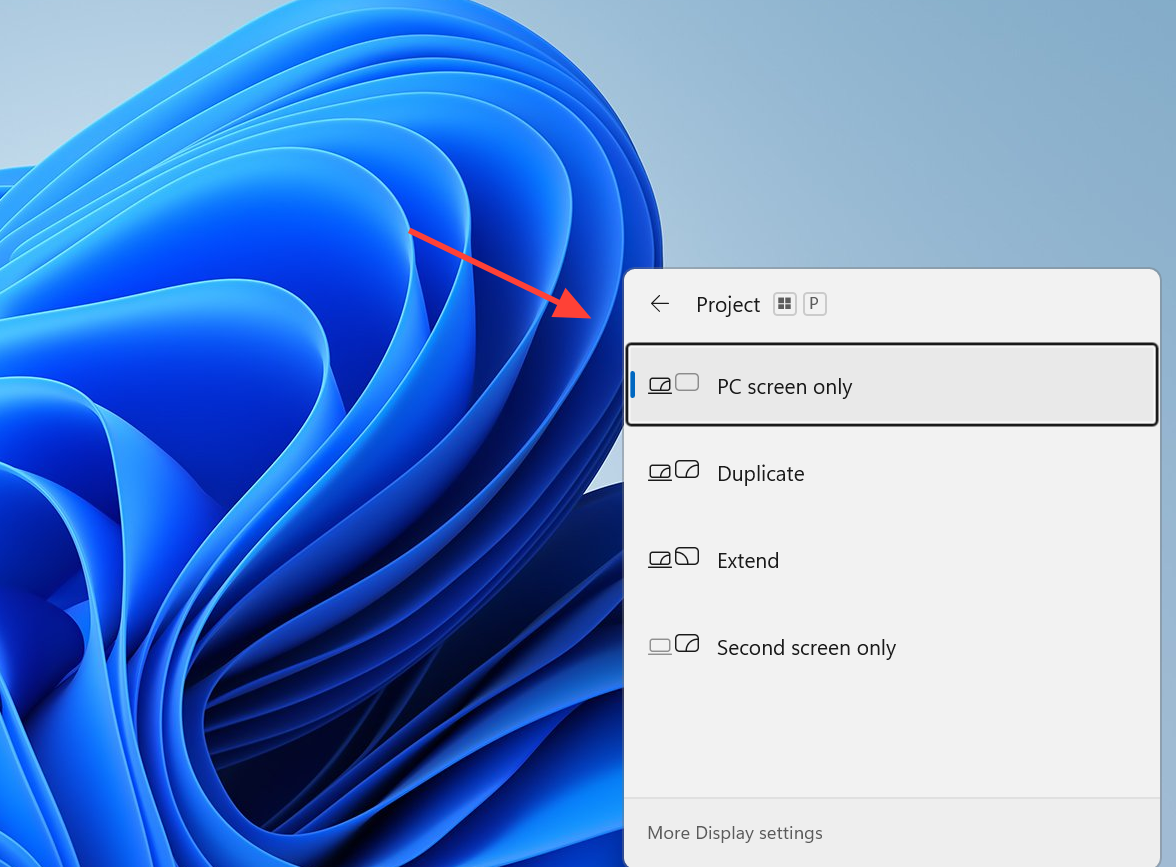
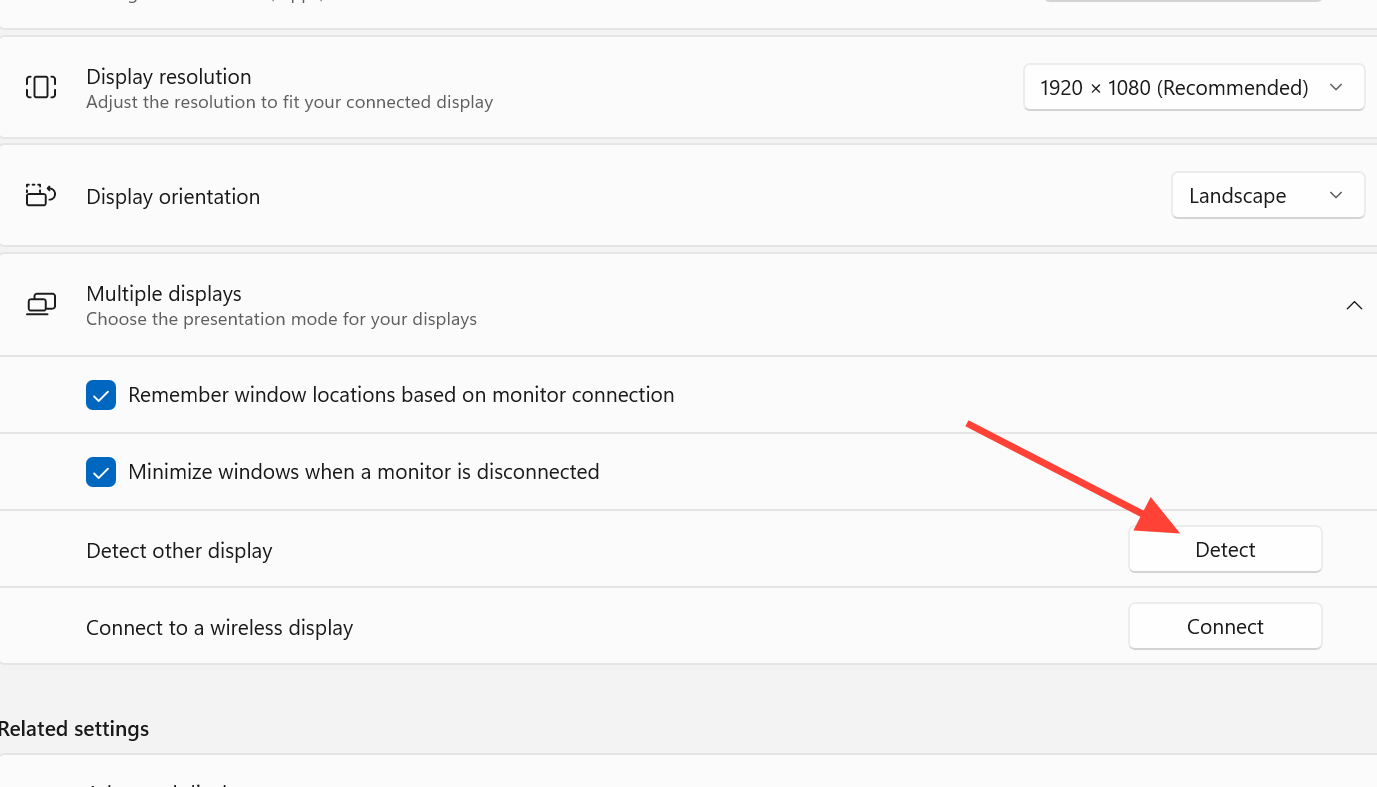
5. Clique com o botão direito do mouse na área de trabalho do seu computador principal e abra as Configurações de exibição . Role para baixo até a seção "Vários monitores" e, se o segundo monitor não estiver listado, clique em Detectar.
6. Selecione "Estender estes monitores" para transformar seu laptop em uma área de trabalho adicional, em vez de apenas um espelho da tela principal. Arraste os ícones da tela para que correspondam à sua disposição na mesa, defina a tela principal e ajuste as configurações de escala e resolução de cada tela até que o texto fique legível.
Em Macs , o caminho equivalente é o AirPlay em vez do menu suspenso do Windows , mas a ideia básica é a mesma. Você seleciona o segundo dispositivo nas opções de tela ou no AirPlay e o configura para funcionar como uma tela estendida.
Como garantir uma conexão bem-sucedida e que seu laptop seja usado como segunda tela?
Assim que a conexão for estabelecida com sucesso, a tela secundária do laptop exibirá a saída do computador principal. Nas configurações de tela do computador principal, você verá uma segunda tela numerada ao lado da tela principal. Depois de selecionar "Estender estas telas", você poderá arrastar qualquer janela para além da borda da tela principal, para dentro do laptop.
Se o seu laptop nunca aparece na lista de telas sem fio, os motivos mais comuns incluem os dois dispositivos estarem conectados a redes Wi-Fi diferentes, o laptop receptor não estar configurado como "Disponível em todos os lugares" ou um dos dispositivos não ser compatível com Miracast. Laptops mais antigos, em particular, podem não ser compatíveis com a função de tela sem fio.
Alternativas com fio e por software para transformar seu laptop em uma segunda tela.
Se sua conexão sem fio for instável ou seu equipamento for muito antigo, existem outros métodos disponíveis. No entanto, é importante observar que a porta HDMI ou VGA na maioria dos laptops serve apenas para saída de vídeo; portanto, normalmente você não pode conectar seu computador principal a outro laptop e esperar que a tela do destinatário acenda. Para inserir vídeo em um laptop, geralmente é necessário um laptop com uma porta de entrada HDMI dedicada ou um dispositivo de captura de vídeo adicional.
| Caminho | Quando usar |
|---|---|
| Miracast | Presente em muitos dispositivos Windows, permite o espelhamento de tela sem fio sem a necessidade de software adicional. |
| aplicações de exibição externa | O Spacedesk ou Input Director adiciona compatibilidade para configurações legadas ou multiplataforma. |
| Ferramentas de área de trabalho remota | O TeamViewer ou o Chrome Remote Desktop permitem que um computador controle e visualize outro dispositivo. |
| Porta de entrada HDMI | Funciona apenas na minoria de laptops que realmente aceitam o sinal de entrada de vídeo. |
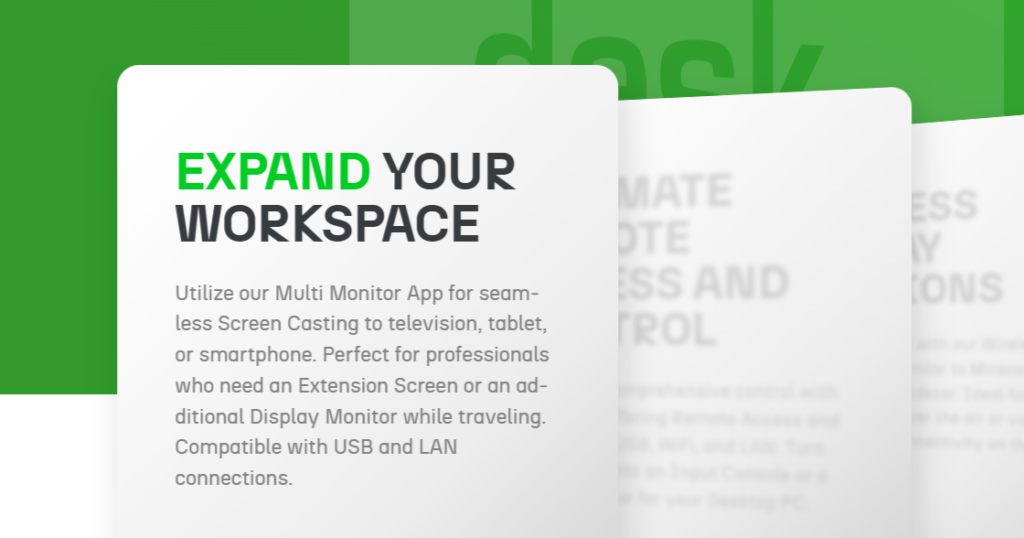
Quanto ao componente de software, o Spacedesk transforma um segundo computador Windows em uma tela estendida na sua rede. Você pode obtê-lo no site do Spacedesk e instalá-lo em ambas as máquinas.
Reutilizando a tela quebrada de um laptop
Se a placa-mãe do seu laptop estiver com defeito, mas o painel LCD ainda estiver funcionando, você pode reaproveitar a tela e convertê-la em um monitor independente. Este projeto requer modificações físicas no hardware, em vez de simplesmente alterar as configurações, pois o painel se conecta por meio de um cabo LVDS e os componentes eletrônicos integrados do laptop não conseguem fornecer um sinal HDMI ou VGA padrão por conta própria.
A parte fundamental desse processo é uma placa controladora de LCD que seja exatamente compatível com o seu monitor. Você pode encontrar o número do modelo impresso na parte traseira do painel LCD (por exemplo, LP171WX2) e, em seguida, encomendar uma placa controladora programada especificamente para esse monitor. Uma placa VGA básica pode custar cerca de US$ 42, o que é menos do que o preço de um monitor novo. As placas geralmente incluem um cabo LVDS, um conector inversor, um teclado ou controle remoto e um adaptador de energia de 12 volts, embora você normalmente precise fornecer seu próprio cabo VGA ou HDMI.
Nota: Ao desmontar o laptop, desconecte-o da fonte de alimentação e remova a bateria primeiro, e evite colocar o painel de controle sobre qualquer superfície metálica que possa causar um curto-circuito.
Limitações e desafios esperados
- As conexões sem fio adicionam um pequeno atraso de entrada em comparação com um monitor conectado diretamente por cabo.
- A reprodução de vídeo pode apresentar travamentos ou dessincronização, e jogos de ritmo acelerado ou tarefas com uso intensivo de gráficos não são ideais.
- Um laptop usado como monitor consome a bateria mais rapidamente, portanto, mantenha-o conectado à tomada.
- Um sinal Wi-Fi fraco torna a conexão menos estável; fechar aplicativos em segundo plano no segundo laptop libera recursos.
- A qualidade da tela depende do segundo painel do laptop, que pode ser diferente da tela principal.
Para multitarefas do dia a dia, visualização de documentos lado a lado ou manter um aplicativo de bate-papo visível, reaproveitar um laptop dessa forma é uma maneira econômica de adicionar espaço de tela usando o hardware que você já possui. No entanto, para trabalhos que exigem precisão de cores ou altas taxas de quadros, um monitor dedicado ainda oferece um desempenho mais estável.
Comentários estão fechados.