
Corrigindo o erro "Aplicativo fechado" do AIXHost.exe no Windows 11
Resolva imediatamente o irritante erro "o aplicativo está sendo encerrado" do AIXHost.exe no Windows 11. Descubra soluções eficazes para restaurar a estabilidade e o bom funcionamento do seu sistema.
As coisas mais importantes que você precisa saber
- Não tente excluir o arquivo AIXHost.exe nem baixar substitutos de fontes não confiáveis, pois isso pode desativar o sistema operacional.
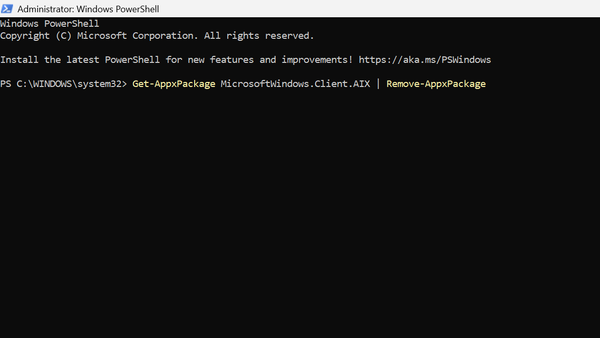
- Comece por redefinir o componente AIX usando o comando do PowerShell Get-AppxPackage MicrosoftWindows.Client.AIX | Remove-AppxPackage ; esta é a solução mais eficaz para a maioria dos usuários.
- Se a solução em PowerShell não funcionar, desative o recurso de Recuperação através de "Recursos do Windows" (Ativar ou desativar recursos do Windows), pois isso resolve o problema para muitos usuários e registra novamente o componente corretamente.
A janela pop-up que se refere a C:WindowsSystemAppsMicrosoftWindows.Client.AIX_cw5n1h2txyewyAIXHost.exe A mensagem “O aplicativo está sendo encerrado e não pode atender a esta solicitação” está relacionada ao Host de Experiência de IA do Windows, o processo em segundo plano que alimenta o recurso de Recuperação e outros recursos de IA integrados ao dispositivo. Windows 11Esse erro tende a aparecer com frequência em PCs Copilot+, como o Lenovo Yoga Slim 7x, o HP OmniBook e dispositivos Surface, e geralmente ocorre durante o uso. Formulários Como, por exemplo, o Word, o Excel, o Outlook, ou mesmo quando não se está fazendo nada na área de trabalho.
⚡Resposta rápida: Abra o PowerShell como administrador e execute o comando. Get-AppxPackage MicrosoftWindows.Client.AIX | Remove-AppxPackageEm seguida, reinicie o computador. Se a janela pop-up reaparecer, desative o recurso "Recall" acessando Painel de Controle → Programas e Recursos → Ativar ou desativar recursos do Windows. Depois, reinicie o computador e reative o recurso, se desejar usá-lo novamente.
O que é o AIXHost.exe e por que ele trava?
O AIXHost.exe é o processo que hospeda o pacote MicrosoftWindows.Client.AIX, uma camada de experiência de IA que o Windows 11 usa para entender o conteúdo na tela para recursos como Recuperar, Clicar para Fazer e Descoberta de Conteúdo. Quando esse processo host encontra um problema crítico, o Windows o encerra e exibe a caixa de diálogo "o aplicativo está sendo encerrado e não pode atender a esta solicitação" em vez de deixar o processo suspenso.
Essa falha geralmente é causada por um dos seguintes motivos:
- O banco de dados de snapshots do Recall está corrompido ou não pôde ser gravado.
- Conflitos entre a indexação da Pesquisa do Windows e o host de IA.
- Uma atualização cumulativa incompleta ou corrompida deixou o pacote AIX em um estado instável.
- Os drivers da NPU ou do chipset estão desatualizados nos dispositivos Snapdragon X Elite e X Plus.
Este arquivo não é um malware e está localizado em uma área protegida do sistema. Não tente excluir o AIXHost.exe diretamente nem baixar uma versão "substituta" de um site de terceiros — isso pode causar falhas no sistema e erros 0xc000007b ou uma Tela Azul da Morte (BSOD).
Solução 1: Reinicie o componente AIX usando o PowerShell
Essa solução é a mais eficaz para a maioria dos usuários, pois força o Windows a remover o pacote corrompido e registrar uma cópia limpa no próximo login.
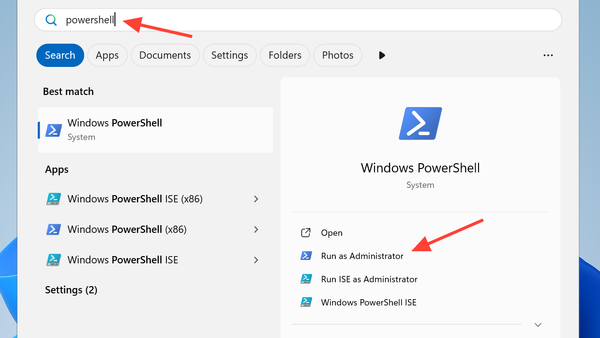
1. Pressione o botão Iniciar, digite powershelle clique com o botão direito em Windows PowerShellSelecione “Executar como administrador”. Concorde com a solicitação do Controle de Conta de Usuário (UAC).
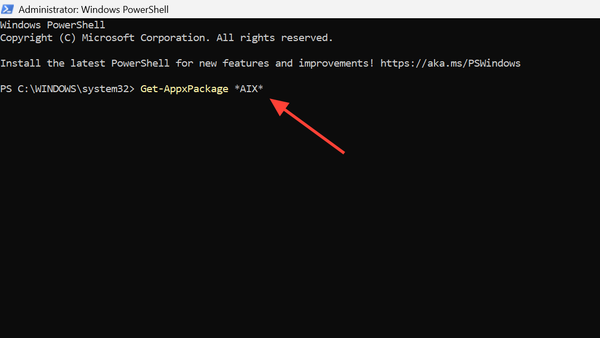
2. Verifique se o pacote está presente executando o comando. Get-AppxPackage *AIX*Você deverá ver uma entrada para MicrosoftWindows.Client.AIX.
3. Remova-o usando o comando Get-AppxPackage MicrosoftWindows.Client.AIX | Remove-AppxPackage Aguarde até que o gerenciador de comandos retorne.
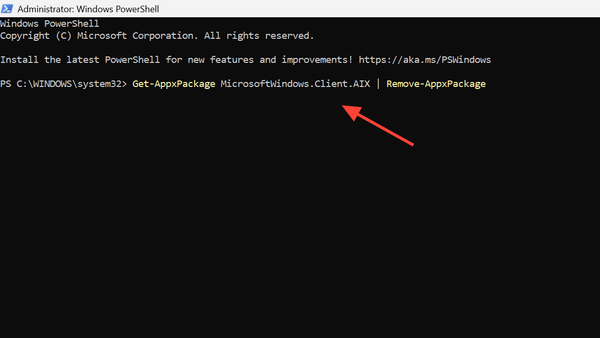
4. Reinicie o computador. O Windows irá redefinir o componente AIX ao iniciar a sessão, eliminando o erro de configuração que estava causando a janela pop-up.
Você saberá que a solução funcionou quando conseguir fazer login normalmente e acessar a área de trabalho sem que a caixa de diálogo AIXHost.exe apareça.
Solução 2: Desative o recurso de recuperação no Windows
Se redefinir o PowerShell não funcionar, desativar o recurso "Recuperar" por meio da caixa de diálogo "Recursos legados do Windows" resolveu o problema para muitos usuários, inclusive aqueles em que todas as outras etapas de solução de problemas falharam. Você precisa estar conectado como administrador.
1. Abra o menu Iniciar e digite controlEm seguida, abra o Painel de Controle clássico. Defina a visualização para “Ícones grandes”.
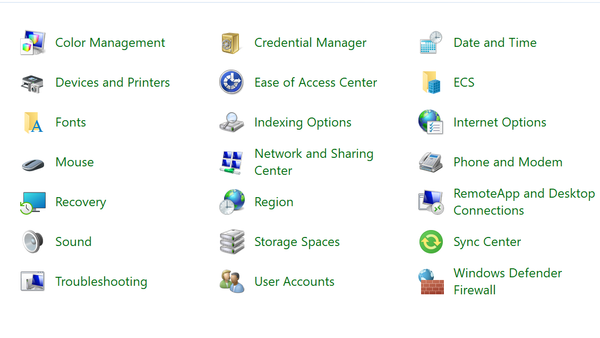
2. Abra “Programas e Recursos” e clique em “Ativar ou desativar recursos do Windows” no painel esquerdo.
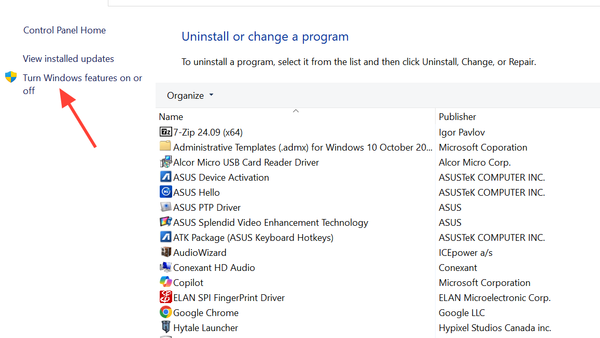
3. Desmarque a opção "Recuperar" na lista, clique em "OK" e deixe o Windows aplicar a alteração.
4. Reinicie (não apenas desligue) o computador. A janela pop-up deverá desaparecer após a reinicialização.
Se desejar restaurar a função de recuperação, repita os passos e marque a caixa novamente. Muitos usuários relatam que o erro não reaparece após esse ciclo de ativação/desativação, pois o componente é registrado novamente sem problemas.
Solução 3: Desative o serviço AI Host Fabric
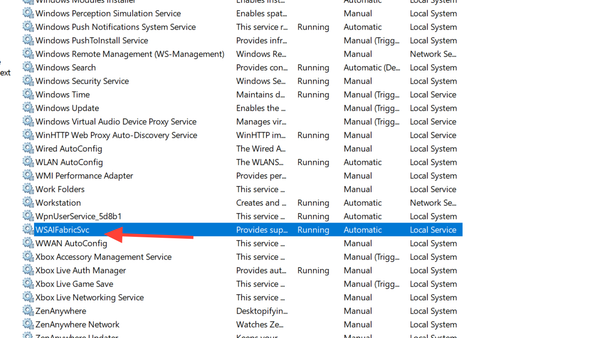
O serviço WSAIFabricSvc atua como a camada de comunicação entre o Windows e o host de IA. Um serviço mal configurado pode fazer com que o AIXHost.exe reinicie repetidamente, gerando janelas pop-up frequentes.
1. Pressione as teclas Windows + R e digite services.mscE pressione Enter.
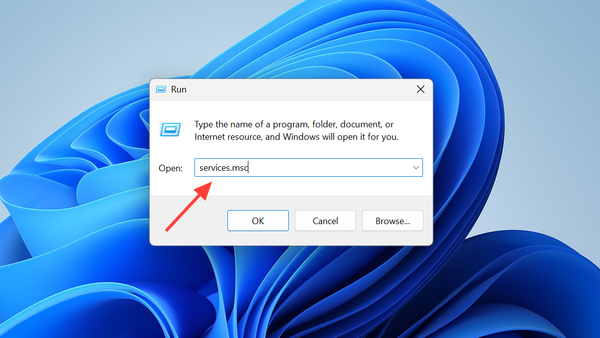
2. Role a página para baixo até encontrar WSAIFabricSvc (também listado como AI Host Fabric Service). Clique duas vezes nele.
3. Defina o tipo de inicialização como Desativado, clique em Parar se o serviço estiver em execução e, em seguida, em Aplicar e OK.
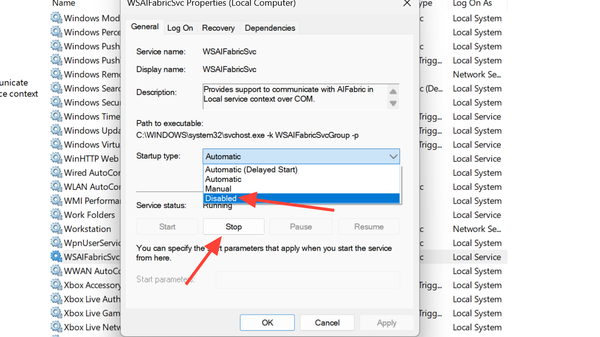
4. Reinicie o dispositivo e monitore a caixa de diálogo. Se ela não reaparecer durante uma sessão de trabalho normal, o reparo foi bem-sucedido.
Observação: desativar este serviço também desativa os recursos de IA integrados do Windows 11 que dependem dele. Reative-o (automaticamente ou manualmente) se desejar restaurar as funcionalidades relacionadas ao Recall e ao Copilot+.
Solução 4: Reparar arquivos do sistema usando SFC e DISM
Se o pacote AIX estiver intacto, mas os arquivos de sistema de suporte estiverem corrompidos, o host ainda assim não funcionará. O SFC e o DISM reparam o repositório de componentes principais do qual a estrutura AI depende.
1. Abra o Prompt de Comando ou o Terminal do Windows com privilégios de administrador.
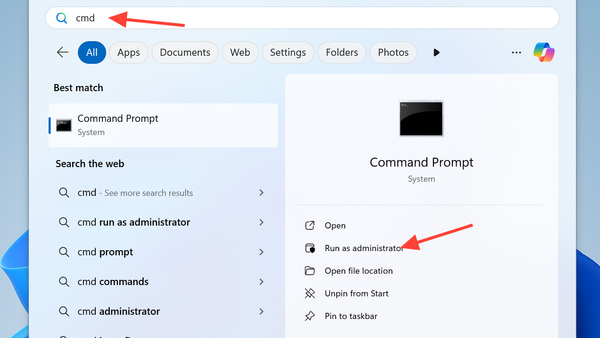
2. Ligue DISM /Online /Cleanup-Image /RestoreHealth Primeiro, deixe o processo ser concluído. Isso irá baixar cópias limpas dos componentes corrompidos do Windows Update.
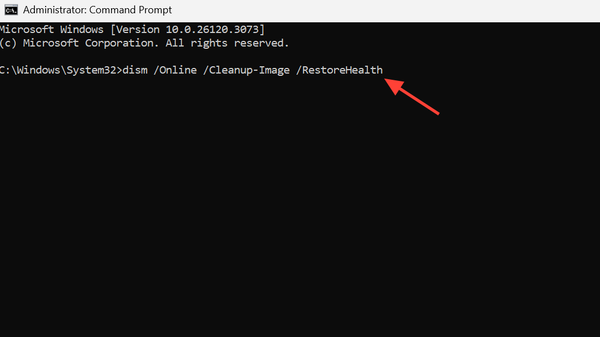
3. Em seguida, ligue sfc /scannow verificar sobre Arquivos de sistema protegidos e corrigi-lo.
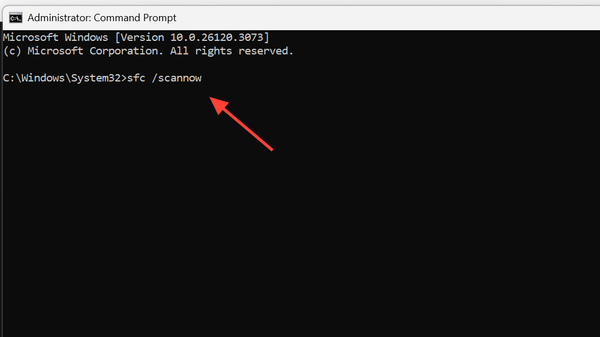
4. Reinicie o computador após a conclusão de ambas as verificações.
Solução 5: Pare o serviço de Pesquisa do Windows se a indexação for a causa do problema.
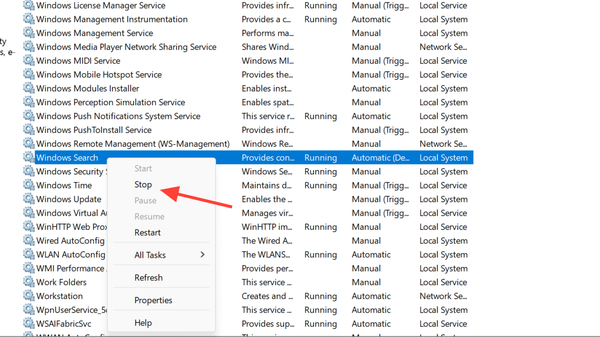
Se você estiver enfrentando um problema com o AIXHost.exe devido à indexação, pode desativar temporariamente o serviço de Pesquisa do Windows. A Pesquisa do Windows às vezes entra em conflito com o host AI ao tentar indexar metadados de snapshots. Desativar esse serviço é uma maneira rápida de confirmar se o processo de indexação está causando o problema.
Abrir services.mscEm seguida, clique com o botão direito do mouse em Pesquisa do Windows e selecione Parar. Se a janela pop-up parar imediatamente, deixe o serviço pausado e reconstrua o índice em Painel de Controle → Opções de Indexação → Avançado → Reconstruir. Depois, redefina o serviço para Automático (Início Atrasado) para garantir que ele continue. Operação de busca de arquivos.
O que fazer se nenhuma das soluções funcionar?
Se você não conseguiu resolver o problema com o AIXHost.exe usando as soluções anteriores, aqui estão alguns recursos finais. Em alguns casos, nenhum dos métodos mencionados acima pode resolver o problema. O recurso final mais seguro é realizar uma instalação limpa do Windows 11 (que preserva seus arquivos e aplicativos) e, se isso não funcionar, uma reinstalação limpa pode eliminar o erro para usuários que já tentaram todas as outras opções.
⚠️Certifique-se de fazer backup dos seus dados antes de qualquer reparo ou reinstalação. Uma atualização no local preserva seus arquivos e aplicativos pessoais, mas uma instalação limpa apaga todo o seu disco rígido.
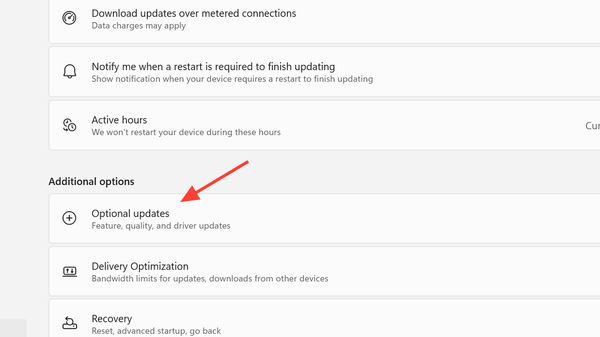
Antes de recorrer a medidas tão drásticas, certifique-se de que o Windows esteja totalmente atualizado — abra Configurações → Windows Update → Opções avançadas → Atualizações opcionais e instale tudo o que estiver listado, incluindo atualizações de drivers. Em PCs Copilot+ com processadores Snapdragon, atualize também os drivers da NPU e do chipset por meio do Lenovo Vantage ou do HP Support Assistant, pois o firmware desatualizado da Unidade de Processamento Neural é uma causa comum que nenhuma solução de problemas baseada no Windows consegue corrigir.
Guia: Qual solução devo usar primeiro?
| Display | Experimente primeiro | Se isso falhar |
|---|---|---|
| A janela pop-up aparece a cada login. | Redefinindo o pacote AIX usando o PowerShell | Desative a opção "Recuperação" nos recursos do Windows. |
| A janela pop-up aparece ao usar o Word, o Excel ou o Outlook. | Repare o Office Online e, em seguida, reinicie o PowerShell. | Desativar WSAIFabricSvc |
| A janela pop-up aparece após a última atualização do Windows. | DISM + SFC, depois verifique se há atualizações opcionais. | Melhoria posicional |
| A janela pop-up aparece em um novo PC Copilot+ (Snapdragon). | Atualizando os drivers da NPU e do chip. | Redefinindo o pacote AIX usando o PowerShell |
| A janela pop-up persiste mesmo após todas as soluções mencionadas acima. | Reinstalação de um reparo localizado | Uma reinstalação limpa do Windows 11 |
Embora a caixa de diálogo do AIXHost.exe seja irritante, trata-se simplesmente de um bug em um componente que você pode redefinir com segurança. Comece executando um comando do PowerShell e, em seguida, desative o recurso "Recall", se necessário — a maioria dos usuários consegue interromper esse pop-up em uma dessas etapas sem perder dados ou funcionalidades de IA.
Comentários estão fechados.