
Como imprimir arquivos PDF no Windows: veja como.
Aprenda como imprimir arquivos PDF facilmente no Windows. Seu guia passo a passo para imprimir seus documentos com clareza e alta qualidade. Comece a imprimir agora mesmo!

As coisas mais importantes que você precisa saber
- Os usuários do Windows 10 podem imprimir documentos em formato PDF diretamente de qualquer aplicativo compatível com impressão, selecionando "Microsoft Print to PDF" no menu de impressoras.
- Se a opção “Microsoft Print to PDF” desaparecer, ela poderá ser ativada através de “Ativar ou desativar recursos do Windows” e pesquisando o recurso na lista de “Recursos do Windows”.
- Ao encontrar dificuldades de impressão, softwares especializados em PDF, como o Soda PDF, podem ser usados como solução alternativa para imprimir documentos.
Pontos principais
- A impressora integrada permite imprimir arquivos PDF em Windows 10 Converta qualquer página de diferentes aplicativos para o formato PDF.
- O Windows 10 oferece amplo suporte nativo para arquivos PDF, sendo o navegador Edge o visualizador padrão para esses arquivos.
- Graças às múltiplas opções de impressão que oferece, o software da Adobe é uma alternativa melhor ao recurso de impressão integrado do Windows 10.
- A opção Imprimir para PDF pode ser ativada caso não esteja presente por padrão.
O Windows 10 trouxe muitas melhorias, principalmente a capacidade de imprimir documentos diretamente em formato PDF.
Essa adição é muito bem-vinda e oferece benefícios significativos para muitos usuários. Neste artigo, mostraremos passo a passo como imprimir em PDF no Windows 10.
Em versões anteriores do Windows, a capacidade de imprimir em PDF estava disponível apenas por meio de aplicativos de terceiros. Devido à sua ampla popularidade, a Microsoft decidiu integrar suporte nativo para esse recurso.
Isso significa que você não precisa mais instalar aplicativos externos ou drivers adicionais para imprimir documentos em formato PDF no Windows 10.
Embora muitos programas ofereçam a opção de exportar o arquivo atual como PDF, essa opção geralmente expõe metadados e outras informações que podem ser confidenciais para qualquer pessoa que abra o arquivo.
Ao usar o recurso Imprimir para PDF no Windows 10, os usuários obtêm uma cópia exata do arquivo em formato PDF, como se tivesse sido impresso fisicamente, garantindo que nenhum metadado ou outra informação confidencial seja divulgada.
Como imprimir um arquivo PDF no Windows 10?
Como mencionado anteriormente, graças ao suporte nativo para o recurso de impressão em PDF, você não precisa mais de aplicativos de terceiros. Agora você pode imprimir documentos como PDFs a partir de qualquer aplicativo do Windows 10 que suporte a função de impressão.
1. Através de opções integradas
- 1. Abra o documento que deseja imprimir usando qualquer editor de texto, como o Microsoft Word.
- 2. Vá para a lista Envie o.
- 3. Selecione Impressão A partir do menu de opções. Alternativamente, você pode pressionar o atalho de teclado. Ctrl + P para impressão.
- 4. Será exibida uma lista das impressoras disponíveis.
- 5. Escolha Microsoft Print to PDF De opções.
![Como imprimir em PDF no Windows 10 usando o Microsoft Office]()
- 6. Clique no botão . Impressão Escolha o local onde deseja salvar o arquivo PDF.
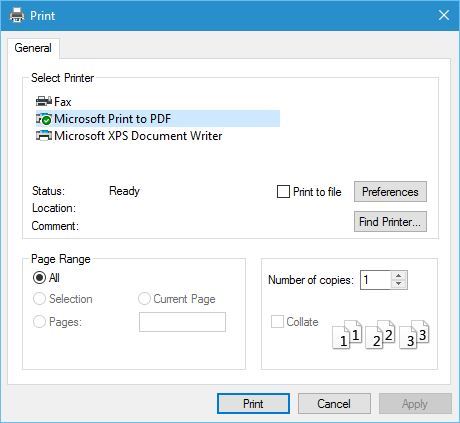
O Windows 10 possui um recurso integrado que permite aos usuários salvar documentos como PDFs. Basta abrir o documento que deseja imprimir e selecionar "Microsoft Print to PDF" na lista de impressoras disponíveis.
Imprimir em PDF no Windows 10 é muito fácil e intuitivo. Para imprimir qualquer documento como PDF, basta seguir os passos descritos acima.
Como você pode ver, o processo de impressão em PDF é muito fácil e direto, e você o achará familiar se já tiver impresso algum documento no Windows antes.
2. Ative a opção Imprimir para PDF
- Clique em Chave do Windows + S E entrar Recursos do Windows.
- Escolher Ativar recursos do Windows ou desativarEste recurso permite gerenciar Recursos do Windows Diferente.
![Janela de recursos do Windows]()
- Uma vez que uma janela se abre Recursos do Windows, Olhe para Microsoft Print to PDF Certifique-se de que esteja ativado. Caso contrário, ative-o e clique nele. OK.
![Opção Imprimir para PDF da Microsoft nos recursos do Windows]()
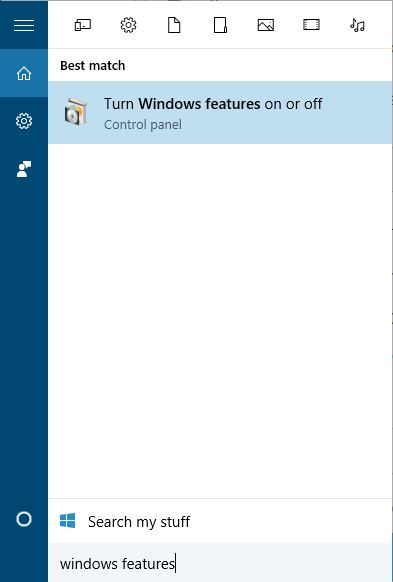
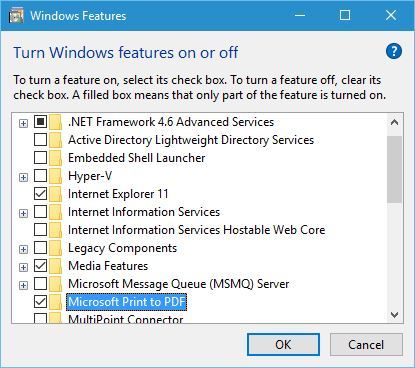
Se a opção Imprimir em PDF desaparecer da lista de impressoras por algum motivo, você pode ativá-la seguindo os passos mencionados acima.
3. Utilize um software especializado em PDF.
Se você estiver com dificuldades para imprimir arquivos PDF, o uso de software especializado pode ser uma solução eficaz.
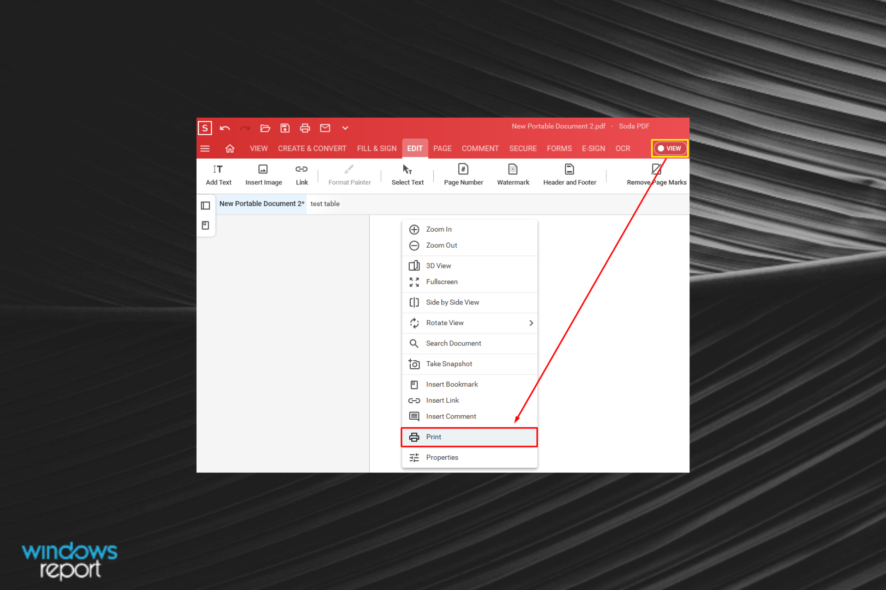
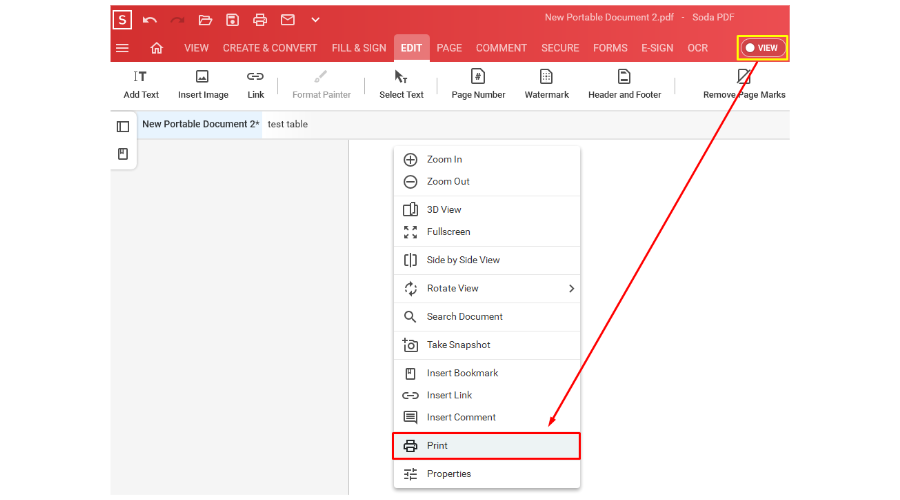
- Baixe o PDF do Soda no site oficial..
- Abra o aplicativo e, em seguida, clique com o botão direito do mouse em qualquer lugar do documento enquanto estiver no modo janela. Consultar Ativado.
- Escolha a aba Impressão No menu de contexto.
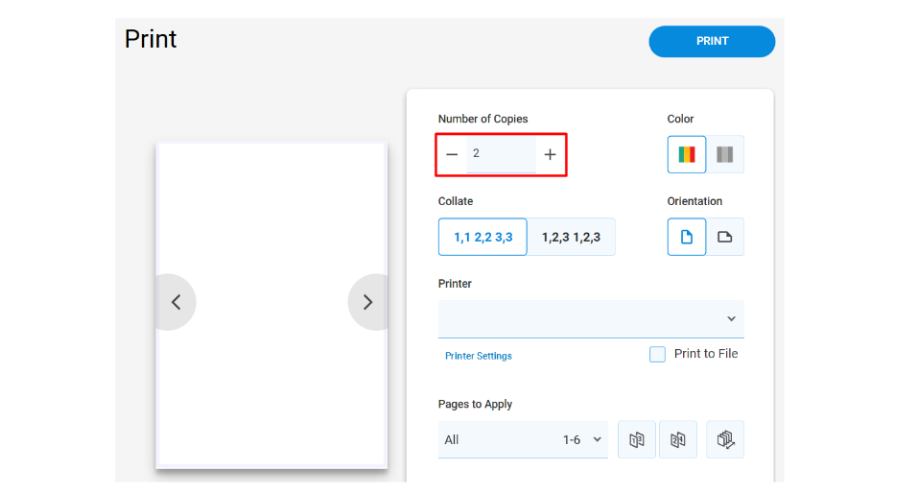
- Agora, tudo o que você precisa fazer é escolher quantas cópias deseja imprimir.
- Pronto! Desfrute de uma experiência de impressão sem complicações.
4. Reinstale a impressora PDF.
Se você estiver enfrentando problemas persistentes para imprimir arquivos PDF no Windows, a solução pode ser reinstalar a impressora PDF padrão. Essa ação também pode ajudar a resolver outras falhas na extração de arquivos no Windows.
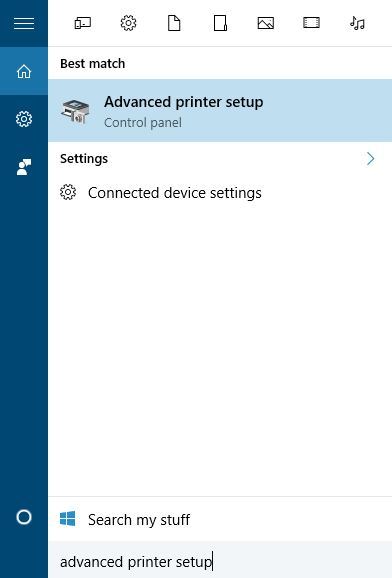
- Clique em Tecla Windows + S E entrar configuração avançada da impressora (Configuração avançada da impressora).
- Escolher Configuração avançada da impressora (Configuração avançada da impressora) no menu.
![Configuração avançada da impressora]()
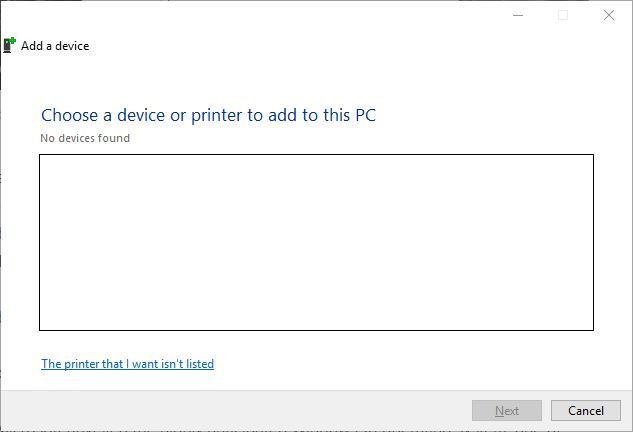
- toque em A impressora que eu quero não está listada (A impressora que eu quero não está listada).
![A impressora que desejo não está listada]()
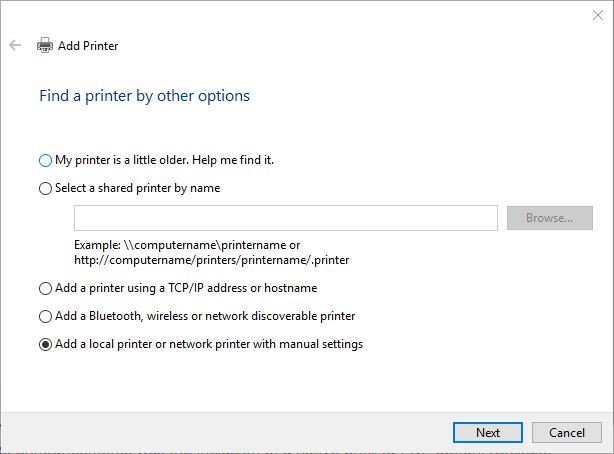
- Escolher Adicionar uma impressora local ou de rede com configurações manuais (Adicionar uma impressora local ou de rede com configurações manuais) e, em seguida, clicar em Seguinte (o próximo).
![Adicionar uma impressora local]()
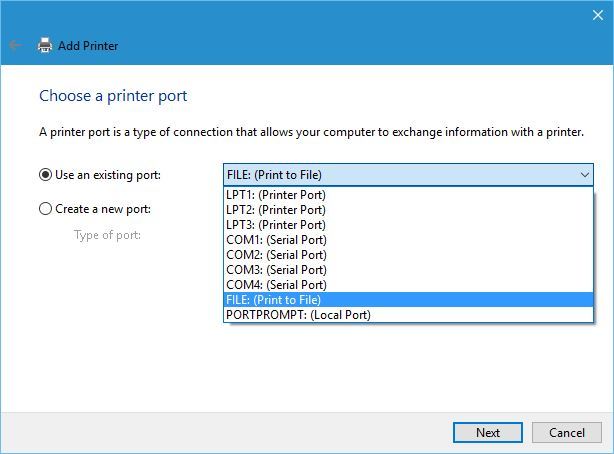
- Escolher Utilize uma porta existente (Use uma porta existente) e selecione no menu ARQUIVO: (Imprimir em arquivo). toque em Seguinte (o próximo).
![Imprimir para arquivo]()
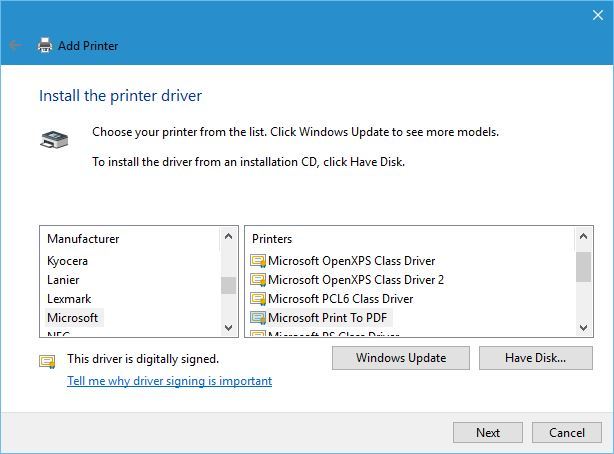
- Escolher Microsoft da lista Selecione as impressoras na lista de fabricantes e clique em Microsoft Print to PDF. Clique em Avançar.
![Definição da Microsoft]()
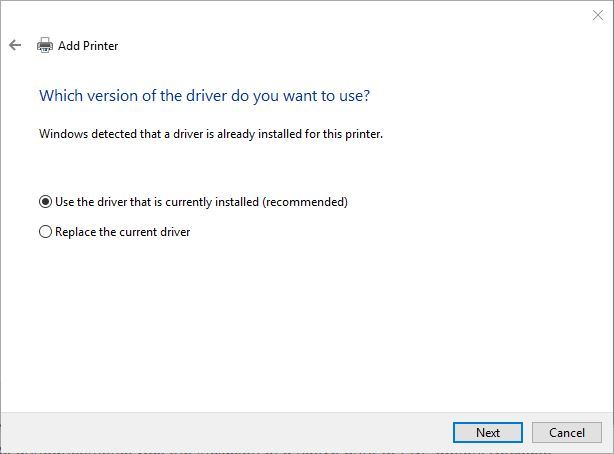
- Escolher Utilize o driver que está atualmente instalado (recomendado). (Use o driver atualmente instalado (recomendado)) e clique em Avançar.
![Usando um driver]()
- Digite o nome da nova impressora e clique em Seguinte (Próximo). Aguarde até que o processo seja concluído.
Se a opção Imprimir para PDF ainda estiver indisponível, um problema que pode ocorrer com algumas opções do Windows , talvez seja necessário reinstalar sua impressora PDF. Após a conclusão da instalação, a opção Imprimir para PDF deverá aparecer, permitindo que você imprima documentos como PDFs facilmente no Windows 10.
Se você encontrar problemas ao imprimir em PDF e os métodos mencionados não funcionarem, consulte nosso artigo que oferece soluções para problemas de impressora em geral.
O recurso Imprimir para PDF é extremamente útil, e não é surpresa que a Microsoft tenha adicionado a capacidade de imprimir diretamente em PDFs sem a necessidade de aplicativos de terceiros.
Agora que você entendeu como esse recurso funciona, fique à vontade para experimentá-lo. Por favor, nos conte nos comentários se essas etapas funcionaram para você.
Comentários estão fechados.