
Como girar a tela de um computador ou notebook
Precisa girar a tela do seu computador ou notebook? Descubra as maneiras e os passos mais fáceis para ajustar a orientação da tela no Windows e no Mac. Clique para obter ajuda!

As coisas mais importantes que você precisa saber
- As telas do Windows 10 e 8 podem ser giradas usando atalhos de teclado (Control + Alt + Seta) ou através das Configurações de Exibição para alterar a orientação para paisagem ou retrato.
- Os painéis de controle das placas gráficas, como o Painel de Controle da NVIDIA e o Centro de Controle Catalyst da AMD, oferecem opções para girar a tela, e a placa gráfica pode afetar a localização das configurações de rotação.
- Para resolver problemas de rotação de tela no Windows 10, como atalhos que não respondem ou o desaparecimento da opção de rotação automática, recomenda-se atualizar os drivers do dispositivo.
Pontos principais
- Você está procurando uma maneira fácil de girar a tela? laptop Ou seu computador de mesa, independentemente de qual sistema operacional ele utilize. Windows 10 Ou uma versão mais antiga do Windows?
- Não se preocupe, todos os métodos que explicaremos funcionam com todas essas versões, e alterar a orientação da sua tela não poderia ser mais fácil.
- Os atalhos de teclado são rápidos e eficientes, mas às vezes podem não funcionar.
- Portanto, oferecemos soluções adicionais para garantir que sua tela gire com sucesso.
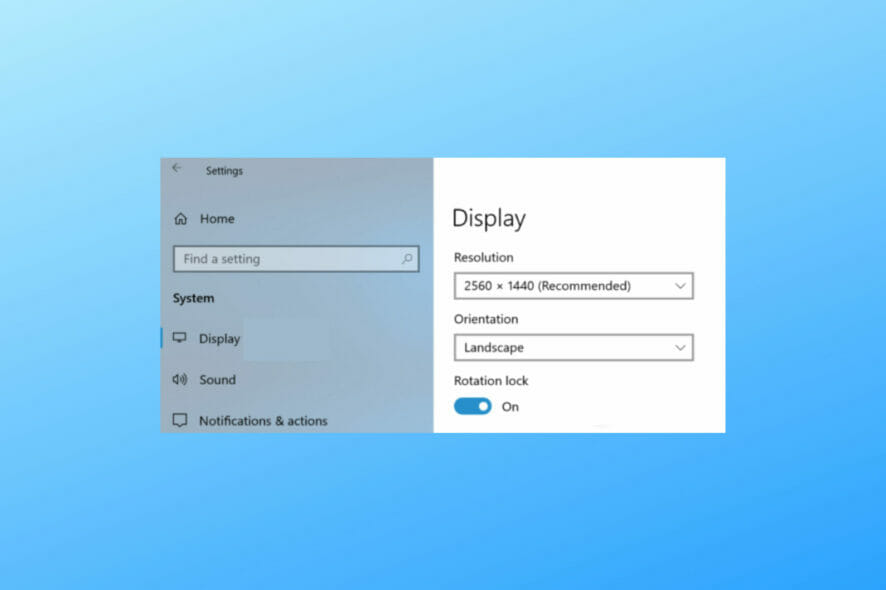
A tela pode ser girada no Windows 10, Windows 8 e Windows 8.1 de diversas maneiras, graças aos recursos integrados disponíveis para essa finalidade.
É claro que estamos falando aqui de computadores clássicos, sejam laptops ou computadores de mesa , já que a capacidade de girar a tela em dispositivos móveis com tela sensível ao toque é muito intuitiva.
Embora girar a tela em um computador ou notebook com Windows 10 ou 8 possa parecer desnecessário, em alguns casos isso pode melhorar significativamente a sua experiência.
Por exemplo, girar a tela permite que você ajuste facilmente a orientação da sua área de trabalho à orientação real da sua tela.
Nas instruções a seguir, mostrarei como realizar esse procedimento rapidamente em qualquer dispositivo com Windows 10, Windows 8 ou Windows 8.1.
Existem diversas maneiras de se obter os mesmos resultados, e todos esses métodos são explicados e detalhados nas seções a seguir. Sinta-se à vontade para seguir os passos.
Como faço para girar a tela da minha área de trabalho do Windows 10?
1. Usando um conjunto de teclas de teclado
A primeira coisa que você deve tentar é usar a combinação de teclas do teclado virtual. Algumas placas gráficas e sistemas Windows oferecem suporte integrado para rotação de tela, então é recomendável tentar esse método simples primeiro.
Portanto, basta pressionar as teclas. Control + Alt + Seta Pressione as teclas do teclado simultaneamente até que a tela gire. Se essa solução não funcionar, passe para a próxima.
2. Através das configurações de exibição
-
- 1. Clique com o botão direito do mouse em qualquer espaço vazio na área de trabalho.
- 2. Escolha Configurações de exibição No menu de opções.
![Opções de configurações de exibição no Windows 10]()
- 3. Deslize para baixo até Orientação Para ajustar a rotação da sua tela.
- 4. Você pode escolher entre Paisagem أو RetratoOpções invertidas também estão disponíveis para ambas as direções.
![Girar a tela do Windows 10]()
- 5. Selecione Manter as mudanças Para manter a nova direção.
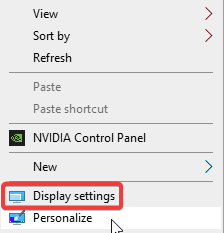
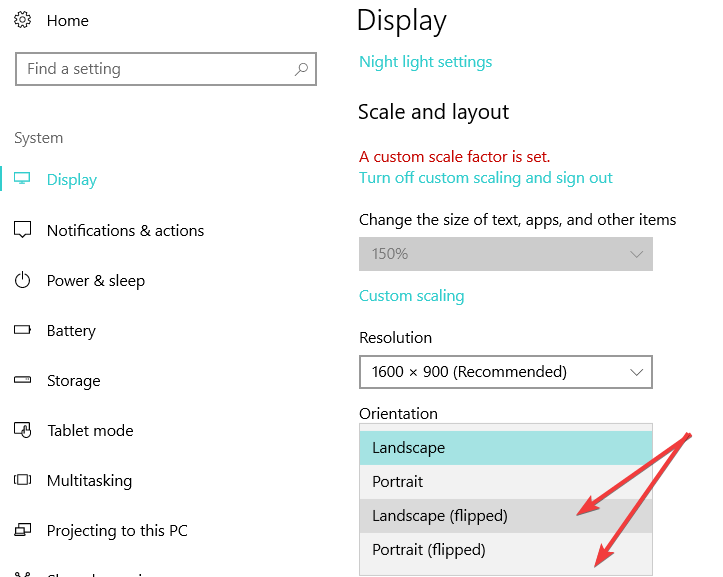
Você pode ajustar a rotação da tela do Windows 10 usando as Configurações de Exibição . Essas configurações permitem alterar a orientação da tela para o modo paisagem ou retrato.
Lembre-se que a localização pode variar dependendo da placa gráfica que você está usando, mas o recurso de rotação de tela certamente estará disponível em Configurações de Exibição.
3. Usando o Painel de Controle da NVIDIA / Centro de Controle do AMD Catalyst
Você também pode girar a tela no Windows 10 e no Windows 8 através da central de controle da sua placa de vídeo.
As opções de rotação da tela podem aparecer com nomes diferentes, dependendo da versão do Control Center que você está usando.
4. Como girar a tela no Windows 8
- Acesse a tela inicial e clique com o botão direito do mouse em qualquer espaço vazio na sua área de trabalho.
- A seguir, escolha personalização Então selecione Configurações de exibição.
- Escolher Configurações avançadas Procure as configurações de rotação.
Como corrigir o problema de rotação da tela no Windows 10?
Embora a rotação da tela possa parecer uma das coisas mais simples no mundo digital, você pode encontrar alguns problemas com ela de vez em quando.
Para alguns, o atalho pode não funcionar. CTRL + ALT + SetaEnquanto alguns usuários estão enfrentando o problema do desaparecimento da opção de rotação automática (rotação automática do Windows), e em alguns casos a opção de bloqueio de rotação pode estar inativa (acinzentada).
Por que a rotação de tela não está funcionando? Essa é a pergunta mais importante. E aqui está a maneira mais rápida de resolver esse problema: simplesmente atualize seus drivers.
Recomendamos o uso de uma ferramenta dedicada à atualização de drivers que realiza essa tarefa automaticamente. É mais eficiente, menos demorada e mais precisa do que baixar e instalar manualmente as versões corretas de cada driver diretamente do site do fabricante.
Por exemplo, o Outbyte Driver Updater é um programa desse tipo que consegue identificar quaisquer drivers que precisem de atenção (ausentes, desatualizados ou corrompidos) e corrigi-los imediatamente.
Obtenha o atualizador de drivers Outbyte
É assim mesmo, você pode optar por girar as telas do Windows 10, Windows 8 e Windows 8.1 a qualquer momento.
Compartilhe seus resultados conosco na seção de comentários abaixo e, caso encontre algum problema, tentaremos resolvê-lo o mais rápido possível.
Comentários estão fechados.