
Como editar o arquivo Hosts
Quer controlar o roteamento de sites? Aprenda passo a passo como editar seu arquivo Hosts no Windows, Mac e Linux para bloquear sites ou proteger sua privacidade. Comece agora mesmo!

As coisas mais importantes que você precisa saber
- O arquivo Hosts é modificado para ignorar as configurações de DNS de um domínio ou computador específico, como bloquear o acesso a um site ou redirecionar um domínio para um novo endereço IP.
- O arquivo Hosts no Windows 10 e 11 pode ser modificado usando o Bloco de Notas após executá-lo como administrador. O arquivo está localizado no caminho C:WindowsSystem32Driversetc .
- O arquivo Hosts pode ser infectado por malware que redireciona seu sistema para sites maliciosos, por isso é aconselhável verificá-lo regularmente usando um software antivírus.
Pontos principais:
- O arquivo Hosts funciona em Windows Converter nomes de host em endereços de protocolo digital (endereços IP).
- Portanto, isso te ajuda Edite o arquivo Hosts. Para ignorar as configurações de DNS de um domínio ou computador específico.
- Isso é muito fácil de fazer usando o Bloco de Notas, e também explicaremos como instalar o atalho para acesso rápido.
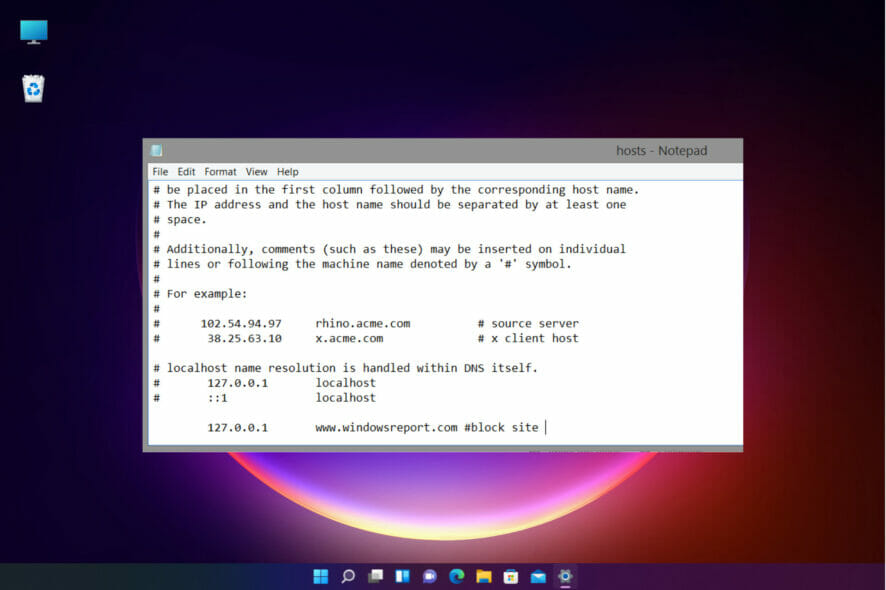
O arquivo Hosts em um computador é um arquivo específico do Windows que traduz nomes de host em endereços IP.
Especificamente, sua função é converter nomes de host em endereços de protocolo numéricos (endereços IP) que identificam a localização do host em uma rede IP. O arquivo Hosts é um arquivo de texto simples.
Antes do desenvolvimento dos Sistemas de Nomes de Domínio (DNS), os arquivos hosts eram a única solução para os computadores associarem nomes de host a endereços IP.
Após a automatização desse processo por meio do sistema DNS, a finalidade do arquivo Hosts tornou-se praticamente inútil.
A maioria dos usuários de computador desconhece a existência de um arquivo chamado hosts.txt. No entanto, sua função continua sendo útil nos sistemas operacionais modernos.
O arquivo Hosts continua sendo um mecanismo alternativo para interpretar nomes e tem prioridade sobre o servidor DNS configurado.
Por que você precisaria modificar o arquivo Hosts?
O arquivo Hosts geralmente é modificado para ignorar as configurações de DNS de um domínio ou computador específico.
Por exemplo, quando você deseja bloquear o acesso a um site específico a partir do seu computador ou ao migrar um site para um novo provedor de hospedagem.
Primeiro, você precisa transferir os arquivos para o novo servidor e, em seguida, alterar o domínio para um novo endereço IP.
Ou talvez, quando você não tem um servidor DNS configurado e precisa traduzir um endereço IP em um nome de computador, seja mais fácil usar um nome de host em vez de uma sequência de números (o endereço IP).
Seja qual for o motivo, neste artigo, listaremos os passos necessários para modificar o arquivo Hosts no Windows 10.
Como posso editar o arquivo Hosts no Windows 10?
1. Edite o arquivo Hosts usando o Bloco de Notas.
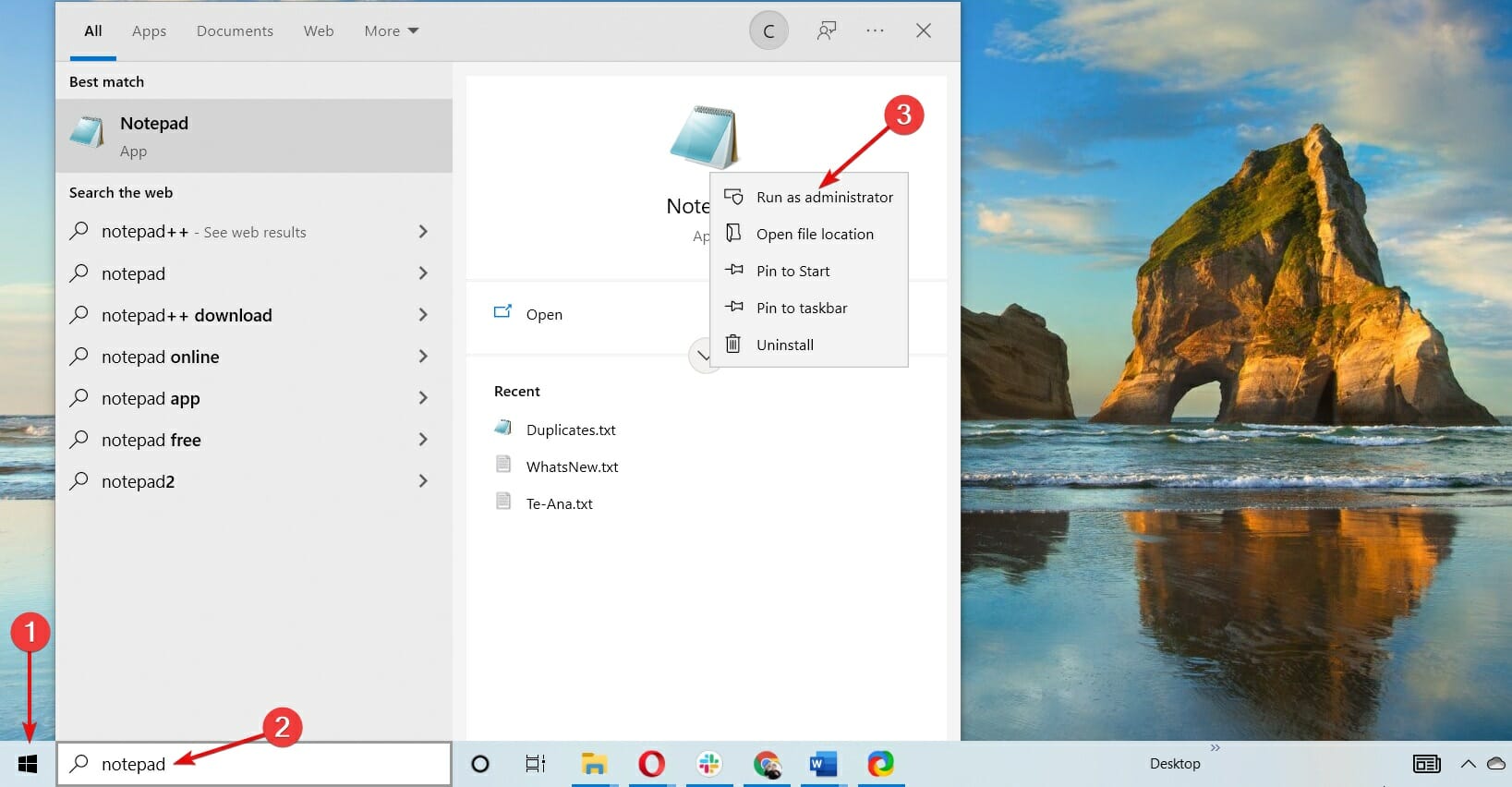
- 1. Clique no botão . Começar Na barra de tarefas ou pressione a tecla Windows no seu teclado.
- 2. Digite bloco de notas Na caixa de pesquisa que apareceu.
- 3. Clique com o botão direito do mouse no primeiro resultado e selecione Executar como administrador.
![Executar o Bloco de Notas como administrador no Windows 10]()
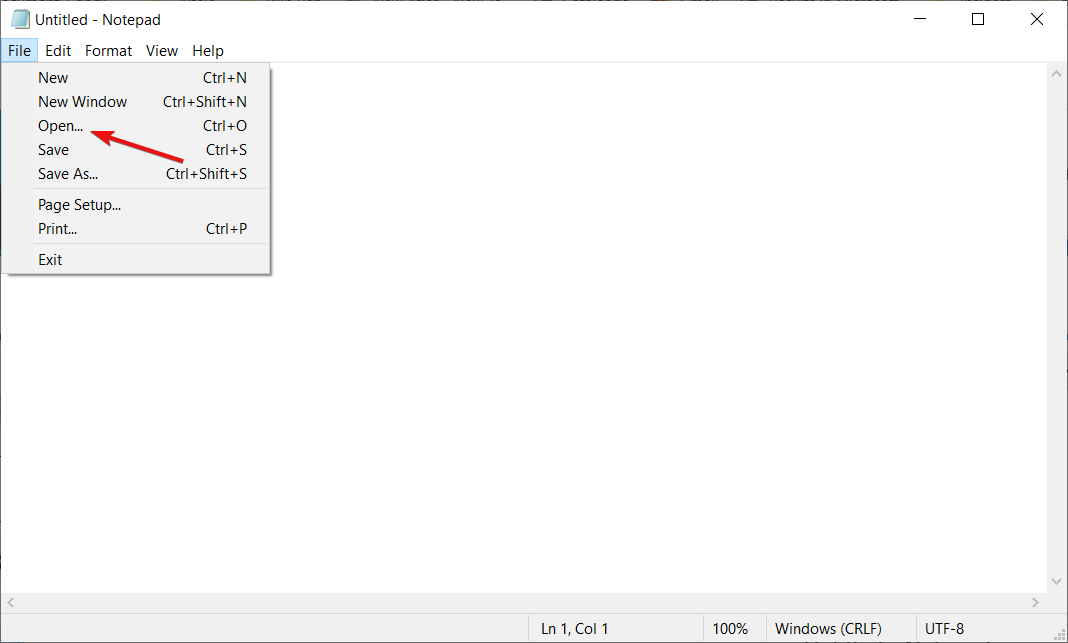
- 4. Quando o aplicativo Bloco de Notas abrir, selecione Envie o da lista, então Abra.
![Abra um novo arquivo no Bloco de Notas.]()
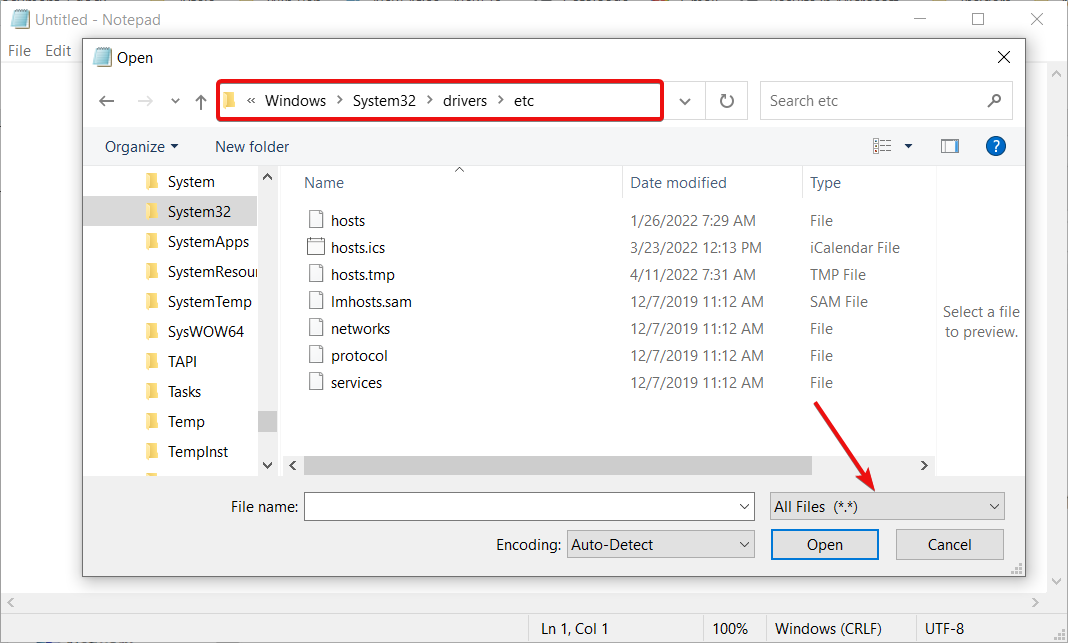
- 5. Você encontrará um arquivo hosts.txt No seguinte caminho (você precisa especificar) Todos os arquivos No menu suspenso, selecione "Visualizar". Arquivo hosts.txt):
C:WindowsSystem32Driversetc
![Visualizar todos os arquivos no Bloco de Notas no Windows]()
- 6. Selecione o arquivo e pressione Abra.
![Abra o arquivo Hosts no Bloco de Notas do Windows.]()
- 7. Faça as alterações necessárias no arquivo Hosts. Escreva apenas uma entrada por linha.
Por exemplo, digite o endereço IP, depois um espaço (ou Tabulação) e, em seguida, o nome de domínio ou nome do computador que deseja usar para acessar o dispositivo/aplicativo/site.
Depois disso, você pode adicionar um comentário (com o símbolo # na frente).
![Edite o arquivo Hosts usando o Bloco de Notas.]()
- 8. Após terminar, clique novamente em Envie o Então Economize.
- 9. Feche o Bloco de Notas.
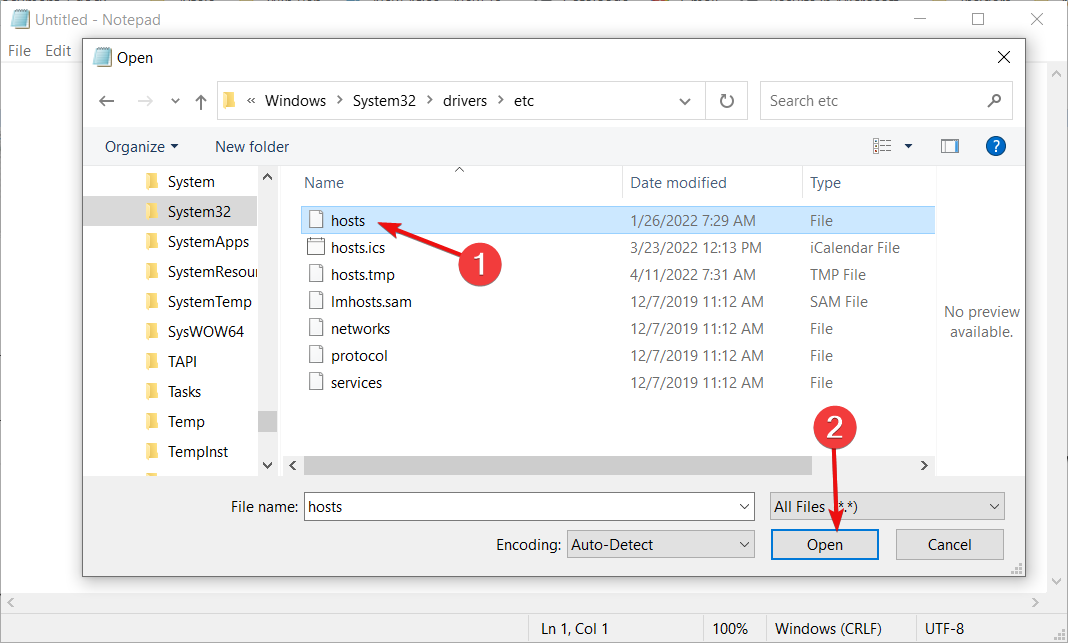
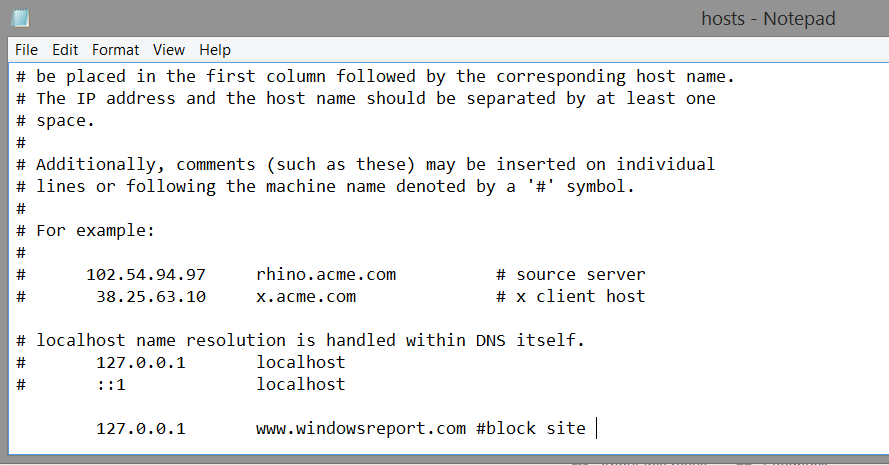
Se precisar fazer alterações no arquivo Hosts do seu sistema Windows, você pode fazê-lo facilmente usando o Bloco de Notas, ferramenta integrada do sistema.
Após abrir o arquivo Hosts no Bloco de Notas, você pode modificá-lo para substituir as configurações de DNS atuais e definir novas.
Para bloquear o acesso do seu computador a um determinado site , você pode usar um endereço IP inválido (como 10.10.10.00 ou localhost:127.0.0.1) seguido pelo nome do domínio (como windowsreport.com) e um comentário (como #bloquear site).
2. Teste o arquivo Hosts usando o Prompt de Comando.
- Clique no botão Começar, Então digite cmd, E selecione Executar como administrador (Executar como administrador).
![Como pesquisar "cmd" no Windows 10]()
- Na janela que aparecer, teste a conexão (ping) do site que você bloqueou. Para isso, digite o seguinte comando:
ping www.windowsreport.com![Testando a conectividade do site no Windows]()
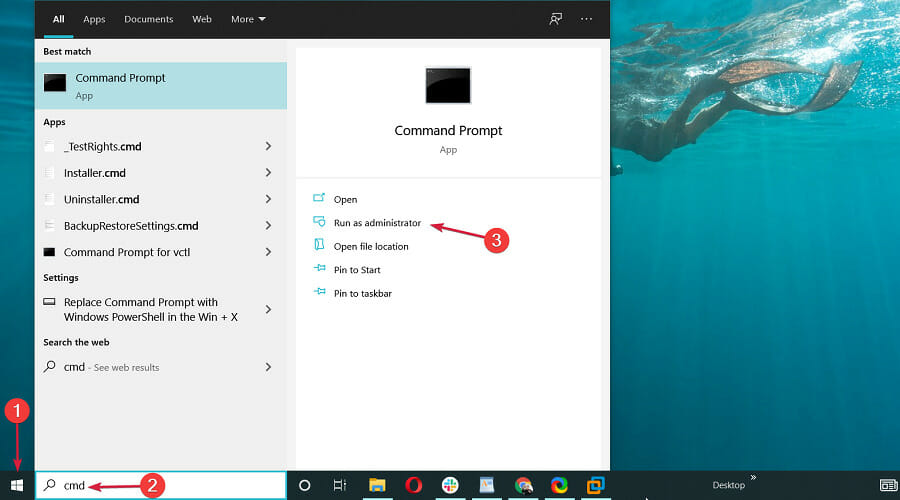
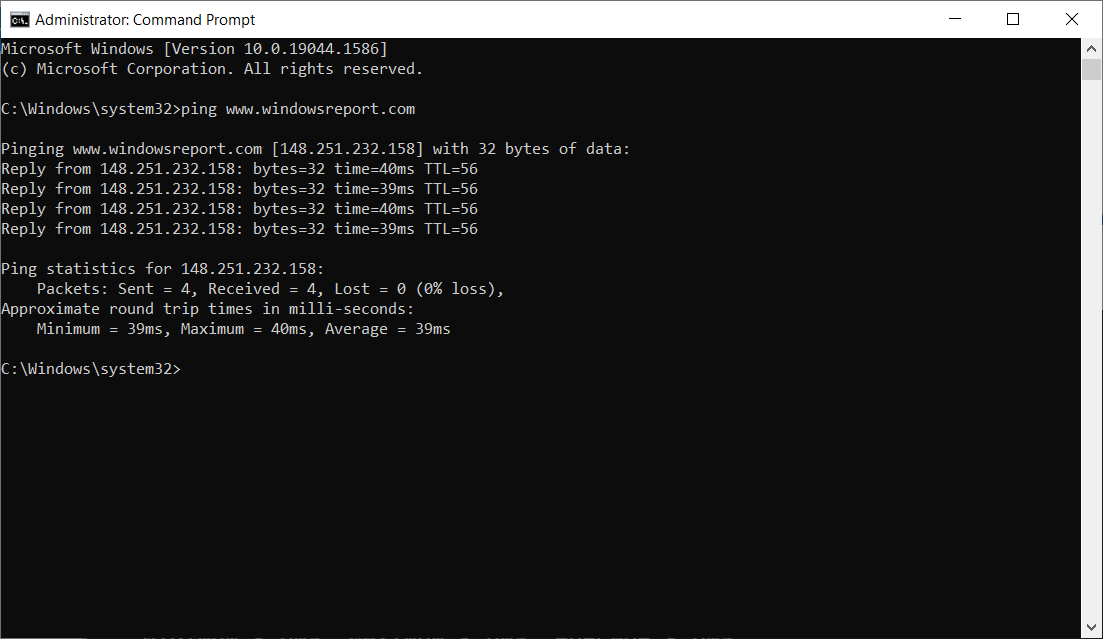
Se mudar de ideia, basta abrir o arquivo Hosts novamente e editar ou excluir as linhas que adicionou. Para obter instruções detalhadas sobre como editar o arquivo Hosts no Windows, consulte nosso guia completo.
3. Crie um atalho para o arquivo Hosts.
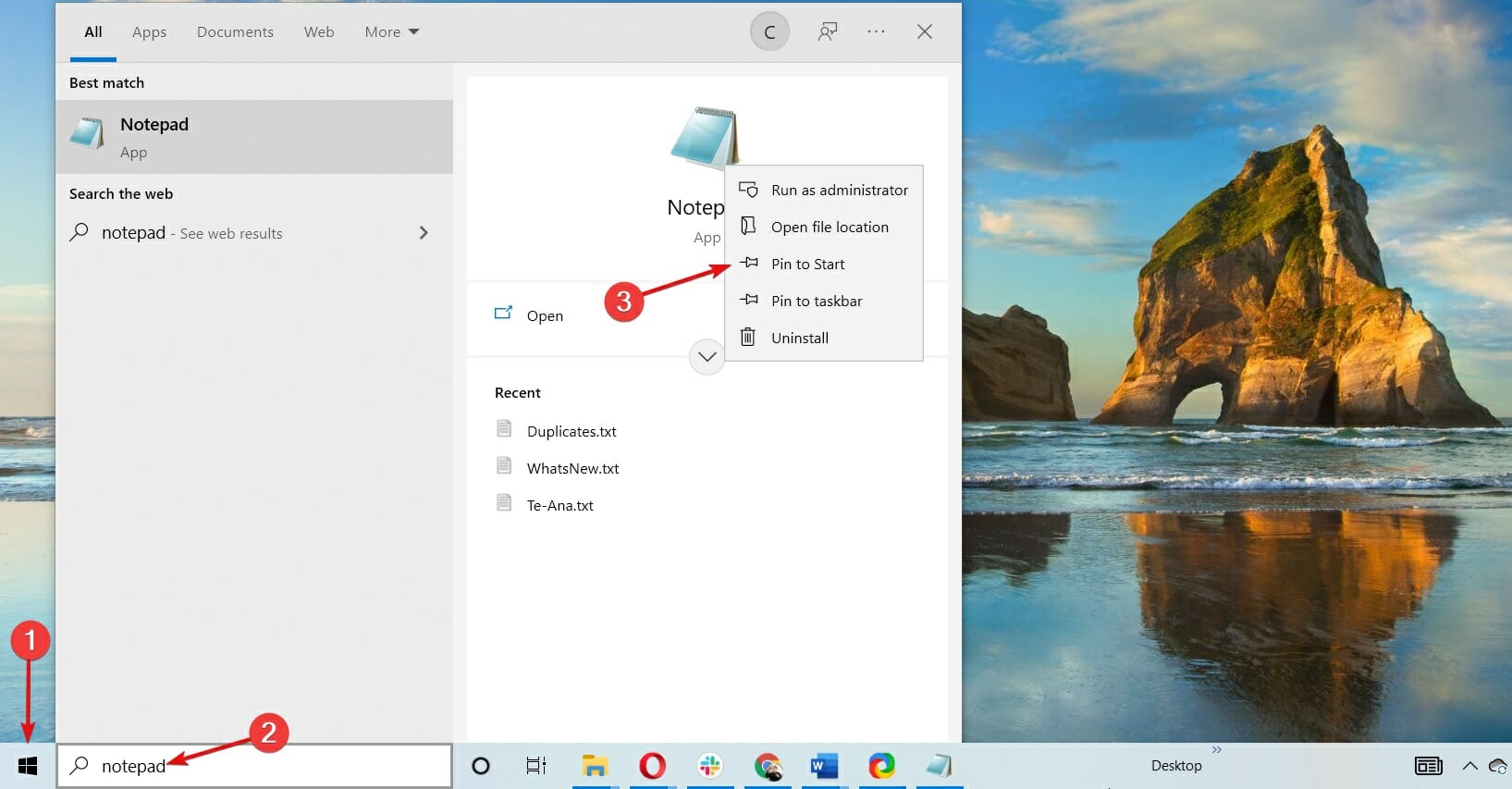
- Clique em Lista Começar, Olhe para bloco de notasEm seguida, clique com o botão direito do mouse e escolha Pin para Iniciar.
![Instale o Bloco de Notas no menu Iniciar.]()
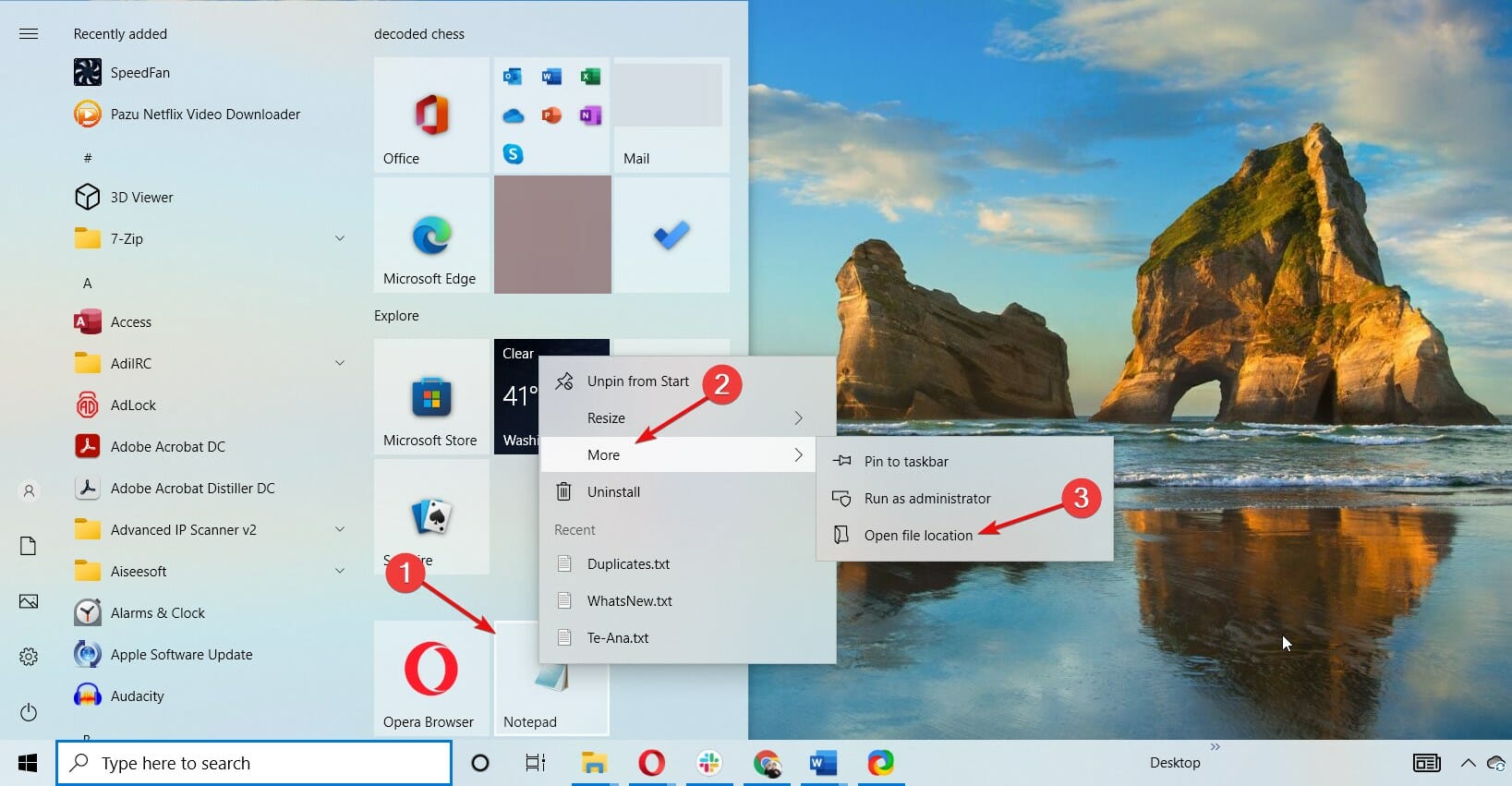
- Após instalar o atalho no menu ComeçarClique com o botão direito do mouse e escolha Mais, Então Abrir local do arquivo.
![Abra o local do arquivo do Bloco de Notas]()
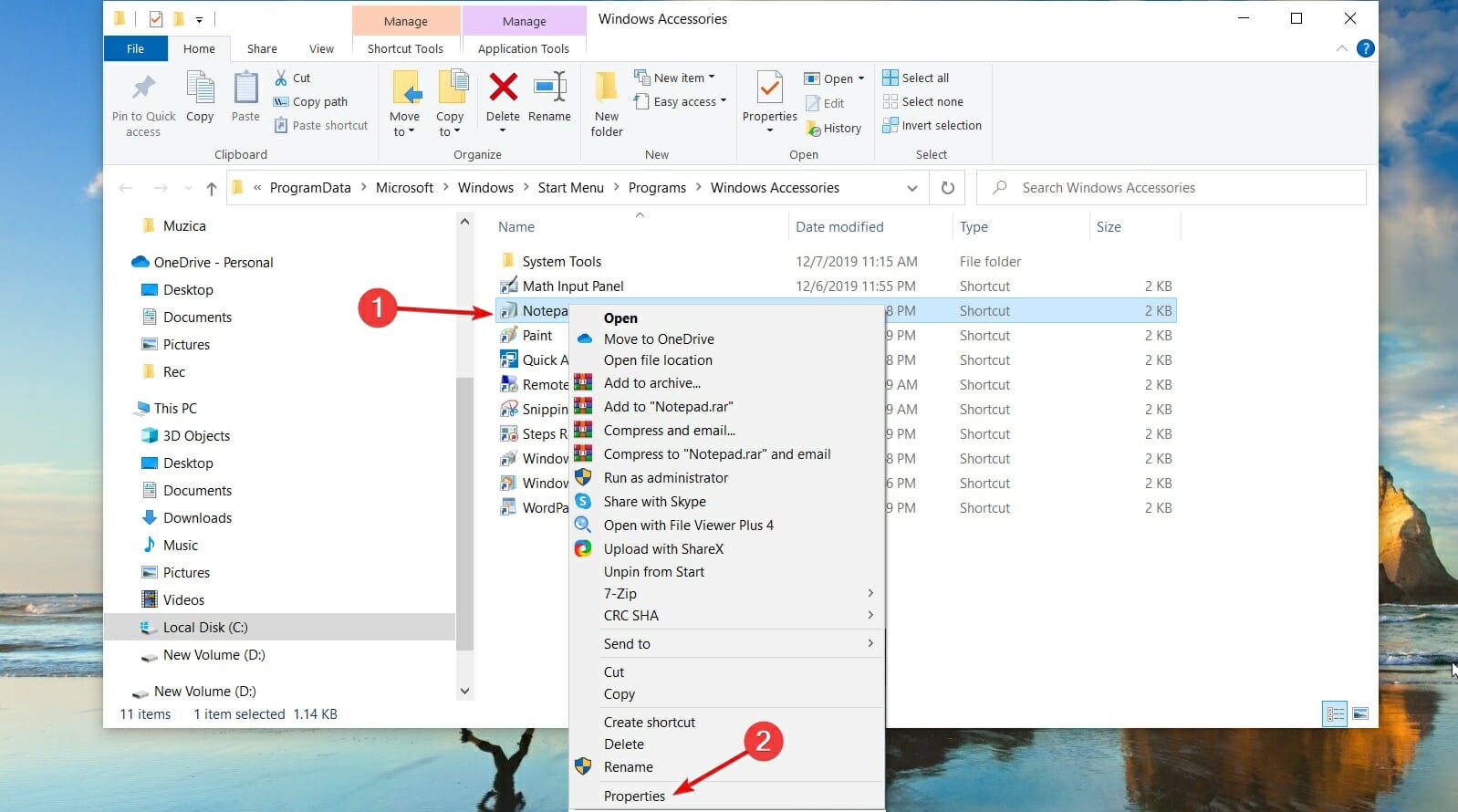
- Clique com o botão direito do mouse no atalho e escolha Propriedades.
![Funcionalidades do Bloco de Notas no Windows]()
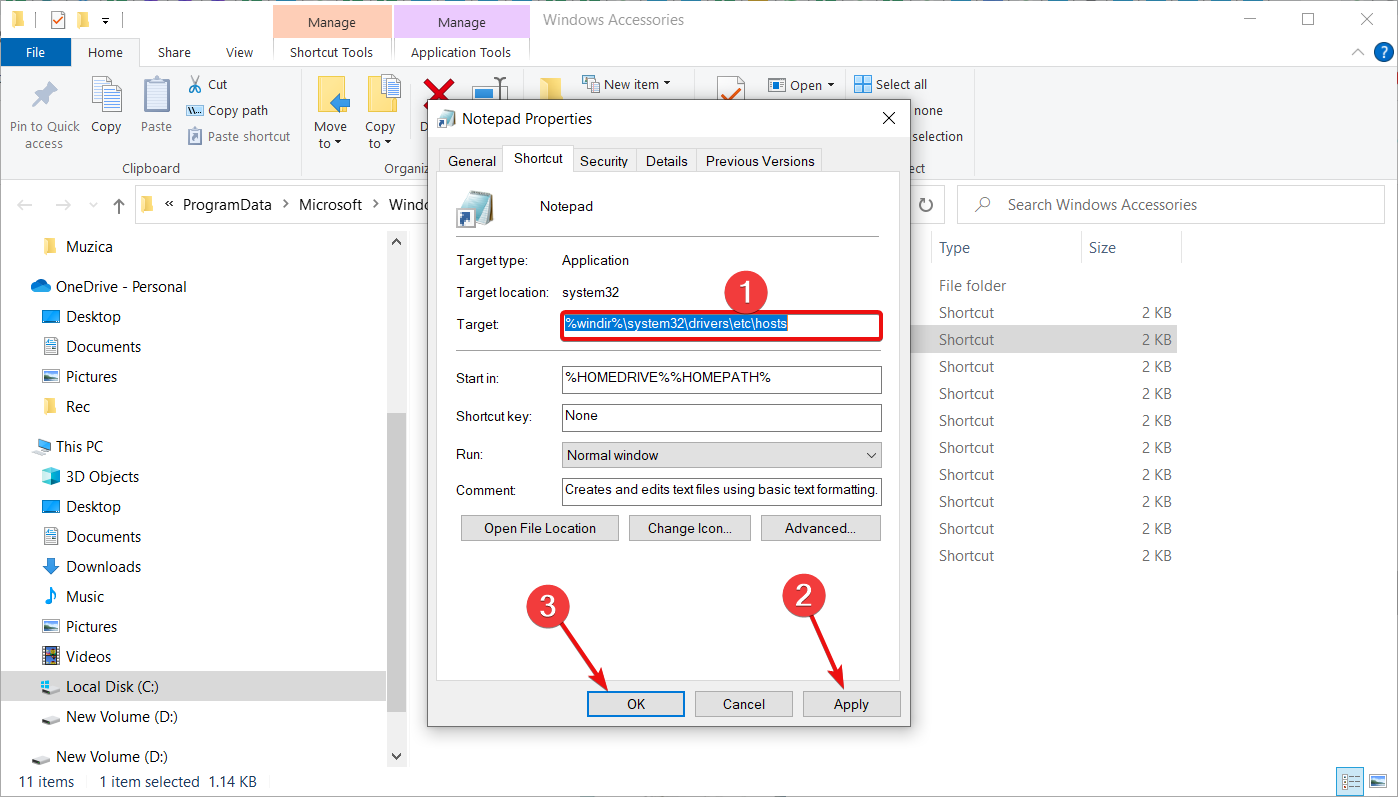
- Em uma caixa MetaVocê encontrará o caminho padrão para o Bloco de Notas. Substitua-o por este caminho para editar o arquivo Hosts:
C:Windowssystem32driversetchosts![Caminho do Bloco de Notas no Windows]()
- Em seguida, toque Inscreva-se Então OK Para salvar as alterações.
Se você é um programador que trabalha no desenvolvimento de sites, provavelmente precisará modificar o arquivo Hosts com frequência.
Para simplificar, você pode criar um atalho no Menu Iniciar que abra o arquivo Hosts diretamente no Bloco de Notas, com privilégios de administrador.
Há alguma diferença ao modificar o arquivo Hosts no Windows 11?
Embora o Windows 11 traga muitos recursos e designs novos, ele não é muito diferente do Windows 10.
Isso significa, em parte, que todas as soluções que fornecemos acima para modificar o arquivo Hosts podem ser aplicadas sem problemas também ao novo sistema operacional.
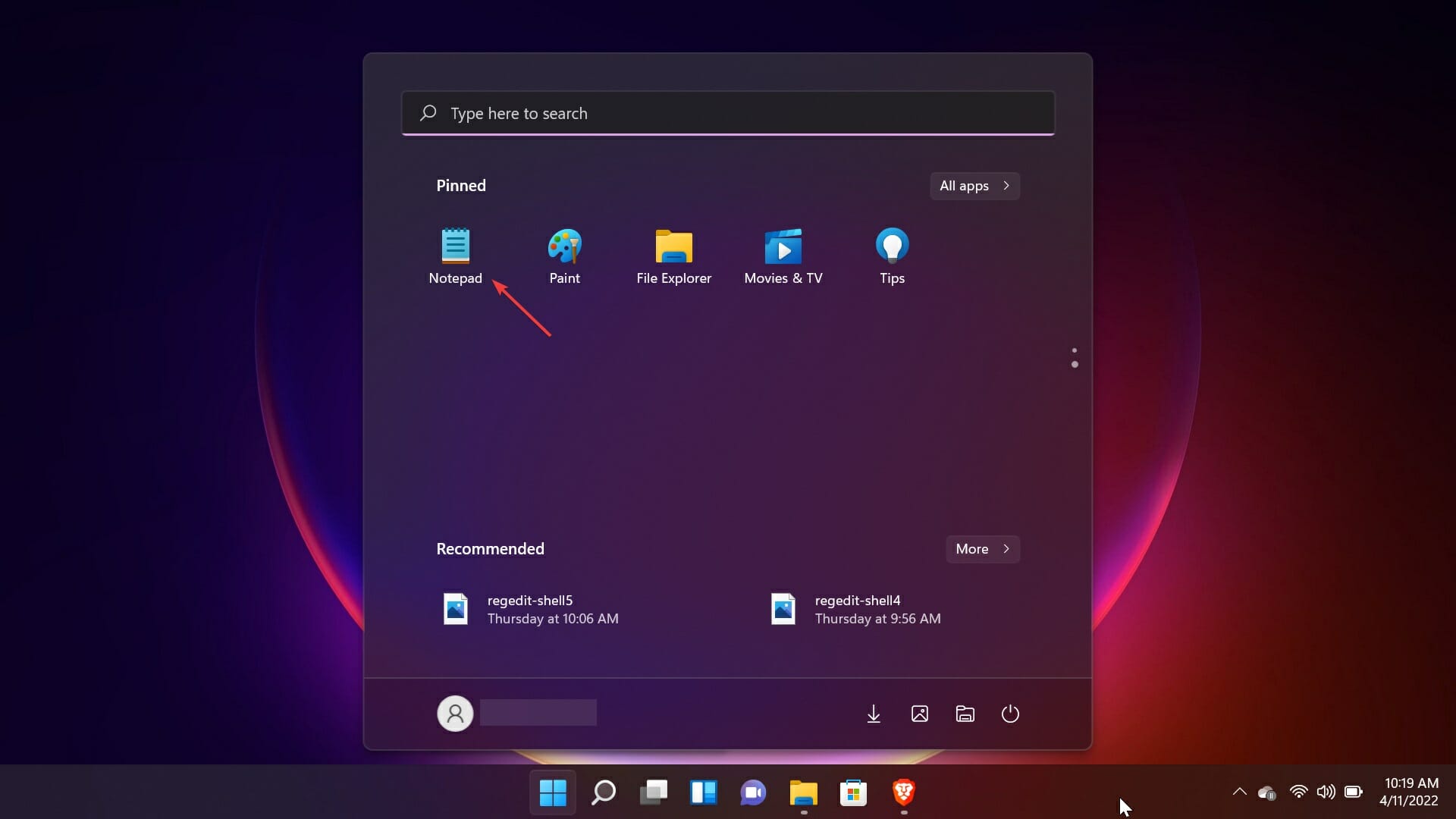
Na verdade, o processo será um pouco mais simples porque, como você provavelmente já deve ter percebido, o aplicativo Bloco de Notas já está instalado no menu Iniciar.
Outra coisa que você deve saber sobre o arquivo Hosts é que ele pode ser infectado por malware.
Por meio do arquivo Hosts, os vírus podem corromper seu sistema e redirecioná-lo para outros sites repletos de malware.
Portanto, se você estiver tentando limpar seu computador, é sempre uma boa ideia verificar o arquivo hosts.txt.
Você sempre pode resolver o problema usando um programa antivírus de terceiros, como o ESET HOME Security Essentials , que é muito confiável e fará o trabalho perfeitamente.
Pronto! Agora você sabe como editar o arquivo Hosts no Windows 10 e 11 e ignorar as configurações de DNS para um domínio ou computador.
Se você tiver alguma sugestão ou se o nosso guia lhe foi útil, a seção de comentários abaixo está aberta para sua contribuição.
Comentários estão fechados.