
Como remover uma marca d'água no Word
Procurando uma maneira de remover marcas d'água de documentos do Word? Descubra os passos mais fáceis para eliminá-las com eficácia e melhorar a aparência profissional dos seus arquivos. Comece agora mesmo!

As coisas mais importantes que você precisa saber
- A marca d'água no Word pode ser facilmente removida acessando a guia "Design", selecionando "Marca d'água" e clicando em "Remover marca d'água".
- Para remover marcas d'água persistentes ou personalizadas, você deve acessar diretamente a seção de cabeçalho ou rodapé clicando duas vezes nela, selecionar a marca d'água e excluí-la.
- Caso todos os métodos falhem, o documento pode ser convertido para o formato Word XML, editado manualmente no Bloco de Notas para remover a marca d'água e, em seguida, salvo novamente como um documento do Word.
Pontos principais:
- O processo de remoção da marca d'água geralmente é Documentos do Word É fácil e pode ser feito diretamente pelas configurações.
- No entanto, alguns usuários relataram dificuldades para remover a marca d'água de seus documentos, o que pode indicar Problema de palavras É necessária uma solução.
- Preparamos um guia completo para você que apresenta todas as opções disponíveis para remover essas marcas d'água indesejadas, que podem afetar... Qualidade do documento Word.
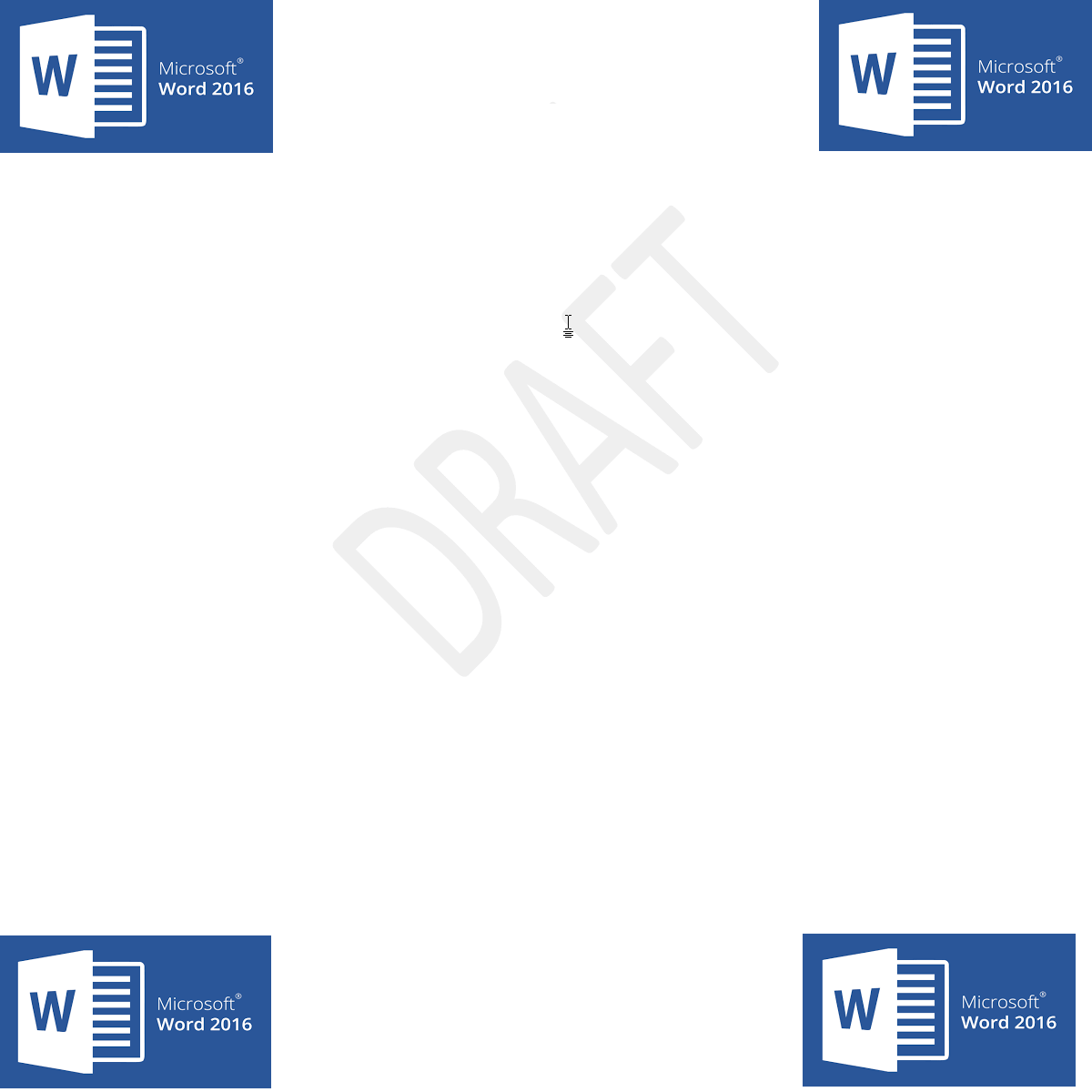
As marcas d'água ajudam os usuários do Microsoft Word a destacar determinados recursos em um documento com perfeita clareza para os leitores.
Por exemplo, você pode usá-lo para informar aos colegas que seu documento do Word é um rascunho ou para indicar que ele é altamente confidencial, entre outras situações.
Mas pode chegar um momento em que você não precise mais da marca d'água e queira excluí-la, apenas para se deparar com uma marca d'água teimosa que não desaparece apesar de seguir os procedimentos corretos.
Aqui você se sente impotente porque não consegue remover a marca d'água ou os destaques no Word.
Se você está enfrentando esse problema, este artigo é para você. Vamos direto ao ponto: como remover uma marca d'água persistente.
Como posso remover a marca d'água de documentos do Word?
-
- 1. Abra o documento que contém a marca d'água que você deseja remover.
- 2. Vá para a guia Design (No Word 2010 e no Word 2007, clique na guia) layout de página).
- 3. Escolha Marca d'água Da lista de opções disponíveis.
![A marca d'água não pode ser removida no Word.]()
- 4. Clique em Remover marca de água.
- 5. Seu documento não deverá mais exibir a marca d'água.
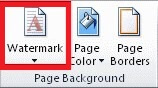
Se você está se perguntando como remover uma marca d'água no Word para obter um documento limpo, temos a solução para você. Você pode fazer isso nas configurações integradas do aplicativo em apenas alguns passos.
Este é o método tradicional e simples que deve funcionar para a maioria dos usuários. Antes de tentar outros métodos, verifique se este funciona.
Às vezes, a marca d'água não é afetada por essas etapas, então você pode tentar algumas soluções alternativas.
O que fazer se não conseguir remover a marca d'água no Word?
1. Utilizando a seção de rodapé
Este método é uma solução eficaz e comprovada para remover marcas d'água persistentes e consiste em acessar a seção de rodapé de um documento do Word.
- Acesso Seção de rodapéIsso é feito clicando duas vezes nele.
- Localizar Marca d'água.
![Por que não consigo remover a marca d'água do meu documento do Word?]()
- Pressione uma tecla Apagar.
- Repita este passo para cada seção do seu documento.

2. Salve o documento no formato XML.
XML (Extensible Markup Language) é outra linguagem de marcação muito semelhante ao HTML. É importante notar que salvar um documento do Word como XML o converte em texto simples, o que pode ajudar a remover elementos persistentes, como marcas d'água.
Portanto, se a marca d'água não puder ser removida após aplicar as soluções mencionadas acima, você pode tentar salvar o documento como um arquivo XML.
- Clique em Lista Envie o (arquivo).
- toque em Salvar como (Salvar como).
- Escolha um local de sua preferência para salvar o arquivo, como por exemplo: este PC (Este computador).
- Insira um nome adequado no campo Nome do arquivo (nome do arquivo).
- Agora, clique em Salvar como tipo (Salvar como tipo) No menu, clique em Word XML.
![Remover a marca d'água no Word 2013]()
- toque em Economize (salvar).
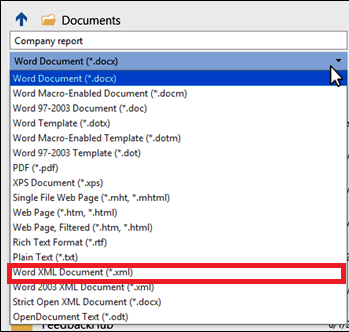
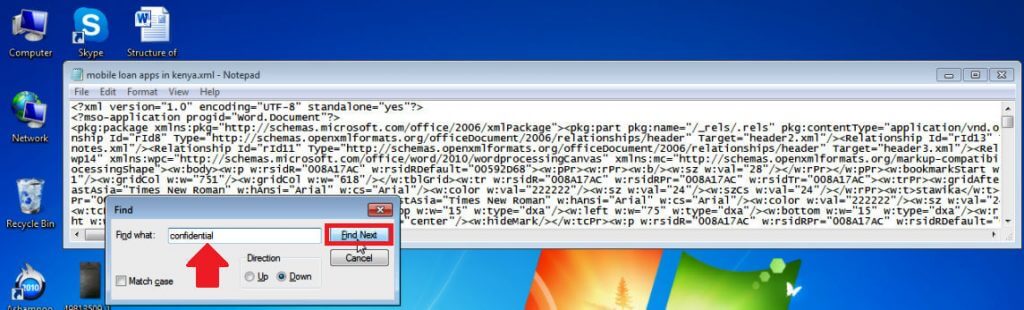
Em seguida, você precisará editar o arquivo no Bloco de Notas.
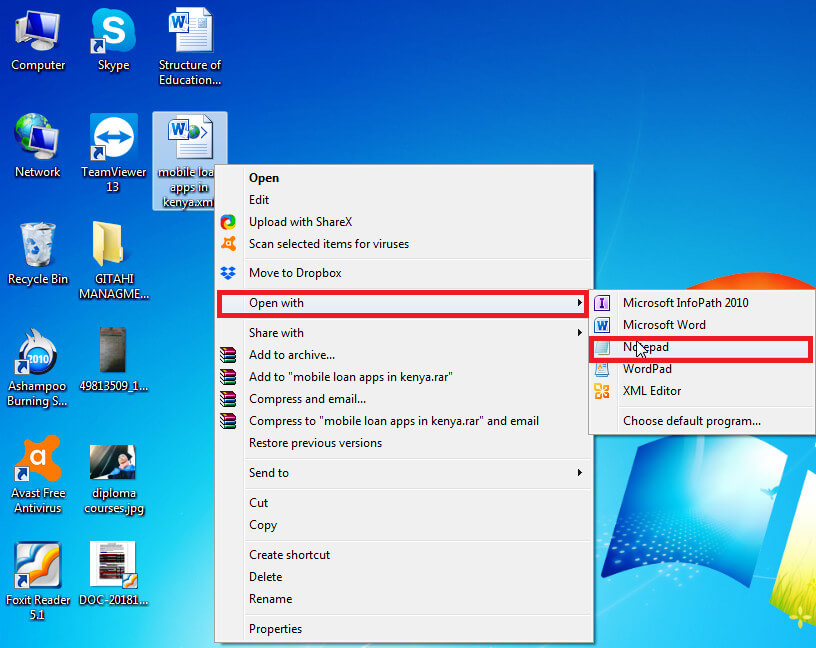
- Vá até o local onde você o salvou. Documento do Word, Então Clique com o botão direito do mouse Escolha-o Abrir com Bloco de Notas.
![Como remover uma marca d'água de uma única página no Word?]()
- Encontre a frase da marca d'água pressionando simultaneamente CTRL+F no seu teclado. Por exemplo, digite Confidencial (Se este for o texto da marca d'água), pressione "Avançar".
![Remover marca d'água no Word 2017]()
- Apague a palavra/frase, mantendo as aspas.
- Continue pesquisando e excluindo até que todos os duplicados desapareçam.
- Salvar alterações (Clique no botão Salvar).
- reabrir O documento, mas desta vez usando Palavra.
- finalmente, Salve isso Como um documento Word.
3. Remova a marca d'água através da seção de cabeçalho.
Em muitas versões modernas do Word , como o Office 365 , o Word 2016 e o Word 2019 , as marcas d'água são incorporadas na seção de cabeçalho. Para remover uma marca d'água, você precisará acessar a área do cabeçalho do documento.
- Duplo click Na área do cabeçalho do seu documento.
![Como remover uma marca d'água do Word em uma única página]()
- Selecione a marca d'água clicando nela e, em seguida, pressione a tecla. Apagar.
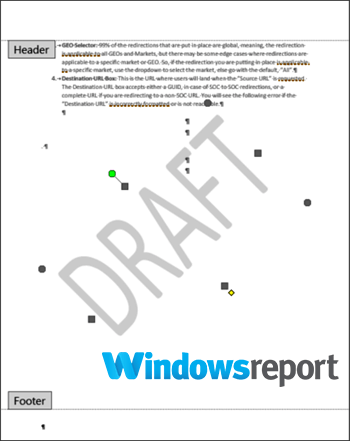
Repita esse processo se o seu documento do Word consistir em várias seções não relacionadas, a fim de remover todas as marcas d'água duplicadas nesses arquivos.
Aqui estão algumas etapas alternativas para ajudar a remover marcas d'água persistentes dos cabeçalhos das páginas:
- Acesse o cabeçalho do documento clicando duas vezes nele.
- Vá para a guia Aba inicial Em seguida, expanda a lista. Selecione a opção no menu suspenso. Do WordAquele que fica bem à direita.
- Escolher Selecionar objetosO cursor do mouse se transformará em uma seta, facilitando a seleção de diferentes itens.
- Clique na marca d'água na área Área do Cabeçalho Em seguida, pressione uma tecla Apagar.
Pode ser necessário percorrer todo o documento para chegar ao cabeçalho de cada seção que contém uma marca d'água e excluir cada duplicata individualmente, especialmente em documentos longos.
4. Use a seta de quatro pontas para remover a marca d'água no Word.
A seta de quatro direções substitui a seta de seleção de objetos e também é útil em quase todas as versões modernas do Word, incluindo o Word Online.
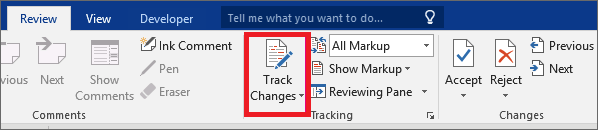
- Desligar Alterações de percurso em palavra.
Veja como fazer:
- Clique Revisão Então aperte Alterações de percurso.
![Como remover uma marca d'água da primeira página no Word 2016]()
- Por fim, remova permanentemente qualquer marcação do documento. Aceite ou rejeite as alterações وexcluir Algum comentário?
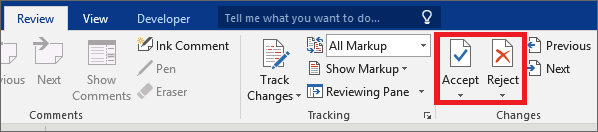
Clique em Revisar e depois em Próximo . Agora escolha Aceitar ou Rejeitar.
- Abra um cabeçalho de seção por Duplo click Dentro da área.
- Mova o cursor sobre algumas das letras que compõem a marca d'água até que ela mude para seta de quatro vias.
- Localizar Marca d'água (após clicar).
- Clique em Apagar.
- Repita este passo para todas as outras seções que contenham uma marca d'água persistente.
Você também pode usar a tecla Backspace em vez da tecla Delete.
5. Remova a cabeça e a cauda.
A marca d'água pode, por vezes, não desaparecer se o seu documento do Word for corrompido, talvez devido ao salvamento de uma cópia restaurada após uma falha repentina do Word.
Isso se deve a problemas decorrentes da codificação subsequente.
Vale ressaltar que esse método funciona de forma muito eficiente para usuários do MS Word 2007 e Word 2010.
- Leia também: Aprenda como corrigir o problema "Ocorreu um erro" no Word/Excel no Windows.
- Abrir Seu documento da maneira usual.
- Certifique-se de que o cursor esteja localizado na área/seção do cabeçalho que contém Marca d'água.
- Agora, vá para inserção E escolha cabeçalho.
- Localizar Remover cabeçalho.
![marca d'água de rascunho presa]()
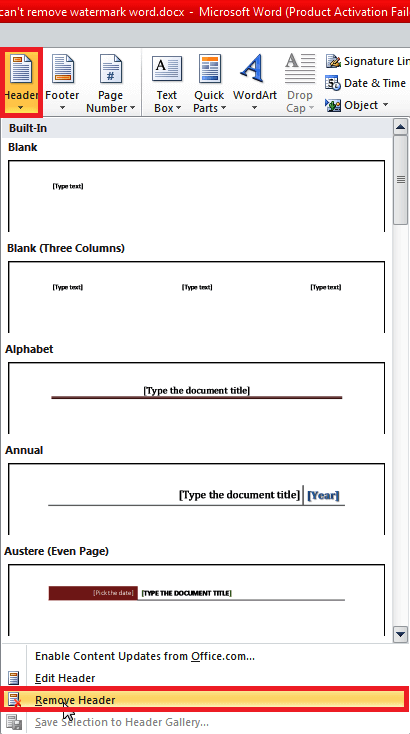
Isso deve resolver o problema. Caso contrário, você pode tentar novamente removendo o rodapé.
- Abrir Seu documento.
- Posicione o cursor na área do rodapé ou na seção que contém o texto. Marca d'água.
- vamos para inserção Então Rodapé.
- Localizar Remover rodapé.
![Remover marca d'água no Word online]()
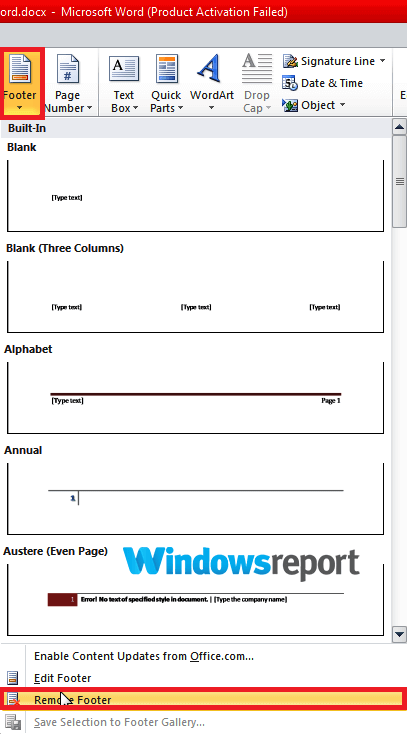
Agora você pode reconstruir o cabeçalho/rodapé, se necessário, e ele deverá funcionar sem repetir o problema da marca d'água , desde que você não copie o cabeçalho/rodapé original de versões corrompidas de seus documentos do Word.
Por que não consigo remover a marca d'água no Word mesmo depois de todas essas tentativas?
Um documento do Word pode exibir uma marca vermelha (X) quando você tenta remover a marca d'água, tornando impossível eliminá-la.
Isso geralmente acontece em documentos onde o autor utilizou uma marca d'água personalizada. Felizmente, resolver esse problema não difere muito dos passos usuais para remover marcas d'água.
- Abrir Área da cabeça Para a página que exibe a marca d'água.
- Selecione a marca d'água clicando nela.
- Pressione uma tecla Apagar أو RetrocessoOu clique com o botão direito do mouse (Botão direito do mouse) E escolha Cortar.
- E assim! A marca deveria ter desaparecido!
Posso remover a marca d'água do Word apenas da primeira página?
Às vezes, você pode querer remover a marca d'água apenas da primeira página do seu documento.
Sim, isso é possível, mas com uma condição: você (ou o proprietário do documento) deve ter ativado a opção "Primeira página diferente" para cabeçalhos e rodapés após adicionar a marca d'água.
Se você encontrar algum problema ao editar um documento do Word, pode consultar este guia.
Na maioria dos casos, a marca d'água desaparecerá completamente da parte superior da primeira página quando essa opção estiver ativada.
No entanto, você ainda pode removê-los facilmente seguindo os passos explicados anteriormente, caso apareçam por algum motivo.
Comentários estão fechados.