

Você já copiou e colou texto no Microsoft Word e acabou tendo um desastre de formatação? Você não está sozinho. Aprendi esses truques de colagem da maneira mais difícil para que você não precise fazer isso. Desde opções especiais de colagem até o uso do Colar Especial, essas dicas ajudarão você a manter seus documentos formatados profissionalmente.

10. Dominando a "Pasta Especial" para Precisão
Colar especial é a melhor opção ao copiar e colar conteúdo de fontes externas, pois permite especificar precisamente como o texto aparece na página. Use este recurso para melhorar seu fluxo de trabalho no Microsoft Word.
Acesse a faixa de opções > guia Página Inicial > Colar > Opções de colagem para exibir um menu suspenso com várias opções. Selecione Colar Especial para abrir uma caixa de diálogo com ainda mais opções.

Agora, você pode escolher manter a formatação original, usar a formatação atual do documento ou remover toda a formatação. O Word exibe uma visualização instantânea de como cada opção aparecerá na página.
- Manter formatação de origem: Preserve a formatação da fonte original (útil para citações ou conteúdo de marca).
- Formatação de mesclagem: Mesclar a formatação do texto colado com o estilo atual do documento (ideal para consistência).
- Texto não formatado: Remova toda a formatação.
- Colar como um hiperlink ou imagem: Esta é a melhor opção para instalar layouts ou adicionar links clicáveis.
A opção de colar como hiperlink ou imagem pode não estar disponível em todos os casos de colagem. No entanto, essas opções e seus atalhos de teclado irão acelerar o processo de elaboração do documento.
9. Especificar opções de colagem
O Word permite que você escolha como colar qualquer conteúdo. Depois de pressionar Ctrl+V , procure o pequeno ícone da área de transferência no final do texto colado. Clique nele ou pressione Ctrl + seta para alternar entre as seguintes opções:
- Manter formatação de origem (Esta é geralmente a opção padrão)
- Mesclar formatação
- Manter somente texto
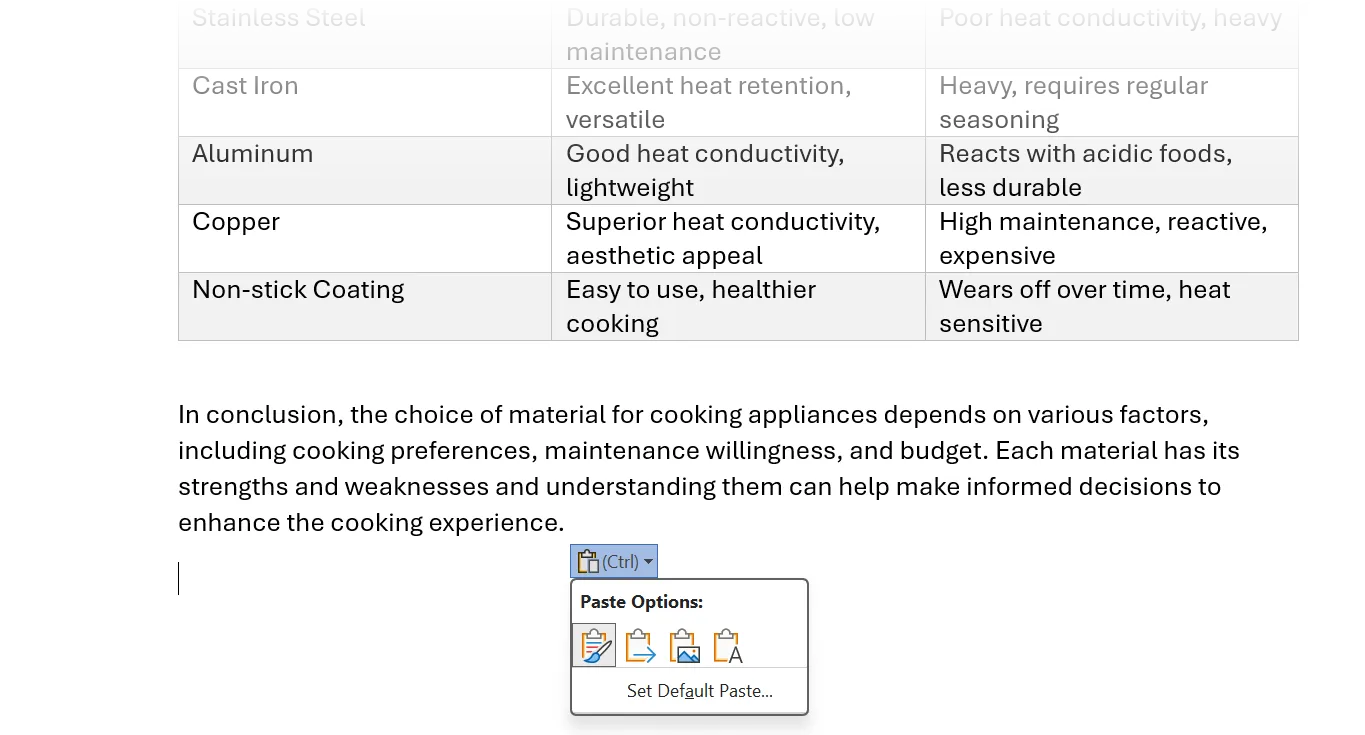
Os comportamentos padrão podem variar dependendo da fonte (por exemplo, colar entre documentos do Word vs. colar de um navegador). Se suas operações de colagem forem consistentes, defina configurações padrão para cada operação de recortar, copiar e colar. Isso pode acelerar ainda mais seu fluxo de trabalho. Para aumentar a produtividade, é recomendável selecionar a opção de colagem apropriada com antecedência para evitar a reformatação repetida dos textos.
8. Definir configurações de colagem padrão
A configuração padrão no Word é manter a formatação original do texto ao colar. No entanto, você pode alterar essa configuração padrão para colar texto que corresponda ao formato do documento ou colá-lo como texto simples. Ajustar as configurações de colagem é um recurso muito útil para garantir a consistência da formatação.
Acesse Arquivo > Opções > Avançado . Em Recortar, copiar e colar , selecione as setas para baixo para alterar os diferentes cenários de colagem. Escolha entre Manter formatação original , Mesclar formatação ou Manter somente o texto . Clique em OK.
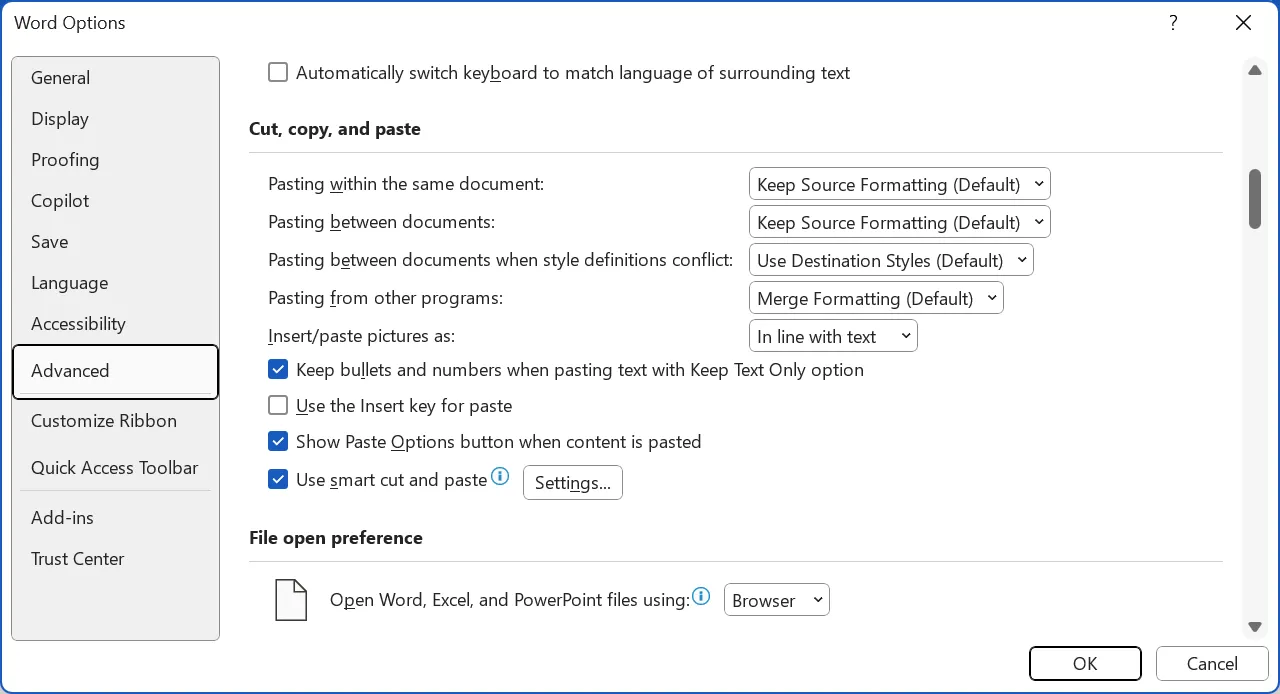
Personalizar essas configurações antes de começar a escrever qualquer documento economizará tempo e esforço.
7. Remova toda a formatação usando Manter somente texto
Copiar de sites ou PDFs geralmente envolve formatação oculta. Existem várias maneiras de remover a formatação e obter texto sem formatação. No Word, use a opção "Manter somente texto" para remover fontes, cores e hiperlinks.
Após copiar, clique no ícone da área de transferência e passe o cursor sobre o ícone "Manter somente texto" . O Word exibirá uma pré-visualização na página e colará o texto extraído assim que você clicar no ícone. Isso facilita a remoção de formatação indesejada, melhorando a legibilidade e a compatibilidade com diferentes programas.
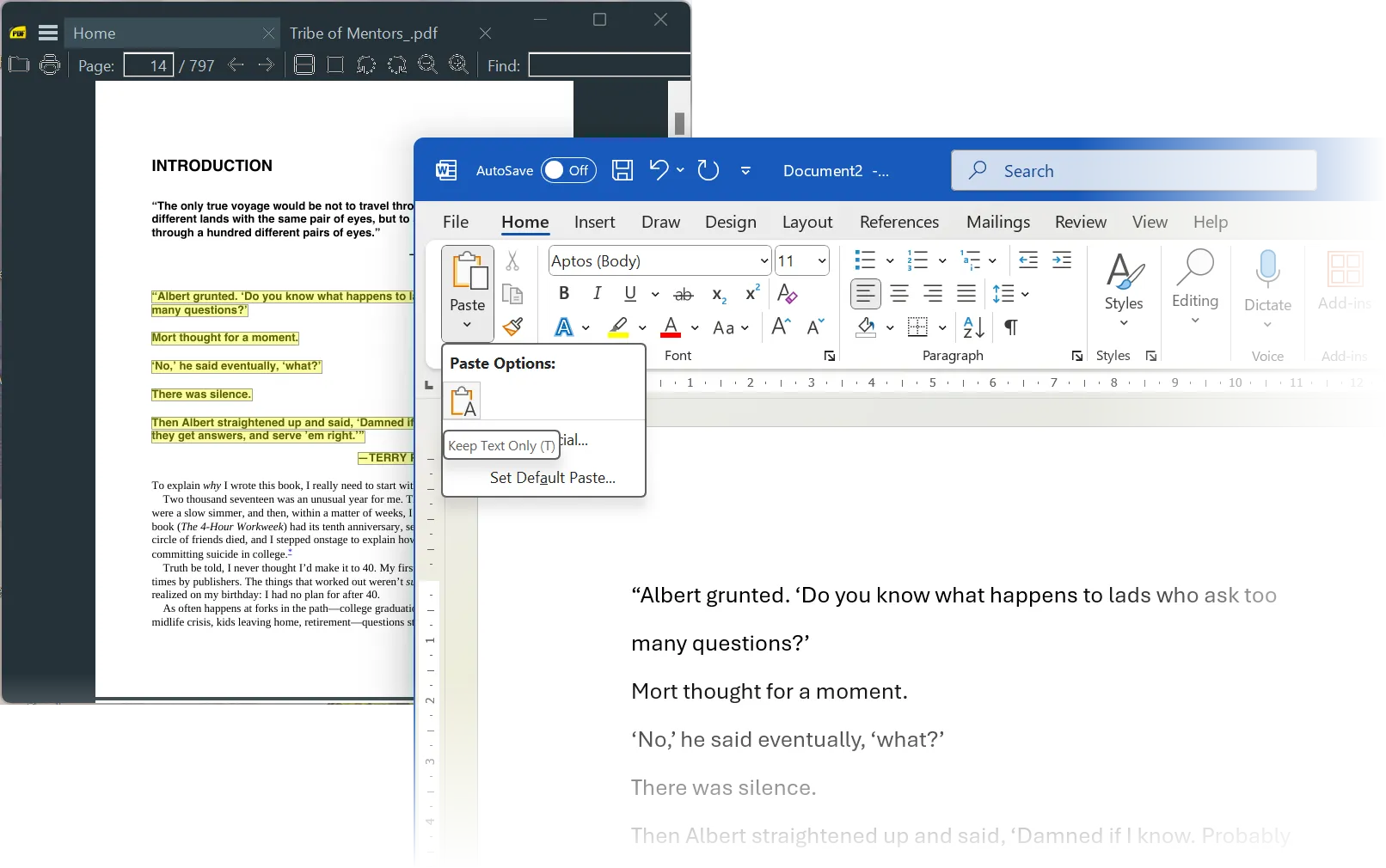
Como alternativa, use Ctrl+Alt+V para abrir a opção Colar Especial, selecione Texto sem formatação e clique em OK . Este é o meu método preferido para organizar trechos de e-mail ou anotações de pesquisa. Ele é especialmente útil ao lidar com textos de diferentes fontes, pois garante uma formatação consistente.
6. Arraste e solte para colagem rápida
Você pode selecionar texto, arrastá-lo e soltá-lo no mesmo documento do Word, entre diferentes documentos do Word ou do navegador para um documento. Esse recurso facilita a movimentação de texto, especialmente parágrafos curtos, sem a necessidade da operação tradicional de copiar e colar.
Para usar esse recurso, certifique-se de que a opção "arrastar e soltar" esteja ativada. Para isso, acesse: Arquivo > Opções > Avançado > Opções de edição > Permitir que o texto seja arrastado e solto . Talvez seja necessário reiniciar o Word para que as alterações entrem em vigor.
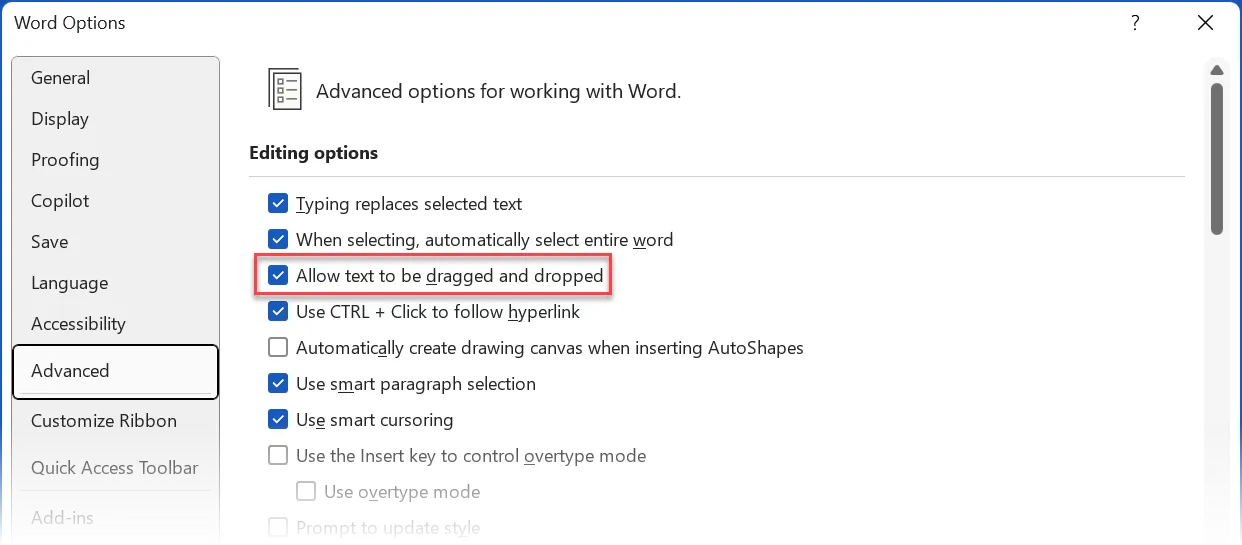
Para copiar o texto em vez de movê-lo, mantenha pressionada a tecla Ctrl enquanto arrasta.
5. Corrija a formatação rapidamente com a ferramenta Pintor de formatação
A ferramenta Pincel de formatação não é uma ferramenta de “colar”. Mas o pequeno ícone de pincel na aba Início é uma ferramenta inestimável para corrigir formatações. A ferramenta Pincel de Formatação no Word copia a formatação, como cor, fonte e tamanho da fonte, e a aplica a outro texto. Esta ferramenta é ideal para garantir formatação consistente em documentos do Word, especialmente os longos.
Na guia Início , selecione Pincel de Formatação no grupo Área de Transferência. O cursor mudará para um ícone de pincel. Selecione o texto formatado, clique no ícone Pincel de Formatação e selecione o texto que deseja formatar.
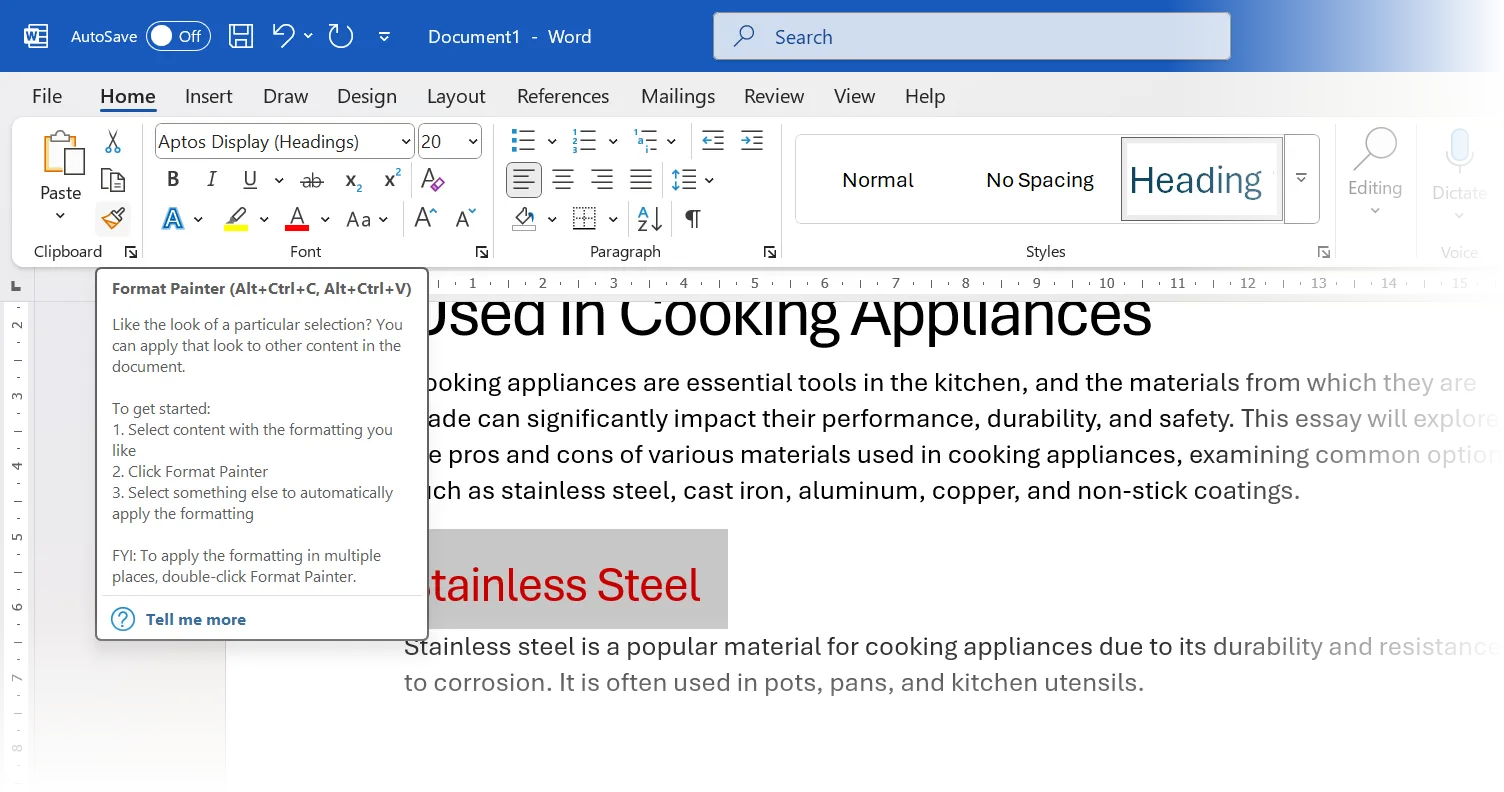
Clicar duas vezes no botão Pincel de Formatação aplica a mesma formatação a várias linhas de texto. Você pode clicar no botão novamente para desativá-lo ou pressionar Esc.
Use o atalho de teclado Alt+Ctrl+C para copiar a formatação e Alt+Ctrl+V para colar a formatação.
4. Às vezes, cole o texto como imagem
Converter texto ou uma tabela em uma imagem incorporada em um documento do Word é útil em algumas situações. Por exemplo, você pode enviar cotações formatadas em um relatório, corrigir problemas de formatação em documentos compartilhados ou colar alguns dados do Excel diretamente. Este método às vezes é usado para garantir compatibilidade de formato entre diferentes sistemas operacionais ou versões de software.
Colar como imagem corrige a formatação e impede edições. Copie o texto/tabela de outro documento do Word ou Excel. No documento do Word de destino, selecione Colar > Imagem.
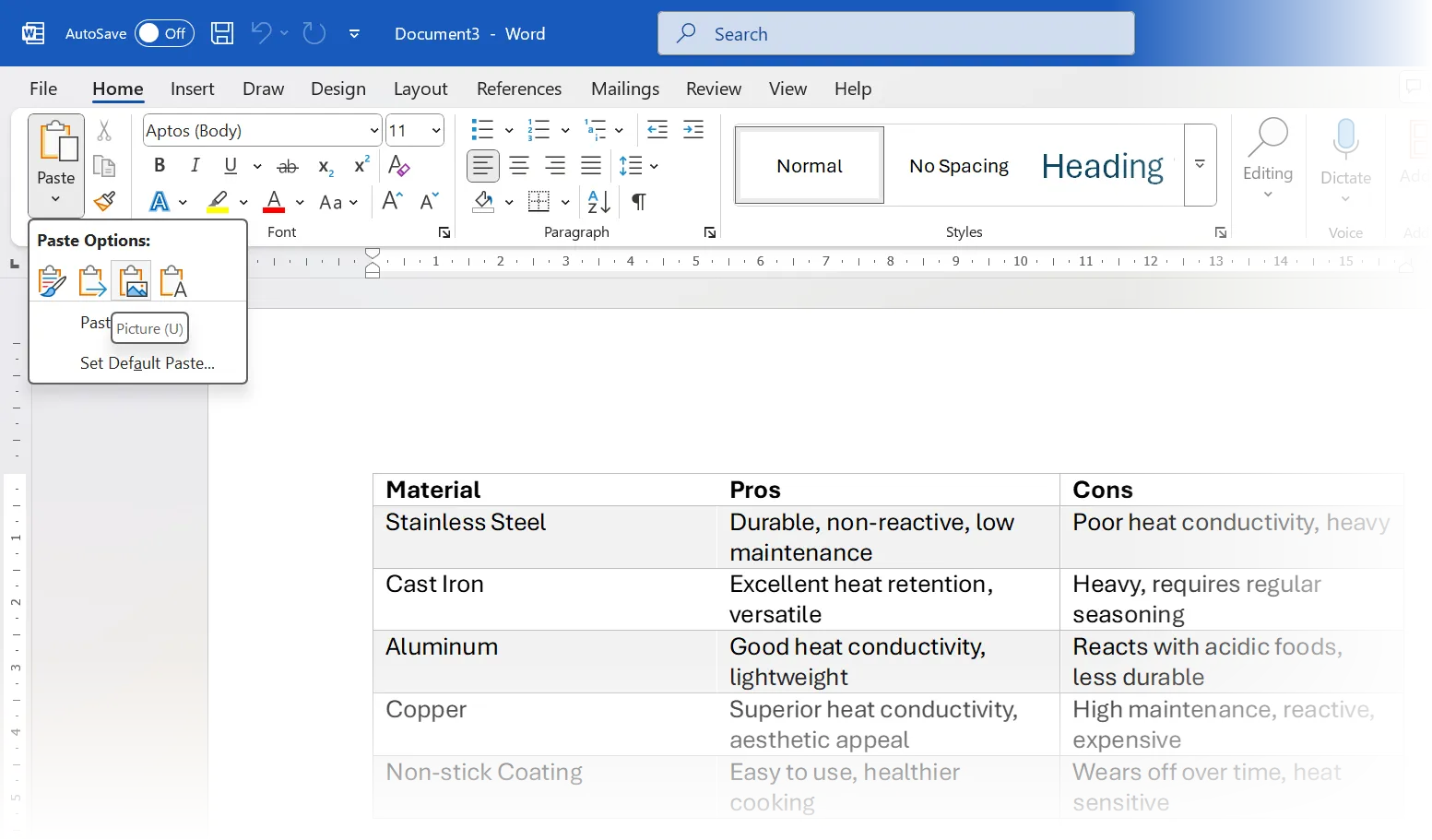
Como alternativa, acesse Colar > Colar Especial > Imagem (Perfil Avançado) ou outro formato de imagem. Isso só funciona com aplicativos do Microsoft Office.
3. Copie vários itens rapidamente usando a Área de Transferência do Office
Ao contrário da antiga área de transferência do sistema que armazenava apenas o último item copiado, a Área de Transferência do Office é capaz de armazenar até 24 itens. Isso torna mais fácil copiar vários pedaços de conteúdo de uma só vez antes de colá-los, economizando tempo e esforço. Isso é útil para melhorar o fluxo de trabalho, especialmente ao lidar com documentos longos ou copiar e colar dados de várias fontes.
Para exibir a Área de Transferência do Office, clique na pequena seta no canto inferior direito do grupo Área de Transferência na guia Início. Clique em qualquer item no painel para inseri-lo na posição do cursor.
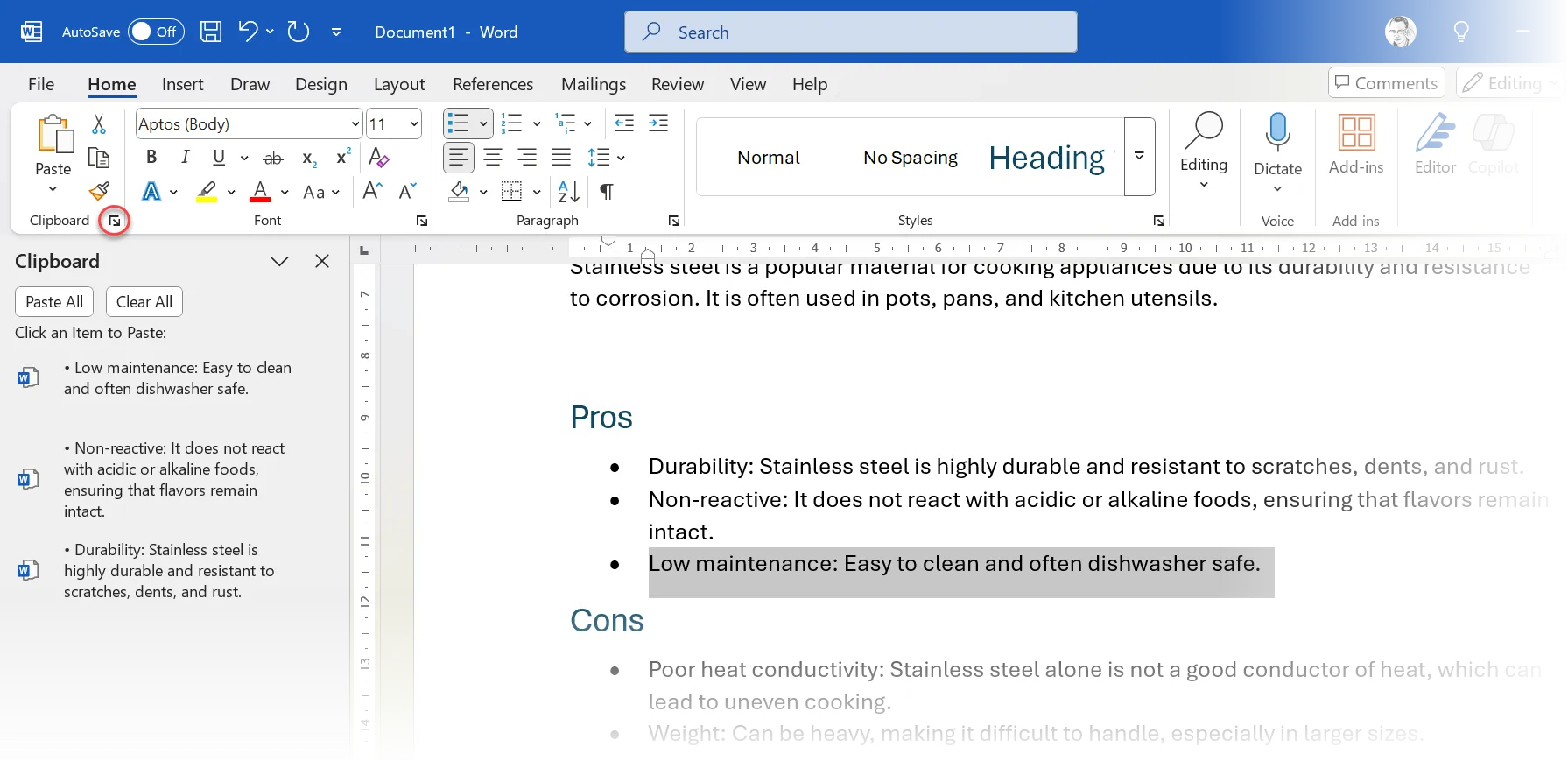
Esse recurso é muito útil ao trabalhar com vários arquivos do Office ou fazer muitas edições em um documento longo. A Área de Transferência do Office armazena texto, HTML e imagens menores que 4 MB. Vale ressaltar que esse recurso está disponível na maioria dos aplicativos do Office, garantindo uma experiência consistente ao usuário.
Ao terminar, você também pode usar o atalho Ctrl + Shift + F3 para apagar o Spike após colar.
2. Recortar e colar várias vezes usando Spike
A função do Spike está no seu nome; Ela une as coisas. Você pode agrupar segmentos de texto não adjacentes e colá-los como um único grupo usando o atalho de teclado “Spike”.
Selecione qualquer texto, imagem, tabela etc. e pressione Ctrl+F3 para recortar. Repita o processo para adicionar um sinal de mais. Para colar tudo de uma vez em qualquer lugar do Word, pressione Ctrl+Shift+F3 . Esse atalho oferece uma maneira eficiente de combinar conteúdo de várias fontes.
Para colar conteúdo sem excluir o Spike, digite “spike” no documento e pressione F3 . Esse recurso é especialmente útil para reutilizar conteúdo salvo no Spike.
A Área de Transferência do Microsoft Office cola um pedaço de conteúdo por vez. Esse recurso funciona tanto para copiar quanto para recortar conteúdo. Enquanto o Spike coleta e cola conteúdo de uma só vez. Isso torna o Spike ideal para coletar citações ou resumir pontos importantes de um documento. É uma ferramenta poderosa para aumentar a produtividade.
1. Colar tabelas do ChatGPT
Formatar tabelas corretamente é sempre um incômodo. Como estamos usando o ChatGPT extensivamente para pesquisas agora, talvez você precise usar informações geradas por IA e transcrevê-las para o Word.
O Word não preserva a formatação de tabela do ChatGPT. A solução mais fácil é usar um intermediário como o Excel.
Portanto, copie o conteúdo do ChatGPT para o Excel selecionando Colar > Manter formatação de destino . Em seguida, copie e cole a tabela no Word.
Em vez de criar o layout da sua tabela no Excel, você pode usar estas dicas de formatação para obter tabelas perfeitas no Microsoft Word.
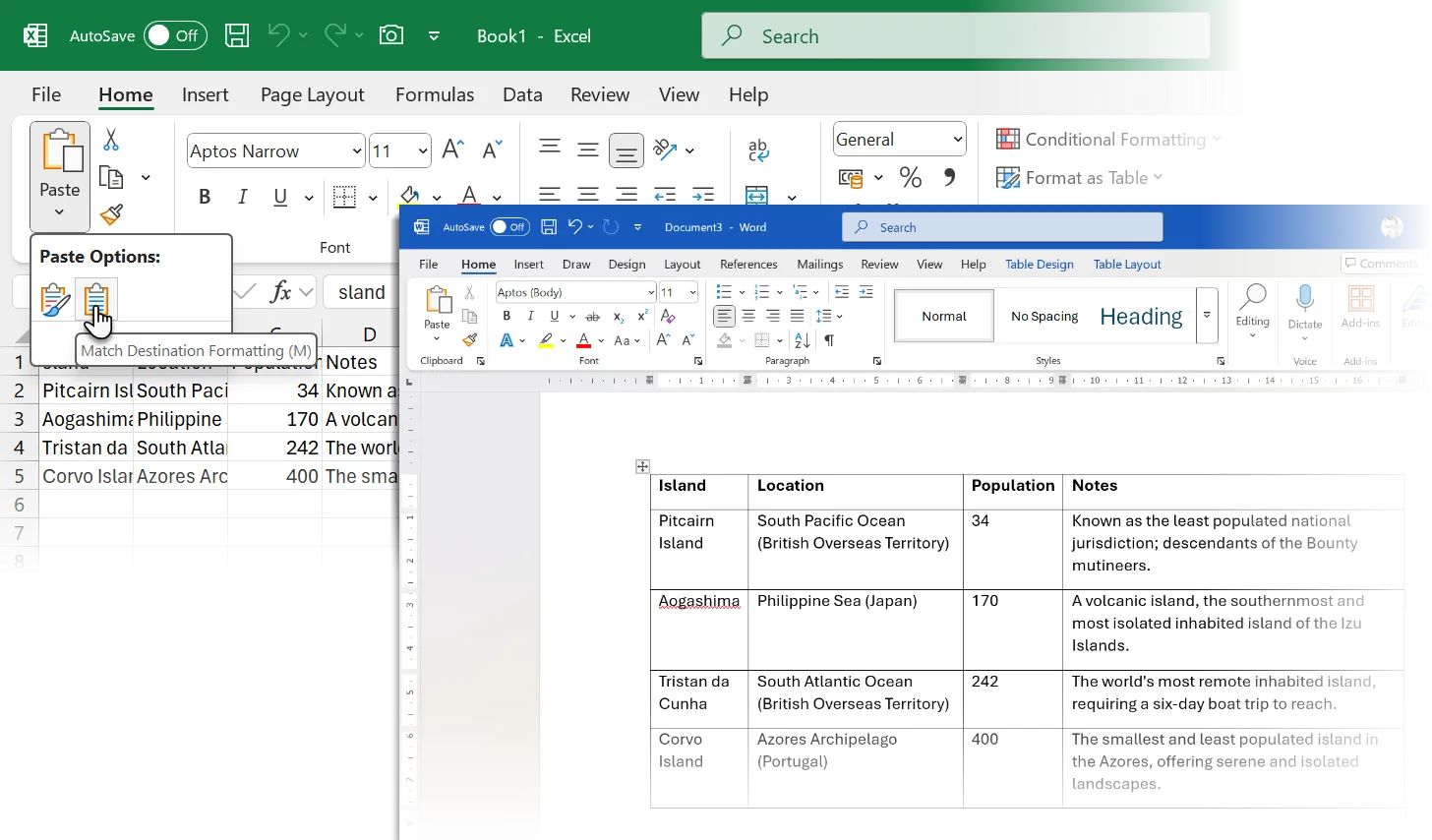
Você também pode converter texto em tabelas dentro do Word como alternativa ( Inserir > Tabela > Converter texto em tabela).
Usar a técnica correta de copiar e colar depende muito da memória muscular. A escolha do adesivo apropriado também depende de suas necessidades específicas. Ao trabalhar com conteúdo de site, a opção “Manter somente texto” geralmente economiza mais tempo. Para conteúdo de outros documentos do Word, a opção Mesclar formatação geralmente oferece o melhor equilíbrio entre preservar a formatação necessária e corresponder ao estilo do documento. Alguns métodos são menos comuns, mas você pode usá-los quando necessário.
Comentários estão fechados.