
O Microsoft Word não está respondendo no macOS: como salvar as alterações e corrigir o problema

O Microsoft Word é um dos aplicativos mais antigos e utilizados no Mac. Apesar da intensa concorrência, ele continua sendo um programa de processamento de texto muito popular, graças à popularidade do pacote Microsoft Office entre grandes empresas. Se você usa o Word com frequência, sabe que ele funciona bem na maioria das vezes. Mas quando as coisas dão errado, pode ser um grande problema. Neste artigo, mostraremos como corrigir o travamento do Microsoft Word no seu Mac.
Por que o Microsoft Word está travando no meu Mac?
Existem vários motivos possíveis para o Word travar no seu Mac, geralmente relacionados a problemas de recursos, arquivos de configurações corrompidos, incompatibilidade com o macOS ou problemas com complementos. Veja aqui uma análise das causas mais comuns, juntamente com as soluções sugeridas:
* **Falta de recursos do sistema:** O Word é um aplicativo que consome muita memória RAM. Se o seu Mac estiver com pouca memória, seja por executar um grande número de aplicativos ou por ter várias abas do navegador abertas, isso pode causar problemas de desempenho e travamentos no Word. A solução é fechar aplicativos desnecessários para liberar memória.
* **Arquivos de configurações corrompidos:** O Word, como a maioria dos aplicativos, armazena suas preferências e configurações em um arquivo no seu Mac e também armazena seu cache em outro arquivo. Se esses arquivos forem corrompidos, isso pode causar problemas como desempenho lento ou travamento. Para resolver esse problema, você pode tentar excluir os arquivos de configurações do Word (fazendo um backup primeiro) para que o programa crie novos arquivos ao reiniciar.
* **Usando uma versão mais antiga do software:**Se você atualiza o macOS regularmente, mas não atualiza o Word há algum tempo, a versão do Word que você está usando pode não ser totalmente compatível com a versão do macOS instalada no seu Mac. Certifique-se de ter atualizado o Word para a versão mais recente disponível na Mac App Store ou no site da Microsoft.
* **O arquivo de AutoRecuperação está corrompido.:** Quando o Word trava ou fecha inesperadamente, ele tenta salvar o documento aberto no momento. Ao reiniciar, ele tenta abrir o documento para que você possa continuar trabalhando nele. Se o arquivo de AutoRecuperação estiver corrompido, isso pode causar o travamento do Word. Tente excluir os arquivos temporários de AutoRecuperação do Word.
* **Complementos ou macros defeituosos:**Se você usar extensões, conhecidas como suplementos, com o Word, elas podem causar travamentos. Da mesma forma, se seus documentos do Word dependem de macros, elas podem fazer com que o programa fique lento ou até mesmo travado. Desative temporariamente os suplementos e macros para verificar se algum deles está causando o problema. Você pode então reabilitá-los um por um para determinar qual suplemento ou macro está causando o problema.
Como corrigir o travamento do aplicativo Word no Mac
A primeira coisa que você deve fazer é aguardar alguns minutos. Muitas vezes, travamentos temporários são causados por processos intensos em segundo plano, como verificação ortográfica automática ou salvamento automático. Se o Microsoft Word não responder após alguns minutos, siga estas etapas para solucionar o problema:
1. Libere RAM
Recomendamos fortemente que você feche outros aplicativos e libere memória primeiro. O Microsoft Word frequentemente trava devido à falta de RAM disponível. Ao liberar memória, você pode desbloquear o programa e recuperar seu trabalho não salvo. Há duas maneiras de fazer isso:
O primeiro método é Liberando memória De forma fácil e automática. Você pode usar o aplicativo de menu em CleanMyMacEste aplicativo permite monitorar processos em execução em segundo plano e controlar o consumo de recursos. Veja como usá-lo:
- Instalar CleanMyMac – Obtenha seu teste gratuito aqui.
- Clique no pequeno ícone do iMac na barra de menu.
- Clique em “Memória” e verifique quais aplicativos estão consumindo mais memória.
- Feche os aplicativos que você não está usando no momento (não feche o Microsoft Word agora).
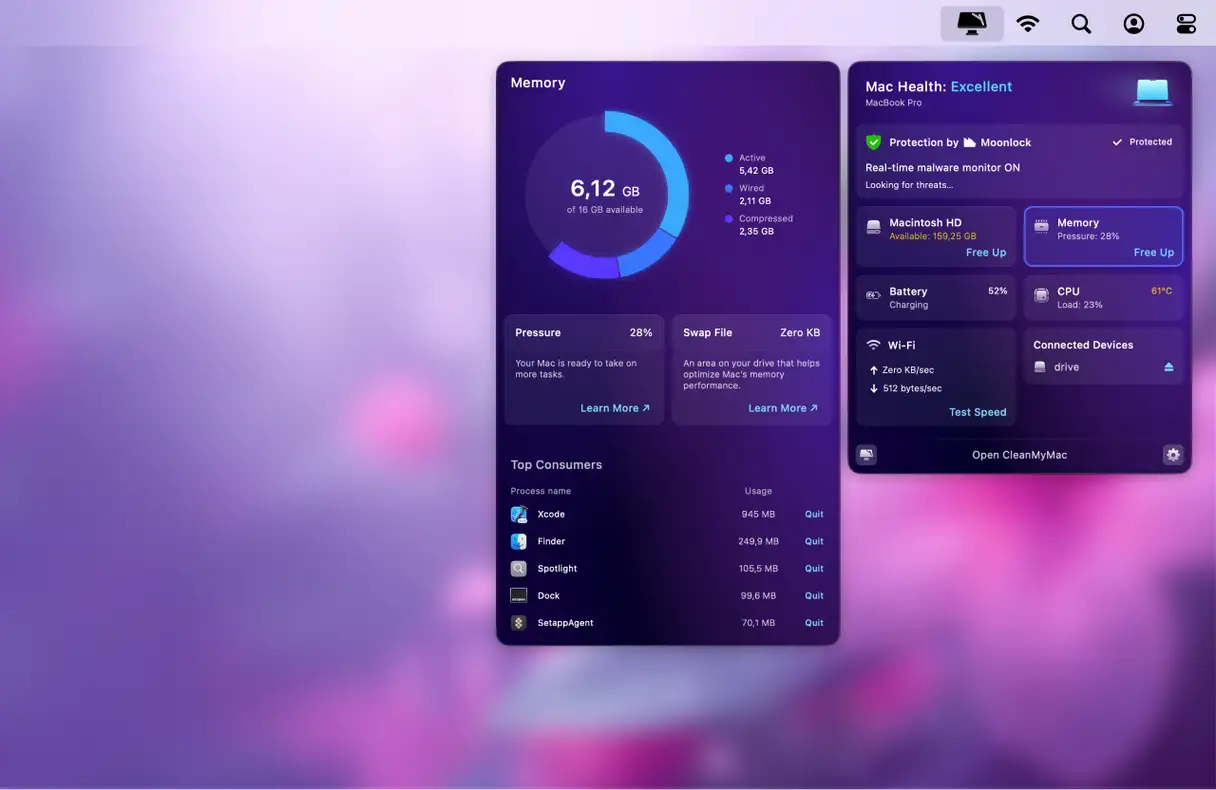
Você pode repetir o mesmo processo para a CPU para liberar recursos para o Plus. Se preferir fazer isso manualmente, você pode usar o Monitor de Atividade integrado ao macOS.
Se essas etapas não funcionarem, passe para as próximas.
2. Forçar o fechamento do Microsoft Word
Se o Word travar, o próximo passo é forçar o fechamento e reiniciá-lo para verificar se o travamento ocorre novamente. Para forçar o fechamento, você tem três opções básicas:
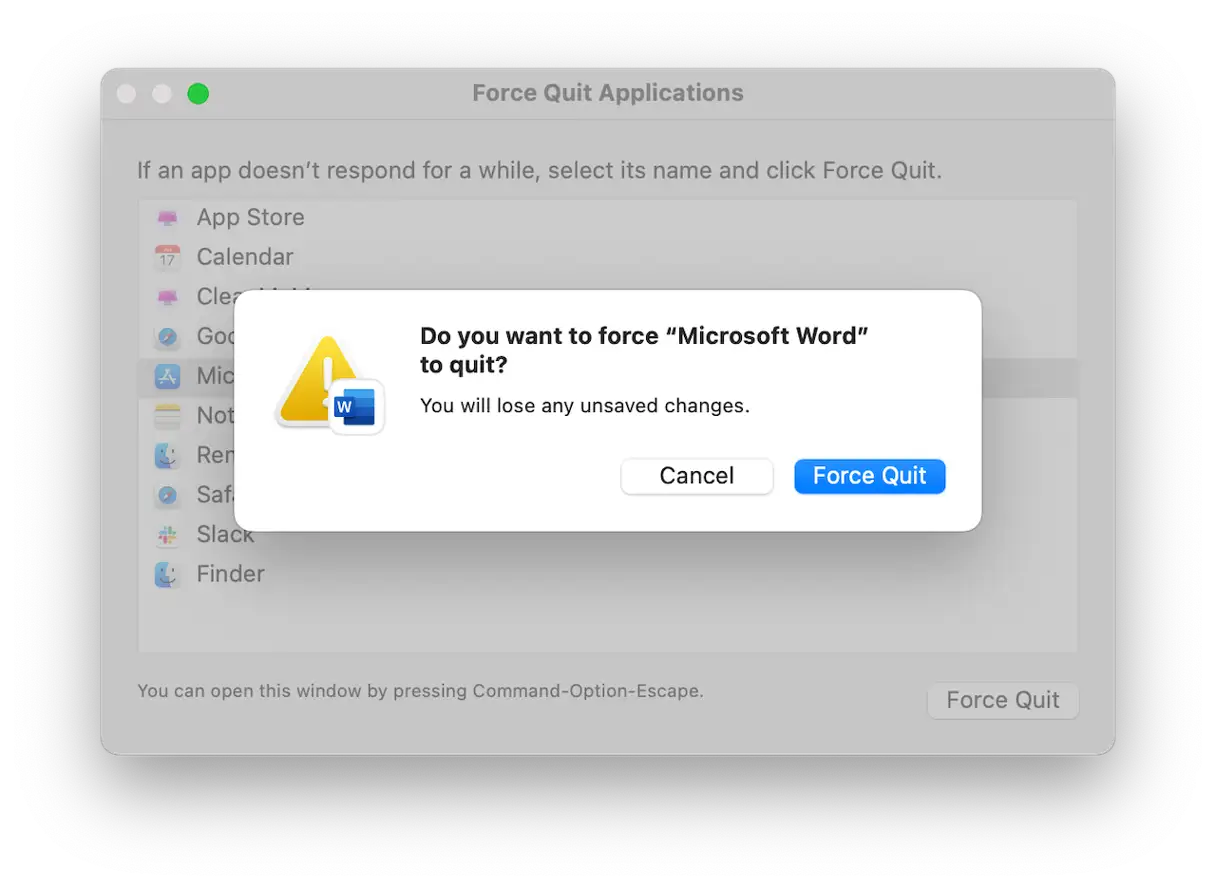
* Clique no menu Apple, selecione "Forçar Encerramento", selecione Word e clique em "Forçar Encerramento". Este método é eficaz para fechar aplicativos que não respondem.
* Pressione Command+Option+Escape, selecione Word e clique em "Forçar Fechamento". Este atalho é uma maneira rápida de acessar a janela Forçar Fechamento.
* Clique com o botão direito do mouse no ícone do Word no Dock e selecione "Forçar fechamento". Esse método é particularmente útil se o Word estiver em execução, mas você não conseguir acessá-lo em janelas abertas.
3. Atualize o aplicativo Word
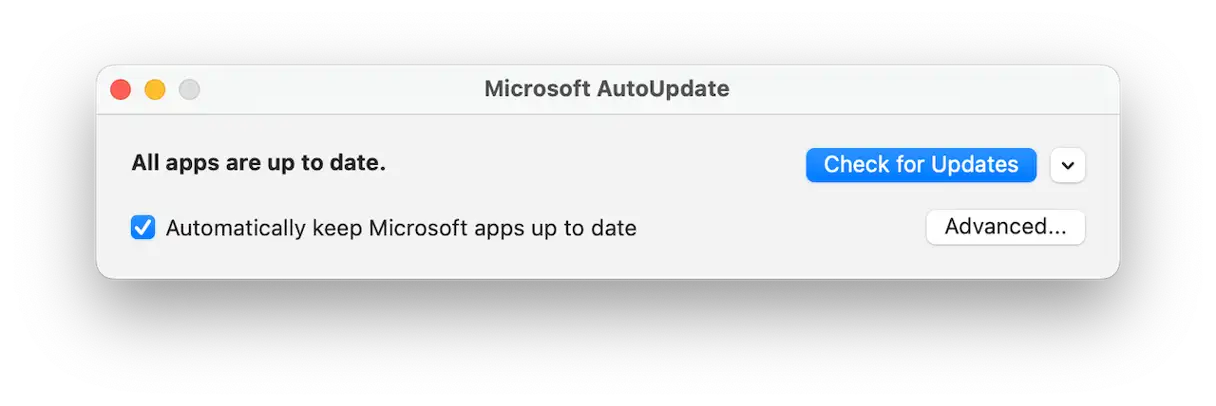
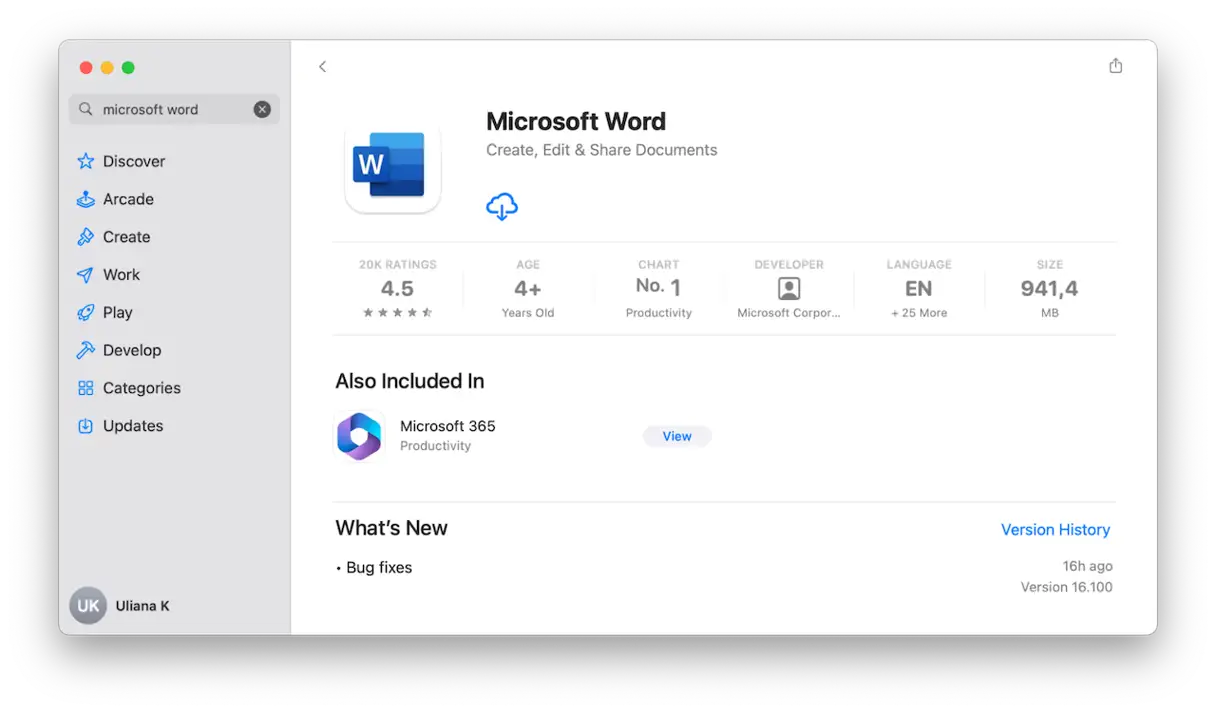
A forma como você atualiza o aplicativo Word depende da fonte de download. Se você o baixou da App Store, verifique se há atualizações na seção "Atualizações" da App Store. Se você o baixou diretamente da Microsoft, clique no menu Ajuda no aplicativo Word e escolha "Verificar Atualizações". Se houver uma atualização disponível, instale-a imediatamente para garantir que você tenha os recursos e as correções de segurança mais recentes.
4. Atualize o macOS
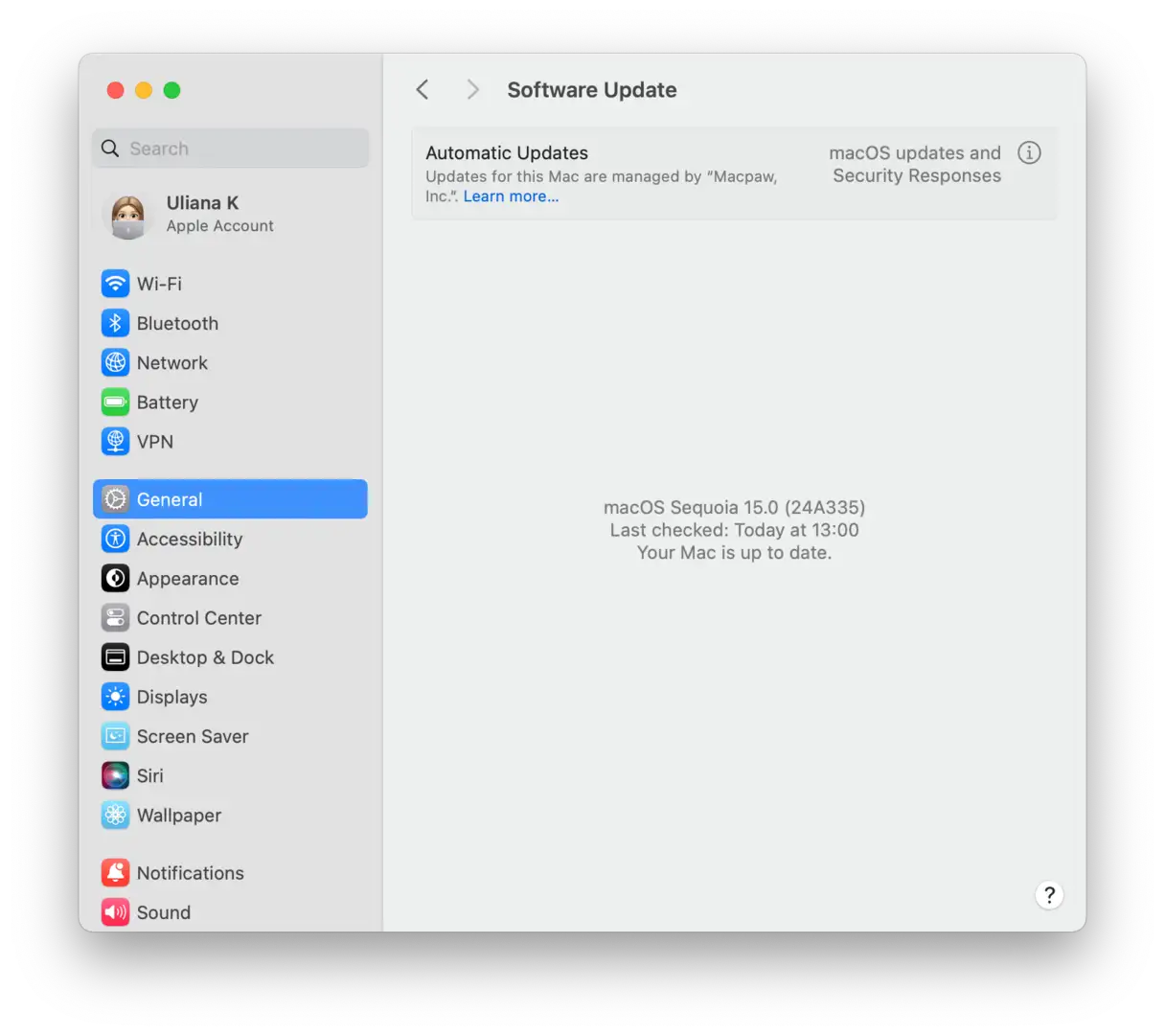
Para garantir que você tenha os recursos e patches de segurança mais recentes, é importante atualizar o macOS regularmente. Para verificar se há novas atualizações, acesse o menu Apple > Ajustes do Sistema > Geral e escolha Atualização de Software. Aguarde até que o Mac verifique se há atualizações disponíveis. Se houver uma atualização disponível, siga as instruções na tela para instalá-la.
Assim como sua casa ou carro, seu Mac se beneficia de manutenção regular. Ao realizar tarefas de manutenção quando necessário, você garante que seu Mac funcione da forma mais rápida e suave possível. Isso pode até evitar que o Microsoft Word trave. Essas tarefas de manutenção incluem reindexar o Spotlight, minimizar instantâneos do Time Machine, limpar o cache DNS e reparar permissões de disco. Mas como saber quais tarefas executar e quando? E como executá-las? A maneira mais fácil é usar o recurso Desempenho em CleanMyMac.
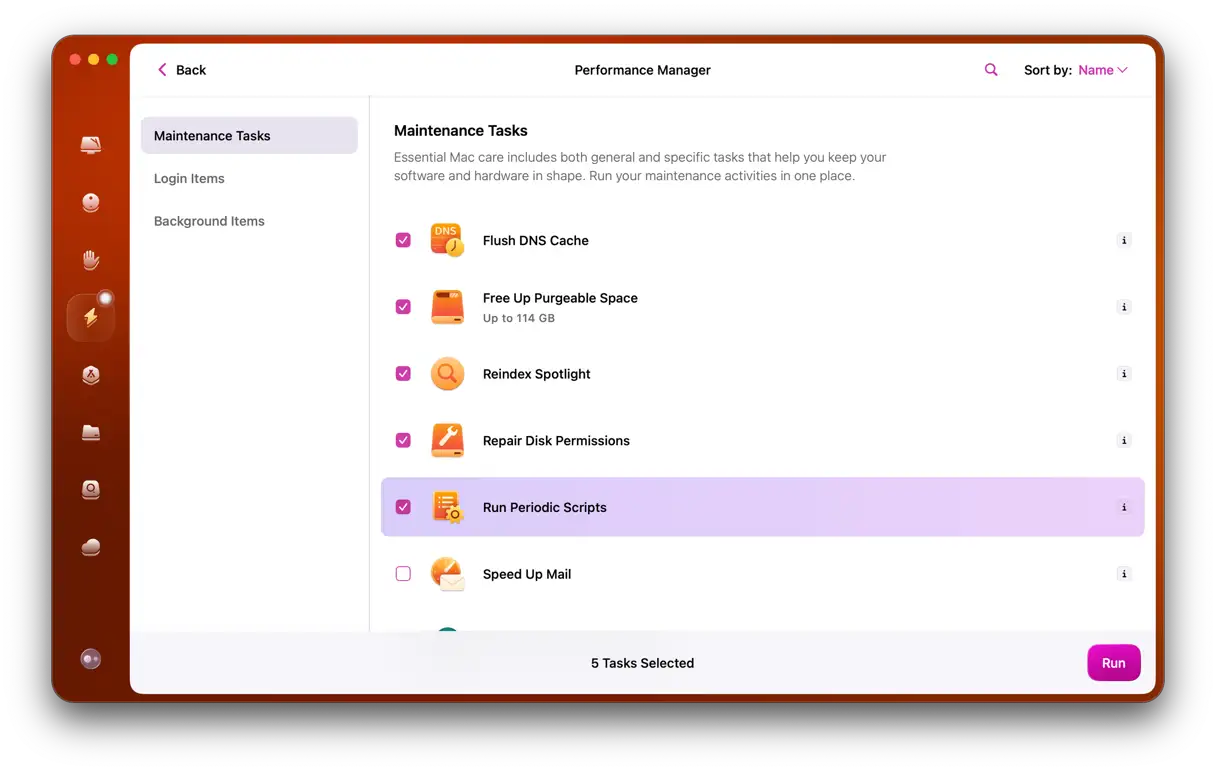
Ele verifica seu Mac em busca de tarefas que precisam ser executadas e, em seguida, envia um relatório para você. Basta clicar em Executar Tarefas ou Revisar se quiser saber mais sobre as recomendações.
5. Remova os arquivos de AutoRecuperação
Se o Word continuar travando ao tentar usá-lo, o próximo passo é limpar os arquivos de AutoRecuperação, pois eles podem ser a causa do problema. Esses arquivos são backups temporários que o Word mantém para ajudar você a recuperar seu trabalho em caso de uma falha inesperada. No entanto, às vezes, esses mesmos arquivos podem causar problemas.
- Clique no ícone do Finder no Dock.
- Selecione o menu “Ir” e depois “Ir para pasta”.
- Na caixa de texto, cole este caminho e pressione Return:
~ / Library / Containers / com.microsoft.Word / Data / Library / Preferences / AutoRecovery
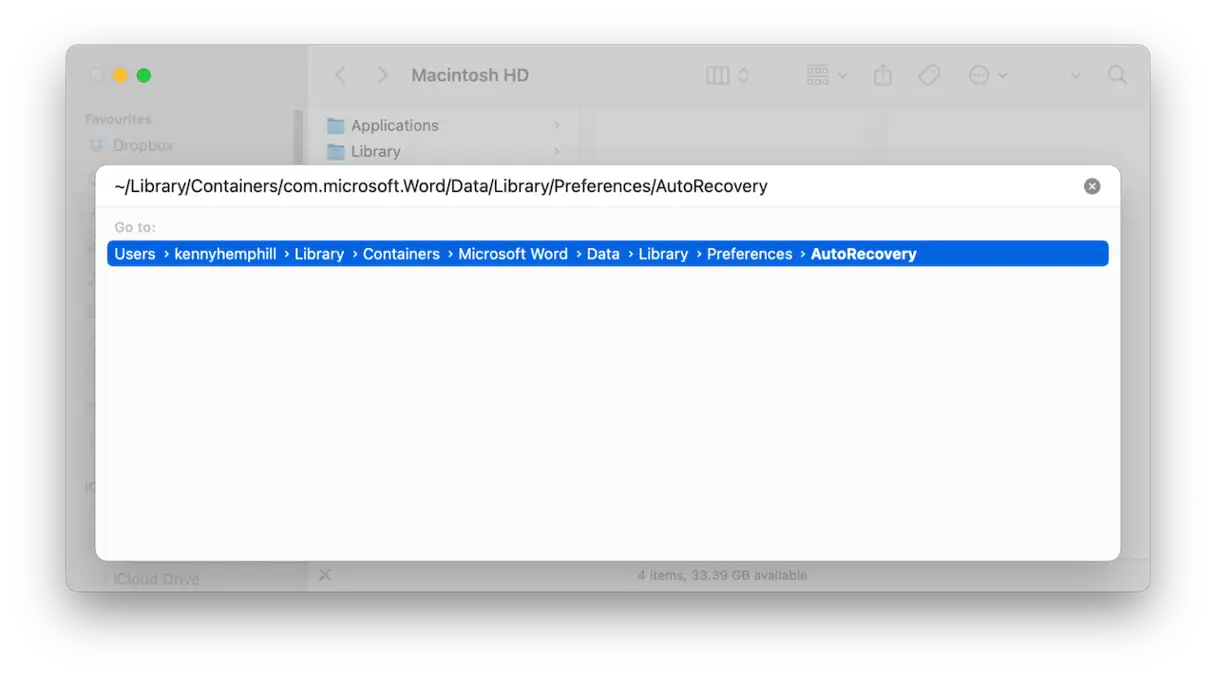
- Arraste todos os arquivos desta pasta para a Lixeira e depois esvazie a Lixeira.
ملاحظة: Se você excluir esses arquivos, não poderá recuperar o progresso não salvo. Portanto, sugerimos que você restaure seu trabalho primeiro e, em seguida, exclua esses arquivos. Para recuperar o progresso não salvo, localize o arquivo de Recuperação Automática do documento "[nome do arquivo não salvo]" na pasta mencionada acima e copie-o para a sua área de trabalho. Altere a extensão para .docx. Agora você pode abri-lo no Pages ou no Microsoft Word e continuar excluindo os arquivos na pasta de Recuperação Automática. Lembre-se de que esta etapa é importante para preservar seus dados e evitar a perda de qualquer trabalho realizado.
6. Desabilite Add-ins e Macros
Se o Word continuar travando, o próximo passo é desabilitar complementos e macros. Esses pequenos complementos costumam ser responsáveis por problemas de desempenho e estabilidade.
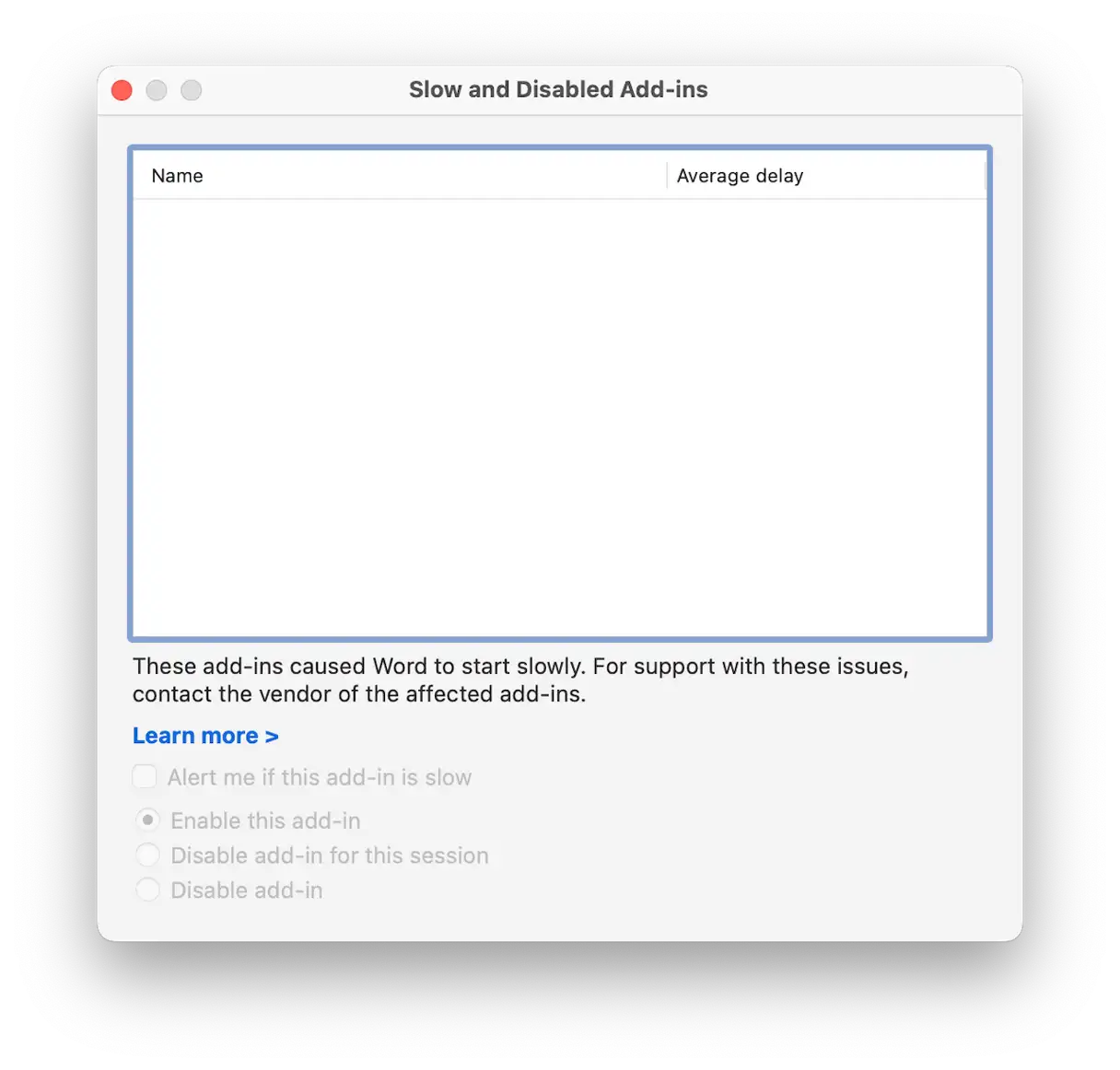
- No Word, se aplicável, clique no menu Ferramentas e selecione Suplementos Lentos e Desativados. Selecione cada suplemento individualmente e selecione Desativar. Reinicie o Word.
- Se o travamento persistir, acesse Ferramentas > Macros, selecione cada macro e escolha Desativar. Certifique-se de que todas as macros estejam desativadas para testar se alguma delas está causando o problema.
- Se desabilitar macros ou complementos resolver o problema, você pode reativá-los um por um até encontrar a função ou macro que está causando o travamento. Dessa forma, você pode identificar a causa exata do problema.
7. Reinstale o Word
Se nenhuma das soluções acima funcionar, o último passo é desinstalar e reinstalar o Word. No entanto, é importante garantir que o programa seja completamente removido. Simplesmente arrastar o ícone do programa para a Lixeira não será suficiente. A maneira mais fácil de remover completamente o Word ou qualquer outro aplicativo é usar a ferramenta de desinstalação encontrada no recurso Aplicativos do CleanMyMac. Basta selecionar Microsoft Word e clicar em "Desinstalar". Em seguida, acesse a App Store ou o site oficial da Microsoft e baixe o programa novamente.
Iniciar o Mac no Modo de Segurança carrega apenas os acessórios do sistema necessários para a inicialização do Mac. Ao iniciar no Modo de Segurança, você pode determinar se um acessório do sistema está causando os problemas que você está enfrentando. Se o problema desaparecer no Modo de Segurança, você pode reiniciar normalmente, desativar todos os acessórios em Preferências do Sistema > Geral > Itens de Início de Sessão e Acessórios e reiniciá-los um por um até encontrar a causa. Você pode encontrar instruções sobre como iniciar o Mac no Modo de Segurança em Site da Apple.
Se o Microsoft Word estiver travando no seu Mac, pode haver vários motivos. O truque para resolver o problema é identificar a causa provável do travamento no seu Mac. Siga os passos acima para fazer isso e fazer o Word funcionar novamente no seu Mac.
Comentários estão fechados.