Um índice bem elaborado pode organizar todo o seu documento. O Microsoft Word facilita a inserção. Então, com alguns ajustes simples de design, você pode fazer com que ele realmente se destaque. Um índice melhora a experiência do usuário e facilita o acesso às informações, especialmente em documentos longos e complexos.
1. Escolhendo o estilo de índice apropriado para seu documento do Word
O primeiro passo para criar um índice no Microsoft Word é escolher um estilo adequado ao seu documento.
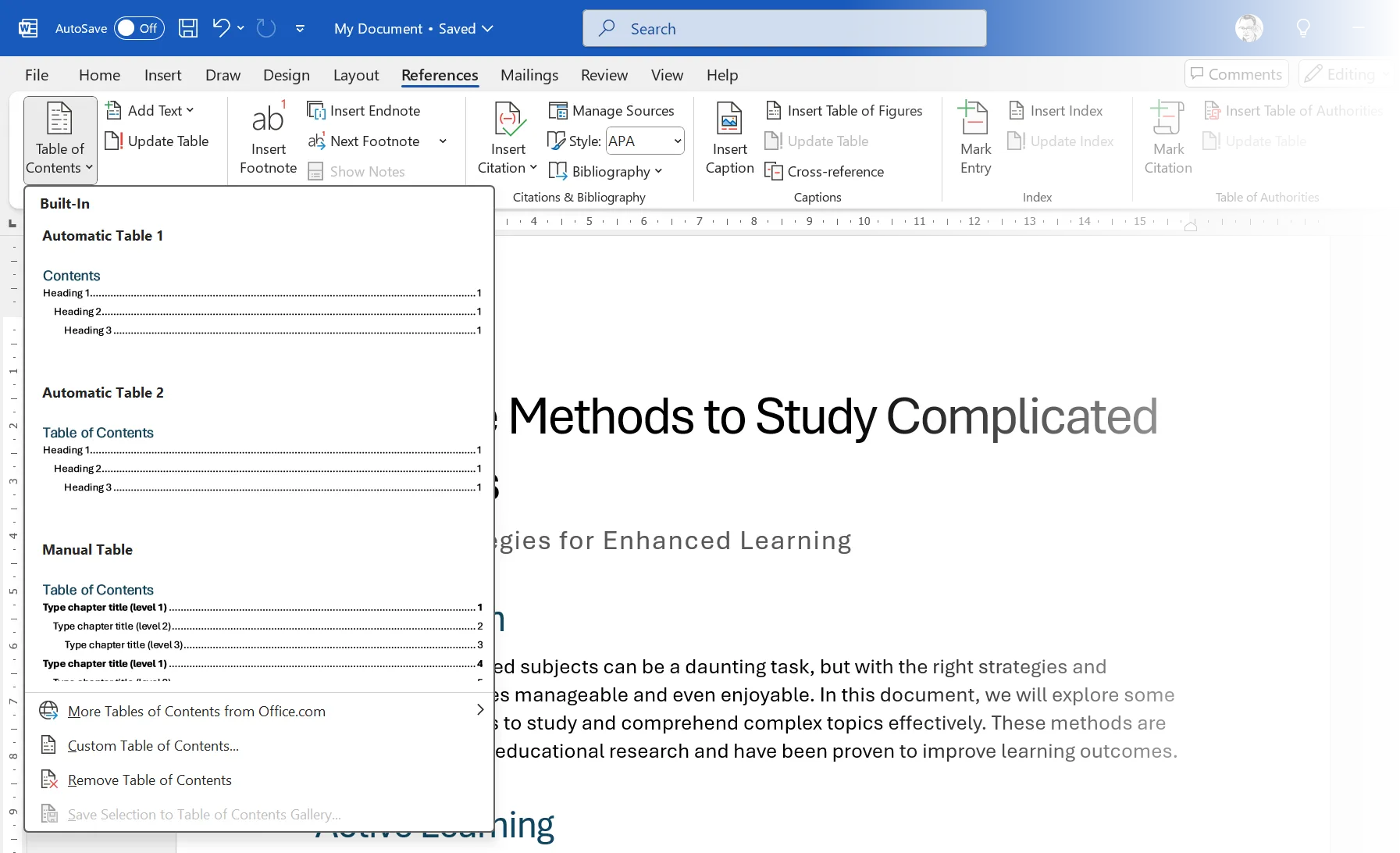
Para escolher um estilo, acesse a guia Referências e clique em Sumário . O Word oferece vários estilos predefinidos, como Sumário Automático 1 , Sumário Automático 2 e Sumário Manual (que exige um pouco mais de trabalho!).
Escolha entre os modelos disponíveis ou selecione um estilo personalizado clicando em Sumário Personalizado . Um sumário personalizado oferece mais controle sobre o design, em termos de escolha de fonte, alinhamento, linhas de ligação (os pontos entre o título e o número da página) e o número de níveis de título exibidos.
Para inserir um índice em uma página separada, insira uma quebra de página antes e depois, acessando Inserir > Quebra > Quebra de Página.
2. Aplique estilos de título para melhorar seu índice.
O índice depende de estilos de título (como Título 1, Título 2) para criar sua hierarquia. Se você alterar manualmente o estilo dos seus títulos, deixando-os em negrito ou aumentando o tamanho da fonte, o índice não os reconhecerá. Portanto, você deve sempre usar estilos para formatar seus documentos do Word de forma consistente para que o índice funcione automaticamente. Mais tarde, se os estilos de título padrão parecerem muito simples, você poderá modificá-los.
Acesse o grupo “ Estilos ” e clique com o botão direito do mouse em um estilo (como Título 2). Selecione “ Editar ” para alterar a fonte, o tamanho, o espaçamento ou a cor. Em seguida, ajuste a “ Formatação ” de sua preferência .
Selecione “ Novos documentos baseados neste modelo ” se desejar reutilizar suas configurações. O Word usará o novo estilo e exibirá o sumário de acordo. Isso garante consistência em todos os seus documentos futuros.
3. Adicione interesse visual com imagens e layout.
Há muitas maneiras de formatar uma página de índice. Usarei uma imagem ao lado do índice porque uma imagem vale mais que mil palavras e é uma maneira fácil de chamar a atenção.
Procure online por uma imagem ou ilustração que corresponda ao tema do seu documento. Você pode acessar a coleção de imagens armazenadas no Word ( Inserir > Imagens ). Para ainda mais opções, consulte também sites de imagens gratuitas menos conhecidos.
Filtro para imagens verticais. As melhores ilustrações com padrões decorativos e fáceis de imprimir. Por fim, cole a imagem na sua página de conteúdo. Não se preocupe com o planejamento agora... nós resolveremos isso passo a passo.
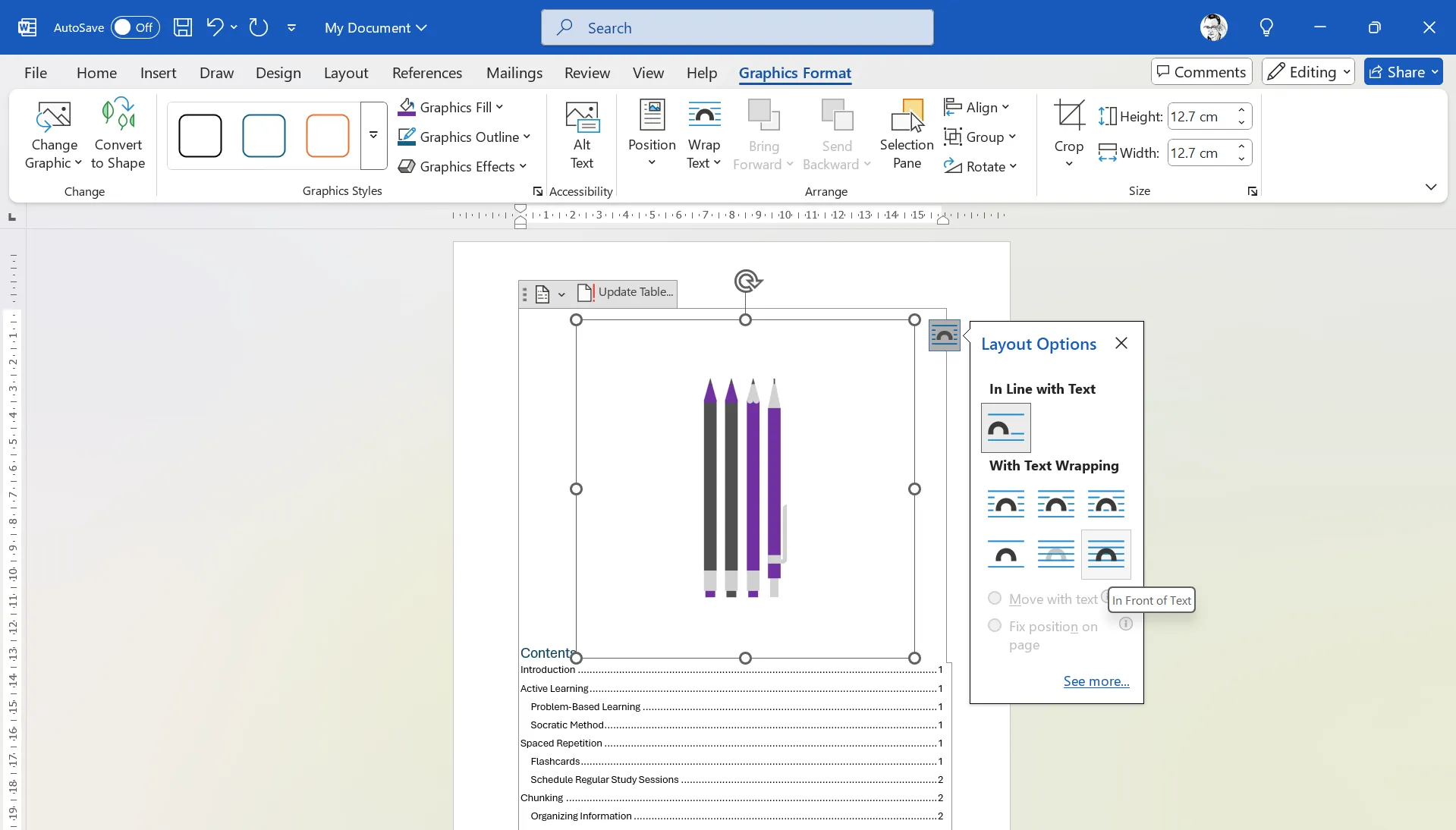
Selecione o botão Opções de Layout (com formato de arco) ao lado da imagem. Em seguida, clique na opção em frente ao texto no canto inferior direito. A imagem agora ficará flutuando sobre o texto do sumário, permitindo que você a mova facilmente pela página.
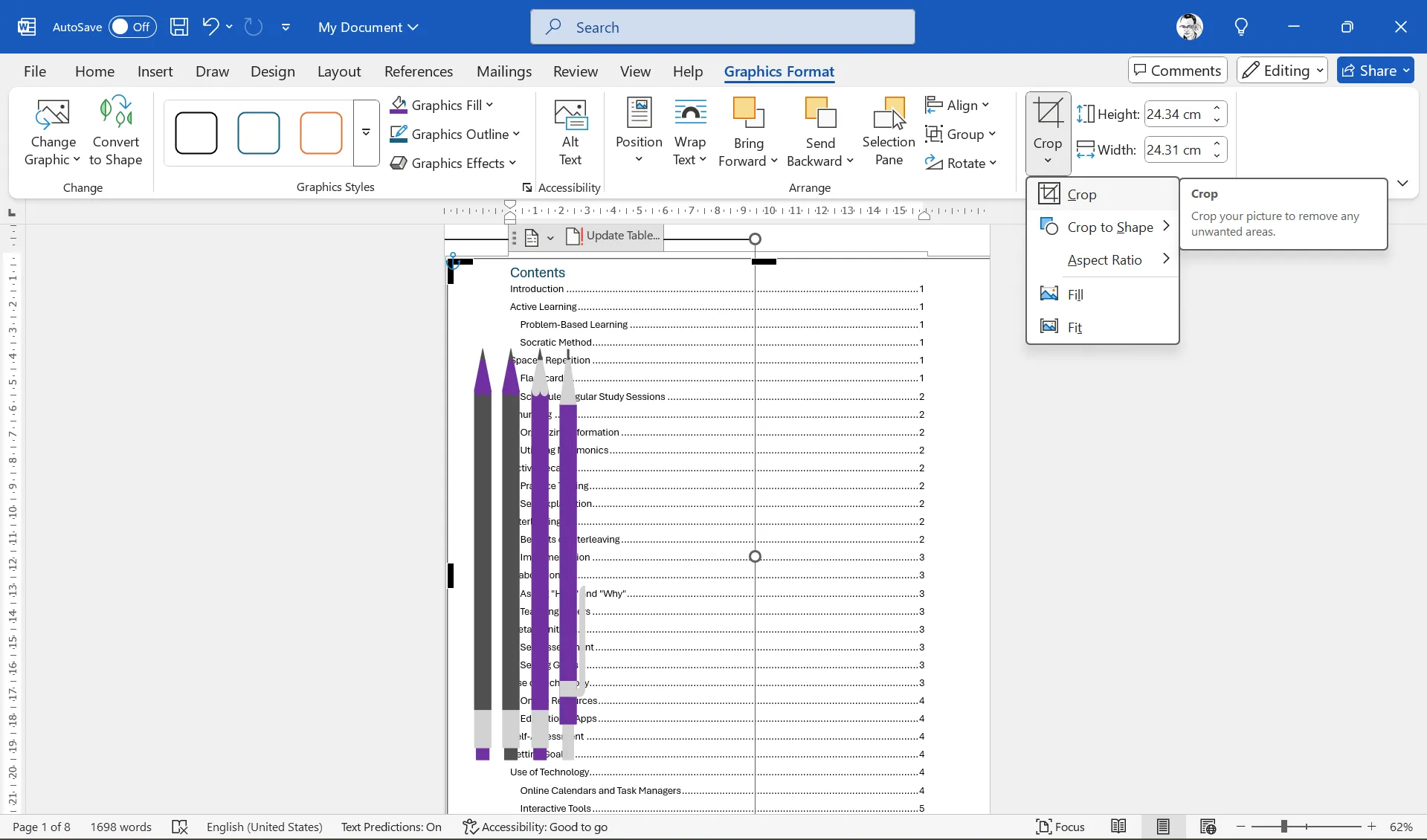
Arraste as alças de canto da imagem e organize-as para cobrir toda a página do sumário. Vá para Formato da Imagem (ou Formato do Gráfico ) > Recortar e recorte uma parte da imagem (como mostrado na captura de tela abaixo). Você precisará tomar algumas decisões criativas aqui, dependendo da natureza da imagem que você inseriu e do posicionamento desejado.
O índice ainda está obscurecido pela imagem. Ajustaremos algumas configurações personalizadas para finalizar o design nas próximas etapas.
4. Ajuste fino com personalização avançada
Mover o texto do índice para a direita é a etapa final. Agora que você tem uma boa ideia do posicionamento das imagens, definir um recuo para o texto do índice deve ser fácil. Clique na página do índice (não na imagem).
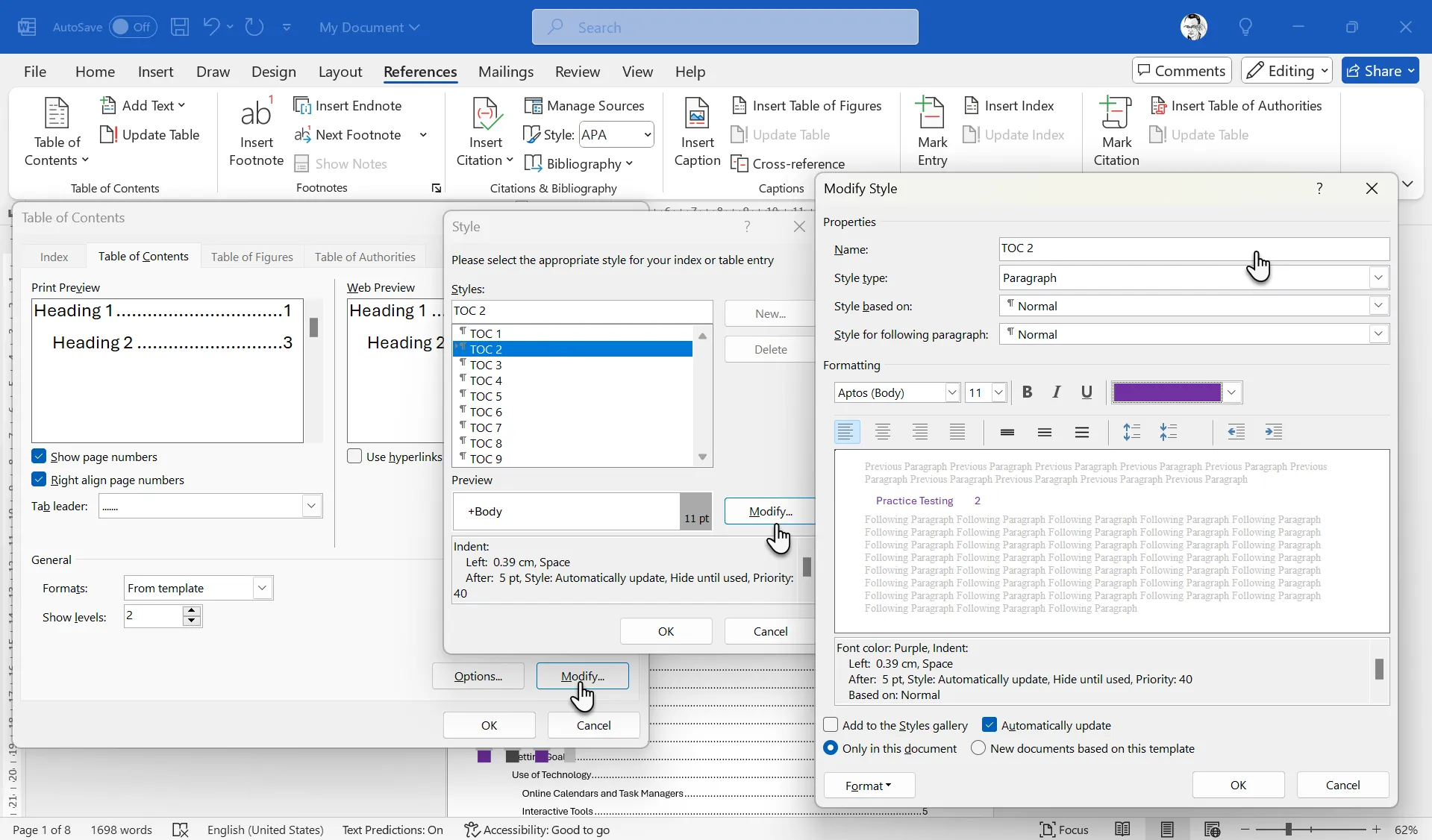
Esta é a janela que nos permite personalizar o índice conforme desejado. Por exemplo, você pode alterar o número de níveis para configurar hierarquias de títulos. Ou use um estilo específico de tabulações (linhas que levam aos números das páginas).
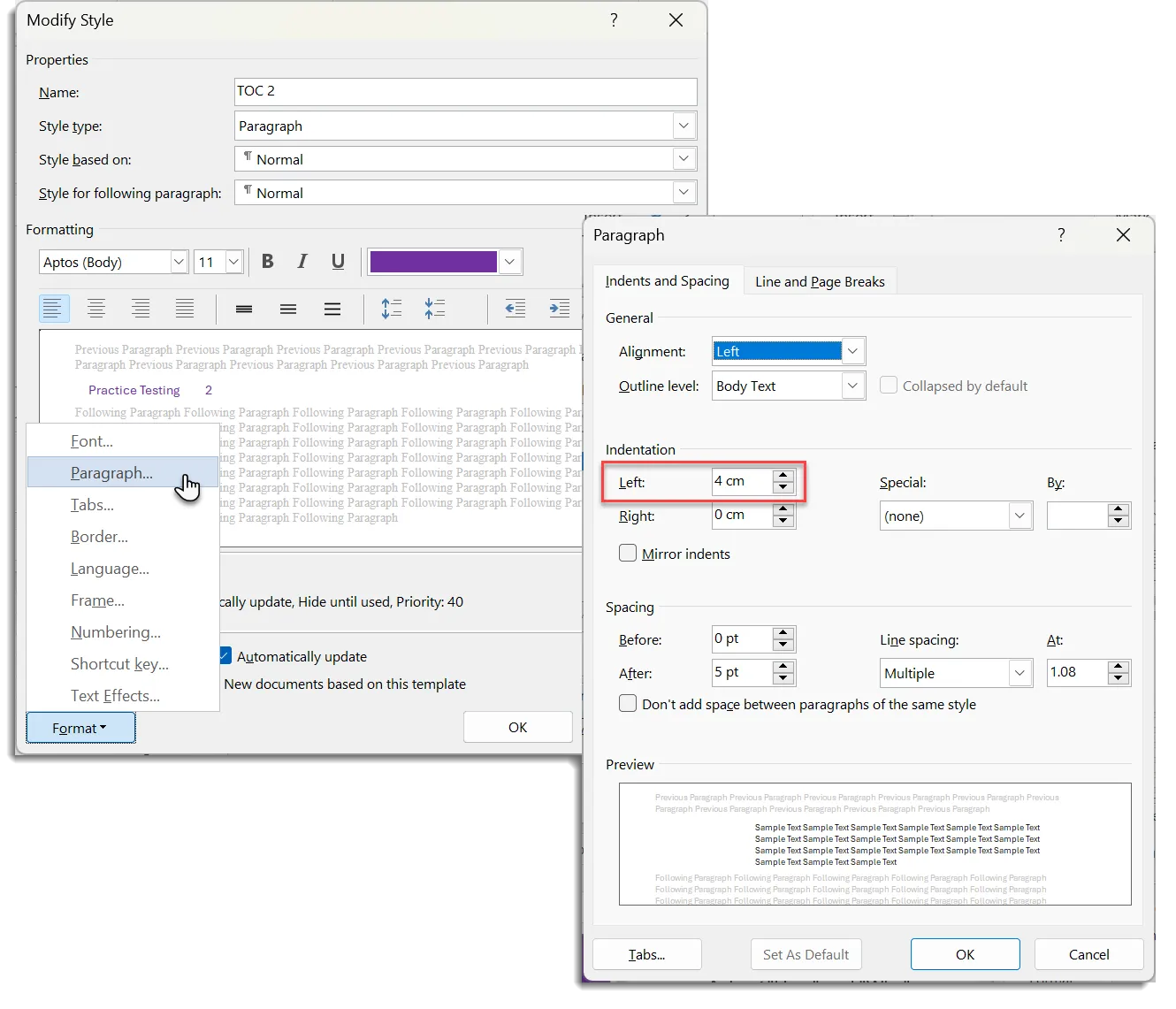
Clique em Editar . Use a janela Estilo para ajustar a personalização de cada nível de título. TOC1… TOC2… TOC3 correspondem aos estilos de título no documento.
Você pode escolher uma fonte nova ou mais ousada, usar cores diferentes, itálico... você pode fazer qualquer escolha criativa. Geralmente eu escolho uma cor da imagem e a uso para a linha.
Clique em Formatar . O menu Formatar Mais mostra maneiras de personalizar o layout. Para afastar o sumário da imagem, selecione Parágrafo > Recuar . Digite um número no campo à esquerda para mover o texto. Cada nível do sumário deve ser selecionado e recuado individualmente.
Clique em OK várias vezes para finalizar as alterações e sair das janelas.
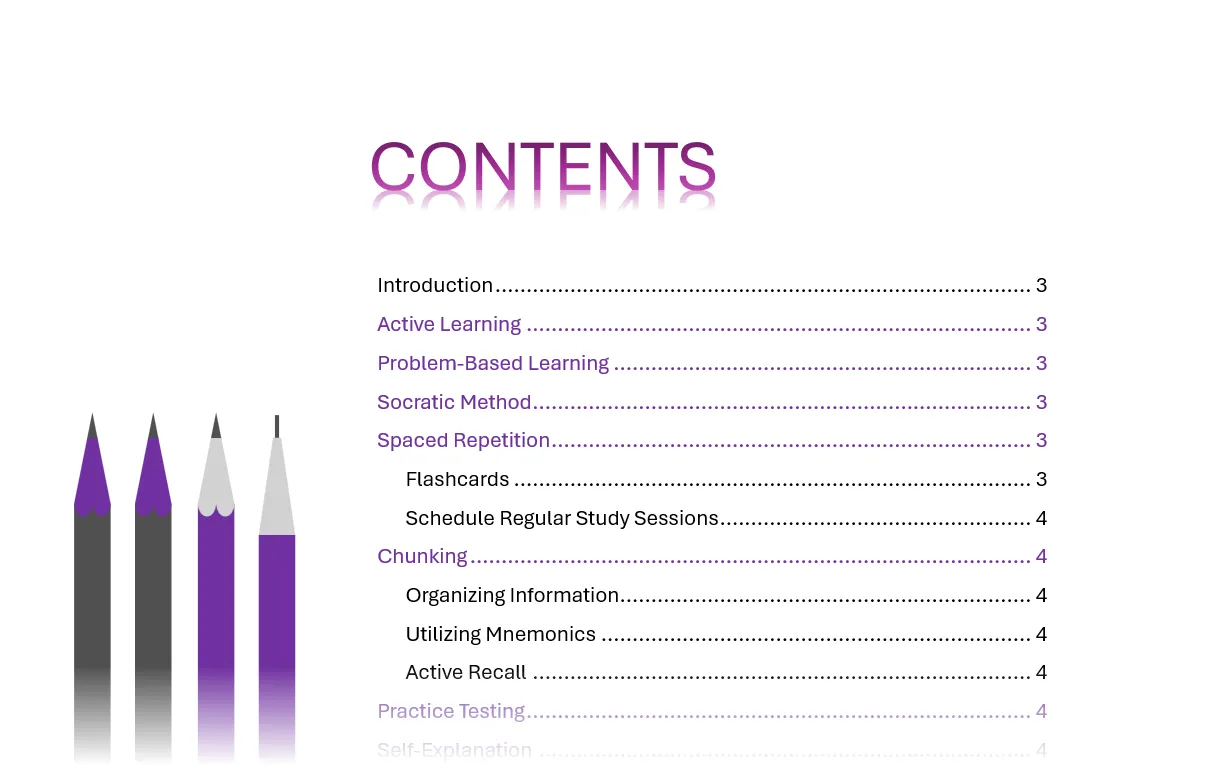
Para um toque final, você pode substituir o título padrão “Conteúdo” e inserir o seu próprio. Insira uma caixa de texto acima do índice e formate-a com um título “Conteúdo” mais decorativo. É preferível usar o mesmo estilo de fonte em um tamanho maior.
Alinhe a caixa de texto com o índice. E é isso!
Não exagere no uso de fontes e cores. Mantenha um estilo consistente que corresponda à natureza e ao conteúdo do seu documento.
Depois de formatar o sumário, mantenha-o atualizado. Sempre que adicionar ou alterar títulos, clique com o botão direito do mouse no sumário e selecione Atualizar Campo . Escolha Atualizar Sumário Inteiro para refletir os novos títulos e números de página.





Comentários estão fechados.