

Muitas pessoas acham que o painel Edge dos celulares Samsung é apenas uma pequena adição, mas eu o achei muito útil. Com um toque rápido, ele me dá acesso a aplicativos, sites e muitos recursos úteis. Facilita a multitarefa e melhora a experiência geral do telefone.

5. Abra seus aplicativos favoritos instantaneamente
Embora adicionar atalhos de aplicativos à tela inicial seja prático, há um número limitado que posso adicionar sem sobrecarregar a tela. Além disso, você ainda precisa ir até a tela inicial para acessá-lo.
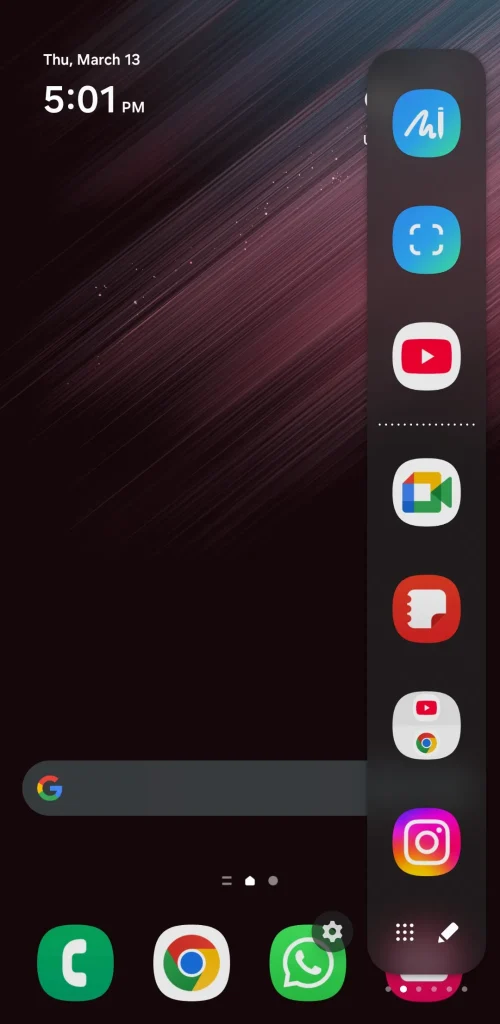
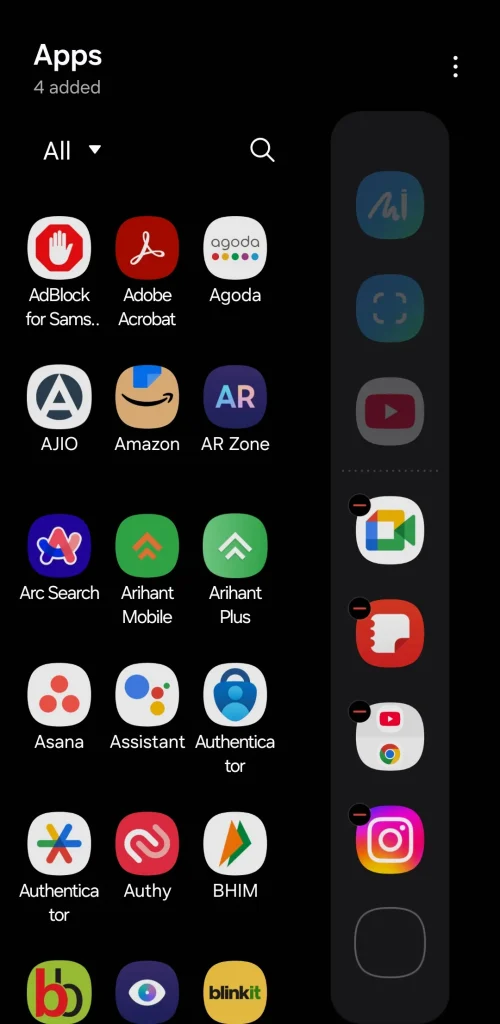
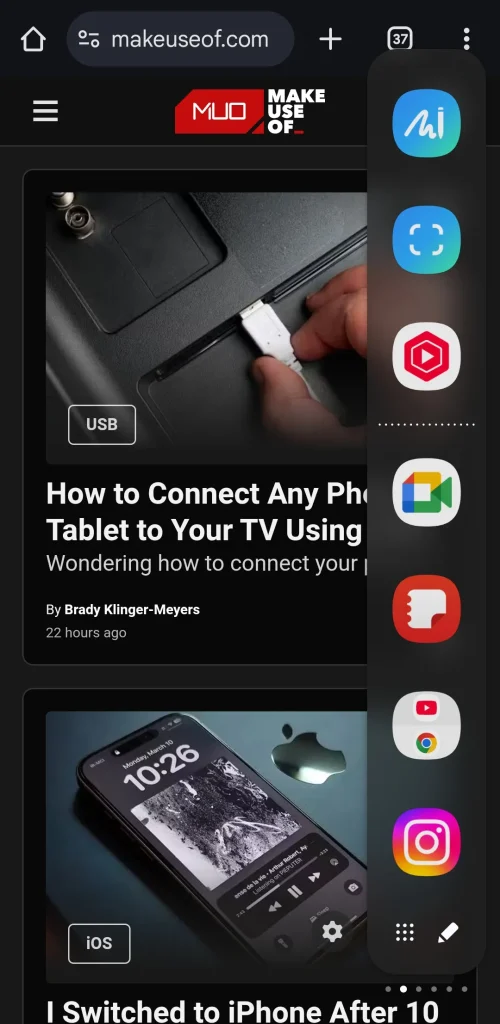
É por isso que gosto de adicionar alguns dos meus aplicativos favoritos ao painel Edge. Dessa forma, posso acessá-los de quase qualquer tela com apenas um deslizar, esteja eu usando outro aplicativo ou navegando no menu de configurações. Isso melhora muito a experiência do usuário e economiza tempo e esforço.
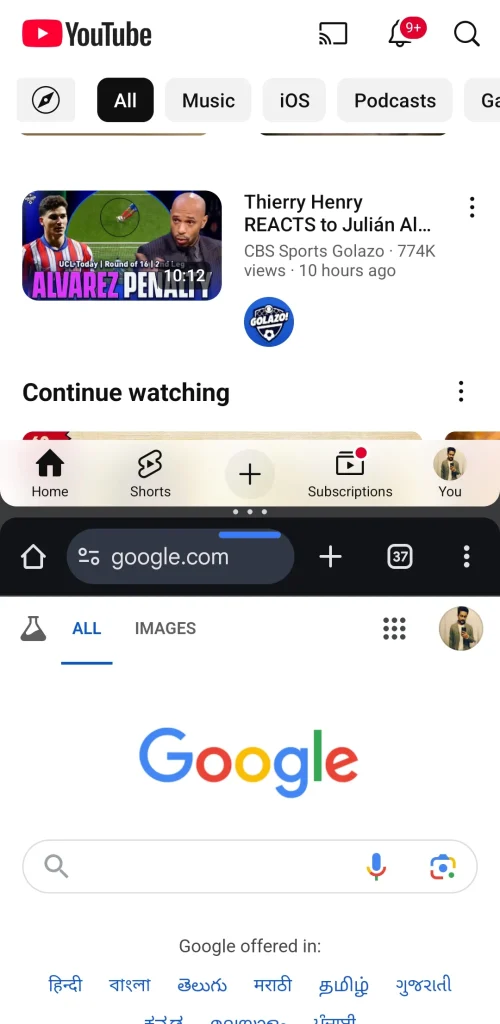
Também adoro a adição de Pares de Aplicativos ao painel Edge, que me permite abrir dois aplicativos ao mesmo tempo no modo de tela dividida. Por exemplo, tenho um par de aplicativos para YouTube e Chrome, o que é perfeito para assistir a um vídeo enquanto navego na web. Esse recurso é especialmente útil para tablets ou celulares com telas grandes.
4. Execute ações rápidas, como discagem rápida e adicionar notas.
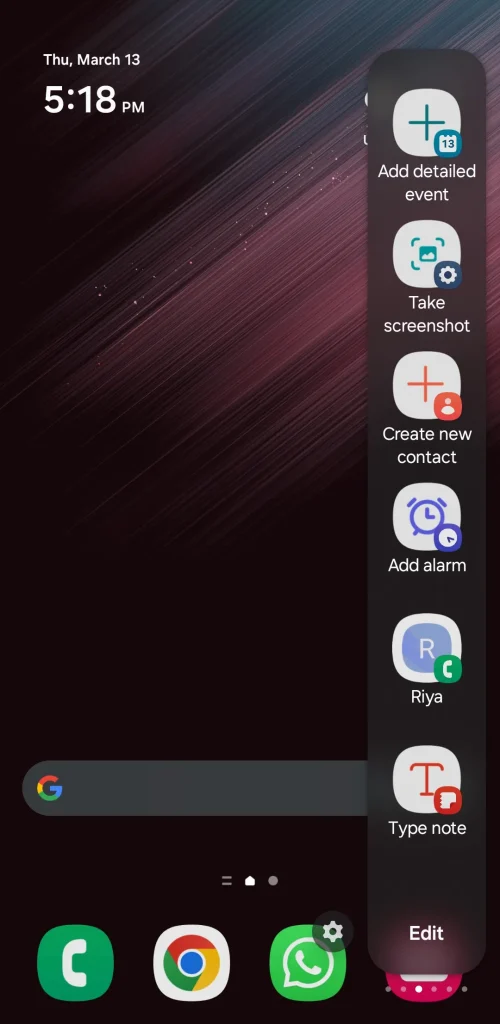
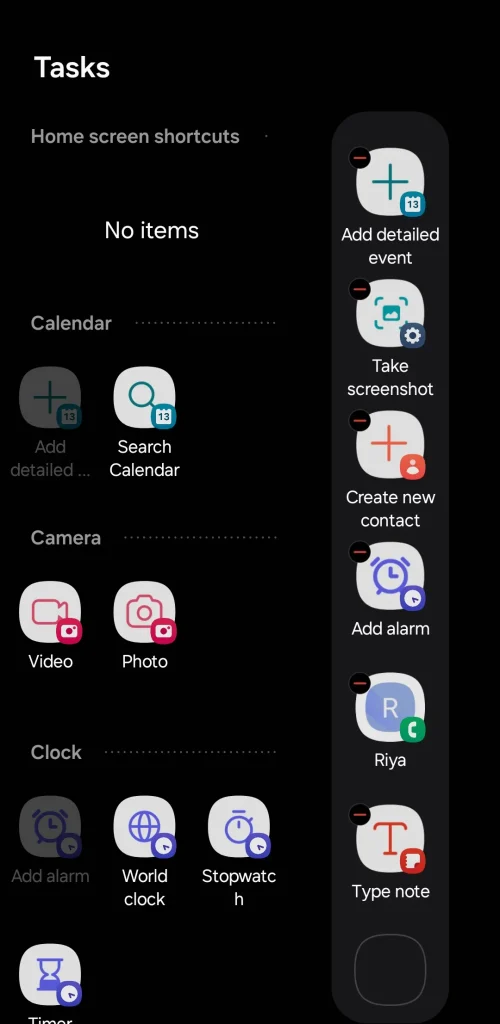
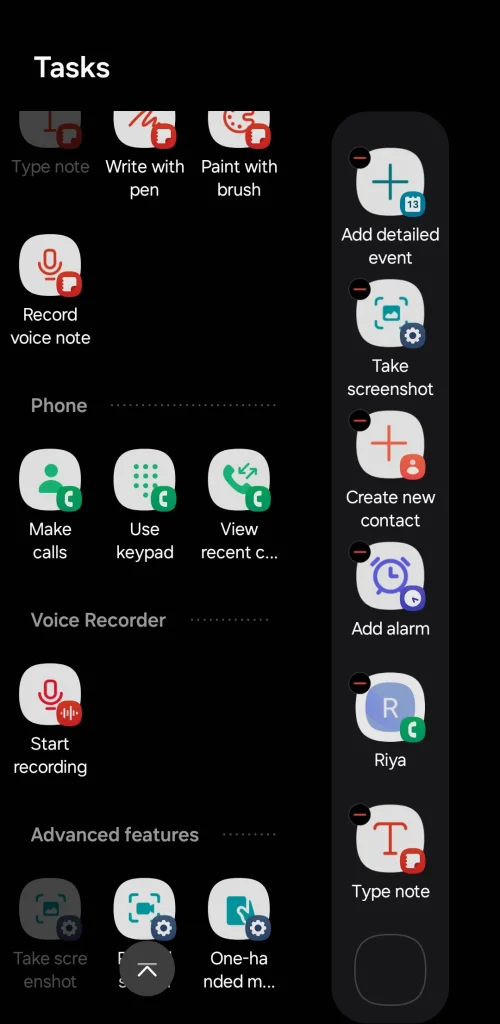
O painel Edge também é ótimo para acesso rápido a atalhos, como adicionar eventos de calendário, iniciar um cronômetro ou criar gravações de áudio. Isso me permite simplificar as tarefas diárias sem alternar entre vários aplicativos. Por exemplo, o aplicativo de relógio ou calculadora pode ser acessado com um clique.
Configurei atalhos para adicionar notas rápidas ao aplicativo Samsung Notes. Não importa qual aplicativo eu esteja usando, posso deslizar para abrir o painel Edge e tocar no atalho Escrever nota para ir diretamente para o Samsung Notes e começar a escrever. Esse recurso facilita a anotação rápida de ideias e informações importantes.
No entanto, meu uso favorito para o painel Edge é ligar rapidamente para contatos importantes. Em vez de abrir o aplicativo Telefone, basta deslizar para abrir o painel Edge e tocar no nome de um contato para ligar para ele instantaneamente. Economiza tempo e esforço, especialmente em situações de emergência.
3. Capturas de tela fáceis do Smart Select
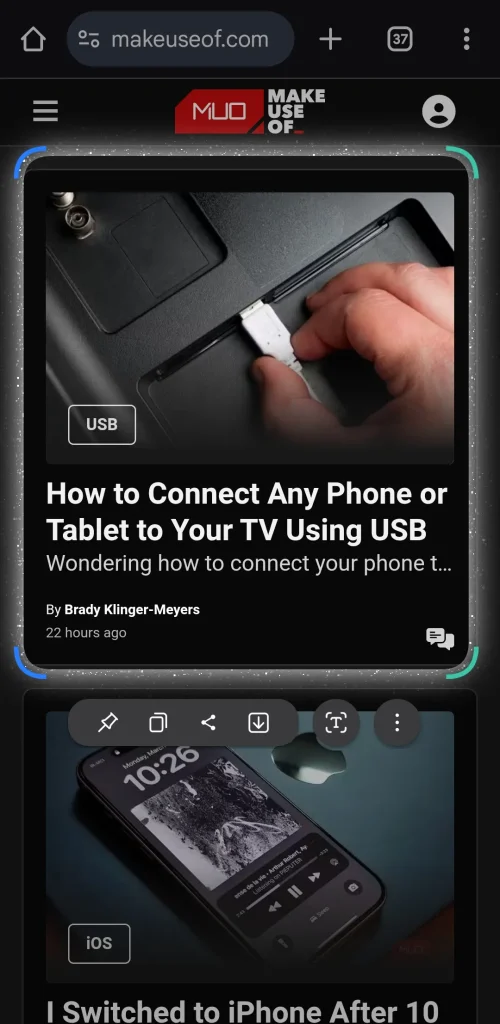
Embora existam várias maneiras de tirar uma captura de tela em celulares Samsung (veja Como tirar uma captura de tela em um Samsung), às vezes preciso capturar apenas uma parte específica da tela e compartilhá-la. Usando o método tradicional, tenho que tirar uma captura de tela completa, abri-la no aplicativo Galeria e, em seguida, recortá-la manualmente. É um processo tedioso e demorado.
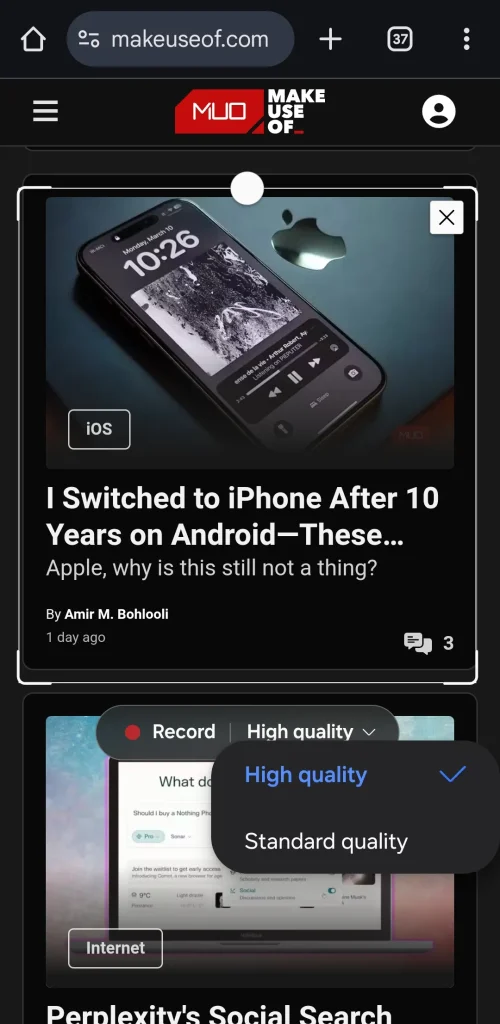
Para evitar isso, uso o recurso Seleção Inteligente no painel Edge. Esse recurso me permite capturar instantaneamente uma parte específica da tela sem nenhuma edição adicional. Além disso, posso colar essas capturas de tela diretamente da área de transferência no painel Edge, o que aumenta a velocidade e a eficiência.
Outro ótimo recurso do Smart Select é o gravador de GIF. É uma alternativa útil ao gravador de tela cheia quando preciso capturar clipes curtos e compartilhá-los rapidamente, especialmente para compartilhar momentos rápidos ou explicar etapas simples.
2. Acesso rápido aos seus sites favoritos
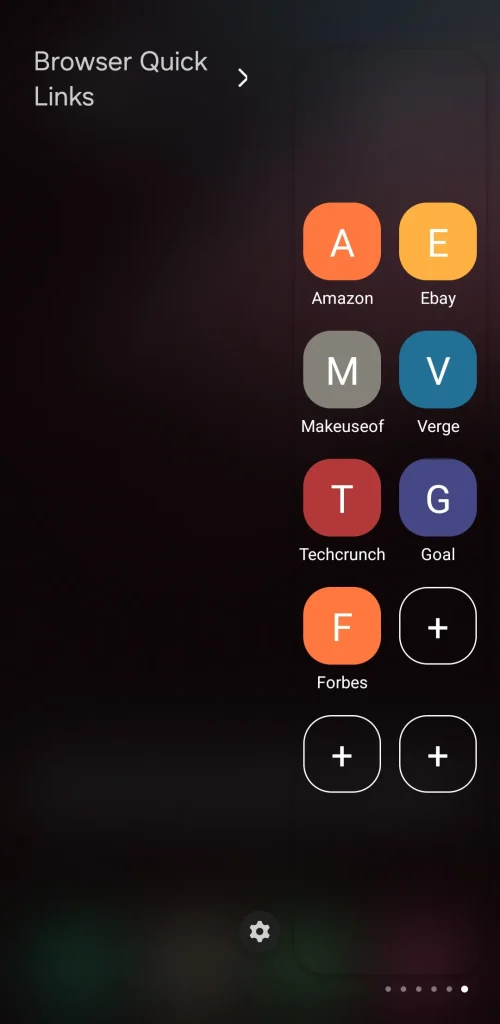
Uma das minhas maneiras favoritas de usar o painel Edge no meu telefone Samsung é para acessar rapidamente meus sites mais visitados. Como esse recurso não está disponível por padrão, eu uso o aplicativo “Links do navegador para a tela Edge” para habilitá-lo.
Este aplicativo me permite adicionar meus sites favoritos diretamente ao painel Edge. Então, em vez de ficar procurando nos favoritos do meu navegador, posso acessar instantaneamente meus sites favoritos com um simples deslizar.
Download: Links do navegador para tela Edge (Gratuito, compras no aplicativo disponíveis)

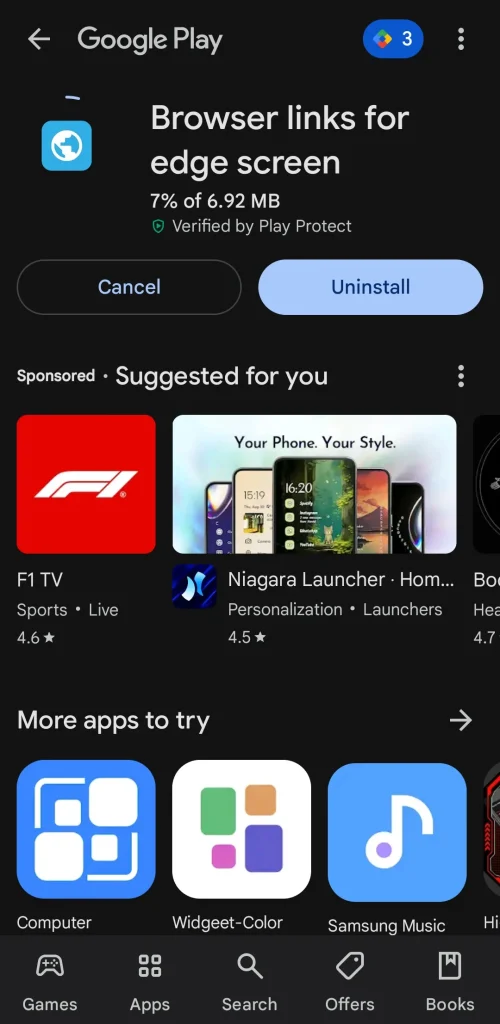
A Samsung descontinuou os downloads do Edge Panel com o One UI 7. No entanto, se o seu telefone estiver executando o One UI 6 ou anterior, você pode baixá-lo antes da atualização e continuar usando-o sem problemas. É recomendável que você faça backup desses aplicativos antes de atualizar para um sistema mais novo.
1. Desenhe e esboce a qualquer momento
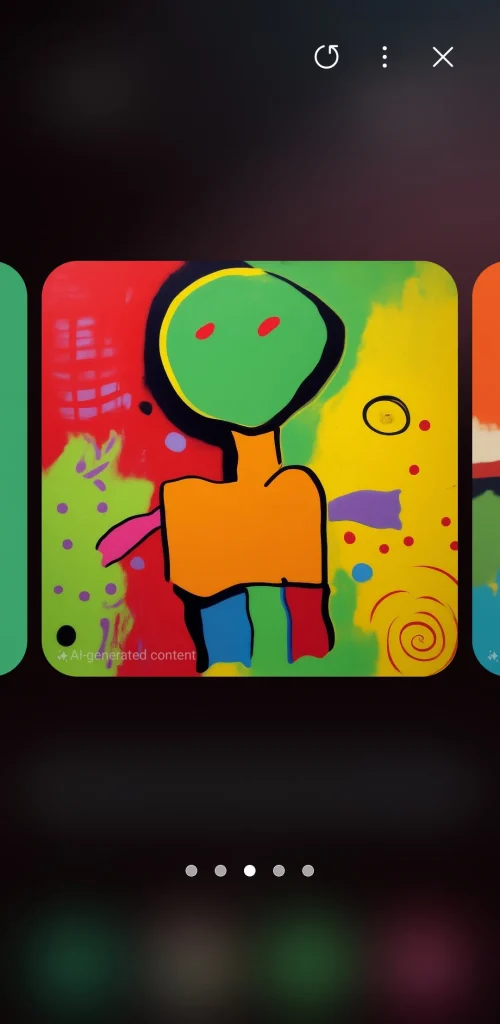
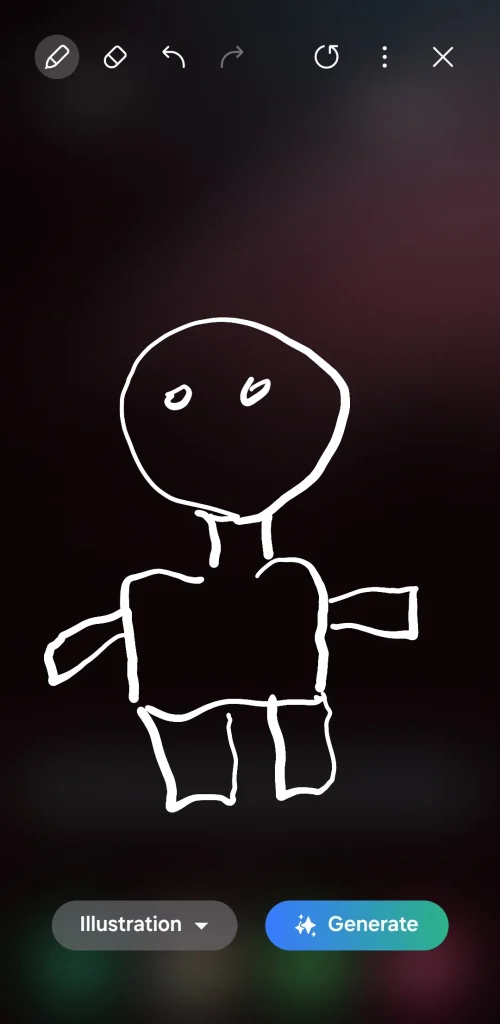
Não sou um artista profissional, mas gosto de desenhar e fazer esboços no meu tempo livre. Com o painel Edge, posso acessar instantaneamente o atalho do Assistente de Desenho e transformar meu telefone em um tablet de desenho digital. Esse recurso me permite desenhar e esboçar facilmente onde e quando eu quiser.
O que torna tudo ainda mais emocionante é o recurso “Sketch-to-Image” do Galaxy AI. Depois de desenhar, posso transformar meus esboços iniciais em uma pintura em aquarela deslumbrante, desenho técnico, desenho a lápis, pop art ou até mesmo um desenho animado em 3D. É divertido ver o Galaxy AI dar vida aos meus desenhos simples, dando-me várias opções para transformá-los em obras de arte impressionantes.

O painel Edge não é um dos recursos mais comentados dos telefones Samsung, mas quando você começar a usá-lo, vai se perguntar como conseguiu viver sem ele. Se você ainda não experimentou, espero que as ideias acima o inspirem a tentar! Eles agregam valor real à sua experiência no telefone e facilitam o acesso aos seus aplicativos e funções favoritos.
Comentários estão fechados.