
Como ativar o histórico da área de transferência
فعل سجل الحافظة على Windows و Android و macOS لنسخ ولصق متعدد بسهولة. تعلم كيفية استعادة النصوص والصور بسرعة ووفر وقتك الآن!

Pontos principais
- يأتي سجل الحافظة معطلاً بشكل افتراضي، ولكن يمكنك تفعيله يدويًا من خلال الإعدادات.
- عند تفعيله، يقوم بتخزين جميع النصوص والصور التي تنسخها، مما يتيح لك لصقها في أي مكان ترغب فيه لاحقًا.
- يحتفظ سجل الحافظة بما يصل إلى 25 عنصرًا في نفس الوقت لاستخدامها مستقبلاً، ويمكن الوصول إليه بسهولة بالضغط على مفتاحي Win + V.
- يمكنك أيضًا مزامنة سجل الحافظة الخاص بك عبر جميع أجهزتك بخطوات بسيطة.

جلب تحديث Windows 10 May 2019 العديد من التحسينات والميزات الجديدة لمستخدمي نظام التشغيل.
من بين هذه الميزات، ستجد تجربة حافظة جديدة تتيح لك الوصول إلى سجل بالعناصر المنسوخة، ومزامنة حافظتك عبر أجهزة متعددة، وحتى تثبيت العناصر الأكثر استخدامًا لديك.
كيف تعمل الحافظة؟
عادةً ما تخزن الحافظة عنصرًا واحدًا فقط في كل مرة، مما يعني أنه كلما نسخت عنصرًا جديدًا، يصبح العنصر السابق غير قابل للاستخدام ويتم استبداله.
مع ذلك، يمكن لسجل الحافظة الاحتفاظ بما يصل إلى 25 عنصرًا في وقت واحد. للوصول إليها، تحتاج إلى الدخول إلى سجل الحافظة وتحديدها يدويًا.
تؤدي إعادة تشغيل seu computador إلى مسح الحافظة. لذلك، إذا كنت ترغب في الاحتفاظ بعنصر معين، فعليك توخي الحذر.
علاوة على ذلك، يمكنك تثبيت العناصر في سجل الحافظة لضمان عدم فقدانها أو حذفها تحت أي ظرف. يُنصح بتثبيت العناصر التي تستخدمها بشكل متكرر لتسهيل الوصول إليها.
إذا كنت ترغب في الاستفادة القصوى من حافظتك، فتابع القراءة لتتعلم كيفية القيام بكل ذلك.
كيف أقوم بتمكين سجل الحافظة وميزات المزامنة؟
1. عبر Settings
-
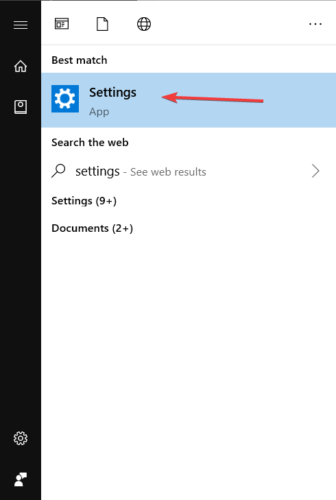
1. Pressione o botão Começar في شريط المهام لفتح مربع البحث. يمكنك أيضًا القيام بذلك بالضغط على مفتاح Tecla do Windows على teclado.
-
2. في مربع بحث Windows، اكتب Configurações Em seguida, clique no primeiro resultado.
![النقر على إعدادات Windows]()
-
3. في تطبيق Settings، انقر على System.

-
4. في اللوحة اليسرى، حدد prancheta.
![إعدادات سجل الحافظة]()
-
5. في القسم الأيمن، ستجد خيارين معطلين: Histórico da área de transferência و Sync across device.
- الخيار الأول يقوم بمزامنة عناصر Clipboard مع أجهزتك الأخرى.
- إذا كنت قلقًا بشأن نسخ بيانات حساسة، فمن الأفضل لك استخدام الخيار الثاني الذي يقوم بمزامنة المعلومات على جهاز واحد فقط.
-
6. قم بتمكين الخيار الذي تفضله.
-
7. أغلق النافذة بعد تطبيق التغييرات وحفظها.
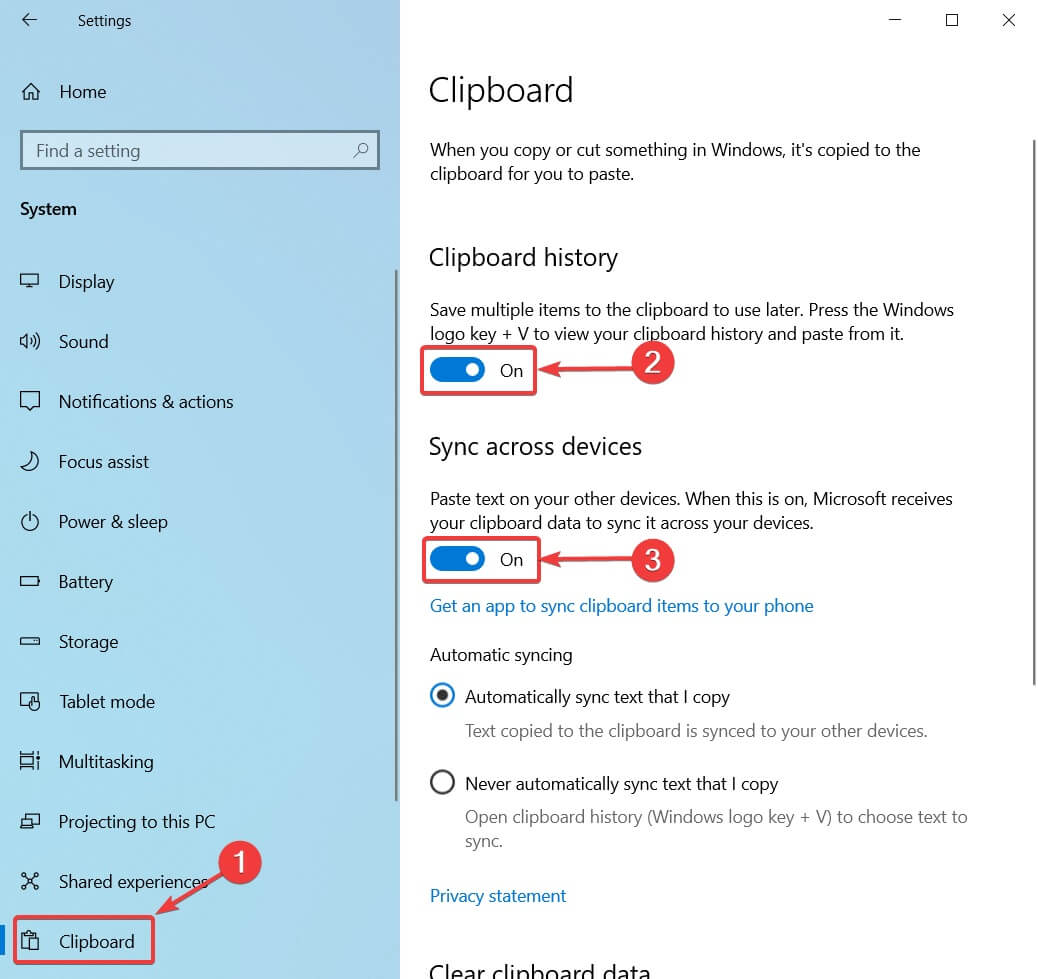
Deixa você Histórico da área de transferência حفظ عناصر متعددة يمكنك استخدامها لاحقًا. قبل أن تتمكن من الوصول إلى أي من ميزات Clipboard الجديدة، سيتعين عليك أولاً تفعيلها في تطبيق Settings، لأنها تأتي معطلة افتراضيًا. هذا يشبه كيفية عرض صور Apple على الكمبيوتر الشخصي.
Pepino Never automatically sync text that I copy لن يقوم بمزامنة العناصر تلقائيًا، وسيتعين عليك القيام بذلك يدويًا بالنقر على أيقونة السحابة بجانبها في لوحة Clipboard. تأكد من عدم تفعيل هذا الخيار، لضمان التحكم الكامل في ما يتم نسخه، تمامًا كما تتحكم في حرق أقراص DVD.
إذا كنت تواجه مشكلة في فتح تطبيق الإعدادات، فراجع هذه المقالة لحل المشكلة.
كيف يمكنني الوصول إلى سجل الحافظة الخاص بي؟
بعد تمكين سجل الحافظة والمزامنة عبر الأجهزة، يمكنك استخدام هذه الميزات في أي تطبيق:
- ما عليك سوى الضغط على مفتاحي Windows + V، وستظهر لوحة الحافظة.
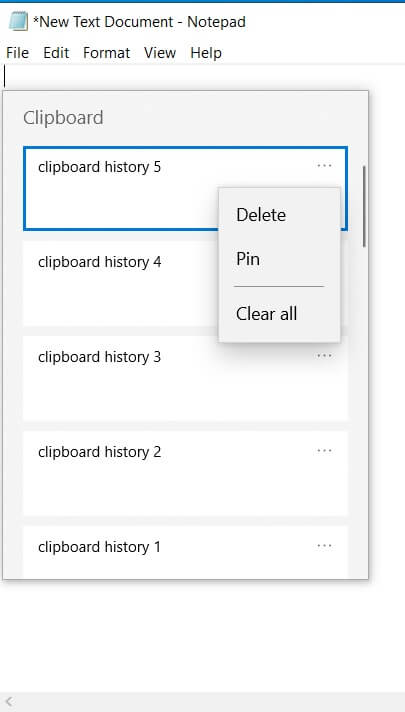
- في هذه اللوحة، سترى سجلًا بالعناصر التي نسختها إلى الحافظة، مع ظهور الأحدث في الأعلى. للصق عنصر معين، انقر عليه.
- بعد ذلك، سيتم لصقه في التطبيق الحالي.
ميزات أخرى مفيدة من سجل الحافظة
ستتوفر لديك أيضًا خيارات تثبيت العناصر أو Delete isso أو apagar o histórico. للقيام بذلك، ما عليك سوى النقر على Os três pontos بجانب أي من العناصر، وستظهر لك الخيارات.
تجدر الإشارة إلى أن السجل يعرض آخر 25 عنصرًا تم نسخها، بما في ذلك عناوين URL والنصوص من صفحات الويب والمستندات والصور التي يقل حجمها عن 4 ميجابايت.
أما بالنسبة لخيار المزامنة، فإن تمكينه في الإعدادات سيتيح لك استخدام العناصر المنسوخة عبر أجهزتك المتعددة. فإذا نسخت نصًا على جهاز كمبيوتر واحد، ستتمكن من لصقه على جهاز آخر.
ضع في اعتبارك أنه يجب تسجيل الدخول بنفس حساب Microsoft على كلا الجهازين لكي تعمل هذه الميزة.
كما ترى، فإن استخدام سجل الحافظة الجديد في Windows 10 سهل ومفيد للغاية، خاصة إذا قمت بتمكين ميزة المزامنة والعمل على أجهزة متعددة.
إذا كانت لديك أي أسئلة أخرى، فلا تتردد في تركها في قسم التعليقات أدناه وسنتأكد من مراجعتها.
Os leitores ajudam a apoiar o Windows Report. Podemos receber uma comissão se você comprar através dos nossos links. 

Ajude a melhorar este guia.
Comentários estão fechados.