
Utilizando dois monitores no VMware
Aprenda passo a passo como configurar e usar dois monitores no VMware para aumentar sua produtividade. Obtenha um espaço de trabalho virtual maior e mais eficiente. Comece hoje mesmo!

As coisas mais importantes que você precisa saber
- Para habilitar dois monitores no VMware, a máquina virtual deve primeiro ser desligada e, em seguida, as configurações de exibição em Preferências e Configurações devem ser modificadas para determinar o número de monitores e sua resolução máxima.
- Ao se deparar com o erro "Não é possível usar vários monitores" após ativar as configurações, a instalação do VMware Tools a partir do menu da máquina virtual é uma etapa necessária para resolver o problema.
- Por padrão, o VMware detecta apenas um monitor, e habilitar vários monitores requer a configuração das opções “Ajustar automaticamente ao convidado” e “Ajustar automaticamente à janela” nas configurações gerais de exibição.
Pontos principais
- Não suporta Máquinas virtuais Por padrão, o VMware permite que mais de um monitor seja exibido simultaneamente.
- No entanto, você pode usar Configurações Configuração integrada para dois ou mais monitores. No VMware.
- Leia nosso artigo para aprender como fazer isso em sua máquina virtual seguindo nosso guia simples. Passo a passo.
Às vezes, você pode precisar realizar determinadas tarefas em máquinas virtuais VMware usando mais de um monitor. Muitos usuários já tentaram conectar monitores adicionais no VMware para conseguir isso.
No entanto, eles se depararam com um problema recorrente, relatando que o VMware não detecta a segunda tela , impedindo-os de usá-la.
O VMware oferece suporte a dois monitores?
Por padrão, o VMware está configurado para detectar apenas um monitor. No entanto, você pode modificar as configurações para permitir que sua máquina virtual detecte dois ou mais monitores simultaneamente.
Neste artigo, analisaremos um método garantido para ajudá-lo a lidar com essa situação e resolver esse problema.
Como posso configurar dois monitores no VMware?
Embora o VMware não consiga detectar mais de um monitor por padrão, você pode configurar as definições para usar dois monitores com a ajuda da ferramenta VMware Workstation.
Essa ferramenta pode ser instalada através das configurações integradas do VMware, tornando-a completamente segura e fácil de usar. Com ela, você pode configurar quantos monitores desejar para sua máquina virtual (VM).
- 1. Desligue sua máquina virtual antes de prosseguir para os próximos passos.
- 2. Agora abra o aplicativo VMware e acesse Editar > Preferencias.
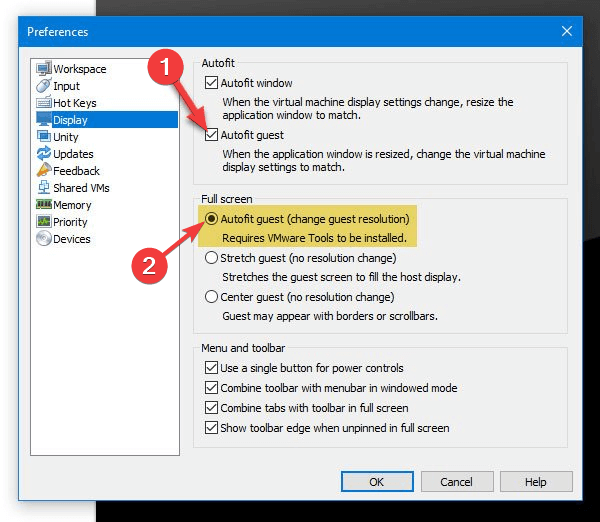
- 3. Clique em Ecrã No painel esquerdo, você verá duas opções abaixo. Ajuste automáticoUse as caixas de seleção para selecionar Convidado do Autofit و Janela de ajuste automático.
![Configurações de preferências de tela cheia do VMware]()
- 4. Selecione uma opção Convidado do Autofit Disponível na seção FullscreenEssa opção também é necessária para ajustar a resolução de exibição da sua máquina virtual (VM).
- 5. Pressione o botão OK para salvar as novas configurações.
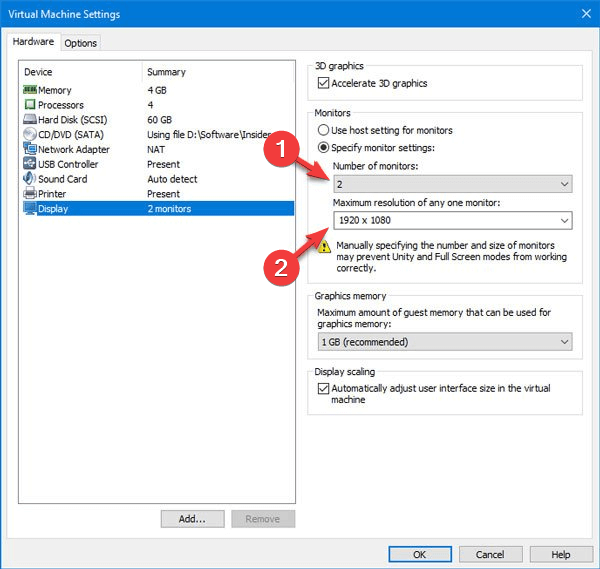
- 6. Clique com o botão direito do mouse no nome da sua máquina virtual e, em seguida, clique em ConfiguraçõesSelecione a aba. Hardware (Se ainda não estiver selecionado) clique na etiqueta Ecrã.
![Configurações de exibição do VMware]()
- 7. Escolha uma opção Especifique as configurações dos monitores. Selecione a opção 2 Número de monitores.
- 8. Você também precisará inserir uma resolução de tela no campo do rótulo. Resolução máxima de qualquer monitor. Clique no botão OK Para salvar as alterações.
- 9. Após concluir todas as alterações mencionadas acima, inicie sua máquina virtual. Acesse Consultar > Ciclo de vários monitores.
Ao clicar em " Alternar entre monitores" , você poderá encontrar o erro "Não é possível usar vários monitores" . Se estiver enfrentando um problema semelhante no VMware, será necessário instalar o VMware Tools.
- 10. Ligue sua máquina virtual.
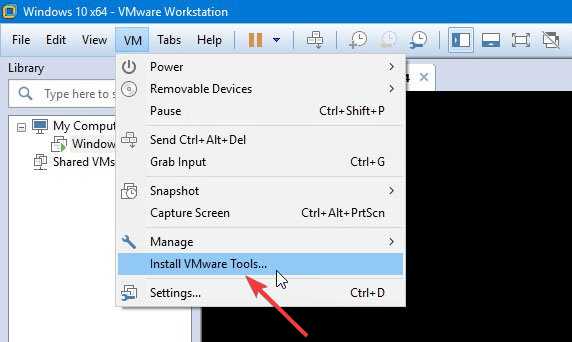
- 11. Vá até a barra de menu e selecione VM Então clique em Instale as ferramentas VMware.
![Botão Instalar VMware Tools]()
- 12. Se esta for sua primeira tentativa de instalar o VMware Tools, clique no botão. OK Que aparece na janela de informações de instalação do VMware Tools.
- 13. O assistente de instalação do VMware Tools deve iniciar se a execução automática já estiver habilitada para a unidade de CD-ROM.
- 14. Se o assistente de instalação não aparecer, pressione as duas teclas. Wine Folly + R Para um sistema de 64 bits, digite o seguinte comando:
D:setup.exeأوD:setup64.exeD refere-se à sua unidade de CD-ROM virtual. Se estiver usando um sistema de 32 bits, basta alterar o número no comando.
- 15. Você terá que escolher entre as opções. Típica أو Automação أو Opções personalizadas Durante o processo de instalação. Selecione Automação Se você deseja executar a máquina virtual em vários produtos VMware.
- 16. Agora sua máquina virtual deve funcionar perfeitamente com dois monitores. Você pode gerenciar seus monitores a partir de Configurações > System > Ecrã Em seu sistema.
Informe-nos na seção de comentários abaixo se este método funcionou para você para configurar vários monitores em sua máquina virtual VMware.
Da mesma forma, se você encontrar alguma dificuldade ao tentar, por favor, nos avise.
Comentários estão fechados.