
Execute o Steam como administrador
Está com problemas no Steam? Descubra passo a passo como executar o Steam como administrador para resolver erros e melhorar sua experiência. Leia o guia completo!

As coisas mais importantes que você precisa saber
- O Steam pode ser configurado para ser executado automaticamente com privilégios de administrador, modificando as propriedades do arquivo Steam.exe e selecionando a opção "Executar este programa como administrador" na guia Compatibilidade.
- Para executar o Steam como administrador pela primeira vez, clique com o botão direito do mouse no atalho do Steam (na área de trabalho ou no menu Iniciar) e selecione "Executar como administrador".
- Os usuários podem ativar a opção "Executar como administrador" para atalhos individuais do Steam clicando com o botão direito do mouse no atalho e selecionando Propriedades.
Anotações importantes:
- Preparar Steam Uma das plataformas de jogos mais populares disponíveis em todo o mundo.
- Alguns jogos não podem ser jogados. Steam A menos que você o execute com privilégios de administrador.
- Além disso, o aplicativo pode encontrar Alguns problemas Isso pode ser resolvido executando o programa com as permissões apropriadas.

Jogadores frequentemente se deparam com o problema de jogos da Steam não iniciarem , o que pode ser resolvido executando a Steam com privilégios de administrador. Executar qualquer programa como administrador garante que o aplicativo tenha permissões totais para modificar arquivos, acessar pastas restritas e editar o registro do sistema.
Os usuários nunca devem executar programas suspeitos com privilégios de administrador, mas não há motivos para duvidar do Steam, pois é um programa confiável.
O Steam é, sem dúvida, a principal plataforma de jogos para Windows . Portanto, aqui está como os usuários podem executar o Steam como administradores.
Como posso executar o Steam com privilégios de administrador?
- Use a opção "Executar como administrador" no menu de contexto.
- Ative a opção "Executar este programa como administrador".
- Selecione a opção de atalho “Executar como administrador”.
- Ampliar os privilégios de administrador para incluir todas as pastas do Steam.
1. Utilize a opção “Executar como administrador” no menu de contexto.
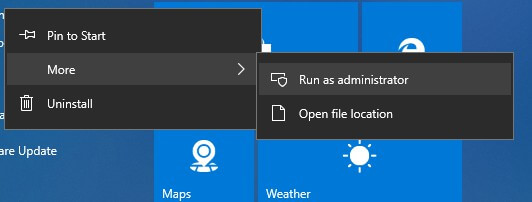
Os jogadores podem optar por executar o Steam como administrador através do menu de contexto. Para isso, clique com o botão direito do mouse no atalho do Steam na sua área de trabalho e selecione " Executar como administrador".
Se não houver um atalho para o cliente do jogo na sua área de trabalho, clique com o botão direito do mouse em Steam no menu Iniciar do Windows 10 e escolha Mais > Executar como administrador.
2. Configurar as definições Execute este programa como administrador.
No entanto, os usuários podem configurar o Steam para ser executado automaticamente com privilégios de administrador. Dessa forma, não precisarão selecionar a opção "Executar como administrador" sempre que iniciarem o Steam.
- 1. Primeiro, pressione a tecla de atalho. Tecla Windows + E لفتح File Explorer.
- 2. Em seguida, abra Pasta Steam في File ExplorerO que geralmente é fixado na pista C:Arquivos de Programas (x86)Steam predefinição.
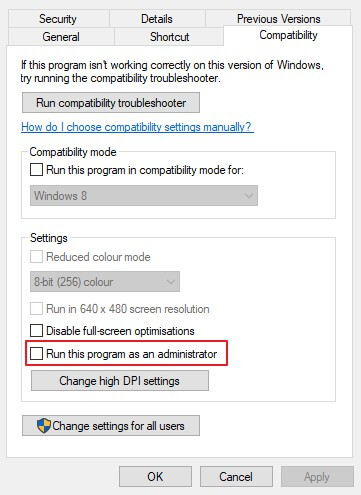
- 3. Clique com o botão direito em um arquivo Steam.exe E escolha Propriedades.
- 4. Em seguida, selecione a aba. Compatibilidade Conforme mostrado na captura de tela abaixo.
![Configurando o Steam como administrador]()
- 5. Especifique a configuração Executar este programa como administrador Nessa aba.
- 6. Clique na minha opção Inscreva-se و OK Para salvar as alterações.
Se você encontrar algum problema com o Explorador de Arquivos , pode consultar nosso artigo dedicado para aprender como resolvê-lo.
3. Selecione uma opção Opção de atalho "Executar como administrador"
- Alternativamente, os usuários podem selecionar uma opção. Executar como Administrador Para acessar os atalhos do Steam, clique com o botão direito do mouse no ícone do atalho e selecione Propriedades.
- Para configurar Abreviação do Steam No menu Iniciar, clique com o botão direito do mouse em Steam e selecione Mais > Abrir local do arquivo. Em seguida, clique com o botão direito do mouse no atalho do Steam na pasta Programas que se abre e selecione Propriedades.
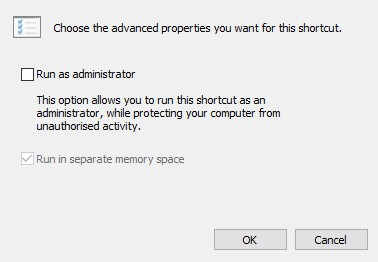
- clique no botão Avançado Na aba Atalho, abra diretamente a janela mostrada abaixo.
![Recursos avançados: Executar o Steam como administrador]()
- Em seguida, especifique a configuração. Executar como administrador.
- Clique no botão OK Na janela Propriedades Avançadas.
- Em seguida, escolha entre as minhas duas opções. Inscreva-se و OK.
4. Estenda os privilégios de administrador a todas as pastas do Steam.
As configurações de administrador concedem privilégios de administrador ao arquivo executável (.exe) do Steam. No entanto, para estender totalmente os privilégios de administrador a todas as pastas do Steam, os usuários precisarão modificar suas permissões de usuário. Siga as instruções abaixo para fazer isso.
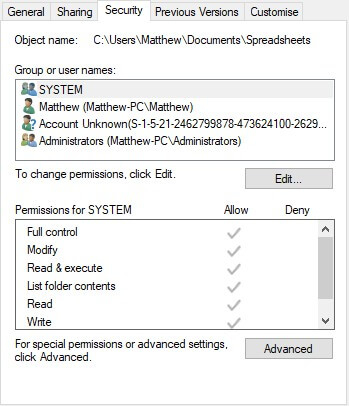
- Clique com o botão direito do mouse na pasta Steam no Explorador de Arquivos e selecione Propriedades.
- Escolha a aba Total mostrado diretamente abaixo.
![Segurança: Execute como administrador do Steam]()
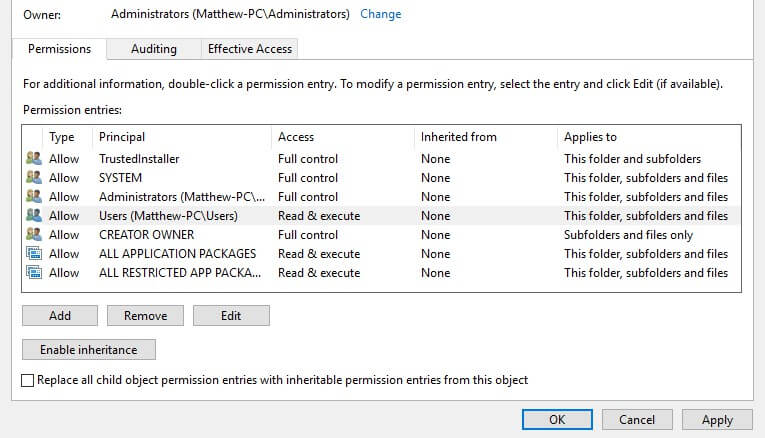
- aperte o botão Avançado Para abrir a janela mostrada na captura de tela abaixo.
![Configurações de segurança avançadas: Executar como administrador do Steam]()
- Nessa janela, selecione Utilizadores Em seguida, clique no botão. Editar Para abrir a janela de entrada de permissões do Steam.
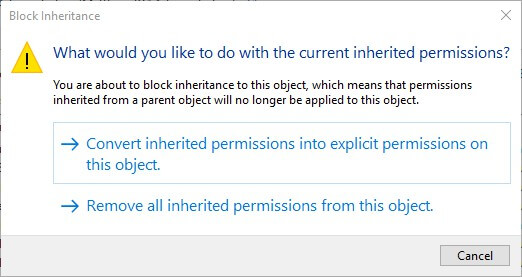
- Observe que alguns usuários podem precisar especificar duas opções. Alterar permissões و Desativar herança Antes que possam modificar as permissões do usuário, selecione a opção. Converter permissões herdadas, Então escolha Utilizadores, E clique em Editar.
![Convertendo permissões herdadas (administrador do Steam)]()
- Selecione todas as caixas de seleção Permissões básicas Na janela de entrada de permissões do Steam, clique no botão. OK naquela janela.
![Salvar alterações, Segurança avançada, Executar como administrador, Steam]()
- Em seguida, selecione a opção Inscreva-se.
- toque em OK Para sair das Configurações Avançadas de Segurança.
Conceder privilégios totais de administrador ao Steam, como explicamos anteriormente, ajuda a reduzir a probabilidade de erros inesperados que os jogadores podem encontrar ao executar jogos.
Vale ressaltar que os usuários podem conceder privilégios de administrador a qualquer outro programa da mesma forma que fazem com o Steam.
Esperamos que nosso guia tenha ajudado você a executar o Steam como administrador, mas se você encontrar algum problema, sinta-se à vontade para nos informar na seção de comentários.
Comentários estão fechados.