

A fusão de discos virtuais é um processo no qual os arquivos de um disco virtual são combinados em um único arquivo. Isso ocorre quando um snapshot é criado; discos delta são então criados para armazenar as alterações feitas desde o último snapshot. Uma mensagem é exibida. É necessário mesclar o disco da máquina virtual. Quando houver um grande número de snapshots da sua máquina virtual, é necessário mesclá-los para garantir que o desempenho da máquina virtual não seja afetado.

No entanto, podem ocorrer erros ao tentar mesclar arquivos do disco da máquina virtual. Esses erros geralmente podem ser resolvidos com facilidade.
Mesclando discos de máquinas virtuais no VMware
Para remover o status “É necessário mesclar os discos da máquina virtual”, você deve mesclar os discos da máquina virtual.
- Especifique a máquina virtual que requer a fusão de discos.
- Clique no botão Ação (Ação) e mova o cursor sobre a opção Snapshots (As fotos).
- A partir daí, selecione Consolide (Mesclar). Uma janela de confirmação será exibida; clique em Sim (Sim).
![Etapas para mesclar discos de máquinas virtuais.]()

Erros que você pode encontrar durante a integração
Durante a fusão de discos, você pode encontrar um erro informando: “O ID de conteúdo do disco virtual original não corresponde ao ID de conteúdo do subdisco ”. Esse erro ocorre quando a série de discos virtuais a ser mesclada possui IDs de conteúdo diferentes e, portanto, não pode ser mesclada.
Outro erro possível é "O arquivo está inacessível porque está bloqueado ". Isso ocorre quando a máquina virtual está em execução, operações de snapshot estão sendo realizadas ou serviços de terceiros usados pela máquina virtual estão bloqueando o arquivo.

Correção: O ID de conteúdo do disco virtual original não corresponde ao conteúdo original correspondente.
Primeiro, copie o nome do host da máquina virtual afetada e insira-o na janela de configurações do PuTTY, um cliente SSH gratuito disponível para download. Isso abrirá um terminal.
Nota: Tenha em atenção que o procedimento descrito abaixo acarreta o risco de danificar a unidade virtual e só deve ser tentado se compreender os esquemas de particionamento.
- Abra a janela de configuração do PuTTY e insira o nome do host da máquina virtual que está apresentando o erro.
![Janela de configuração do PuTTY.]()
- Uma janela de terminal será aberta, onde você deverá fazer login usando as credenciais da sua máquina virtual.
![Janela do terminal PuTTY.]()
- Altere o diretório para onde os arquivos de disco da máquina virtual estão armazenados usando o comando “cd /vmfs/volumes/NomeDoDatastore/NomeDaVM”Substitua 'DatastoreName' e 'VmName' pelos valores apropriados. Em seguida, digite “ls” Para visualizar todos os discos virtuais.
![Interface de terminal com comandos.]()
- Em seguida, você precisa identificar os dois discos virtuais conflitantes. Para fazer isso, digite “cat vmware.log”.
![A janela do terminal PuTTY exibe o comando 'cat'.]()
- Pesquisar texto “DISKLIB-LINK” No arquivo de log. Observe os nomes dos discos mencionados nesta linha, pois eles representam discos com IDs de conteúdo incompatíveis.
![Digite DISKLIB-LINK na janela do terminal PuTTY.]()
- Exiba os IDs de conteúdo dos arquivos “.vmdk” selecionados usando o comando 'cat', como por exemplo: “cat disk2-000001.vmdk” أو “cat disk2.vmdk”.
![Comparando o ID do disco original e do subdisco.]()
- Para modificar o ID do disco, use o comando 'vi', como por exemplo: “vi disk2-000001.vmdk”Copie o ID de “disk2.vmdk” e cole-o em “disk2-00001.vmdk” como seu novo ParentCID.
![comando vi]()
![ParentCID para disk2-000001.vmdk]()
- Substitua ParentCID pelo ID de conteúdo correto, pressione a tecla Escape e insira Enter. “:wq!” Para salvar e sair, você pode prosseguir com o processo de consolidação de disco.
![A fusão está concluída.]()


Correção: Não foi possível acessar o arquivo porque ele estava bloqueado.
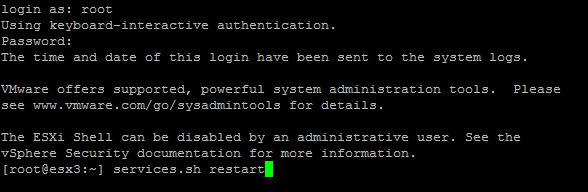
Para resolver o erro “Não foi possível acessar o arquivo, pois ele está bloqueado” , reinicie o script services.sh. Isso atualizará todos os serviços que utilizam os discos da máquina virtual, removendo obstáculos e permitindo que o processo de consolidação seja concluído.

Reiniciar os serviços causará um desligamento temporário das máquinas virtuais, permitindo que a fusão ocorra sem interferências.
- Abra a janela de configuração do PuTTY e insira o nome do host da máquina virtual que está causando o erro.
![Erro nas configurações do PuTTY.]()
- Na janela do terminal aberta, faça login como usuário 'root' e execute o comando. "services.sh reiniciar".
![Interface de terminal PuTTY.]()
Após concluir esses passos, você deverá conseguir mesclar com sucesso as capturas de tela da sua máquina virtual.
Comentários estão fechados.