
Como visualizar fotos da Apple em um computador pessoal
Quer ver suas fotos da Apple no seu PC? Descubra as maneiras mais fáceis de transferir e visualizar suas fotos do iPhone e do iCloud no seu dispositivo Windows. Leia o guia completo!

As coisas mais importantes que você precisa saber
- As fotos da Apple podem ser visualizadas em um computador pessoal usando o software multiplataforma Adobe Lightroom ou instalando o aplicativo iCloud para Windows para sincronizar e acessar as fotos.
- Para acessar as fotos da Apple via iCloud, é necessário criar um ID Apple, o que pode ser feito facilmente em um computador com Windows ou em um dispositivo iOS.
- O iCloud oferece 5 GB de armazenamento gratuito na nuvem, que pode ser expandido para 2 TB com uma assinatura mensal para atender a necessidades maiores.
Pontos principais:
- A Apple é caracterizada por Em seu próprio ambienteIsso pode dificultar a visualização das suas fotos da Apple em um sistema Windows.
- Você pode instalar um visualizador de fotos da Apple poderoso para Windows, como o Adobe Lightroom, para facilitar esse processo.
- Outra forma de abrir o app Fotos da Apple no Windows é criar um ID Apple no seu computador.
- Você também pode abrir a biblioteca de Imagens no Windows usando uma ferramenta específica desenvolvida para essa finalidade.

A Apple é conhecida por impor restrições aos seus produtos e serviços, dificultando o acesso a eles fora de seu ecossistema.
Se você usa o Windows, basta instalar um driver simples para permitir o acesso à sua conta do iCloud a partir do seu computador, para que você possa visualizar suas fotos da Apple nele.
As fotos não são as únicas coisas que você pode baixar do iCloud; você também pode acessar e-mails, contatos, calendários e lembretes.
Como posso abrir o app Fotos da Apple no Windows 10?
1. Usando o Adobe Lightroom
O Adobe Lightroom oferece funcionalidade multiplataforma , permitindo que você acesse todas as suas fotos independentemente da plataforma que utiliza. Você pode editar, gerenciar e compartilhar suas fotos facilmente com apenas alguns cliques ou toques.
Este poderoso software permite pesquisar em sua biblioteca e fazer edições instantâneas, além de ser compatível com um grande número de câmeras e dispositivos móveis, para que você possa editar seus arquivos RAW com facilidade.
Aproveite todos esses recursos gratuitamente com o aplicativo Lightroom, disponível para dispositivos móveis, PC e Mac.

Adobe Lightroom
O Adobe Lightroom é um programa multiplataforma fantástico que permite visualizar e editar a maioria dos formatos de imagem. Experimente gratuitamente; visite o site.
2. Como visualizar fotos da Apple no seu computador via iCloud
O aplicativo iCloud está disponível para download no seu computador no site oficial da Apple. Com ele, você pode acessar, editar e baixar facilmente suas fotos da Apple para o seu dispositivo Windows.
- 1. Inscreva-se Baixe o iCloud para Windows Da Apple. O processo de instalação deve iniciar automaticamente. Caso contrário, você precisará acessar o Explorador de Arquivos e abrir manualmente a Configuração do iCloud.
- 2. Após a conclusão da instalação, reinicie o computador para permitir que o iCloud termine a inicialização.
- 3. Certifique-se de que o iCloud esteja ativado ao ligar o computador. Caso contrário, você precisará acessar o menu Iniciar pressionando o botão. WindowsEm seguida, pesquise por iCloud.
- 4. Clique duas vezes no iCloud para abri-lo.
- 5. Entrar ID da apple Seu acesso Conta do iCloud.
- 6. Escolha o tipo de conteúdo que deseja sincronizar com sua conta do iCloud. Obviamente, a opção mais importante a ser selecionada é a de fotos.
- 7. Clique no botão . Inscreva-se Para concluir a configuração.
- 8. O iCloud criou automaticamente uma pasta chamada iCloud FotosTodas as fotos ou vídeos que você adicionar à sua pasta do iCloud a partir do seu computador poderão ser visualizados em Qualquer dispositivo Apple Conectado à sua conta.
Você também pode acessar esses arquivos em iCloud.com . Com o Compartilhamento de Fotos do iCloud, você pode compartilhar fotos e vídeos dos seus momentos mais importantes com seus amigos.
Se desejar, você também pode salvar as fotos da Apple no seu computador através da função de download.
![opção de download de fotos do iCloud]()

Como posso criar um ID Apple para o iCloud?
Para acessar suas fotos do Apple Photos, você precisa primeiro criar um ID Apple. Aqui estão três maneiras simples de fazer isso.
1. Crie um ID Apple usando um computador com Windows 10.
- Vamos para Página oficial da Apple para criar sua conta.
- Você será direcionado para Tabela de Informações Pessoais (Insira um endereço de e-mail que você deseja vincular à sua conta Apple para recuperação da conta.).
- Escolha uma senha forte.
- Insira suas informações pessoais.
![Criar um ID Apple]()
- Escolha e responda Três perguntas de segurança (Preste muita atenção, pois essas perguntas serão usadas no processo de recuperação da conta.).
- Escolha seu país.
- Selecione/desmarque se deseja receber notificações da Apple.
- Digite o código de verificação (captcha) e clique no botão. Continuar.
- Você receberá um e-mail contendo um código de ativação que deverá inserir na caixa de diálogo exibida no site da Apple para concluir a ativação da sua conta.
- Verifique se sua conta foi ativada.
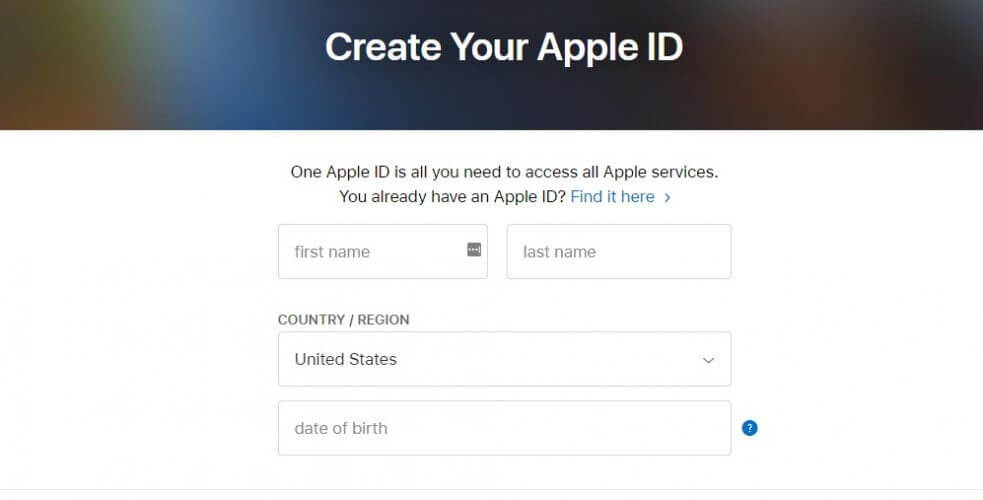
Após criar sua conta, abra seu navegador e acesse o site do ID Apple . É importante saber que seu ID Apple e sua conta do iCloud são essencialmente a mesma coisa; seu ID Apple dá acesso ao seu armazenamento do iCloud.
2. Crie um ID Apple usando um dispositivo iOS.
- Vamos para ConfiguraçõesEssa funcionalidade permite sincronizar os arquivos do seu dispositivo com a sua conta do iCloud.
- Clique em iCloud Para abrir o menu do iCloud no seu dispositivo iOS.
- Se você já tiver uma conta conectada, será necessário desconectar-se para criar uma nova conta.
- Após sair da sua conta, pressione o botão. Obtenha um ID Apple gratuito Para iniciar o processo de criação de conta.
- Insira sua data de nascimento. Isso determinará o tipo de conteúdo ao qual você poderá acessar.
- Digite seu nome verdadeiro. As informações da sua conta devem corresponder às informações de faturamento.
- Entrar Seu endereço de email (Certifique-se de ainda ter acesso a este endereço, pois você receberá um e-mail de ativação. Caso sua conta do iCloud seja comprometida, você poderá recuperá-la usando este endereço.).
- Digite a senha (Escolha uma senha forte e use uma combinação de letras e números. Lembre-se de que sua conta do iCloud contém muitas informações pessoais.).
- Escolha e responda 3 perguntas de segurança (Você terá que responder às mesmas perguntas sempre que quiser alterar as configurações da sua conta.).
- Adicionar Endereço de e-mail de resgate (Embora seja um recurso opcional, recomendamos fortemente que você o utilize, pois aumenta a segurança da sua conta.).
- Conclua a configuração da sua conta aceitando os termos e condições da Apple. Após a aceitação, você entrará com seu novo ID.
Os dispositivos iOS possuem uma função pré-configurada no aplicativo Ajustes para ativar uma conta do iCloud.
3. Usando um dispositivo OS X
Para criar um novo ID Apple ou iniciar sessão na sua conta iCloud num dispositivo OS X, siga estes passos:
- Clique no botão do menu Apple no canto superior esquerdo da tela.
- Escolher Preferências do sistema.
- Isso abrirá uma janela contendo vários programas e aplicativos instalados no seu dispositivo. Selecione um ícone. iCloud Para abrir o menu de configurações do iCloud.
- Uma caixa de diálogo será aberta, onde você poderá entrar na sua conta, caso já possua uma, ou criar uma nova. Nesse caso, você deverá clicar em Criar um novo ID Apple.
- Você deve preencher o formulário B.Suas informações pessoais (Endereço de e-mail ativo, senha forte e perguntas de segurança). Certifique-se de lembrar de todas essas informações, pois elas ajudarão você a recuperar sua conta caso ela seja invadida.
- A Apple enviará um e-mail contendo um código de ativação.
- Após inserir o código, você poderá acessar Sua conta do iCloud.
Dependendo do tipo de informação que você deseja acessar do iCloud, será necessário usar diferentes softwares.
Por exemplo, para e-mail, contatos, calendários e lembretes, você precisará de qualquer versão do Outlook a partir de 2007.
Para acessar os favoritos, você precisará do Safari 5.1.7 ou posterior, Google Chrome 28 ou posterior, Firefox 22 ou posterior ou Internet Explorer 10 ou posterior. Para acessar os documentos, você precisará ter o iCloud Drive instalado.
Gerencie seu espaço de armazenamento do iCloud
O iCloud é um serviço gratuito que oferece aos usuários 5 GB de armazenamento em nuvem para seus dados. Para a maioria de nós, isso costuma ser insuficiente, e é por isso que a Apple permite que façamos um upgrade do nosso armazenamento.
Dependendo das suas necessidades e orçamento, você pode expandir seu armazenamento em nuvem para até 2 TB. Os preços estão disponíveis diretamente no site da Apple . Essa expansão não é permanente e requer uma assinatura mensal.
Como faço para atualizar o iCloud para Windows?
Basta abrir o Apple Software Update no seu computador e ele o notificará quando houver atualizações disponíveis. Para receber notificações de atualização, você precisa configurar o Apple Software Update.
Na interface do programa, clique no botão Editar e acesse Preferências . Nesse menu, você pode escolher a frequência com que deseja verificar se há atualizações ( diariamente, semanalmente, mensalmente ou nunca ).
Como desativar ou desinstalar o iCloud no Windows?
- Tipo ao controle Na barra de pesquisa, clique em Painel de Controle nos resultados.
- Escolher Programas e Recursos.
- Será exibida uma lista de todos os programas instalados no seu computador.
- toque em iCloud E escolha Desinstalar.
- toque em OK Para iniciar o processo de desinstalação.
Esperamos que nosso guia tenha sido útil e que você tenha conseguido visualizar suas fotos da Apple em seu dispositivo Windows 10. Deixe um comentário abaixo se tiver alguma dúvida.
Comentários estão fechados.