
Encontrei a solução para aqueles recursos do Apple Notes que estávamos sentindo falta há tanto tempo.
Procurando por recursos ausentes no Apple Notes? Encontramos a solução! Descubra nosso artigo que revela uma alternativa revolucionária para acabar com seus problemas no Apple Notes. Continue lendo para saber mais!

As coisas mais importantes que você precisa saber
- O ProNotes adiciona um recurso de backlinks ao Apple Notes, permitindo que você veja todas as notas que fazem referência à nota atual, para organizar seus pensamentos de forma eficaz.
- Você pode formatar texto de forma eficiente no ProNotes usando atalhos Markdown ou comandos de barra, como /table, para inserir tabelas, o que aumenta a velocidade de edição.
- O ProNotes permite criar e usar modelos prontos com suporte para variáveis como @hoje, economizando tempo e esforço em anotações recorrentes, como reuniões de negócios.
O Apple Notes é um dos meus aplicativos de anotações favoritos. É gratuito, vem pré-instalado em todos os meus dispositivos Apple e já conta com um conjunto robusto de recursos, como notas compartilhadas, bloqueio de notas, possibilidade de anexar diversos tipos de arquivos, vinculação de notas e muito mais. Para a maioria dos usuários, esses recursos são mais do que suficientes para as necessidades diárias.
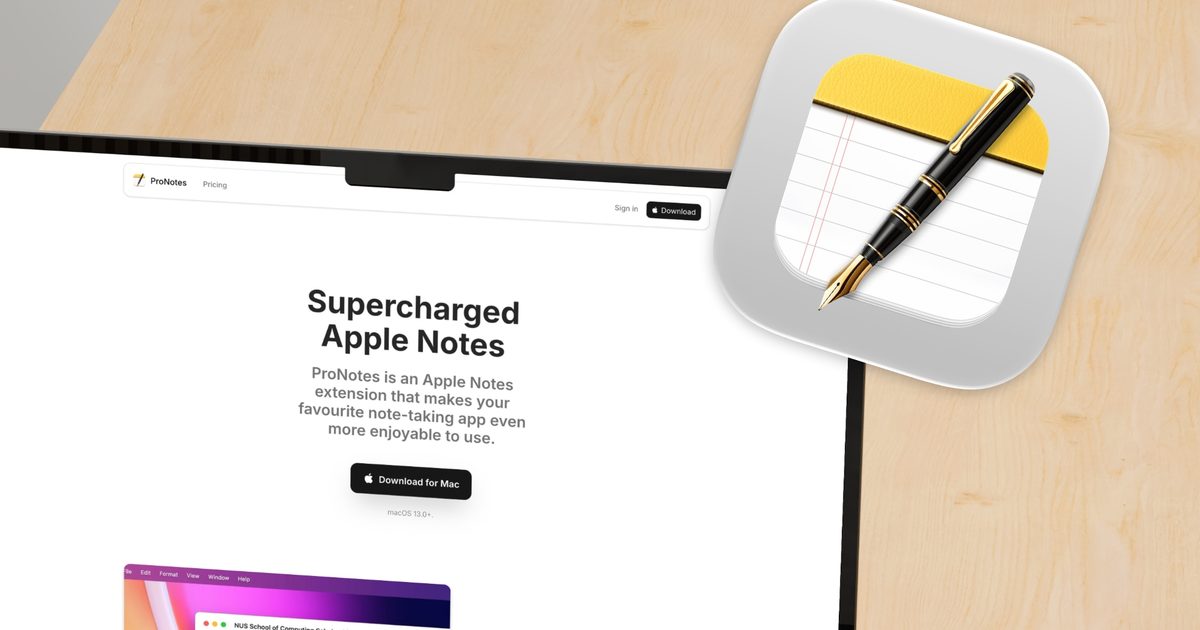
No entanto, existem alguns recursos que eu gostaria que a Apple adicionasse ao app Notas algum dia. Por isso, continuo buscando novidades a cada atualização do iOS e macOS, mas sem sucesso. Enquanto a Apple não se dá conta disso, encontrei um complemento gratuito chamado ProNotes que adiciona a maioria desses recursos ausentes diretamente ao app. Deixe-me mostrar o que esse complemento inovador oferece.
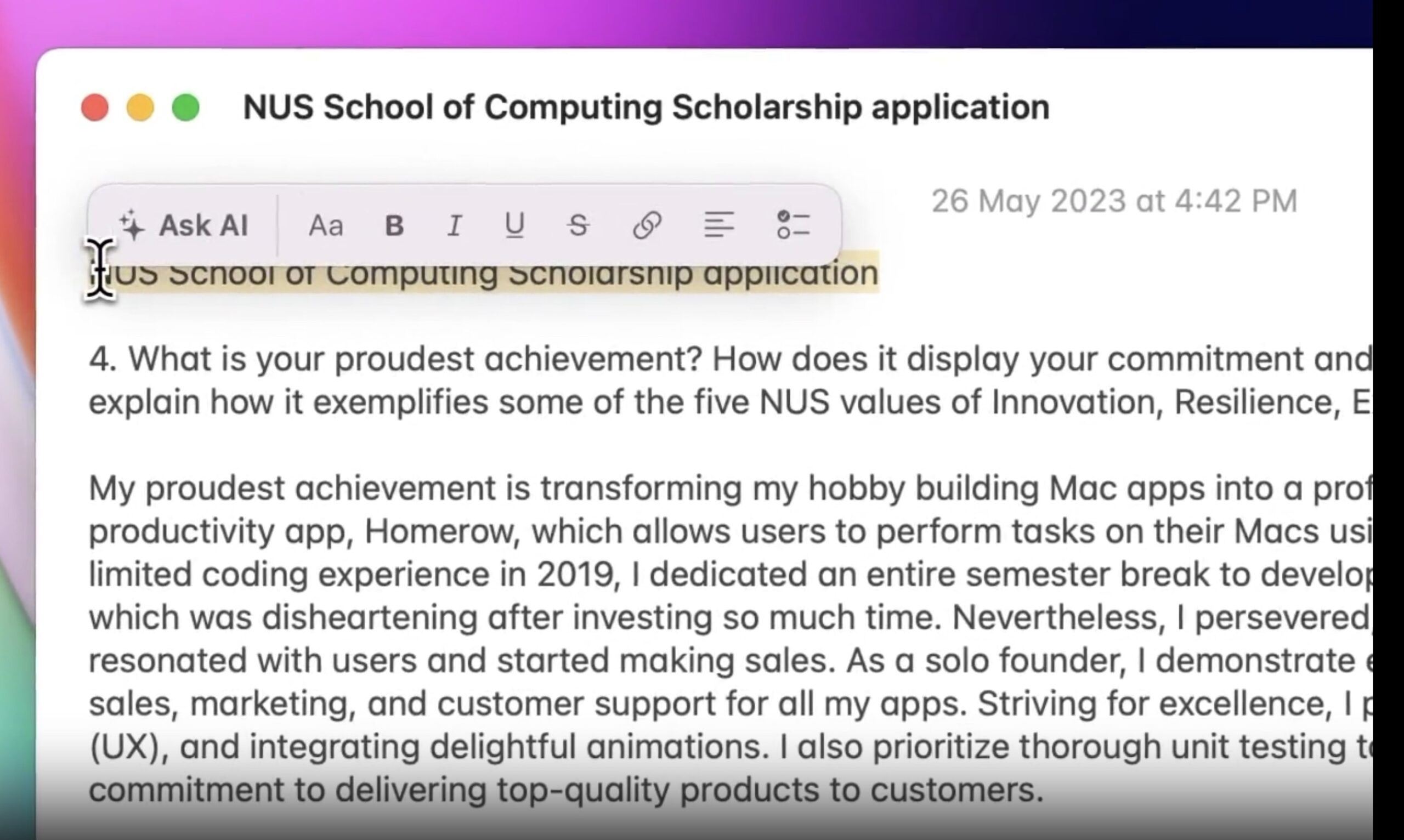
Uma barra de formatação te acompanha aonde quer que você vá.
Normalmente, para formatar texto no Notes, você precisa selecioná-lo e navegar até a barra de ferramentas na parte superior. O ProNotes resolve isso exibindo uma pequena barra de formatação diretamente acima do texto selecionado. Isso me permite alterar o tamanho da fonte, adicionar negrito , inserir um link ou converter uma linha em uma lista de verificação sem precisar mover o cursor para fora da minha área de trabalho atual. Pode parecer um detalhe pequeno, mas depois que você se acostuma, voltar ao método antigo se torna um incômodo.
Formate o texto de forma eficiente usando atalhos do Markdown.
Embora eu aprecie a barra de formatação, meu método preferido para formatar notas é usando Markdown. Se você já usou aplicativos como o Obsidian, provavelmente já está familiarizado com os atalhos do Markdown. O ProNotes traz esses mesmos atalhos para o Apple Notes. Basta digitar # seguido de um espaço para criar um título principal, ## para criar um subtítulo e ### para criar um subtítulo menor.
Você também pode digitar um hífen (-) seguido de um espaço para criar uma lista de tarefas, três aspas duplas ("") para criar um bloco de texto com um único estilo e um sinal de maior que (>) para criar uma citação. Estou acostumado a usar esses atalhos em todos os outros lugares, então tê-los finalmente no Notas é um alívio bem-vindo e aumenta a produtividade.
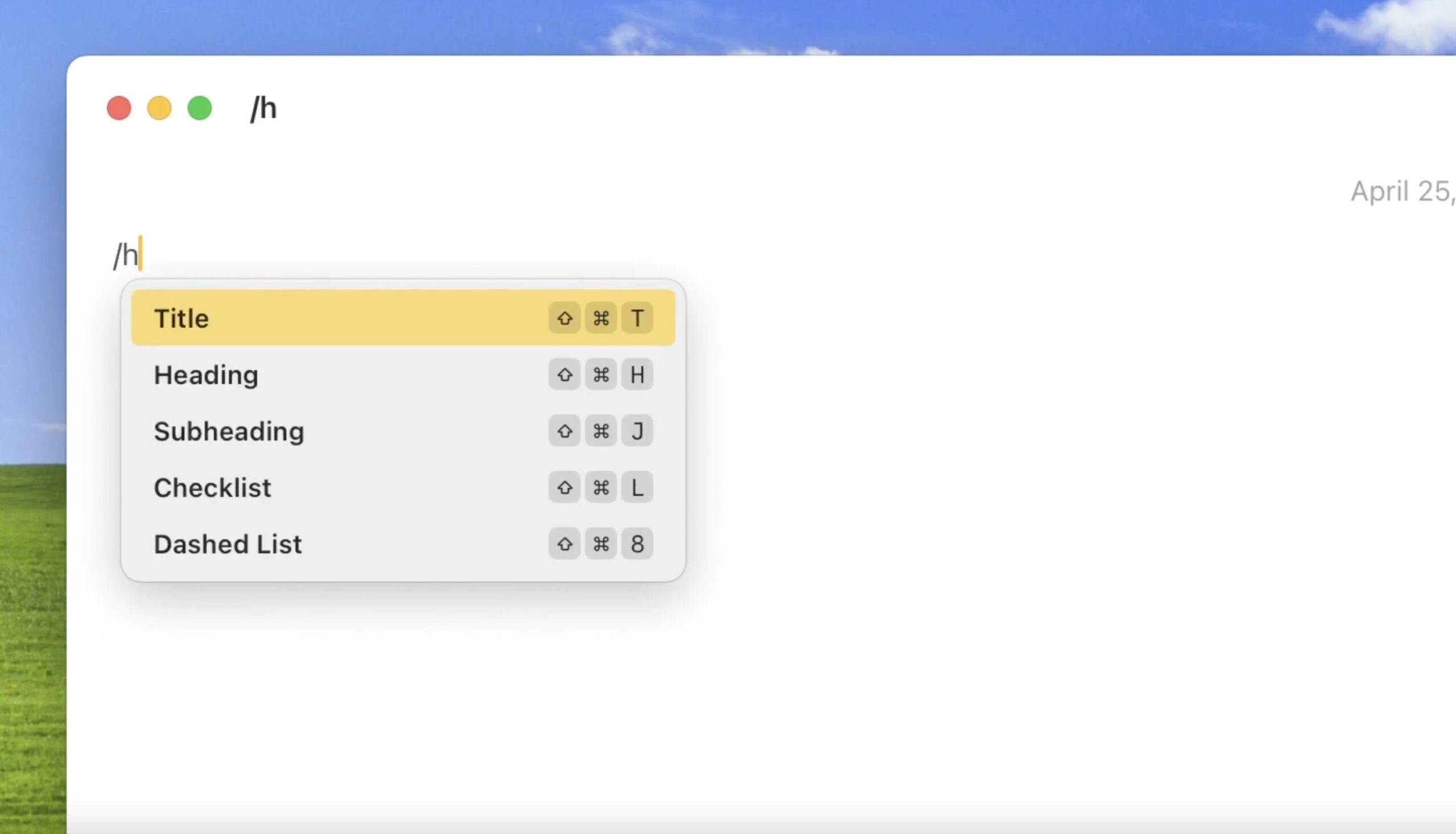
Comandos de barra: a solução perfeita quando você esquece os atalhos.
Nem todo mundo quer memorizar dezenas de atalhos de teclado , e é aí que os comandos de barra se tornam úteis. Basta digitar uma barra seguida de um comando como /title, /heading, /checklist, /table ou /quote, e o ProNotes inserirá automaticamente a formatação correta para você. Há até um atalho para adicionar uma tabela, um recurso que o Apple Notes ainda não oferece suporte nativo.
Os backlinks finalmente chegam ao Apple Notes.
Procurando uma maneira de conectar suas notas e organizar seus pensamentos? O macOS Sonoma adicionou a capacidade de vincular notas umas às outras, uma atualização muito bem-vinda. E com a atualização mais recente do macOS Golden Gate, a Apple adicionou a capacidade de vincular subtítulos, permitindo-me criar facilmente um sumário dentro das minhas notas. Esses avanços no aplicativo Notas melhoram muito a capacidade dos usuários de organizar suas informações.
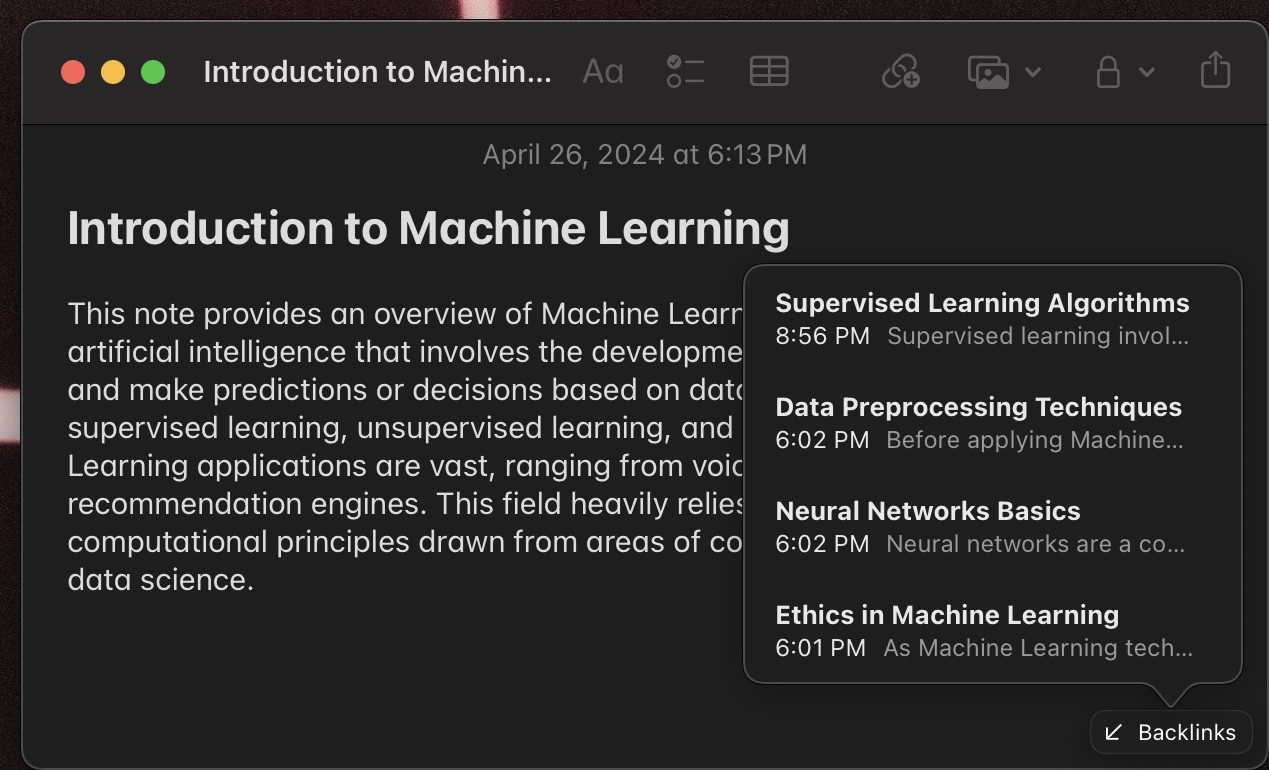
Mas o que essas atualizações não adicionaram foi uma maneira de ver quais notas estão relacionadas àquela que você está visualizando. É aí que o ProNotes entra em cena, preenchendo essa lacuna com seu recurso de backlinks, que permite abrir qualquer nota e ver instantaneamente todas as outras notas que estão vinculadas a ela. Esse recurso é uma adição significativa para usuários de Mac que dependem do app Notas da Apple.
Se você usa o Notes para criar uma wiki pessoal ou para acompanhar ideias relacionadas, esse recurso por si só pode justificar a instalação desta extensão.
Economize seu precioso tempo usando modelos prontos.
Os modelos são outro recurso que eu gostaria que a Apple tivesse incluído no aplicativo Notas desde o início. Com o ProNotes, você pode criar uma pasta chamada "Modelos", armazenar suas anotações em formato de modelo dentro dela e, em seguida, usar o comando de barra para acessar qualquer modelo que precisar a qualquer momento. Basta digitar "modelo" ou o título do seu modelo, e ele aparecerá pronto para ser inserido imediatamente, economizando muito tempo e esforço com formatação repetitiva.
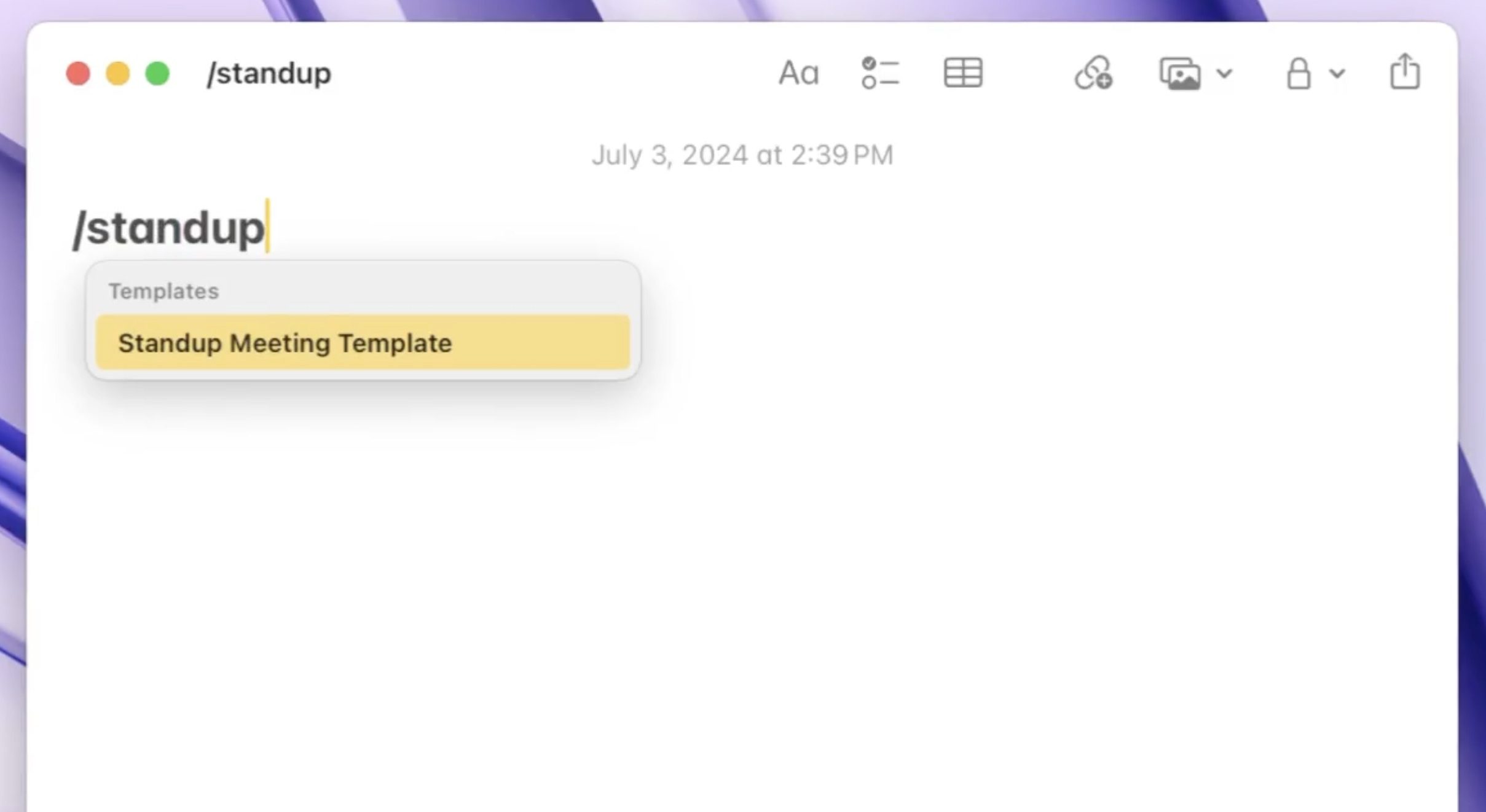
O ProNotes é inteligente o suficiente para remover o título do modelo quando você insere conteúdo na sua nota, evitando o trabalho de limpeza posterior. Você também pode usar variáveis como @hoje ou @data em seus modelos, e elas serão atualizadas automaticamente para exibir a data atual no formato da sua região.
Se você costuma fazer muitas anotações de reuniões ou qualquer outro tipo de anotação repetitiva e estruturada, só essa funcionalidade já lhe poupará uma quantidade enorme de tempo.
Encontre qualquer nota em segundos
O app Notas da Apple tem uma boa função de busca, mas o que eu sinto muita falta é da barra de busca que encontro em outros apps de anotações, como o Obsidian. No Obsidian, eu posso usar um atalho de teclado para abrir uma barra de busca flutuante, o que me permite buscar e abrir notas rapidamente. O ProNotes adiciona essa funcionalidade ao Notas, tornando muito mais fácil encontrar notas.
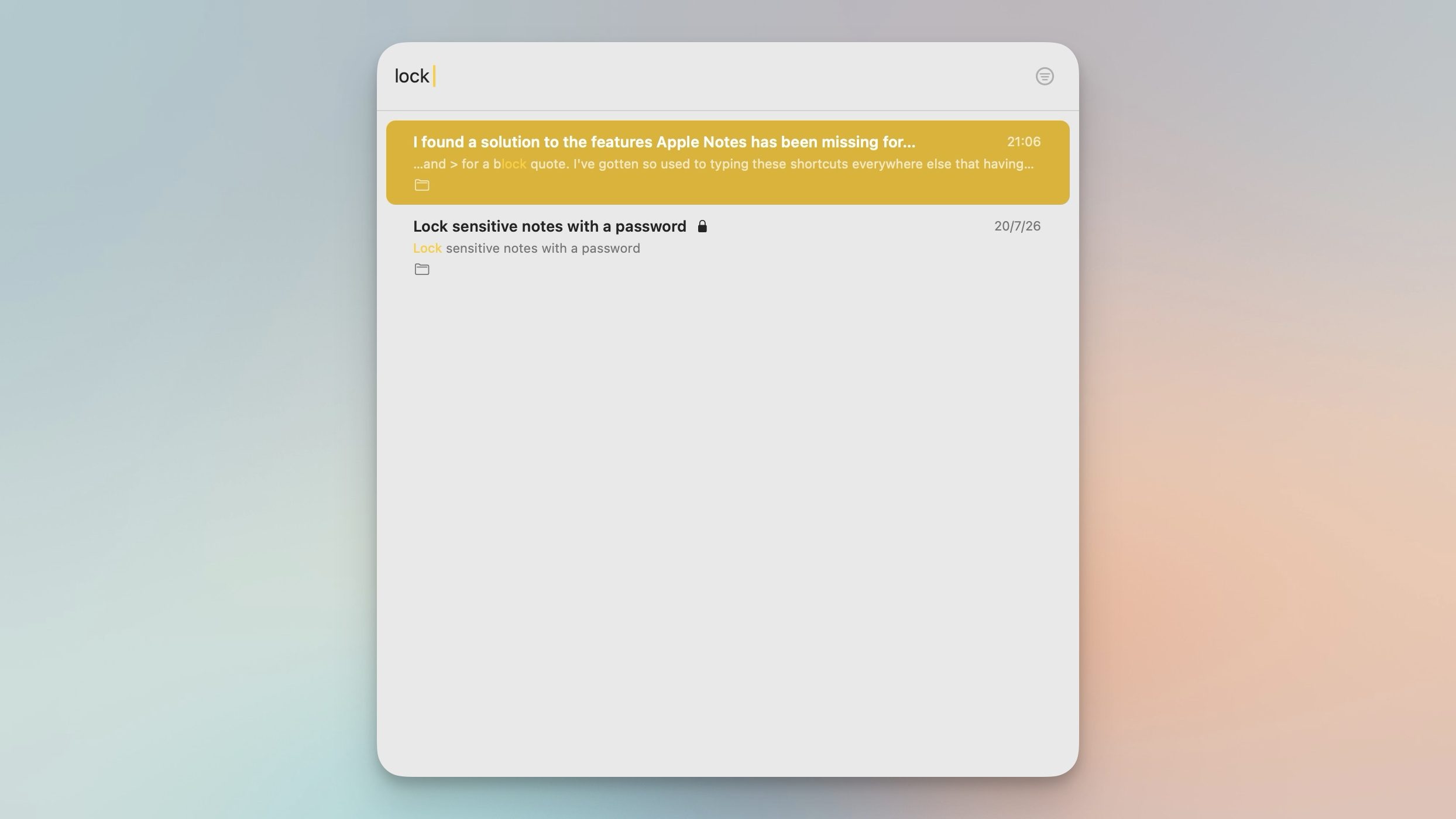
Posso pressionar Command + P no app Notas e o ProNotes abre uma janela de busca por teclado intuitiva que me permite encontrar qualquer nota em segundos. Posso até configurar atalhos separados — um que funciona apenas no Notas e outro que funciona em todo o sistema — para que eu possa acessar uma nota diretamente de qualquer lugar no meu Mac.
ProNotes AI: Opções avançadas com assinatura paga
O ProNotes também oferece um nível pago de IA para quem deseja aprimorar ainda mais a experiência. Esse recurso pode completar frases ou parágrafos, melhorar seu estilo de escrita, resumir anotações longas, corrigir erros de ortografia e gramática e encurtar ou alongar o texto de acordo com suas necessidades.
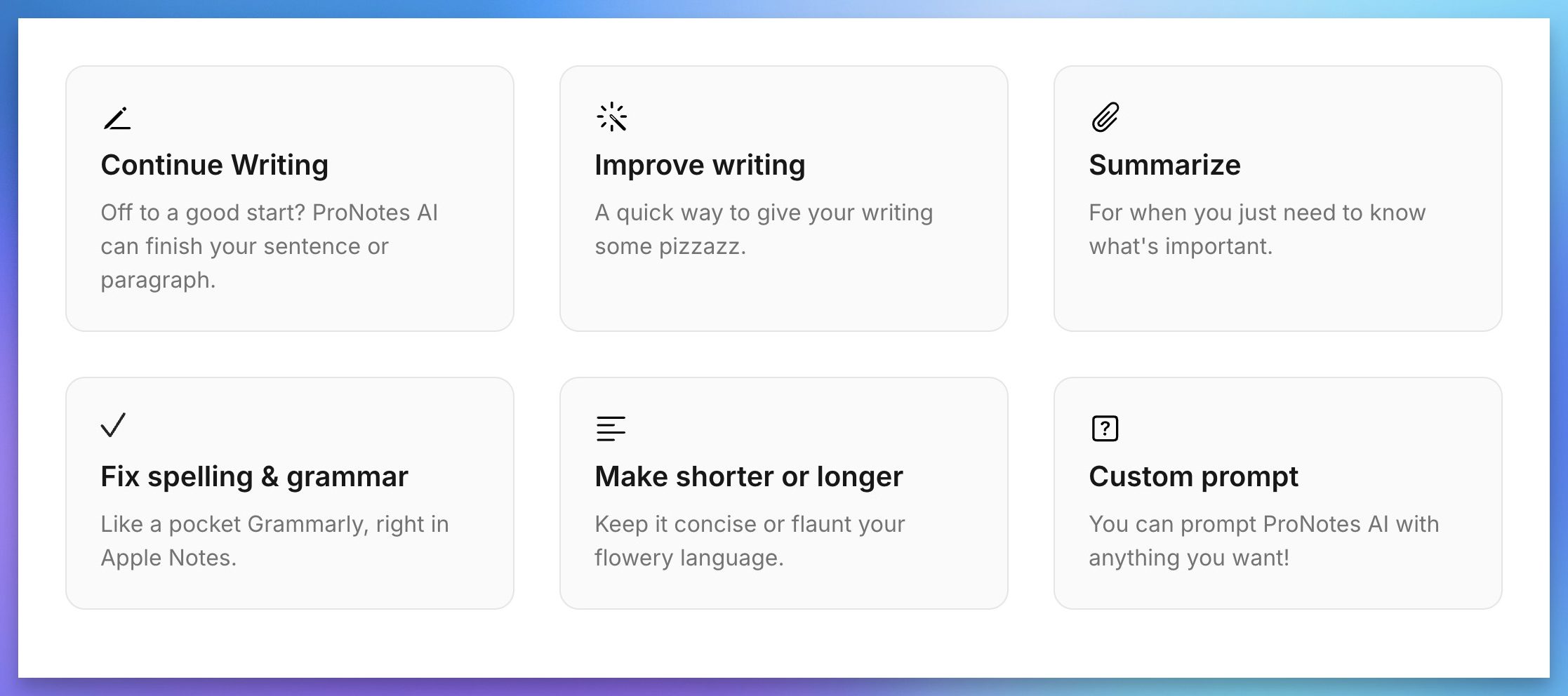
Uma opção de prompt personalizado também está disponível caso você queira pedir à IA para realizar algo específico. No entanto, esses recursos são opcionais; tudo o que foi mencionado acima funciona gratuitamente. Eu, particularmente, não pago por esse recurso, pois a IA não é parte essencial do meu sistema de anotações. Mas, se você achar esse recurso útil ou se quiser apoiar o desenvolvedor desta fantástica extensão, pode assinar o plano pago.
O resultado final
O app Notas da Apple já é excelente, mas o ProNotes o transforma no app que você sempre desejou. Da barra de formatação aos backlinks e modelos, cada recurso parece algo que a Apple deveria ter adicionado há anos. Se você usa o Notas da Apple diariamente, como eu, recomendo muito que experimente o ProNotes.
Comentários estão fechados.