
Como acessar o computador do trabalho enquanto estiver em casa.
Trabalhe com flexibilidade de qualquer lugar! Aprenda como acessar seu computador de trabalho com segurança de casa. Confira dicas para Windows e Mac para aumentar sua produtividade.

As coisas mais importantes que você precisa saber
- Para habilitar o acesso remoto, primeiro você deve permitir conexões remotas no computador de trabalho por meio das configurações do sistema e selecionar a opção “Permitir conexões remotas a este computador”.
- Para aumentar a segurança, recomenda-se selecionar a opção "Permitir conexões somente de computadores que executam a Área de Trabalho Remota com Autenticação em Nível de Rede" ao configurar o acesso remoto.
- Para controlar, utilize o aplicativo Conexão de Área de Trabalho Remota e insira o nome ou o endereço IP do computador de trabalho, com a possibilidade de conexão a partir de sistemas operacionais como Linux ou Mac OS para um host Windows.
ملاحظات أساسية
- Acesso a computador de mesa A partir de casa, é essencial se você deseja acessar seus recursos ou realizar manutenção.
- Você deve considerar alterar as configurações do computador remoto para permitir conexões externas.
- Usar a Conexão de Área de Trabalho Remota no seu computador doméstico estabelecerá uma conexão com o seu computador de trabalho.
- Além disso, a melhor maneira de acessar um computador de trabalho de casa pode envolver o uso de um aplicativo de área de trabalho remota de terceiros.

Com muitos de nós sendo obrigados a trabalhar em casa, fica bastante claro por que alguém desejaria acessar o computador do trabalho de casa.
A conectividade de área de trabalho remota permite que você acesse todos os seus recursos e até mesmo faça a manutenção do seu computador de trabalho, e nosso guia abaixo mostrará exatamente algumas maneiras de fazer isso.
Como você verá abaixo, neste artigo discutimos o aplicativo Conexão de Área de Trabalho Remota integrado ao Windows 10 e também sugerimos um aplicativo de terceiros para resultados mais rápidos.
Como posso me conectar ao computador do trabalho estando em casa?
1. Usando conexões de área de trabalho remota
-
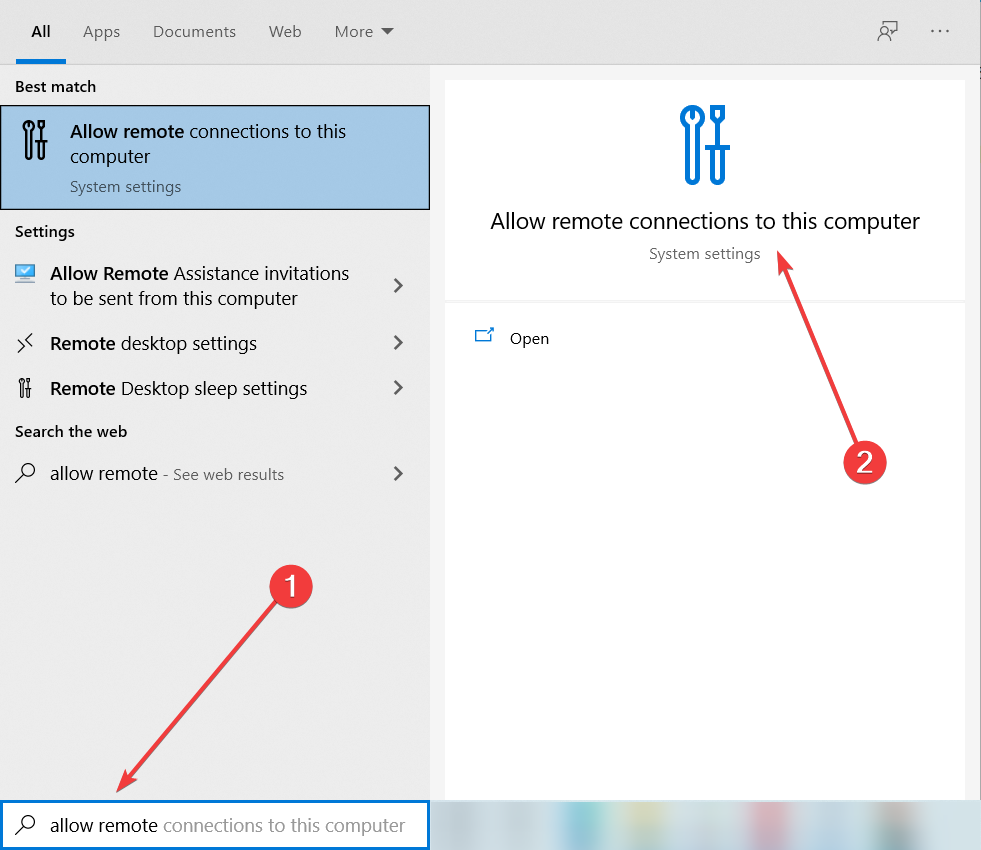
- 1. Primeiro, você precisa habilitar o acesso remoto no computador remoto. Este é um passo crucial para configurar o dispositivo para aceitar conexões remotas. Para começar, pressione o botão liga/desliga. Windows + S, Então digite permitir remoto Na caixa de pesquisa do Windows que aparece.
- 2. Clique em Permitir conexões remotas para este computador.
![Permitir conexões remotas na pesquisa do Windows]()
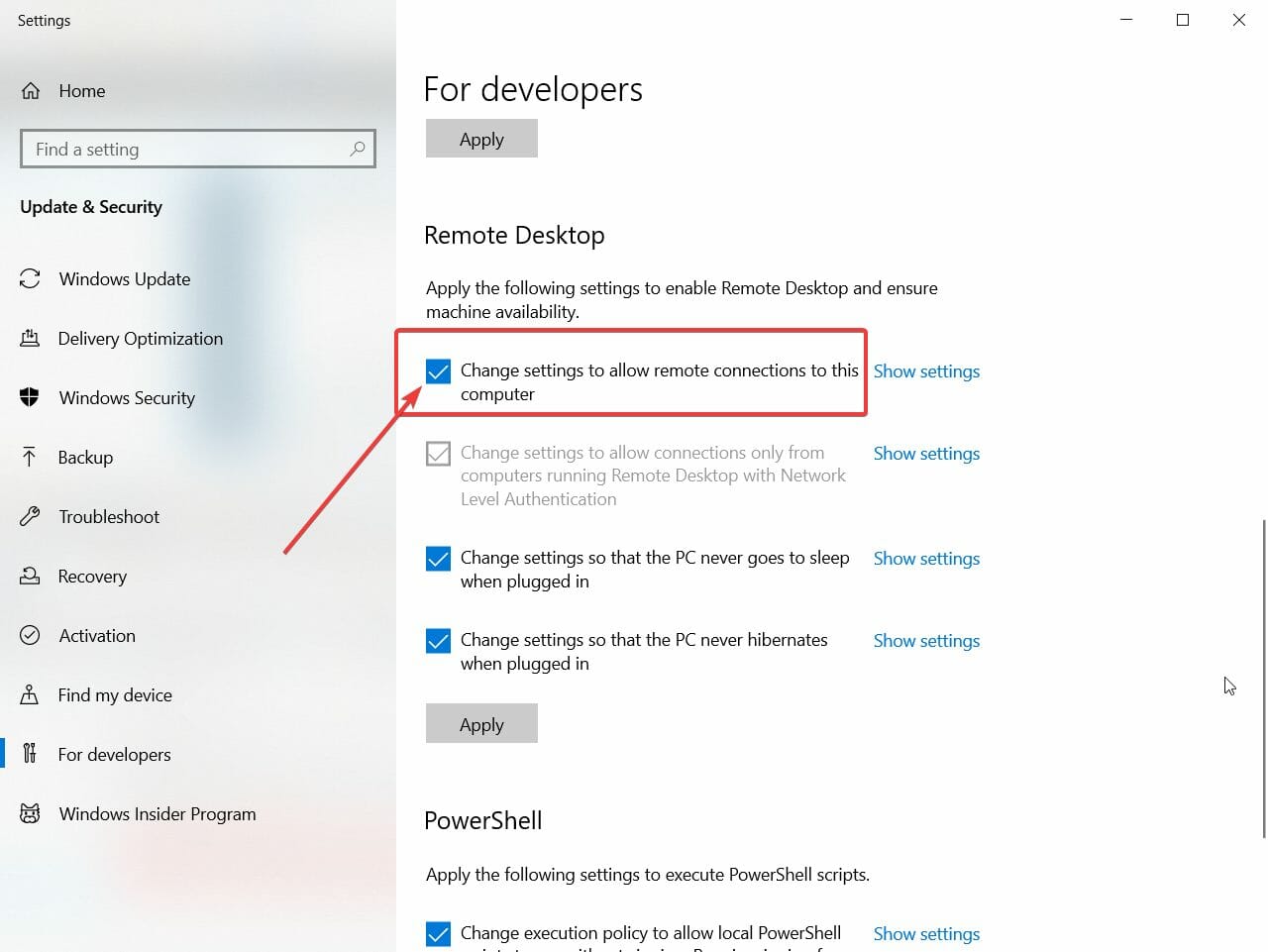
- 3. Na janela seguinte, role para baixo e certifique-se de que a opção esteja selecionada. Alterar as configurações para permitir conexões remotas a este computador..
![Ative a opção Alterar configurações para permitir conexões remotas a este computador.]()
- 4. Em seguida, clique na opção Mostrar opção de configurações localizado próximo a ele.
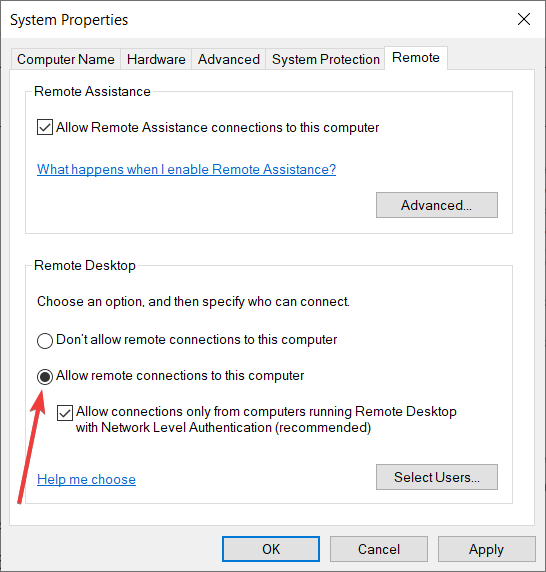
- 5. Na janela seguinte, selecione uma opção. Permitir conexões remotas para este computadorVocê também será solicitado a alterar as configurações de hibernação nas configurações de energia para garantir que a hibernação não ocorra. PC no modo de suspensão.
![Configurando o acesso remoto no Windows 10]()
- 6. Para maior segurança, selecione a opção Permitir conexões somente de computadores que executam a Área de Trabalho Remota com Autenticação em Nível de Rede (recomendado).
- 7. Você também pode especificar quais usuários podem acessar seu computador clicando no botão. Selecione usuários.
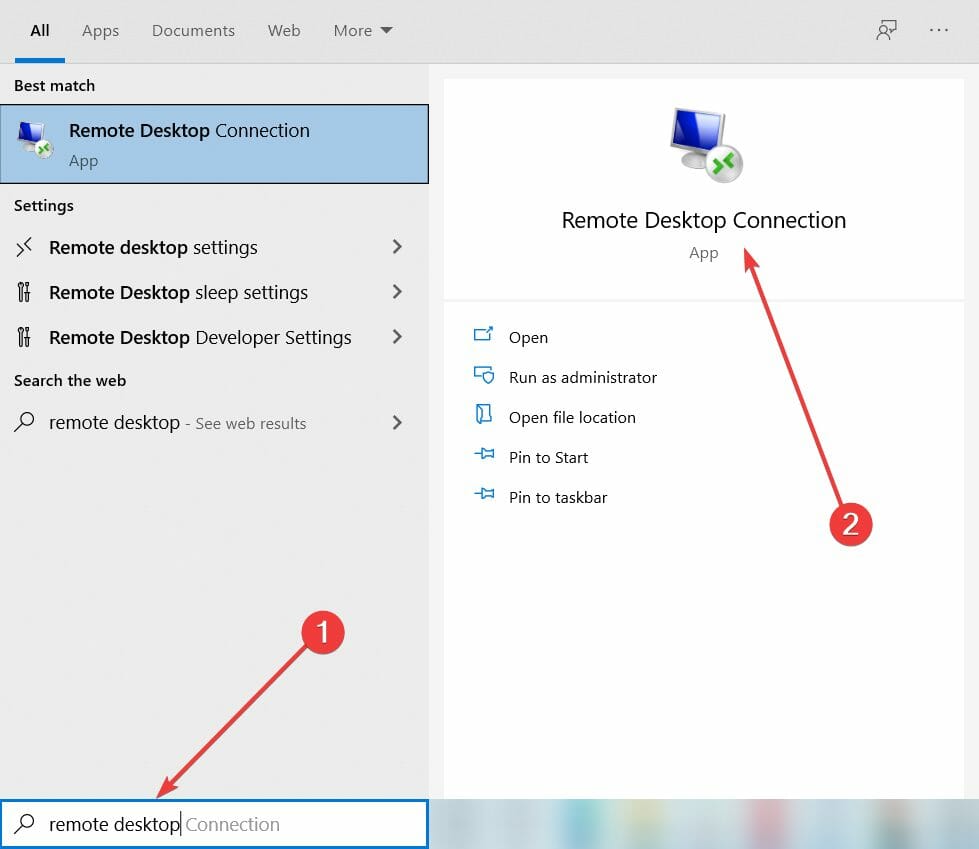
- 8. Pressione uma tecla Windows + S E digite desktop remoto.
- 9. Escolha Remote Desktop Connection dos resultados.
![Acessando conexões de área de trabalho remota]()
- 10. Clique no botão . Mostrar opções.
![Exibir opções de conexão de área de trabalho remota]()
- 11. Na guia GeralDigite o nome ou o endereço IP do computador ao qual deseja se conectar. Você também pode especificar o nome de usuário da pessoa que fará a conexão abaixo.
![Aba Geral para Conexão de Área de Trabalho Remota]()
- 12. Você pode especificar o tamanho da janela da área de trabalho remota e sua profundidade de cor na seção Ecrã.
![A guia Exibir para conexão de área de trabalho remota]()
- 13. Você pode navegar por todas as abas para alterar e configurar diversos recursos a partir do computador remoto.
- 14. Após concluir a configuração, clique no botão. Conecte-se.
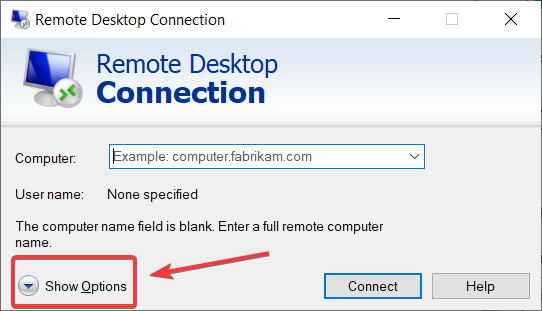
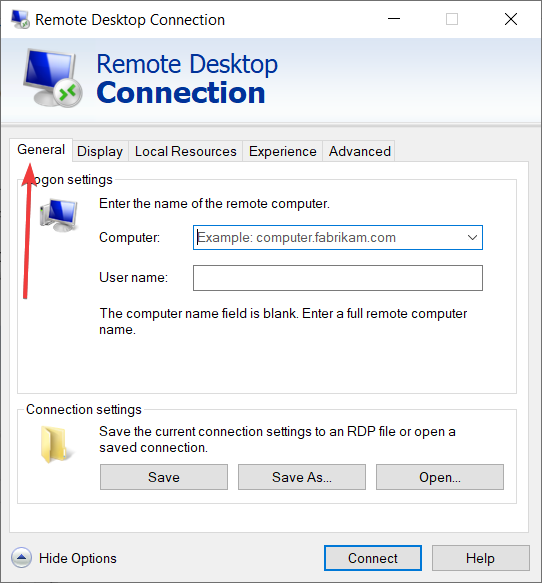
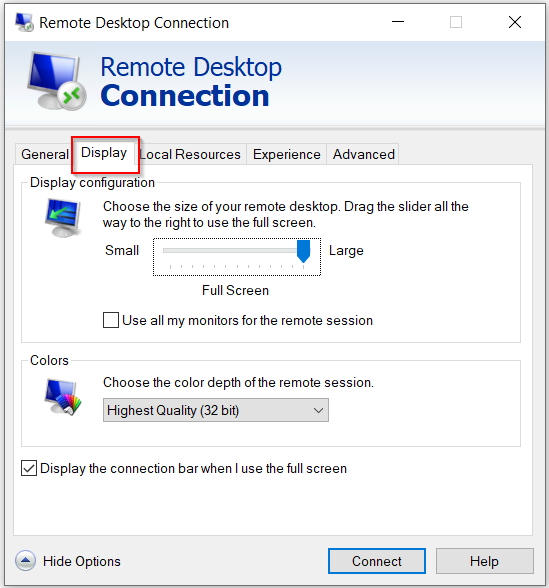
Você pode acessar o computador do seu trabalho de casa por meio da Conexão de Área de Trabalho Remota. Primeiro, você precisa habilitar a Conexão de Área de Trabalho Remota no computador do trabalho e, em seguida, poderá se conectar a ele a partir do computador de casa.
A Conexão de Área de Trabalho Remota não se limita apenas à plataforma Windows ; você pode se conectar a um host Windows usando sistemas Linux ou Mac OS , então sinta-se à vontade para experimentar.
2. Utilize um aplicativo dedicado de terceiros para acessar remotamente o computador do seu trabalho.
Embora a Conexão de Área de Trabalho Remota integrada ao Windows funcione, existem várias configurações e ajustes que precisam ser feitos antes de se conectar ao computador remoto.
Essa pode ser uma tarefa complexa e muitos erros podem ocorrer ao tentar conectar-se a um computador remoto. Por esse motivo, recomendamos considerar o uso de uma ferramenta de terceiros, muito mais fácil de usar, para se conectar ao computador do trabalho a partir de casa.
Com esta ferramenta de compartilhamento de tela, você terá controle total sobre reuniões remotas e poderá acessar os arquivos ou aplicativos necessários a partir de outro dispositivo. Recursos de suporte remoto também estarão disponíveis sempre que você precisar.
Esperamos que você tenha analisado nossas soluções e agora saiba como acessar seu computador de trabalho de casa no Windows 10.
Claro, o inverso também é válido; seguindo os mesmos passos, você poderá acessar seu computador de casa a partir do trabalho.
Temos uma lista completa das melhores soluções de acesso remoto para você experimentar e escolher a que melhor se adapta às suas necessidades. Se tiver outras sugestões, fique à vontade para usar a seção de comentários abaixo.
Esperamos que você tenha conseguido acessar o computador do trabalho de casa usando nosso guia. Deixe um comentário abaixo se tiver alguma dúvida.
Comentários estão fechados.