
Como excluir uma conta do Outlook
Deseja excluir sua conta do Outlook? Descubra o guia completo para encerrar permanentemente sua conta Microsoft. Exclua seus e-mails do Outlook de forma fácil e segura.

As coisas mais importantes que você precisa saber
- Para excluir uma conta do Outlook, você deve acessar account.microsoft.com após fazer login, selecionar “Segurança” e, em seguida, “Mais opções de segurança” para acessar a opção “Fechar minha conta”.
- Para excluir uma conta do Outlook, é necessário encerrar a conta Microsoft associada, pois a Microsoft utiliza um sistema de contas unificado.
- Após a conta ser marcada para encerramento, ela permanece temporariamente aberta por dois meses, período durante o qual pode ser reativada. Após esse período, ela é excluída permanentemente e torna-se irrecuperável.
Anotações importantes
- Ao excluir uma conta do Outlook, você não poderá mais enviar ou receber e-mails. Mensagens de e-mail Por meio desta conta.
- O motivo pode ser um número excessivo de mensagens de spam, um nome de usuário pouco profissional ou simplesmente o desejo de mudar para um novo provedor de serviços de e-mail.
- É importante ter em mente que simplesmente remover Conta de e-mail Excluir sua conta do Outlook não significa necessariamente desativá-la. No entanto, forneceremos os passos necessários para ajudá-lo a excluí-la completamente.
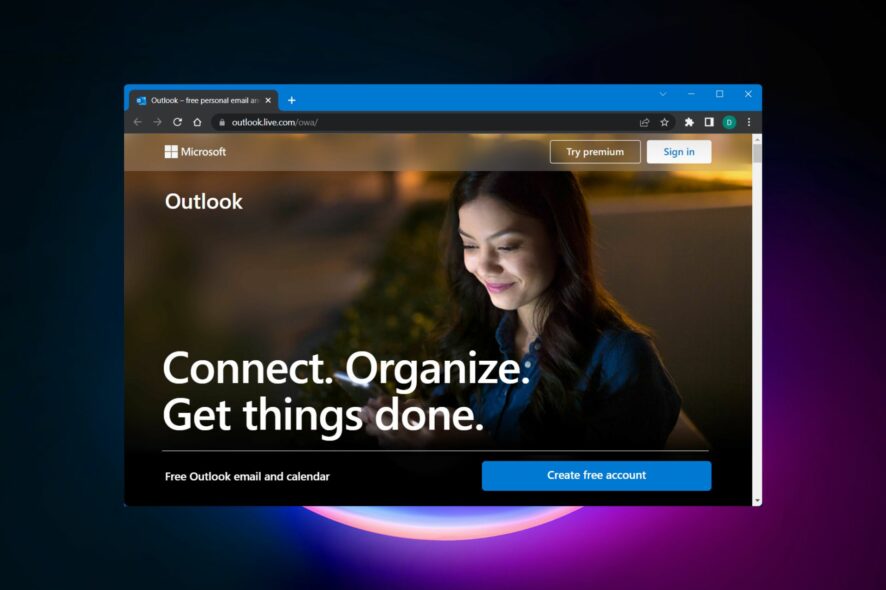
Nem todo mundo tem um endereço de e-mail do Outlook. Com a disponibilidade de soluções de e-mail mais profissionais, você pode sentir a necessidade de excluir sua conta do Outlook.com.
Seja qual for o motivo, é importante entender como encerrar sua conta de e-mail do Outlook.com. Neste artigo, vamos orientá-lo no processo de exclusão da sua conta do Outlook.com.
Durante muito tempo, a plataforma oficial de e-mail da Microsoft foi o Hotmail. No entanto, há alguns anos, a empresa consolidou todos os seus serviços e tornou o Outlook.com sua principal solução de e-mail, o que levou ao declínio do Hotmail.
Aqui estão os passos para excluir sua conta do Outlook. É importante observar que a Microsoft não exclui contas imediatamente; elas permanecem disponíveis por 60 dias caso a empresa acredite que a exclusão foi um engano. Após esse período, a conta será completamente removida do banco de dados. Durante esse tempo, você poderá recuperar suas mensagens do Outlook de qualquer dispositivo, caso mude de ideia.
Como faço para excluir minha conta do Outlook.com?
Tem certeza de que deseja fechar ou excluir sua conta do Outlook.com ? Aqui estão os passos que você deve seguir. Antes de começar, talvez você queira exportar e importar seus contatos do Outlook ou quaisquer outros dados importantes.
- 1. Para começar, acesse Site do Outlook Faça login usando suas credenciais. Se você acha que esqueceu sua senha, use um método de recuperação para redefini-la.
A Microsoft implementou um sistema de contas unificado. Você não precisa mais entrar em uma conta Microsoft separada, pois já está conectado à sua conta do Outlook.
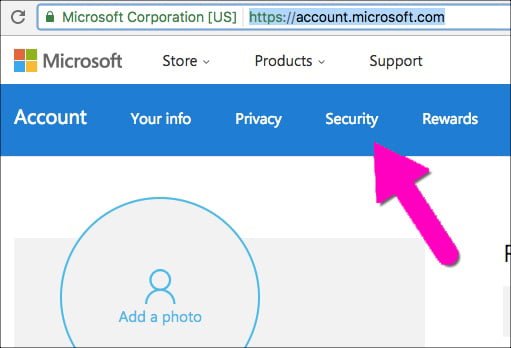
- 2. O próximo passo é acessar account.microsoft.com. Como você pode ver, não será solicitado que você insira suas credenciais novamente, pois você já o fez na primeira etapa.
- 3. Em Página de configurações Para sua conta Microsoft, você encontrará diversas opções. Basta selecionar uma. Total Na lista suspensa.
![Configurações de segurança do Outlook]()
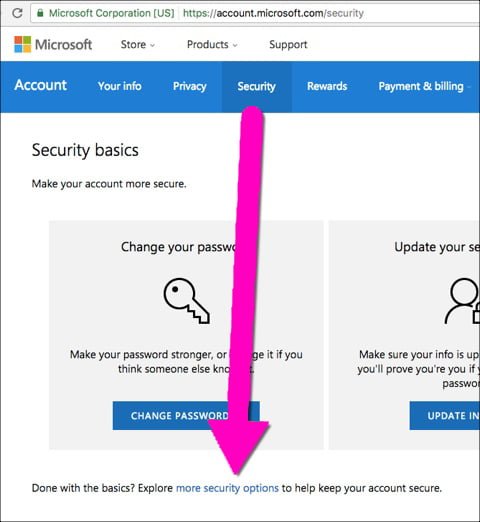
- 4. Clique no link Mais opções de segurança No fundo.
![Explore as opções de segurança Plus da Microsoft.]()
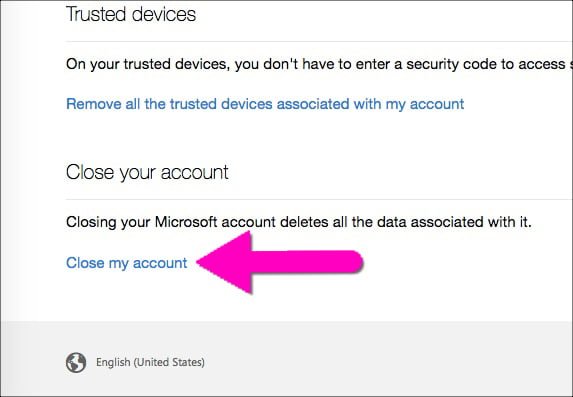
- 5. Agora, role a página para baixo para encontrar o link. Fechar minha conta.
![Link para excluir a conta do Outlook]()
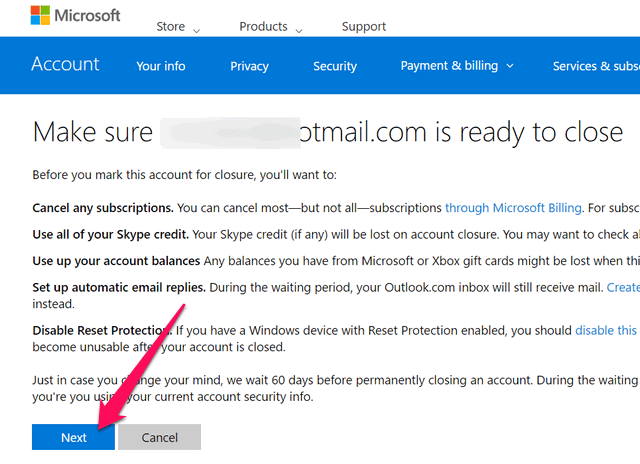
- 6. Ao clicar no link para encerrar sua conta, a Microsoft fornecerá dicas sobre o que você deve fazer antes de prosseguir.
Se você tiver pendências, excluir sua conta em qualquer plataforma é importante. Portanto, certifique-se de concluir tudo o que precisava fazer usando a conta do Outlook que deseja excluir.
![Clique em Avançar]()
- 7. Se você acredita estar ciente das consequências ou ter concluído todas as etapas descritas ali, pode prosseguir para a próxima etapa.
A Microsoft solicitará que você insira sua senha para verificar sua identidade.
- 8. Clique em Marcar conta para fechamento Quando você estiver pronto para concluir o processo.
![Marcar a conta para encerramento na Microsoft]()
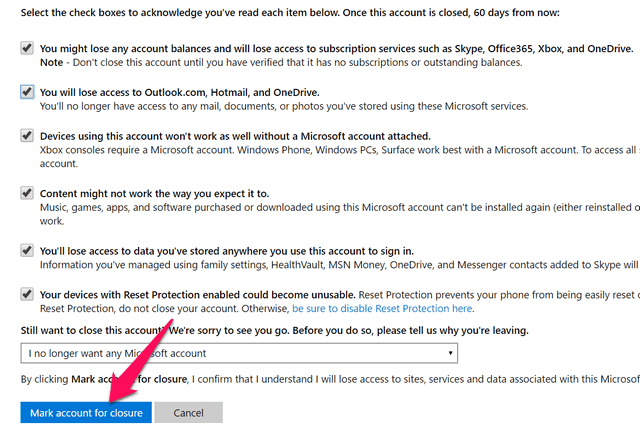
Se você deseja excluir sua conta do Outlook, precisará encerrar a conta Microsoft associada . Isso pode ser feito nas configurações do site da Microsoft.
Se você fizer isso, a Microsoft encerrará temporariamente sua conta. Caso mude de ideia, você poderá reativá -la em até dois meses. Após alguns meses, sua conta será excluída permanentemente e não poderá ser recuperada.
Pontos importantes a considerar antes de excluir sua conta do Outlook.
- Obviamente, você não receberá nenhum e-mail após a confirmação da exclusão. Se você tiver créditos do Skype, deverá usá-los integralmente. Você não poderá recuperar sua conta excluída.
- Você tem algum saldo na sua conta Microsoft ou Xbox? Para verificar seu saldo, clique neste link. Recomendamos remover quaisquer cartões de crédito vinculados à conta.
- Mesmo que você não exclua sua conta, mas a deixe inativa por um ano inteiro, ela será desativada e disponibilizada para cadastro de novos usuários.
- Antes de excluir a conta, você precisa entrar em contato com o setor de cobrança da Microsoft. Talvez não seja possível encerrar sua conta do Outlook devido a uma assinatura pendente.
- A conta permanecerá inativa (mas pronta para reativação) por 60 dias. Caso mude de ideia e queira reativá-la, poderá fazê-lo dentro desse período.
Alguns usuários reclamaram que suas contas não foram completamente excluídas mesmo após seguirem todos os passos mencionados acima.
Se você se deparar com um problema semelhante, pode visitar a página oculta de exclusão da Microsoft. Antes de concluir o processo, eles solicitarão sua senha, portanto, certifique-se de tê-la em mãos.
Esperamos que agora você entenda como encerrar sua conta do Outlook.com. É importante observar que a conta nunca é excluída imediatamente; ela é desativada por dois meses e a exclusão permanente só ocorre após esse período.
Já escrevemos sobre como remover sua conta Microsoft do seu computador. Se desejar fazer isso, consulte o artigo correspondente.
Tem alguma dúvida? Sinta-se à vontade para compartilhar suas ideias na seção de comentários abaixo.
Comentários estão fechados.