
Gravar DVDs no Windows
Quer gravar um DVD no Windows? Descubra nosso guia simples, passo a passo, para copiar seus arquivos, fotos e vídeos importantes com facilidade e segurança. Comece agora mesmo e preserve suas memórias!

As coisas mais importantes que você precisa saber
- O WinX DVD Author é uma ferramenta gratuita para copiar vídeos em diversos formatos para DVDs, com a possibilidade de criar menus de DVD personalizáveis que incluem capítulos, legendas e música de fundo.
- O WinX DVD Author inclui ferramentas adicionais como download de vídeos do YouTube, processamento rápido de vídeos, conversão de arquivos VOB e ferramentas de corte de vídeo.
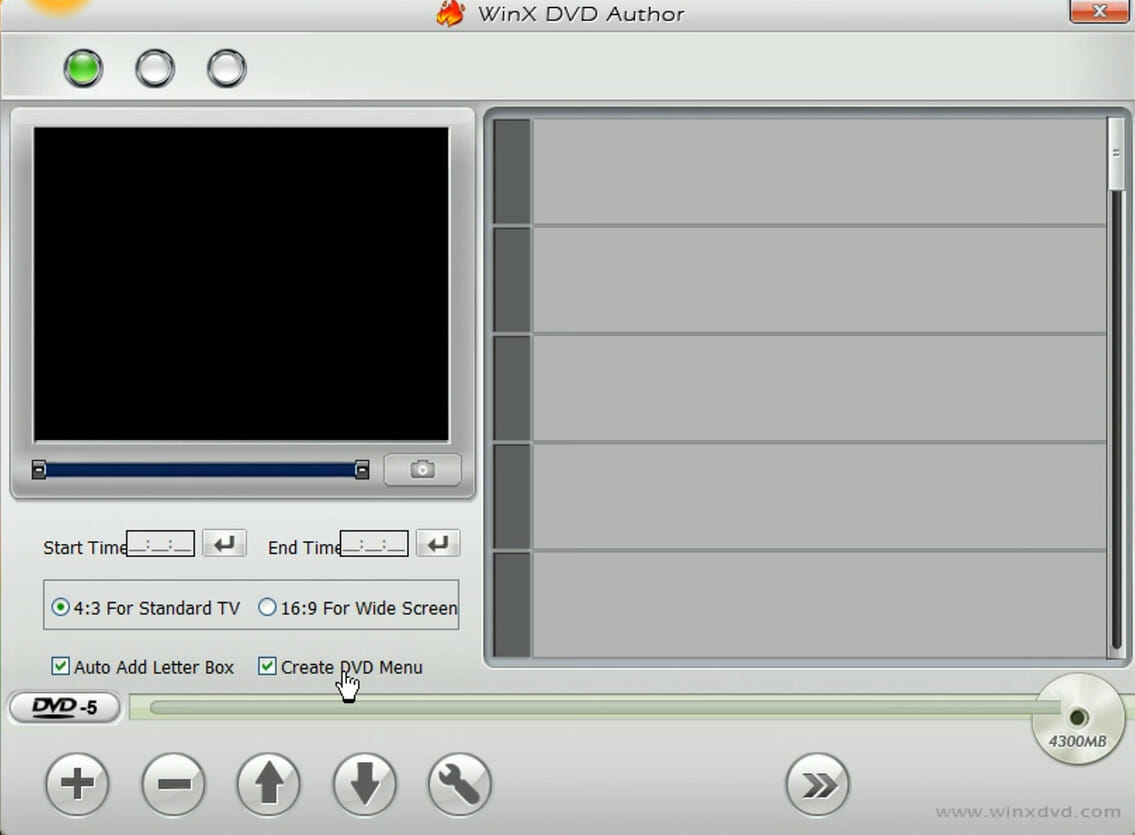
- Para copiar um DVD usando o WinX DVD Author, insira um disco virgem, selecione “Video DVD Author”, adicione os vídeos e selecione as configurações de exibição (4:3 ou 16:9) com a opção de cancelar a criação do menu do DVD.
Pontos principais
- Embora os DVDs estejam desaparecendo do mundo da TI, eles continuam sendo uma alternativa útil para armazenamento portátil em comparação com pen drives. Este guia explica como manusear DVDs em Sistema Windows.
- Este guia explica aos usuários que possuem computadores com unidades ópticas como... queimar Vídeos e outros tipos de arquivos em DVDs graváveis.
- Você pode gravar um DVD em um computador com Windows. Windows 10 Utilizando um software dedicado para gravação de DVDs ou uma opção integrada do sistema.
- Se você deseja gravar arquivos em um DVD sem precisar de software externo, pode usar File Explorer.
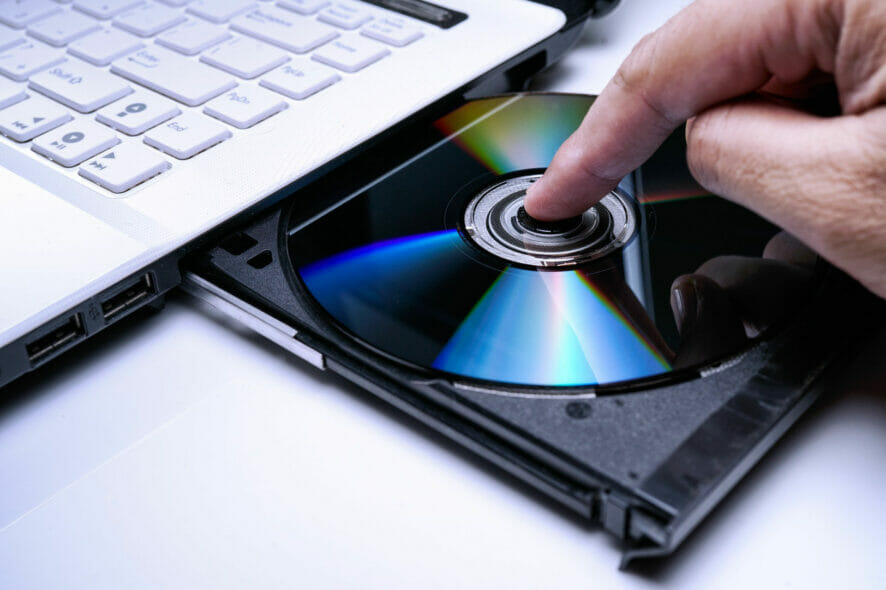
Os DVDs (Digital Versatile Discs) parecem estar caminhando para a extinção nos computadores, com um declínio acentuado nas vendas de discos nos últimos anos.
Atualmente, muitos usuários dependem da internet para baixar a maioria dos softwares , tornando os discos de software cada vez mais desnecessários. A importância dos discos para assistir a filmes também diminuiu graças a plataformas como a Netflix e serviços de streaming semelhantes.
Portanto, não é surpreendente que hoje em dia muito menos computadores novos venham com unidades ópticas. No entanto, os DVDs não desapareceram completamente.
Muitos usuários que possuem computadores mais antigos ainda utilizam unidades ópticas para reproduzir vídeos, músicas e outros arquivos.
Você também pode usar um DVD gravável de maneira muito semelhante a um pen drive . Se formatar o disco, você pode transferir, modificar e excluir os arquivos armazenados nele usando o Explorador de Arquivos . Isso torna o DVD uma mídia de armazenamento flexível.
Como posso copiar arquivos para um disco? DVD No Windows 10?
1. Utilize um software de gravação de discos. DVD

O WinX DVD Author é uma ferramenta gratuita de gravação de discos , ideal para copiar vídeos para DVDs . Este programa permite copiar uma ampla variedade de formatos de vídeo para DVDs.
Um ótimo recurso do WinX DVD Author é a possibilidade de criar listas de reprodução para os discos nos quais você copia vídeos. Com ele, você pode criar listas de capítulos personalizáveis que incluem legendas e música de fundo.
Além disso, este programa também inclui uma ferramenta para baixar vídeos do YouTube , oferece processamento de vídeo rápido, converte arquivos para o formato VOB e permite usar uma ampla gama de ferramentas de corte de vídeo.
1.1 Como gravar um DVD usando o software WinX DVD Author?
- Insira um disco gravável em branco em um leitor de discos. DVD Seu.
- Abra um programa WinX DVD Author.
- toque em Autor do DVD de vídeo.
![Janela do programa WinX DVD Author: Como gravar um DVD no]() Windows 10″ src=”” data-srcset=”https://windowsreport.com/wp-content/uploads/2020/10/WinX-DVD-Author-set-up-disc-options-1.jpg 1135w, https://windowsreport.com/wp-content/uploads/2020/10/WinX-DVD-Author-set-up-disc-options-1-285×210.jpg 285w, https://windowsreport.com/wp-content/uploads/2020/10/WinX-DVD-Author-set-up-disc-options-1-120×88.jpg 120w, https://windowsreport.com/wp-content/uploads/2020/10/WinX-DVD-Author-set-up-disc-options-1-140×103.jpg 140w, https://windowsreport.com/wp-content/uploads/2020/10/WinX-DVD-Author-set-up-disc-options-1-64×47.jpg 64w”>
Windows 10″ src=”” data-srcset=”https://windowsreport.com/wp-content/uploads/2020/10/WinX-DVD-Author-set-up-disc-options-1.jpg 1135w, https://windowsreport.com/wp-content/uploads/2020/10/WinX-DVD-Author-set-up-disc-options-1-285×210.jpg 285w, https://windowsreport.com/wp-content/uploads/2020/10/WinX-DVD-Author-set-up-disc-options-1-120×88.jpg 120w, https://windowsreport.com/wp-content/uploads/2020/10/WinX-DVD-Author-set-up-disc-options-1-140×103.jpg 140w, https://windowsreport.com/wp-content/uploads/2020/10/WinX-DVD-Author-set-up-disc-options-1-64×47.jpg 64w”> - clique no botão +.
- Selecione um videoclipe para adicionar a um disco. DVD, então clique no botão Abra.
- Para preparar um disco DVD Sem uma lista, desmarque a caixa de seleção. Criar menu de DVD.
- Escolha uma configuração 4:3 أو 16:9 De acordo com suas necessidades.
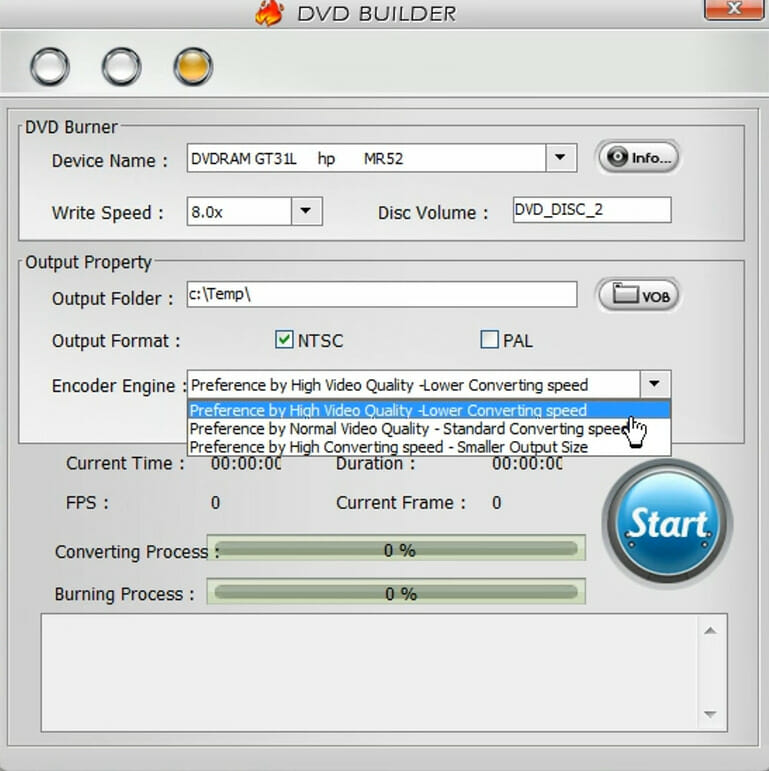
- clique no botão Próximo Passo Para abrir diretamente a janela mostrada abaixo.
![Janela do Construtor de DVD: Como gravar um DVD]() Windows 10″ src=”” data-srcset=”https://windowsreport.com/wp-content/uploads/2020/10/DVD-Builder-window3.jpg 769w, https://windowsreport.com/wp-content/uploads/2020/10/DVD-Builder-window3-150×150.jpg 150w, https://windowsreport.com/wp-content/uploads/2020/10/DVD-Builder-window3-209×210.jpg 209w, https://windowsreport.com/wp-content/uploads/2020/10/DVD-Builder-window3-120×120.jpg 120w, https://windowsreport.com/wp-content/uploads/2020/10/DVD-Builder-window3-140×140.jpg 140w, https://windowsreport.com/wp-content/uploads/2020/10/DVD-Builder-window3-64×64.jpg 64w, https://windowsreport.com/wp-content/uploads/2020/10/DVD-Builder-window3-270×270.jpg 270w, https://windowsreport.com/wp-content/uploads/2020/10/DVD-Builder-window3-180×180.jpg 180w, https://windowsreport.com/wp-content/uploads/2020/10/DVD-Builder-window3-70×70.jpg 70w, https://windowsreport.com/wp-content/uploads/2020/10/DVD-Builder-window3-50×50.jpg 50w”>
Windows 10″ src=”” data-srcset=”https://windowsreport.com/wp-content/uploads/2020/10/DVD-Builder-window3.jpg 769w, https://windowsreport.com/wp-content/uploads/2020/10/DVD-Builder-window3-150×150.jpg 150w, https://windowsreport.com/wp-content/uploads/2020/10/DVD-Builder-window3-209×210.jpg 209w, https://windowsreport.com/wp-content/uploads/2020/10/DVD-Builder-window3-120×120.jpg 120w, https://windowsreport.com/wp-content/uploads/2020/10/DVD-Builder-window3-140×140.jpg 140w, https://windowsreport.com/wp-content/uploads/2020/10/DVD-Builder-window3-64×64.jpg 64w, https://windowsreport.com/wp-content/uploads/2020/10/DVD-Builder-window3-270×270.jpg 270w, https://windowsreport.com/wp-content/uploads/2020/10/DVD-Builder-window3-180×180.jpg 180w, https://windowsreport.com/wp-content/uploads/2020/10/DVD-Builder-window3-70×70.jpg 70w, https://windowsreport.com/wp-content/uploads/2020/10/DVD-Builder-window3-50×50.jpg 50w”> - Localizar unidade de DVD Seu, selecione no menu suspenso Nome do dispositivo.
- Clique no botão Começar.
 Windows 10″ src=”” data-srcset=”https://windowsreport.com/wp-content/uploads/2020/10/WinX-DVD-Author-set-up-disc-options-1.jpg 1135w, https://windowsreport.com/wp-content/uploads/2020/10/WinX-DVD-Author-set-up-disc-options-1-285×210.jpg 285w, https://windowsreport.com/wp-content/uploads/2020/10/WinX-DVD-Author-set-up-disc-options-1-120×88.jpg 120w, https://windowsreport.com/wp-content/uploads/2020/10/WinX-DVD-Author-set-up-disc-options-1-140×103.jpg 140w, https://windowsreport.com/wp-content/uploads/2020/10/WinX-DVD-Author-set-up-disc-options-1-64×47.jpg 64w”>
 Windows 10″ src=”” data-srcset=”https://windowsreport.com/wp-content/uploads/2020/10/DVD-Builder-window3.jpg 769w, https://windowsreport.com/wp-content/uploads/2020/10/DVD-Builder-window3-150×150.jpg 150w, https://windowsreport.com/wp-content/uploads/2020/10/DVD-Builder-window3-209×210.jpg 209w, https://windowsreport.com/wp-content/uploads/2020/10/DVD-Builder-window3-120×120.jpg 120w, https://windowsreport.com/wp-content/uploads/2020/10/DVD-Builder-window3-140×140.jpg 140w, https://windowsreport.com/wp-content/uploads/2020/10/DVD-Builder-window3-64×64.jpg 64w, https://windowsreport.com/wp-content/uploads/2020/10/DVD-Builder-window3-270×270.jpg 270w, https://windowsreport.com/wp-content/uploads/2020/10/DVD-Builder-window3-180×180.jpg 180w, https://windowsreport.com/wp-content/uploads/2020/10/DVD-Builder-window3-70×70.jpg 70w, https://windowsreport.com/wp-content/uploads/2020/10/DVD-Builder-window3-50×50.jpg 50w”>
WinX DVD Author
Grave DVDs rapidamente no Windows 10 com esta incrível ferramenta multifuncional!
Versão de teste grátis
Visitando o site
2. Como gravar um DVD no Windows 10 sem software
-
- 1. Primeiro, insira um DVD virgem no seu computador e, em seguida, abra o Explorador de Arquivos.
- 2. Abra uma pasta que contenha os arquivos que deseja gravar e selecione-os.
- 3. Clique na guia Compartilhar E escolha Gravar em disco.
- 4. Selecione Como uma unidade flash USBou opção CD / DVD.
- 5. Clique no botão Seguinte Selecione os arquivos que estão prontos para serem gravados no disco.
- 6. Selecione a guia Gerenciar.
- 7. Clique em Opção Termine a queima.
- 8. Insira um endereço na caixa Título do disco Na janela Gravar em Disco.
- 9. Pressione o botão Seguinte Para iniciar a gravação no disco.
- 10. Clique no botão Acabamento Quando os arquivos forem gravados com sucesso no disco.
O Explorador de Arquivos é uma ferramenta integrada do Windows muito útil quando você deseja gravar um DVD em seu dispositivo Windows 10 sem usar nenhum software de terceiros.
Basta selecionar os arquivos que deseja gravar em um DVD, depois selecionar o DVD no qual deseja gravá-los, e a ferramenta fará o resto para você.
3. Grave o arquivo ISO em um disco.
Você pode gravar arquivos ISO em DVDs facilmente usando a ferramenta Gravador de Imagem de Disco integrada do Windows. Para fazer isso, basta clicar com o botão direito do mouse no arquivo ISO no Explorador de Arquivos e selecionar a opção Gravar imagem de disco . Em seguida, selecione a unidade óptica na qual deseja gravar o arquivo e clique no botão Gravar.
Portanto, não negligencie a unidade de CD/DVD do seu computador, caso possua uma. Os DVDs são um formato de armazenamento extremamente versátil, permitindo gravar uma grande variedade de tipos de arquivos, seja utilizando software externo ou a ferramenta integrada do Windows.
Esperamos que você tenha conseguido gravar o DVD no seu computador com Windows 10 sem problemas . Como sempre, para qualquer dúvida ou comentário, entre em contato conosco através da seção de comentários abaixo.
Comentários estão fechados.