
Como alterar o layout do teclado
Mude o layout do seu teclado facilmente! Aprenda como adicionar novos idiomas ou alternar entre layouts no Windows, Mac, Android e iOS. Obtenha o guia completo aqui.

As coisas mais importantes que você precisa saber
- Você pode adicionar um novo layout de teclado no Windows 10 em Configurações > Hora e idioma e, em seguida, alternar entre os layouts usando o atalho Windows + Barra de espaço.
- Para remover um layout de teclado indesejado do Windows 10, acesse a guia Idioma nas Configurações, escolha Idioma e clique em Opções para selecionar e excluir o layout.
- O teclado virtual do Windows 10 se adapta ao método de entrada selecionado e pode ser aberto pesquisando por "teclado virtual", servindo como referência para digitação.
Anotações importantes
- Você pode alterar o layout do teclado no Windows 10 para qualquer idioma que desejar.
- Na aba Configurações, você pode adicionar ou remover layouts de teclado com apenas alguns cliques.
- Após instalar um novo layout de teclado no seu dispositivo, você pode alternar entre os layouts disponíveis usando a tecla Barra de Espaço.

O layout de teclado QWERTY é o mais comum no mundo ocidental. No entanto, alguns usuários podem preferir layouts alternativos , como Dvorak ou Colemak.
Os layouts de teclado também variam entre países. Se você quiser usar layouts diferentes no Windows 10, veja como fazer isso facilmente.
Como posso alterar o layout do teclado no Windows 10?
1. Adicionar um novo layout de teclado no Windows 10
Você pode adicionar facilmente um novo layout de teclado ao seu dispositivo através das Configurações . Para isso, acesse a seção Hora e Idioma e selecione manualmente o novo layout desejado.
Ao configurar os layouts de teclado, você poderá usar o teclado do seu computador para digitar caracteres nos idiomas de sua escolha.
- 1. Abra ferramenta de busca Usando um atalho de teclado Windows + S.
- 2. Digite a palavra-chave teclado na caixa de pesquisa.
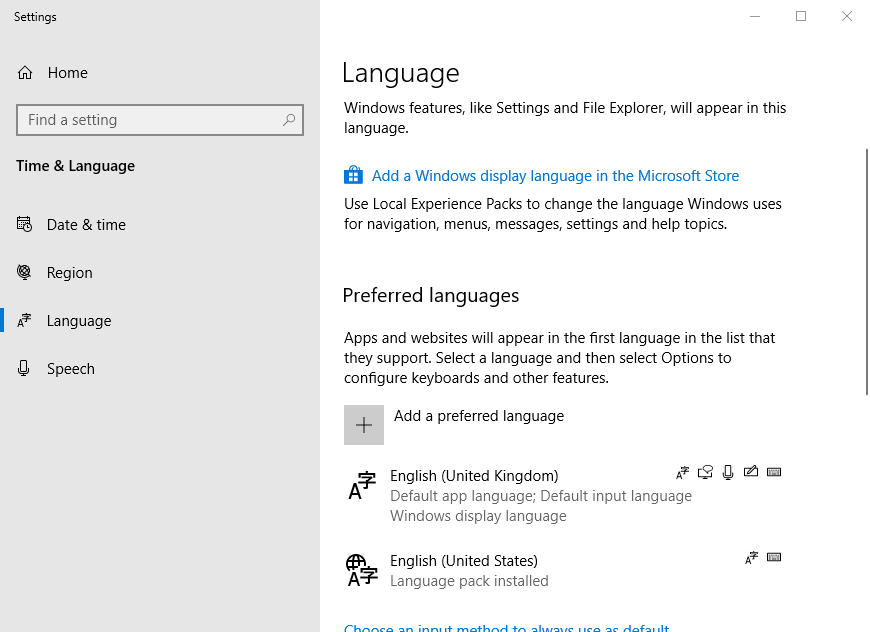
- 3. Clique em Editar opções de idioma e teclado Para abrir diretamente a janela mostrada abaixo.
![guia Idioma]()
- 4. Selecione inglês ou qualquer outro idioma de sua escolha nessa janela.
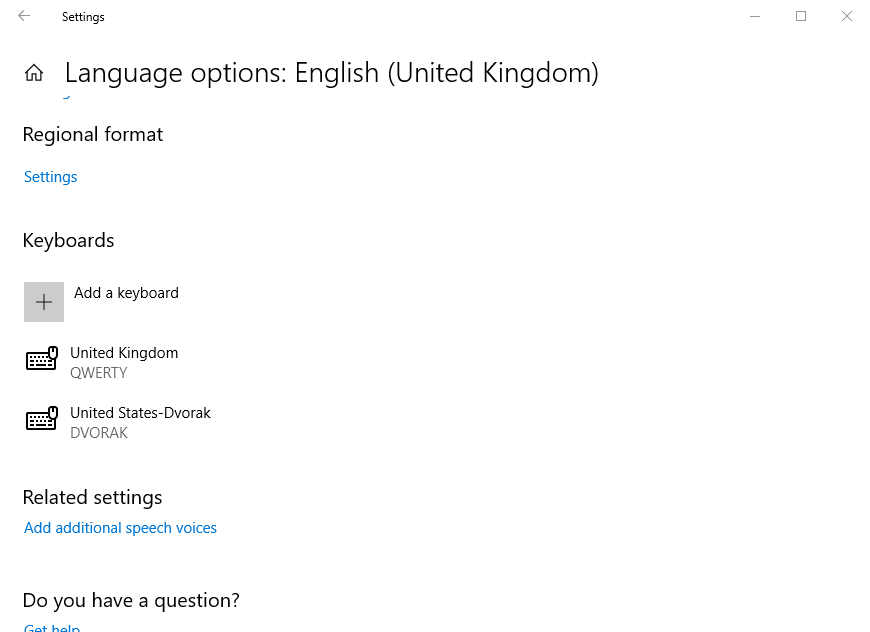
- 5. Clique em Opções Para acessar diretamente as configurações mostradas abaixo.
![Opções de idioma]()
- 6. Em seguida, toque em Adicionar um teclado Para selecionar um layout de teclado inglês ou estrangeiro no menu suspenso.
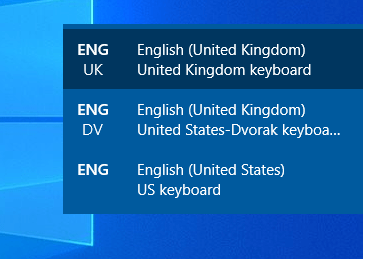
- 7. Os usuários podem então alternar para o novo layout de teclado pressionando o atalho. Windows + Barra de espaçoContinue pressionando Barra de espaço Para alternar entre os métodos de entrada e selecionar a opção desejada.
![Opções de layout do teclado]()
Se você estiver com dificuldades para abrir o aplicativo Configurações, confira nosso artigo dedicado à solução desse problema.
2. Como remover o layout do teclado
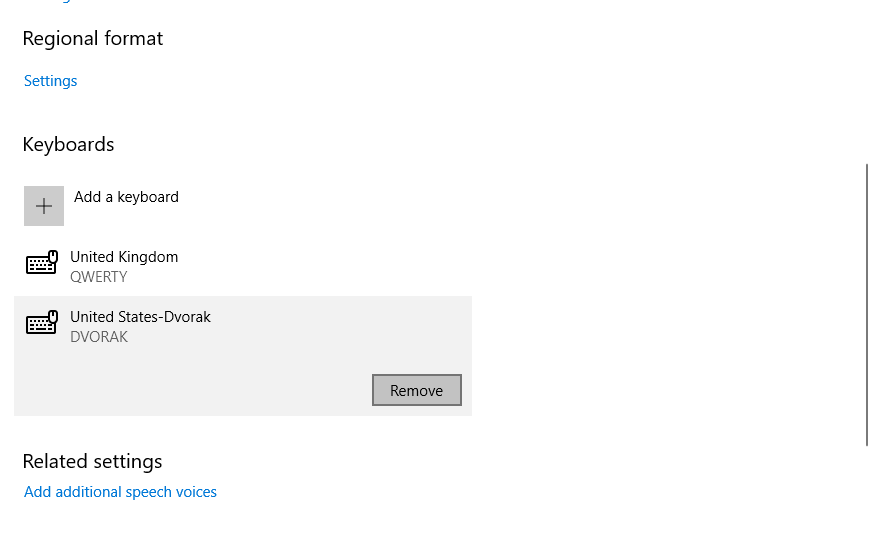
- Para remover um layout de teclado do Windows 10, abra a guia Língua Volte às Configurações.
- Em seguida, escolha o idioma desejado. Remover layout de teclado Seu próprio.
- Clique no botão Opções.
- Selecione o layout de teclado desejado na lista.
- Em seguida, pressione o botão. Eliminar.
3. Como abrir o teclado virtual no Windows 10
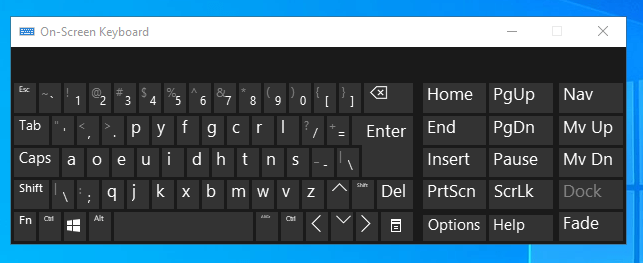
- Alterar o layout do teclado fará com que o teclado na tela corresponda ao método de entrada selecionado. Para abrir o teclado na tela, toque no botão. Digite aqui para pesquisar.
- Tipo teclado na tela na caixa de pesquisa.
- Em seguida, selecione Teclado Virtual para abrir o teclado mostrado abaixo, que inclui o layout Dvorak. Usuários que não possuem um teclado compatível com o método de entrada selecionado podem abrir o teclado virtual como referência de digitação.
![Teclado virtual: Como remover o layout do teclado no Windows 10]()
Então, é assim que se adicionam e removem layouts de teclado no Windows 10. Depois, você pode experimentar novos layouts que talvez sejam mais eficientes do que o QWERTY.
É importante observar que a adição de novos pacotes de idiomas ao Windows também adicionará seus respectivos layouts de teclado. A adição de layouts de teclado diferentes pode introduzir acentos; se desejar desativá-los, consulte este guia.
Também temos um guia específico sobre como alterar o layout do teclado no Windows 11, que você pode consultar para obter mais informações.
Se você estiver com problemas nas configurações do teclado no seu computador com Windows 11, pode restaurá-las ao normal; leia este guia para obter instruções detalhadas.
Caso tenha mais alguma dúvida ou sugestão, fique à vontade para entrar em contato através da seção de comentários abaixo.
Comentários estão fechados.