
O Microsoft SharePoint não está funcionando? 3 soluções fáceis para experimentar hoje mesmo.
Está com problemas com o Microsoft SharePoint? Descubra 3 soluções fáceis e eficazes para resolver problemas comuns e volte a ter sua produtividade e trabalho funcionando sem problemas hoje mesmo!

As coisas mais importantes que você precisa saber
- Desativar o suplemento "Microsoft SharePoint Server Colleague Import Suplemento" no Outlook pode resolver o problema de funcionamento do SharePoint.
- Limpar o cache do navegador, incluindo cookies, imagens e arquivos em cache, é necessário para corrigir problemas de travamento do SharePoint.
- Antes de recorrer a soluções avançadas, verifique a estabilidade da sua conexão com a internet, tente usar um navegador diferente e reinicie o computador como medidas iniciais.
Pontos principais
- Preparar Microsoft O SharePoint é um aplicativo web que se integra ao MS Office, permitindo que você gerencie e armazene seus documentos de forma eficiente.
- Muitos usuários relataram estar enfrentando o erro "O Microsoft SharePoint parou de funcionar".
- Para resolver esse problema, você pode tentar mudar para Outro navegador web Ou atualize o aplicativo OneDrive.
Inúmeros relatos de usuários indicam que o Microsoft SharePoint parou de funcionar em seus dispositivos. Esse erro é frustrante porque aparece de repente e inesperadamente. No entanto, a mensagem de erro é bastante simples: O SharePoint parou de funcionar.
Se você está enfrentando esse erro e não sabe como corrigi-lo, veio ao lugar certo. Este guia fornecerá uma série de soluções para ajudá-lo a resolver o problema do Microsoft SharePoint que não está funcionando.
Por que o Microsoft SharePoint parou de funcionar no meu computador?
Realizamos uma pesquisa e encontramos alguns dos motivos mais comuns que podem fazer com que o Microsoft SharePoint pare de funcionar no seu computador com Windows 11 .
- Há um problema com sua conta Microsoft.Alguns problemas relacionados à internet em contas da Microsoft frequentemente levam ao mau funcionamento de programas associados.
- O cache do navegador está corrompido.É possível que os arquivos de cache do seu navegador estejam corrompidos e causando o problema.
- Os suplementos do Outlook estão causando o problema.O problema provavelmente é causado pelo suplemento do Microsoft SharePoint no Microsoft Outlook.
- Há um problema com o navegador.O navegador que você está usando para acessar o Microsoft SharePoint pode ser a causa do problema.
- O aplicativo OneDrive não está atualizado.Você deve garantir que Atualizações da Microsoft Para instalar o OneDrive no seu computador, utilize um método moderno.
Como posso resolver o problema do Microsoft SharePoint que não está funcionando no meu computador?
Aqui estão alguns passos que recomendamos antes de passar para soluções avançadas de resolução de problemas.
- Reinicie o computador rapidamente; uma simples reinicialização pode resolver muitos problemas menores.
- Verifique sua conexão com a internet. Certifique-se de estar conectado a uma rede de internet funcional e sem problemas.
- Tente usar um navegador diferente, pois o navegador atual pode ser a causa do erro "O Microsoft SharePoint parou de funcionar". Se você não tiver certeza de qual navegador usar, sugerimos consultar nosso guia com algumas das melhores opções.
1. Desative os suplementos do Outlook
- Começar a correr Outlook.
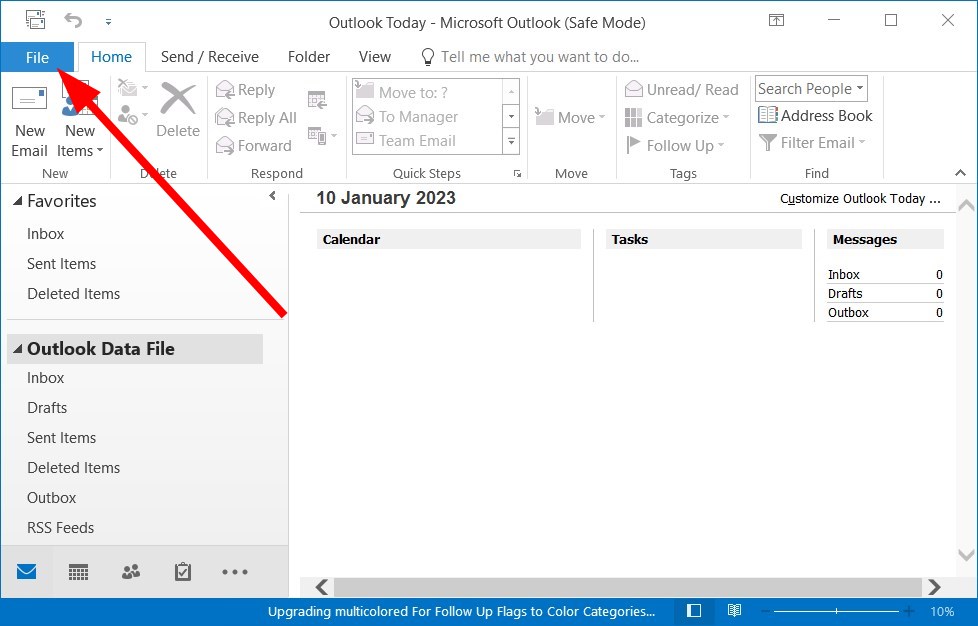
- toque em Envie o.
![Imagem mostrando o menu Arquivo no Outlook.]()
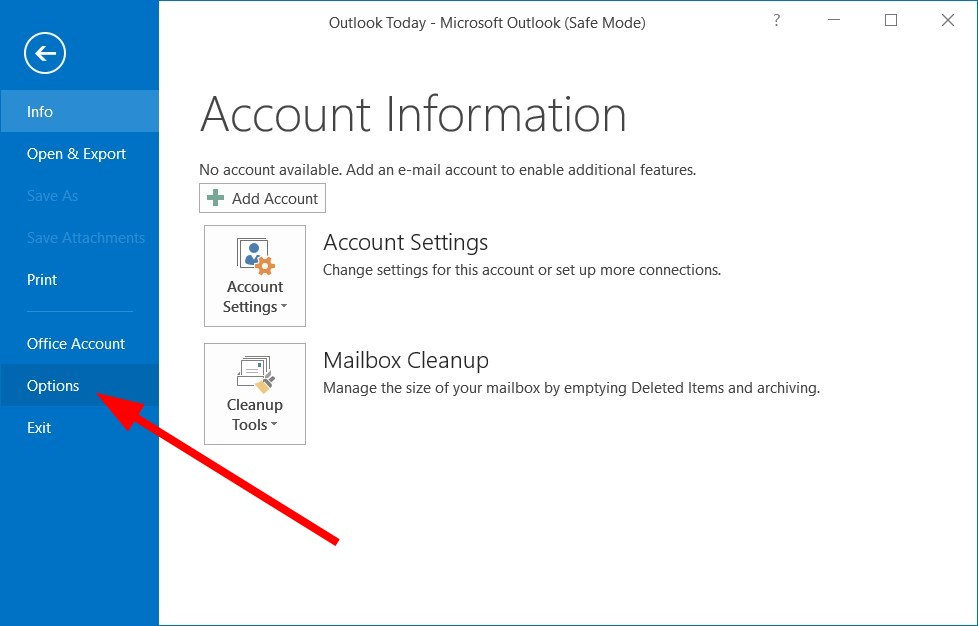
- Escolher Opções.
![Imagem mostrando a opção Opções no Outlook.]()
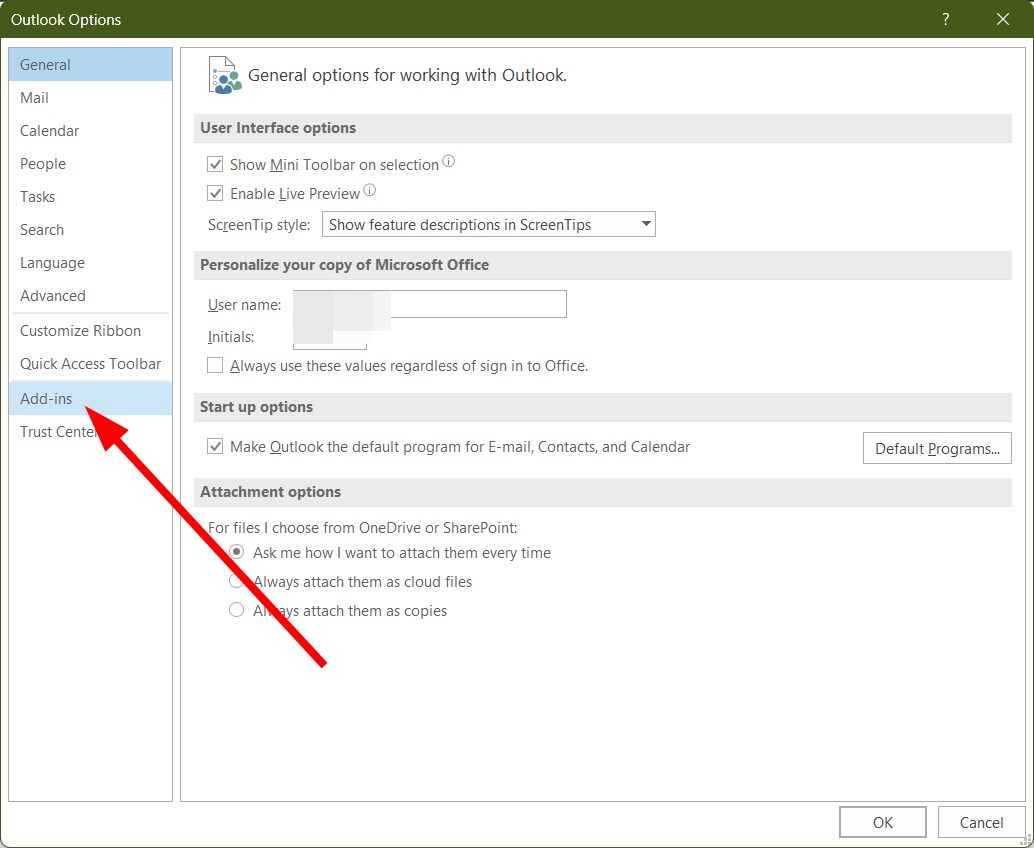
- toque em Adicionar-ins.
![Uma imagem ilustrando a seção Suplementos nas configurações do Outlook.]()
- Escolher Complementos COM Dentro de Gerenciar.
![Imagem mostrando a seleção de suplementos COM no menu Gerenciar.]()
- toque em GO.
![Imagem mostrando o botão GO]()
- Remova a marca de seleção de Servidor Microsoft SharePoint Suplemento de importação de colegas Então clique em OK.
![A imagem mostra a janela de desativação do suplemento do Outlook com o suplemento do SharePoint selecionado.]()
- Reiniciar Outlook.
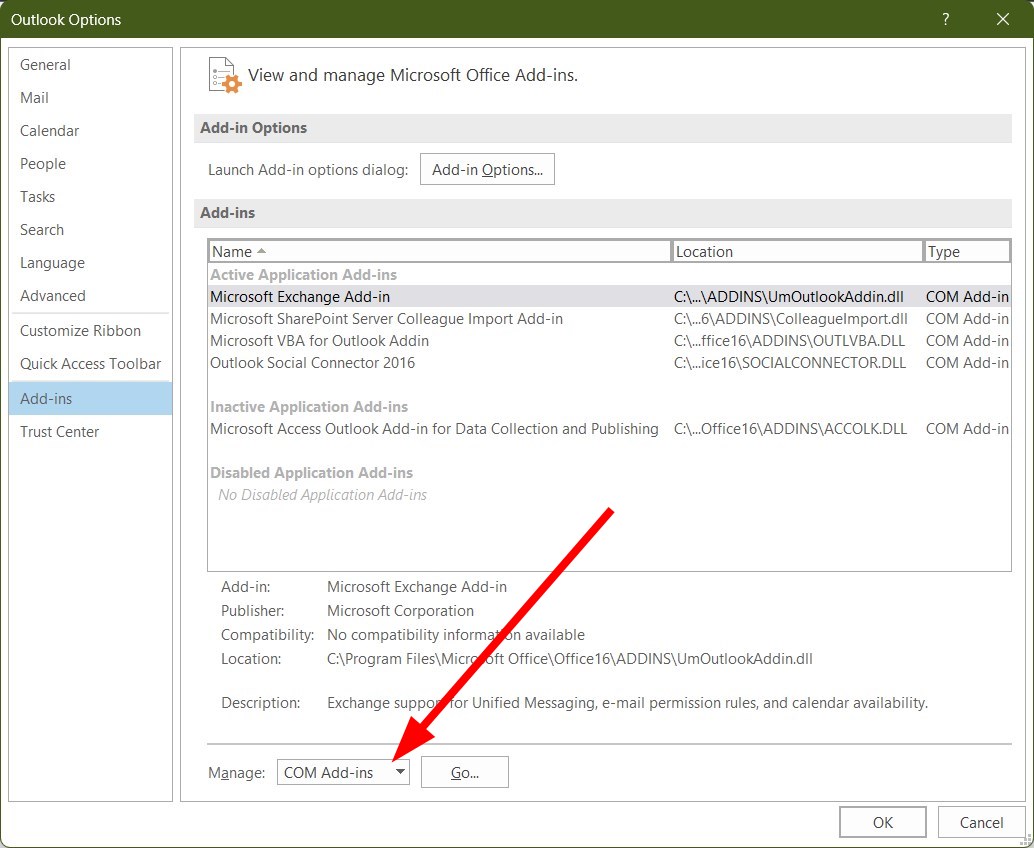
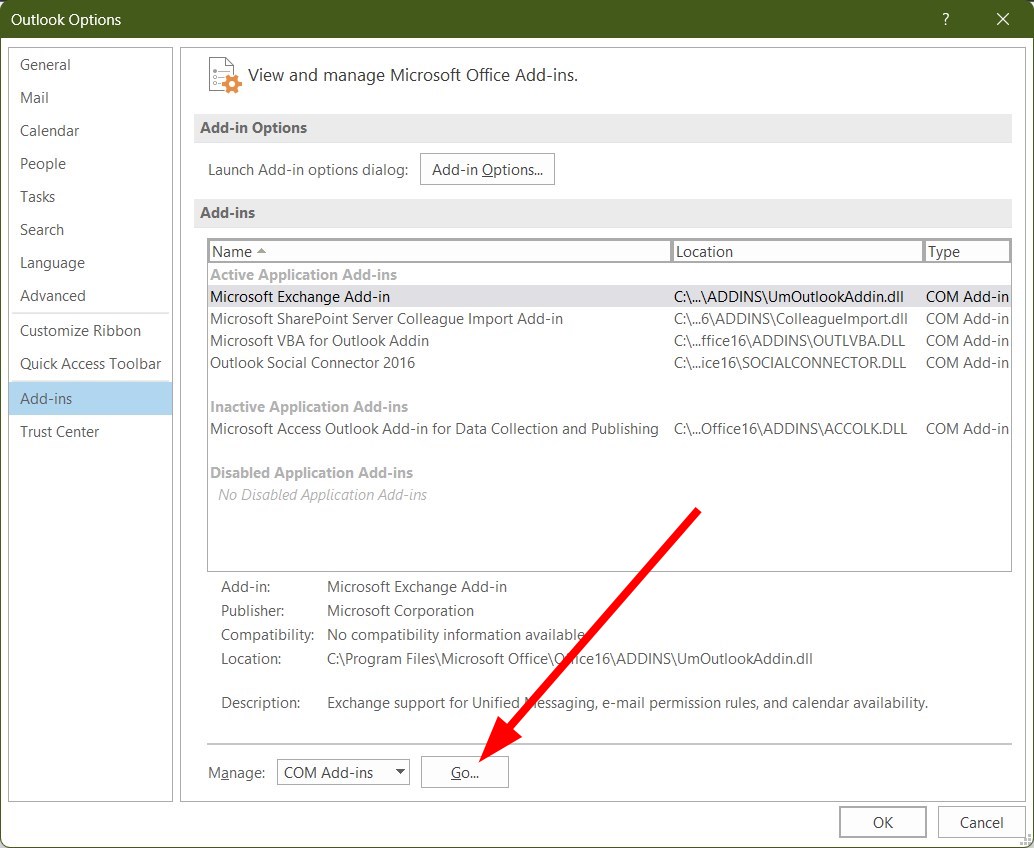
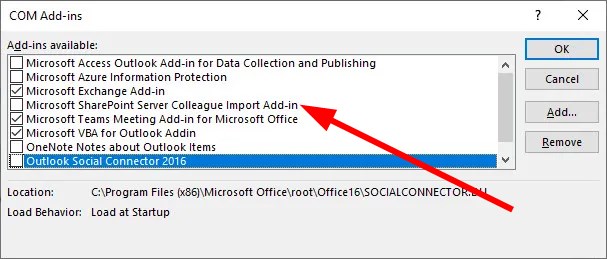
O suplemento do Outlook provavelmente é a causa dos problemas que você está enfrentando com o Microsoft SharePoint. Alguns usuários relataram que desativar o suplemento de importação de colegas do Microsoft SharePoint Server pode resolver o problema de mau funcionamento do Microsoft SharePoint.
2. Limpe o cache do navegador
2.1 Google Chrome
- Abra um navegador Google Chrome.
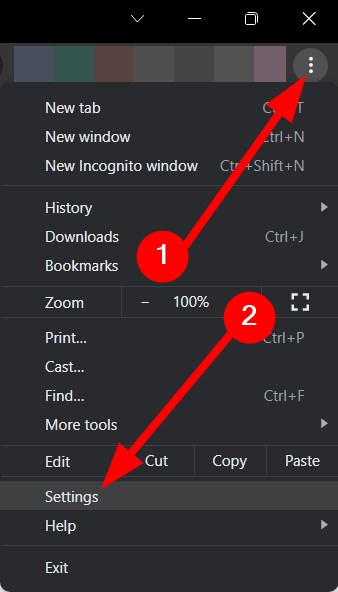
- Clique em Lista Os três pontos.
- toque em Configurações.
![Captura de tela do botão de configurações no Google Chrome]()
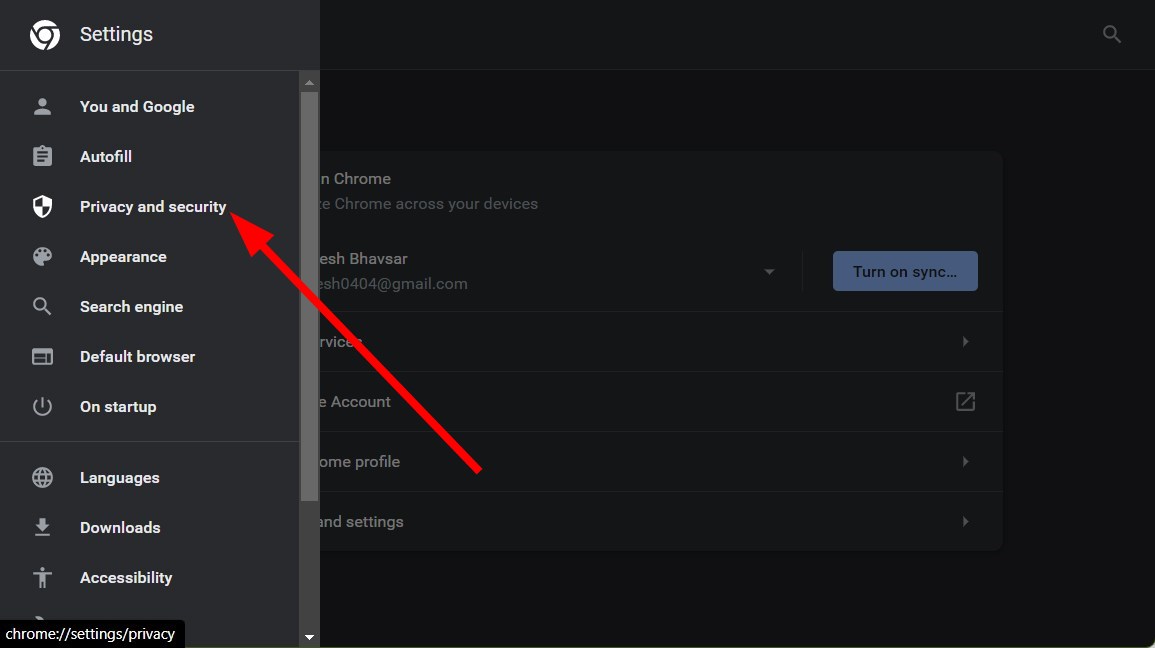
- Escolher Privacidade e segurança.
![Captura de tela da seção Privacidade e Segurança no Google Chrome]()
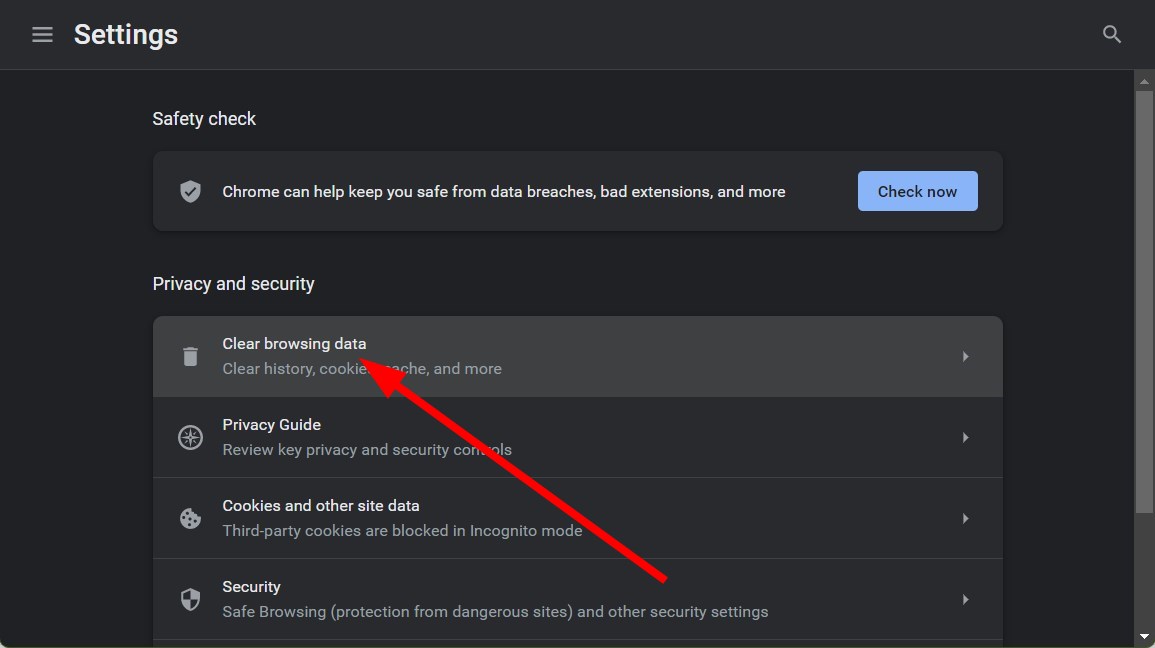
- toque em Limpar dados de navegação.
![Captura de tela da opção para limpar os dados de navegação no Google Chrome.]()
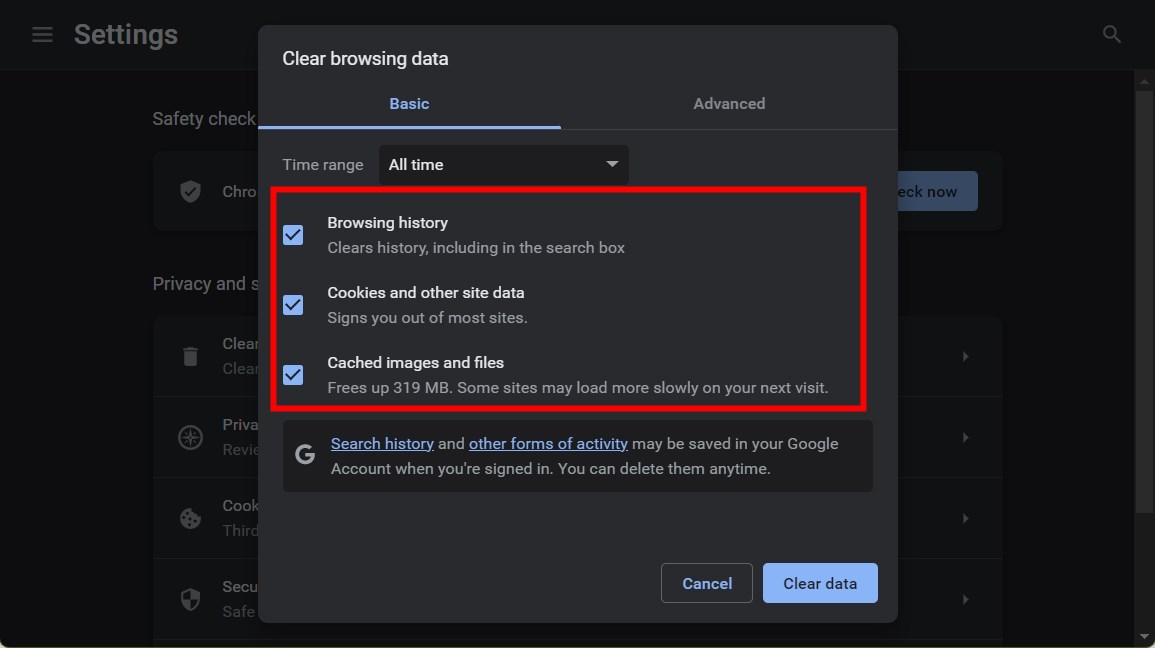
- Selecione as duas caixas de seleção correspondentes às minhas duas opções. Cookies e outros dados do site وImagens e arquivos em cache.
![Captura de tela das opções para limpar cookies e arquivos em cache.]()
- clique no botão Data clara.
2.2 Mozilla Firefox
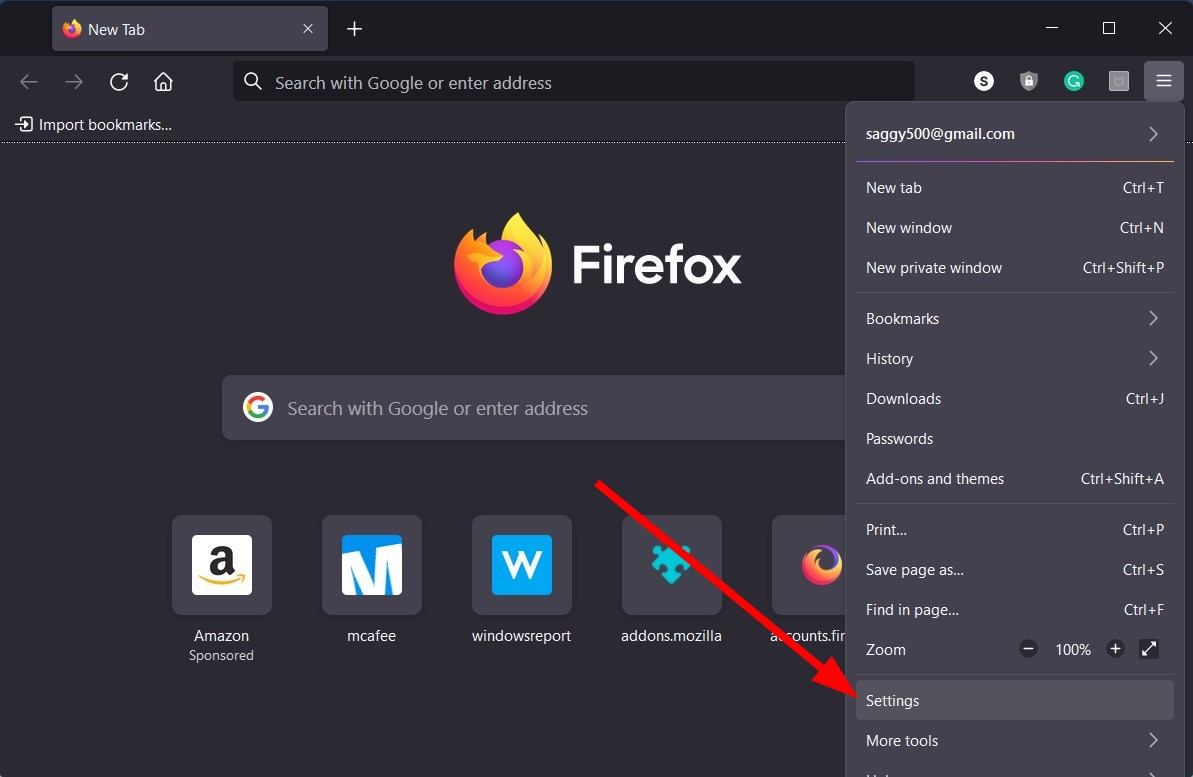
- Clique no ícone do menu. as três linhas.
- toque em Configurações.
![Imagem mostrando o ícone de menu de três linhas no Firefox.]()
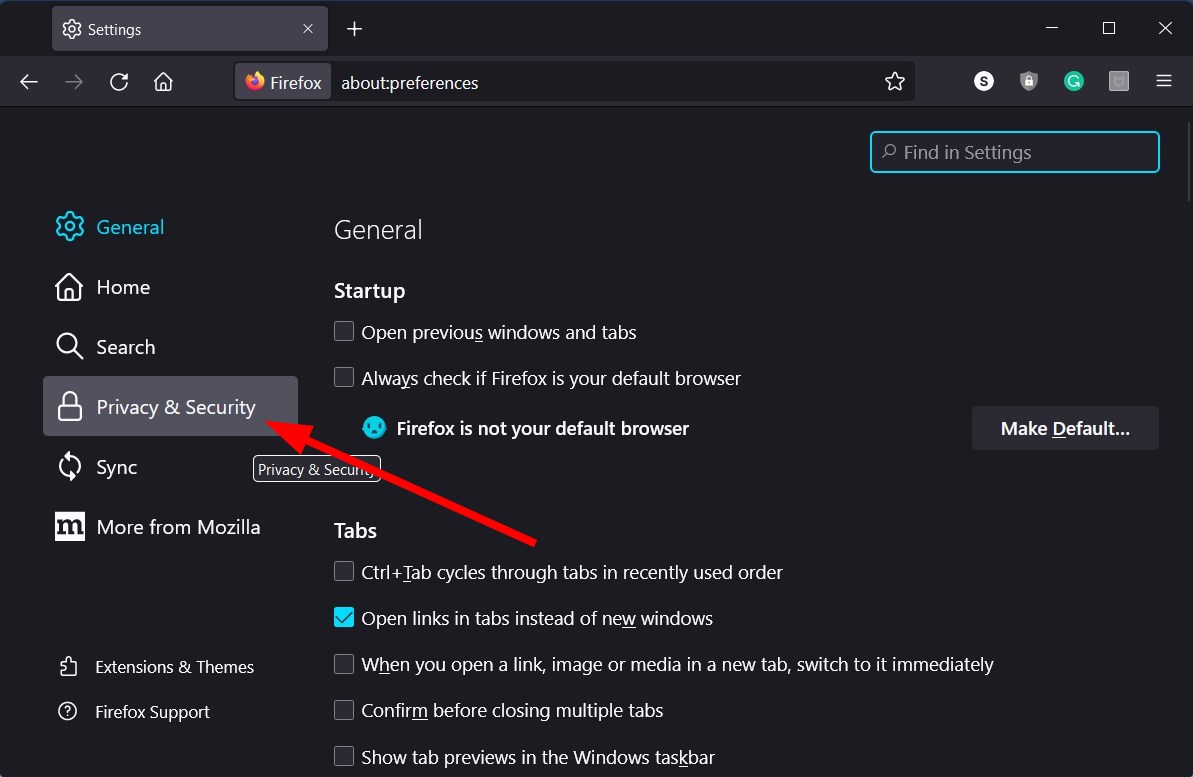
- Escolher Privacidade e Segurança.
![Uma imagem que ilustra a opção Privacidade e Segurança no Firefox.]()
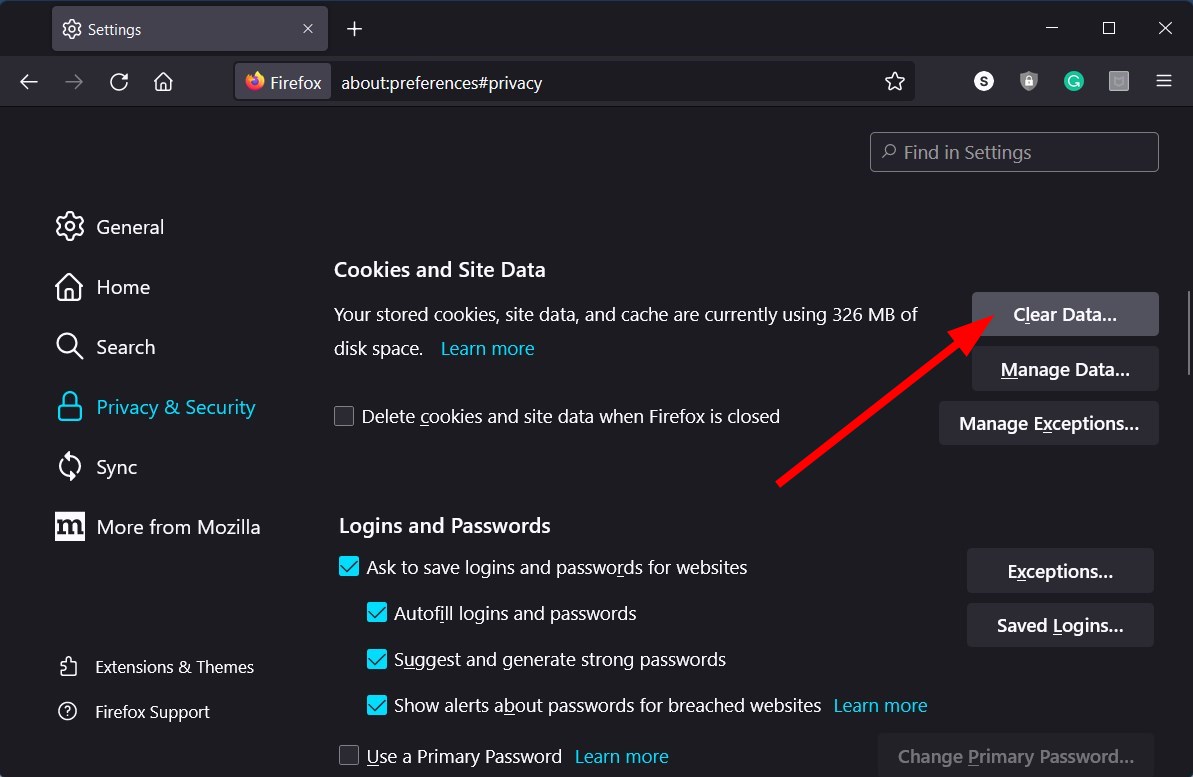
- sob promessa Cookies e dados do site-Clique no botão Apagar os dados.
![A imagem mostra o botão Limpar dados em Cookies e dados de sites no Firefox.]()
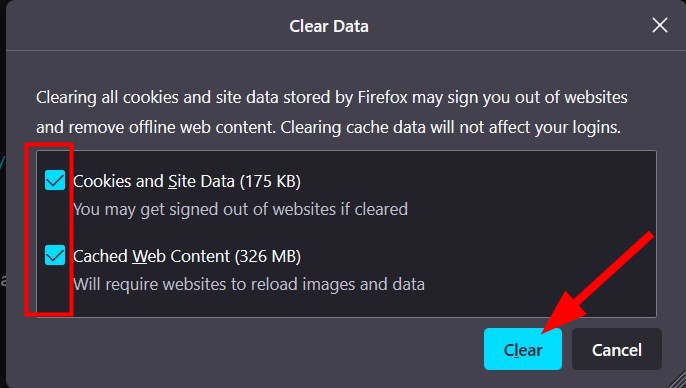
- Em seguida, selecione as caixas correspondentes às opções. CookiesوDados do siteوConteúdo da Web em cache.
- clique no botão Limpar.
![Imagem mostrando o botão Limpar no Firefox.]()
O principal objetivo dos arquivos de cache é armazenar suas configurações personalizadas para os aplicativos da web que você usa ou os sites que você visita. Se esses arquivos forem corrompidos, podem causar falhas nos aplicativos da web ou nos sites associados e gerar vários erros.
Nesse caso, sugerimos que você limpe regularmente os arquivos de cache para evitar problemas como a interrupção do funcionamento do Microsoft SharePoint.
3. Atualize o OneDrive
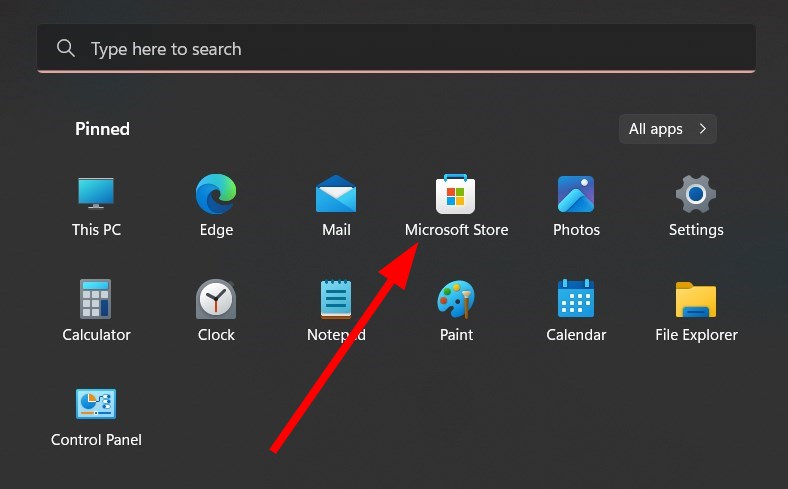
- Abra um menu ... Comece Pressionando uma tecla Wine Folly.
- Abrir Microsoft Store.
![Interface da Microsoft Store]()
- Clique no botão Biblioteca Localizado no canto inferior esquerdo.
![Botão Biblioteca na Microsoft Store]()
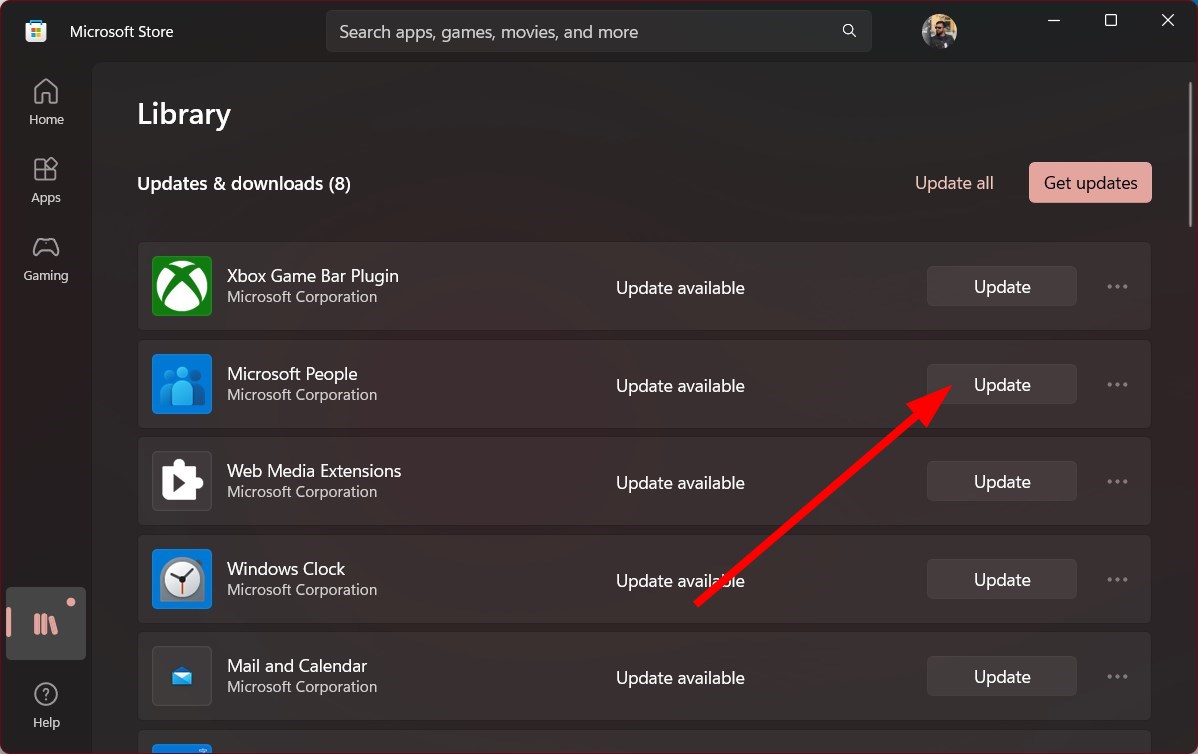
- Procure um aplicativo onedrive No menu, pressione o botão. AtualizarEste procedimento garante que você receba os recursos e correções mais recentes e faz parte dos esforços da Microsoft para solucionar problemas e melhorar a experiência do usuário.
![Botão de atualização para o aplicativo OneDrive na Microsoft Store]()
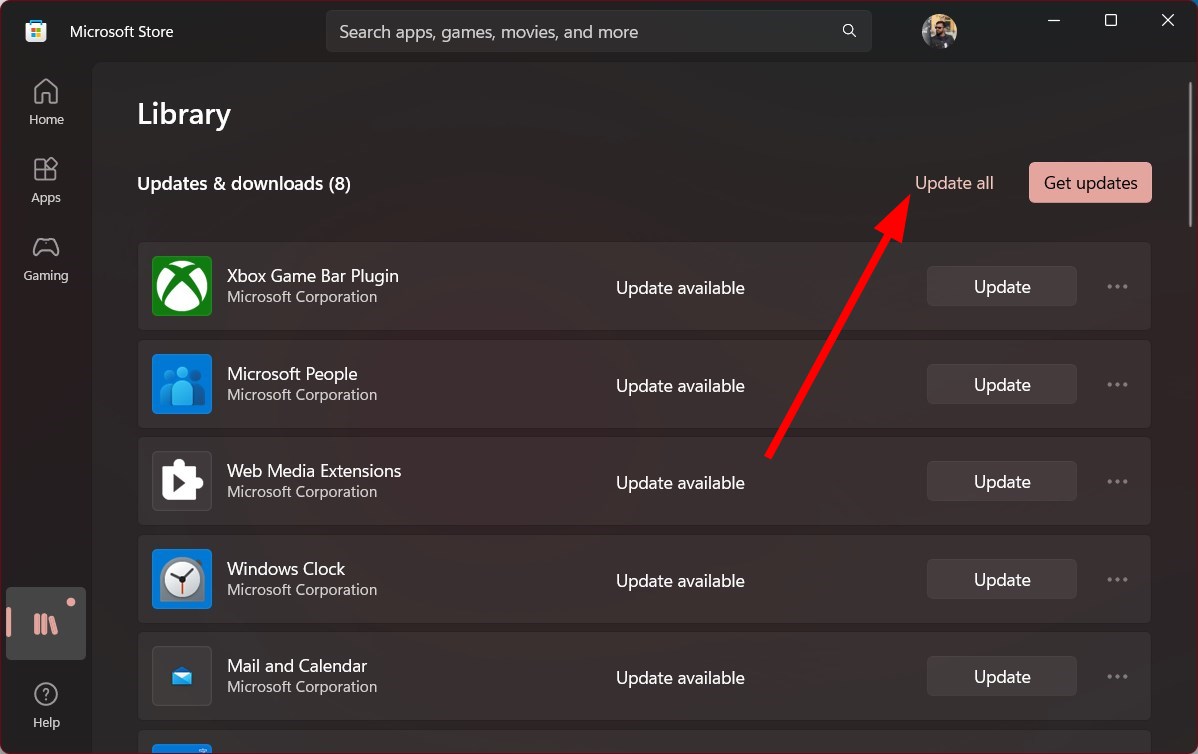
- Alternativamente, você pode clicar no botão. Atualize tudo Isso atualizará todos os aplicativos antigos, incluindo o OneDrive, caso uma nova atualização esteja disponível. Isso é essencial para manter a estabilidade do sistema operacional, principalmente ao atualizar para o Windows 11.
![O botão "Atualizar tudo" na Microsoft Store atualizará todos os aplicativos.]()

Alguns usuários no fórum oficial de suporte da Microsoft relataram que conseguiram resolver o problema do Microsoft SharePoint parar de funcionar após a atualização do aplicativo OneDrive.
Após a atualização do aplicativo OneDrive, o erro do Microsoft SharePoint desapareceu completamente. Embora não possamos identificar a causa exata, essa solução ajudou muitos usuários, por isso recomendamos que você a experimente.
Isso conclui este guia. No entanto, se você estiver enfrentando problemas em que os documentos do SharePoint não abrem em nenhum aplicativo, recomendamos que você confira as soluções que ajudarão a resolver esse problema.
Muitos usuários também relataram problemas de sincronização do SharePoint em computadores com Windows 10/11. Se você é um desses usuários, consulte nossas listas de soluções dedicadas para ajudá-lo a resolver o problema.
Você também pode encontrar problemas com a pesquisa do SharePoint . Não se preocupe; temos um guia com quatro soluções para ajudá-lo a resolver esse problema.
Sinta-se à vontade para nos informar nos comentários abaixo qual das soluções mencionadas acima resolveu o seu problema com o Microsoft SharePoint .
Comentários estão fechados.