
Como usar o Microsoft Whiteboard
Aprenda a usar o Microsoft Whiteboard de forma eficaz para aprimorar a colaboração e o compartilhamento de ideias no seu trabalho ou nos seus estudos. Descubra seus recursos poderosos e nosso guia completo passo a passo. Comece agora mesmo!

As coisas mais importantes que você precisa saber
- O Microsoft Whiteboard pode ser acessado por meio de seus aplicativos para Windows e iOS, ou por meio de um navegador para usuários corporativos, e requer o login com uma conta Microsoft.
- O recurso de compartilhamento de quadro branco permite a colaboração instantânea com membros da equipe por meio de um link dedicado, garantindo que o mesmo quadro branco esteja disponível em todos os aplicativos.
- Além de suas diversas ferramentas de desenho, o Microsoft Whiteboard suporta a inserção de vários tipos de conteúdo, como imagens, notas adesivas, listas, modelos, documentos PDF, documentos do Word e documentos do PowerPoint.
Pontos principais:
- Neste artigo, vamos orientá-lo sobre como instalar e usar o aplicativo Microsoft Whiteboard.
- Primeiro você precisa Baixar e instale A aplicação Disponível na Microsoft Store.
- Após a instalação, você precisará de تسجيل الدخول إلى whiteboard usando Sua conta da Microsoft Ou uma conta do Microsoft 365.
- Você pode compartilhar seu Microsoft Whiteboard com usuários externos por meio de um link.

A Microsoft lançou um novo aplicativo de quadro branco com o mesmo nome, Microsoft Whiteboard. O que era apenas uma informação vazada em 2017, agora, com o Windows 10 versão 2004, tornou-se um aplicativo totalmente integrado que provavelmente substituirá o antigo Microsoft Sketch Board.
O Microsoft Whiteboard é uma plataforma digital gratuita onde as pessoas podem colaborar em projetos e novas ideias. Em outras palavras, onde quer que você esteja no mundo, você pode usar o Microsoft Whiteboard para realizar uma reunião online com sua equipe.
Como posso usar o Microsoft Whiteboard no meu computador?
1. Baixe e instale o aplicativo.
- Primeiro, você precisa baixar e instalar o aplicativo disponível na Microsoft Store.
- Após a instalação, você precisará entrar no Whiteboard usando sua conta Microsoft ou sua conta Microsoft 365.
Você também pode instalá-lo em seu dispositivo iOS pela App Store e, se for um usuário corporativo, pode usar o Microsoft Whiteboard no navegador, no site do Microsoft Whiteboard.
Por fim, se você for um usuário do Microsoft Surface , basta clicar no ícone do Quadro Branco na Tela Inicial.
2. Compartilhando o Microsoft Whiteboard com membros da equipe
Os usuários podem compartilhar um quadro branco para que ele fique disponível para todos os participantes da reunião. O mesmo quadro branco fica disponível simultaneamente em todos os aplicativos do Whiteboard no Windows 10 , iOS e no aplicativo web.
Isso pode ser feito através das opções integradas do aplicativo, com apenas alguns cliques. Novos membros podem ser convidados usando um link personalizado gerado pelo Microsoft Whiteboard.
- 1. Inicie o Microsoft Whiteboard.
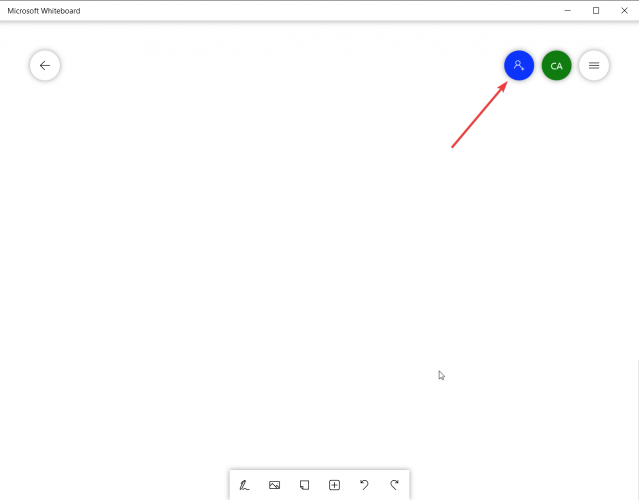
- 2. Clique no ícone da pessoa no canto superior direito.
![Adicionando membros da equipe ao quadro branco]()
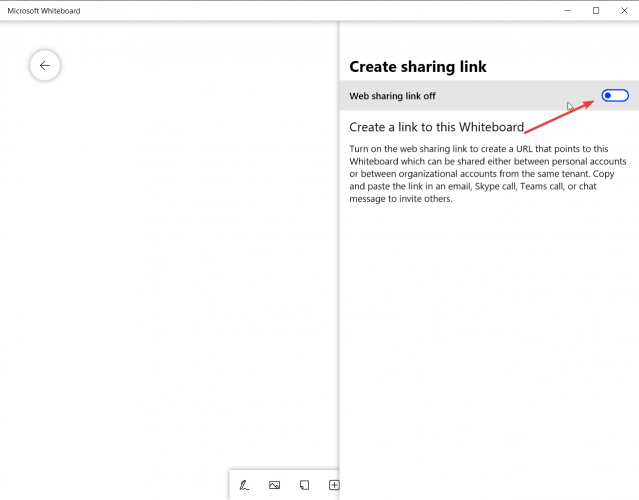
- 3. Selecione o botão Link para compartilhamento na web para ativar o recurso.
![Ativar link de compartilhamento da Web]()
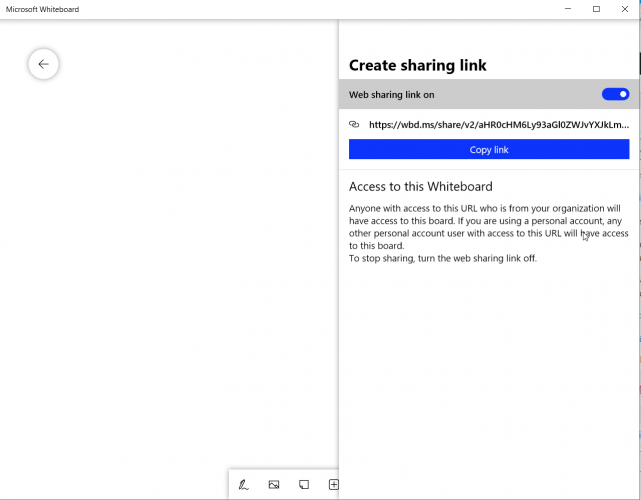
- 4. Copie o link e envie para os membros da sua equipe.
![Copie o link e envie para os membros da sua equipe.]()
- 5. As pessoas podem acessar seu Microsoft Whiteboard clicando no link.
3. Alterar configurações no Microsoft Whiteboard
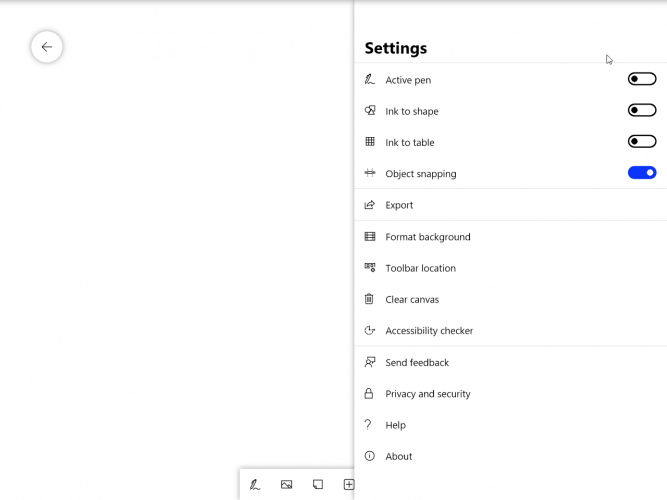
Para acessar as configurações do Microsoft Whiteboard, basta clicar ou tocar nas três linhas horizontais localizadas no canto superior direito.
A partir daí, as configurações mais importantes ou mais frequentemente usadas são a opção Exportar, que permite exportar a tela como uma imagem PNG ou SVG de alta qualidade, e a opção Limpar tela.
Você também pode querer alterar a localização da barra de ferramentas. Por padrão, as ferramentas ficam na parte inferior, mas você pode colocá-las no lado esquerdo ou direito da tela.
Você está procurando ferramentas de colaboração online? Leia sobre os melhores softwares de colaboração para pequenas empresas em 2022.
4. Opções adicionais de configuração do Microsoft Whiteboard
Ajuste automático de objetos (alinhamento de objetos) – Este recurso ajuda você a alinhar seu conteúdo fornecendo uma indicação visual. Ao mover um objeto, uma linha aparece ao lado de outro objeto.
Tinta para Forma – Quando o recurso Tinta para Forma está ativo e você tenta desenhar uma forma, ele converterá automaticamente as linhas de tinta desenhadas à mão em uma forma precisa no seu quadro branco.
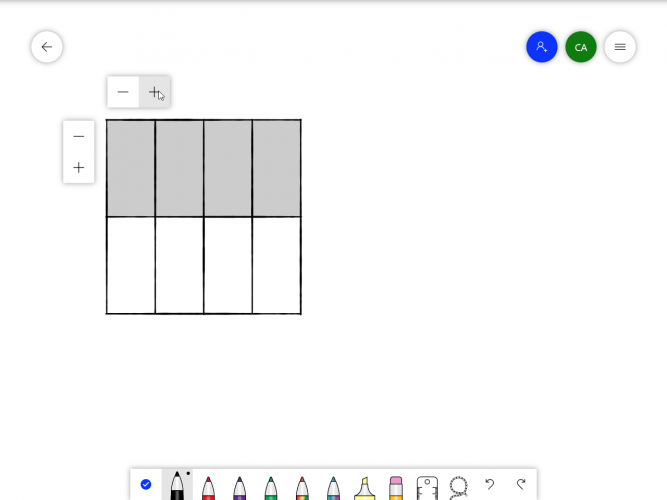
Tinta na mesa – O Whiteboard permite criar tabelas com apenas alguns traços de tinta. Para começar uma tabela, primeiro desenhe um quadrado no quadro. Assim que o Whiteboard o reconhecer, cruze a forma com uma linha vertical ou horizontal para criar colunas e linhas, respectivamente.
Após o primeiro toque, os sinais + e - aparecerão na tela caso você queira adicionar mais de uma linha ou coluna mais rapidamente, como no exemplo abaixo.
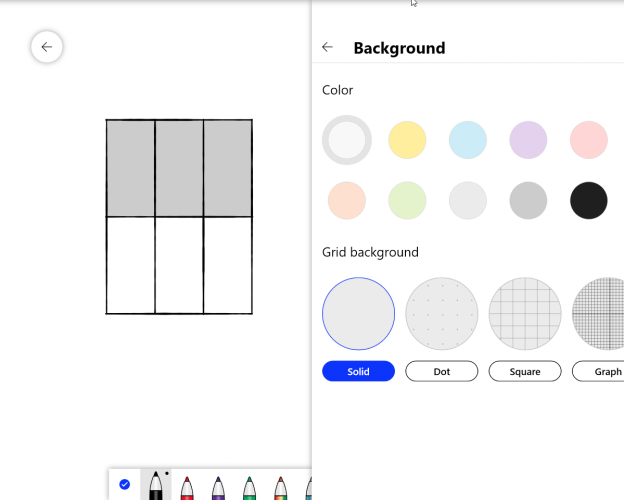
Formatação de fundo – Você pode alterar a cor de fundo ou adicionar diferentes marcadores direcionais, como pontos, quadrados ou até mesmo papel quadriculado.
Como posso usar as ferramentas do Microsoft Whiteboard?
1. Ferramenta de desenho (Ferramenta de tinta)
A ferramenta de escrita à tinta é a primeira e mais importante ferramenta do Microsoft Whiteboard, pois inclui as ferramentas ativas necessárias para desenhar e expressar suas ideias.
Esta ferramenta oferece uma variedade de canetas coloridas. Clicando ou clicando duas vezes em qualquer caneta, você pode selecionar a cor desejada e ajustar a espessura da linha enquanto desenha.
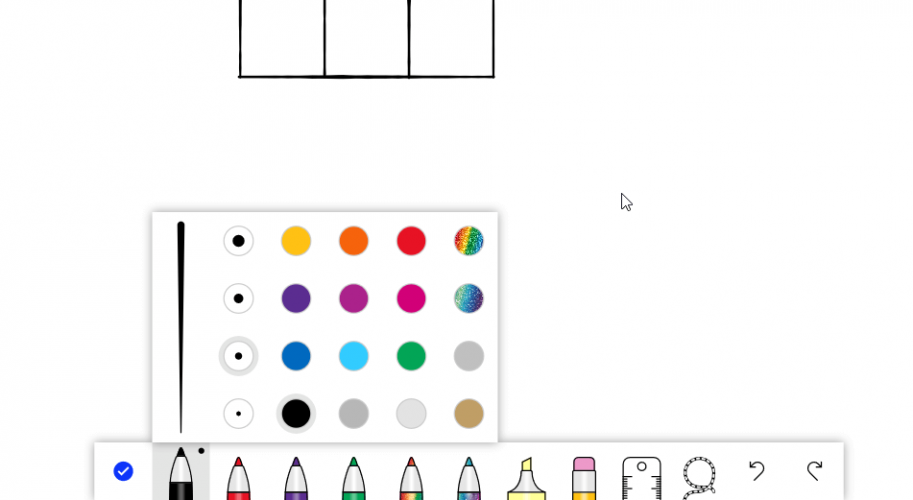
Ao alterar a espessura da linha, você também notará uma mudança no gradiente de sensibilidade à pressão, especialmente se estiver usando uma caneta ativa.
Outras ferramentas de desenho incluem os recursos básicos encontrados na maioria dos aplicativos de desenho, como marcador de texto, régua e ferramenta de seleção laço, além dos botões Desfazer e Refazer.
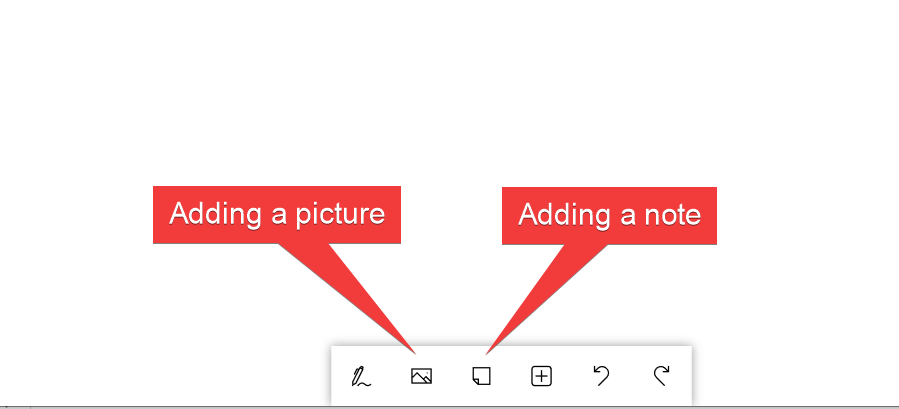
2. Adicione uma imagem e um post-it.
As duas ferramentas seguintes na barra de ferramentas são bastante autoexplicativas pelos seus nomes; elas foram criadas para adicionar imagens e notas adesivas ao seu quadro branco.
3. Adicione listas, imagens e outros documentos.
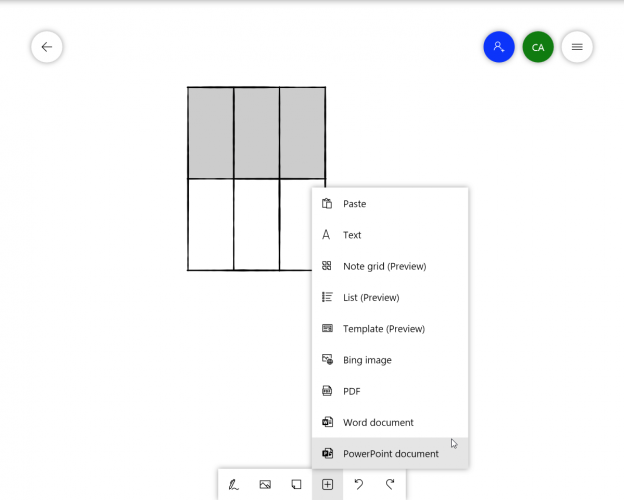
O botão a seguir representa um menu complexo em si, permitindo adicionar muito conteúdo:
- Colar elemento
- Adicionar uma caixa de texto
- Grade de notas – para adicionar notas mais organizadas.
- Lista – Para adicionar uma lista propriamente dita
- Modelo – Para adicionar um modelo predefinido para várias tarefas, como brainstorming, planejamento de projetos e Plus.
- Bing Image – Para adicionar uma imagem a partir de uma pesquisa de imagens na web no Bing
- Documento PDF – Para adicionar um documento PDF
- Documento do Word – Para adicionar um documento do Word
- Documento PowerPoint – para adicionar uma apresentação do PowerPoint
O Microsoft Whiteboard parece ser um aplicativo altamente voltado para negócios, inteligentemente projetado para atender às necessidades corporativas. Você também pode usá-lo em aplicativos do Microsoft Office, como o Teams, para colaboração, ou em dispositivos Microsoft Surface mais recentes, como o Surface Hub 3, para suas apresentações.
Também temos um guia sobre os melhores aplicativos de quadro branco para o Microsoft Teams, então não perca!
Deixe sua opinião nos comentários.
Comentários estão fechados.