
Erro 319 no Roblox: 5 soluções para Windows e Android
Está enfrentando o código de erro 319 no Roblox? Descubra 5 soluções eficazes para corrigir esse problema em dispositivos Windows e Android e aproveite uma experiência de jogo ininterrupta.

As coisas mais importantes que você precisa saber
- Como primeiro passo para corrigir o erro 319 do Roblox, reinicie o Roblox e o seu dispositivo e verifique se o erro aparece em apenas uma ou em todas as tentativas.
- Para proteger o Roblox contra arquivos corrompidos, limpe o cache na pasta Cache em %localappdata% no Windows ou através das configurações do aplicativo no Android.
- O problema de conexão pode parecer um erro do cliente Roblox, portanto, verifique sua conexão com a internet, firewall e DNS como possível solução para o erro 319.
O erro 319 do Roblox é um daqueles problemas que podem arruinar sua experiência de jogo assim que você começa a jogar. Se você não está familiarizado com ele, esse erro específico pode aparecer porque a plataforma não conseguiu verificar a integridade do jogo devido a um problema de rede em dispositivos Windows e Android.
Isso geralmente acontece quando o sistema anti-cheat ou de segurança não consegue verificar corretamente os arquivos do jogo nos servidores antes de permitir que você entre em uma partida. Não se preocupe; aqui estão algumas maneiras de corrigir o erro 319 do Roblox.
Como posso corrigir o erro 319 do Roblox?
1. Reinicie o Roblox e verifique se o problema afeta apenas um jogo.
Antes de fazer qualquer alteração, determine se o erro 319 ocorre em todas as experiências do Roblox ou apenas em uma delas. O próprio Roblox recomenda reiniciar o dispositivo como primeiro passo para solucionar o problema, enquanto seu guia para desktop indica que travamentos e falhas de conexão podem ser sintomas de arquivos corrompidos ou interferência do firewall.
No Windows:
- Feche o Roblox.
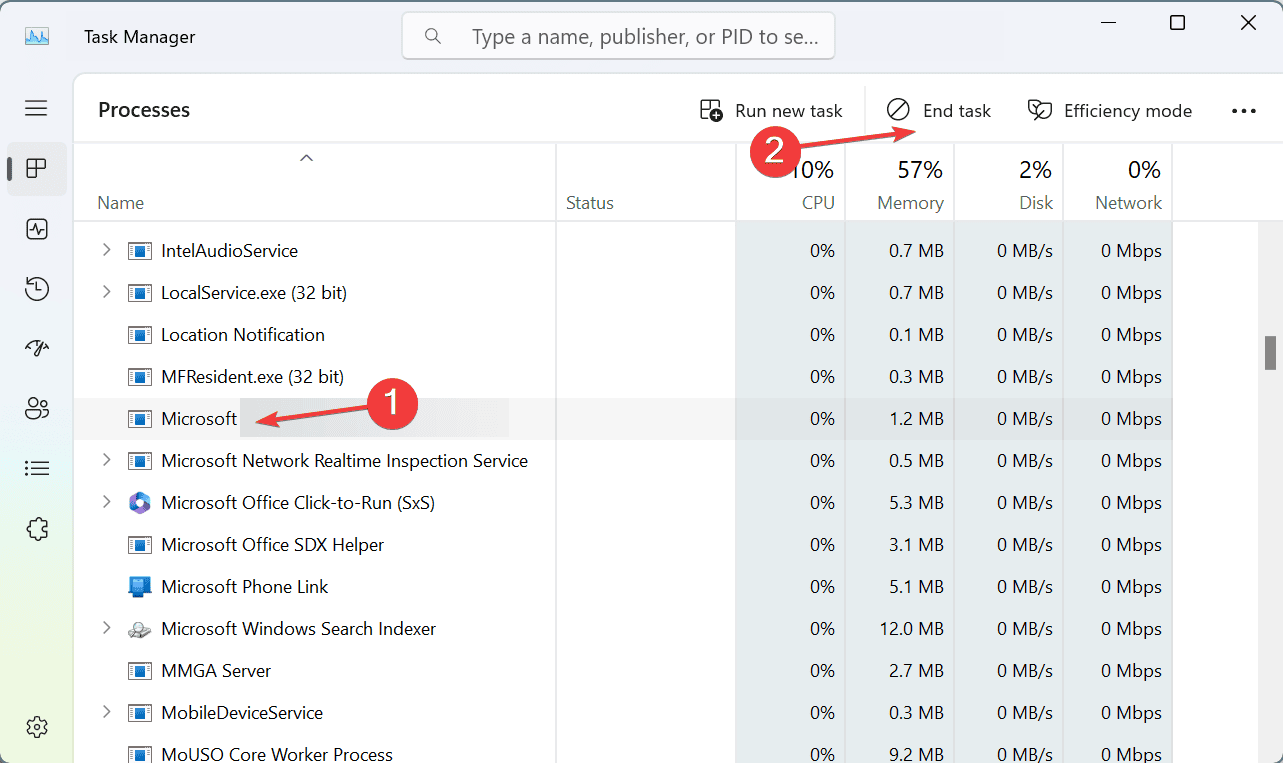
- Clique em Ctrl + Shift + Esc.
- Abrir Gerenciador de tarefas.
- Encerre todos os processos do Roblox que ainda estiverem em execução.
![Finalizar uma tarefa no Gerenciador de Tarefas]()
- Reiniciar seu computador.
- Abra o Roblox novamente.
- Tente participar da experiência afetada.
No Android:
- Abrir Configurações.
- Vamos para Aplicativos > Roblox.
- Clique em Forçar a parada.
- Reabrir o Roblox.
- Tente entrar no jogo novamente.
- Se necessário, reinicie o seu telefone.
Se você estiver investigando outro problema de conexão com o Roblox ao mesmo tempo, nosso guia para corrigir o erro 112 do Roblox também pode ser útil.
2. Limpe o cache e os arquivos temporários do jogo Roblox.
Arquivos locais corrompidos podem fazer com que o Roblox se comporte de maneira errática após uma atualização ou instalação malsucedida. Esta solução é especialmente útil se o erro começou repentinamente depois que o Roblox estava funcionando normalmente anteriormente.
No Windows:
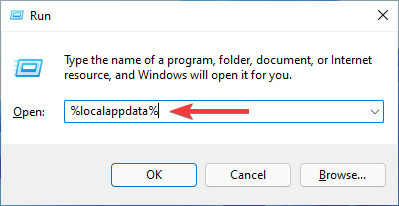
- Pressione minha tecla Windows + R.
- Entrar
%localappdata%
![Abra a pasta localappdata]()
- Clique em Entrar.
- Ir para um diretório Roblox.
- Encontre uma pasta Esconderijo.
- Apague o conteúdo.
- Reinicie o Windows.
- Reinicie o Roblox.
As diretrizes atuais de solução de problemas para o Roblox no Windows também recomendam limpar o cache do jogo ao lidar com problemas no cliente.
No Android:
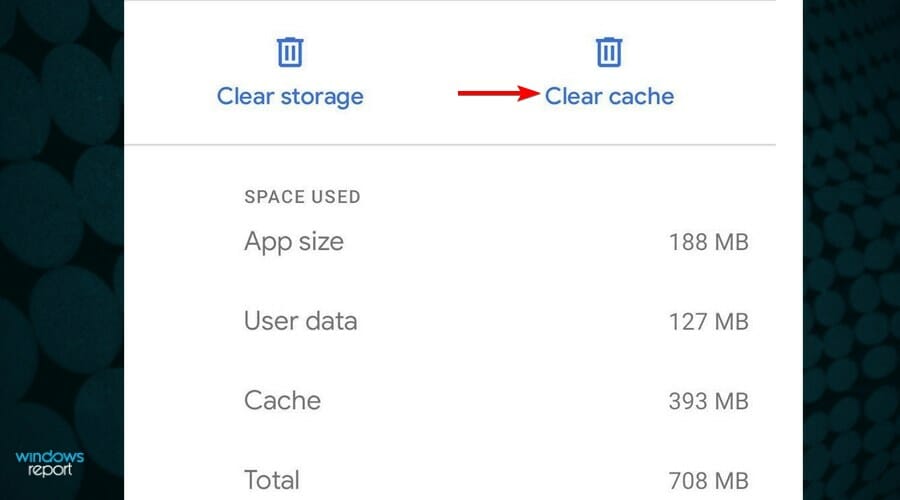
- Abrir Configurações > Aplicativos > Roblox.
- Clique em Armazenamento أو Armazenamento e cache.
- Escolher Limpar cache.
![Limpar cache no Android]()
- Reabrir o Roblox.
- Teste a experiência afetada.
Você também pode conferir nosso guia sobre o código de erro 264 do Roblox, que inclui uma explicação detalhada sobre como limpar os dados em cache do Roblox.
3. Verifique sua conexão com a internet, firewall e DNS.
O problema de conexão pode parecer ser um problema do cliente Roblox. A Roblox indica que firewalls, softwares antivírus e restrições de roteador podem impedir que o cliente se comunique corretamente com seus servidores. Para usuários do Windows, o guia de erros da Roblox nº 279 é relevante, pois aborda problemas de firewall, DNS, WinSock e reinicialização de rede.
No Windows:
- Faça um teste temporário do Roblox em outra rede, como um ponto de acesso Wi-Fi móvel.
- Se você estiver usando uma VPN, desative-a temporariamente.
- Abrir Prompt de comando como administrador.
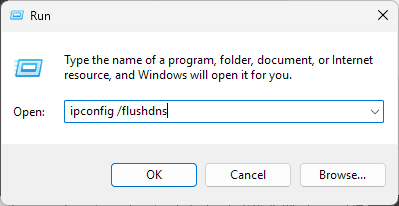
- Execute o comando
ipconfig /flushdns
![Captura de tela do comando ipconfig /flushdns no prompt de comando.]()
- Execute o comando
netsh winsock reset - Reinicie o dispositivo (PC).
- Tente executar o Roblox novamente.
Você também deve verificar o Firewall do Windows Defender e garantir que o Roblox tenha permissão para acessá-lo. O Roblox recomenda especificamente adicionar o cliente à lista de permissões do firewall, em vez de deixar a proteção de segurança desativada.
No Android/Celular:
- Alterne do Wi-Fi para os dados móveis.
- Se você já estiver usando dados móveis, tente usar o Wi-Fi.
- Reinicie o roteador se estiver usando Wi-Fi.
- Desative temporariamente qualquer VPN.
- Tente executar o Roblox novamente.
A Roblox recomenda alternar entre os tipos de conexão ao diagnosticar problemas gerais de conexão.
4. Atualize o Roblox e seu dispositivo.
Um cliente ou sistema operacional desatualizado pode causar problemas de compatibilidade, especialmente após a Roblox fazer alterações em seus sistemas de segurança ou rede. Temos um guia sobre o código de erro 280 da Roblox, que aborda situações em que uma instalação desatualizada da Roblox impede os usuários de entrarem em jogos.
No Windows:
- Abrir Configurações> Windows Update.
- Instale as atualizações disponíveis do Windows.
- Reinicie o dispositivo (PC).
- Abra o Roblox.
- Verifique se o próprio Roblox possui alguma atualização disponível.
- Se você estiver usando a versão da Microsoft Store, abra a Microsoft Store e verifique se há atualizações.
A Roblox também recomenda manter o Windows e os drivers de dispositivos relacionados atualizados ao lidar com problemas de compatibilidade do Windows.
No Android:
- Abra a Google Play Store.
- Pesquise por Roblox.
- Clique em Atualizar Se disponível.
- Abrir Configurações > Sistema > Atualização de software.
- Instale todas as atualizações disponíveis do Android.
- Reinicie o telefone.
Essa etapa é particularmente importante para dispositivos Android, pois o sistema de Atestado Remoto do Roblox verifica o sistema operacional e o status de segurança do dispositivo.
5. Reinstale o Roblox a partir de uma fonte oficial.
Se as soluções anteriores falharem, reinstalar o Roblox proporciona uma instalação limpa do cliente. O próprio Roblox recomenda a reinstalação quando arquivos corrompidos ou problemas de instalação impedem o funcionamento correto do programa.
No Windows:
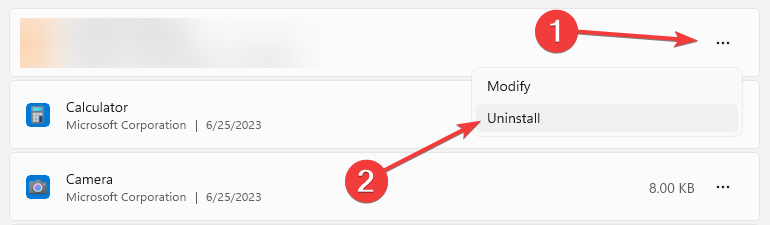
- Abrir Configurações > Aplicativos > Aplicativos instalados.
- Pesquise por Roblox.
- Escolher Desinstalar.
![Desinstalar um aplicativo nas configurações do Windows 11]()
- Dispositivo de reinício Seu computador.
- Baixe o Roblox novamente no site oficial ou na Microsoft Store.
- Faça login e teste a experiência afetada.
Para esclarecer, este método também ajuda a corrigir o código de erro 112 no Roblox. Veja como desinstalar o Roblox no Android :
No Android:
- Abrir Configurações > Aplicativos > Roblox.
- Desinstale o Roblox.
- Reinicie seu telefone.
- Abra a Google Play Store.
- Instale o Roblox novamente.
- Conecte-se.
- Teste a experiência.
A Roblox recomenda instalar o aplicativo no Android a partir de fontes confiáveis, como Google Play, Amazon Appstore ou Samsung Galaxy Store.
Para usuários do Android: verifique os requisitos de verificação remota.
Essa verificação específica da plataforma é crucial se você estiver encontrando o código de erro 319 no Android , especialmente se o problema ocorrer em uma experiência específica como o Rivals. A Roblox explica que alguns jogos podem ter o recurso de Atestado Remoto ativado , uma verificação de segurança que confirma se você está usando um dispositivo físico, um aplicativo Roblox não modificado e um sistema operacional confiável. A Roblox também observa que dispositivos com root, bootloaders desbloqueados, ROMs personalizadas não suportadas e emuladores de Android podem falhar nessa verificação.
Se esta descrição se aplica à sua situação, siga estes passos:
- Certifique-se de baixar o Roblox de uma loja de aplicativos oficial.
- Atualize o Android para a versão mais recente disponível.
- Verifique se o telefone não foi rooteado.
- Verifique se o bootloader não está bloqueado.
- Evite usar emuladores ou máquinas virtuais do Android.
- Se você estiver usando uma ROM personalizada, volte para o software oficialmente suportado, se possível.
- Tente usar a mesma conta do Roblox em outro dispositivo físico compatível.
O mais importante é que a Roblox indica que o recurso de Atestado Remoto é controlado pelo criador da experiência. Portanto, você poderá jogar outros jogos da Roblox mesmo que uma experiência específica rejeite seu dispositivo.
Por que estou recebendo o código de erro 319 no Roblox?
Não há uma explicação oficial da Roblox sobre a causa do código de erro 319, portanto, sua causa exata não pode ser determinada com certeza. Em dispositivos Windows, as possíveis causas incluem arquivos corrompidos do Roblox, interferência de firewall ou antivírus, problemas de DNS/rede, software desatualizado ou problemas de instalação. A documentação da Roblox para desktop identifica arquivos temporários corrompidos, firewalls e arquivos danificados do Roblox como causas comuns de problemas no cliente. No Android, relatos recentes são mais específicos: o erro 319 foi relatado ao entrar no jogo Rivals, e a Roblox confirma que alguns testes agora utilizam a Atestação Remota para verificar a integridade do dispositivo.
perguntas comuns
1. O código de erro 319 no Roblox significa banimento?
Não necessariamente. Atualmente, não há evidências confiáveis que sugiram que o código de erro 319 signifique que sua conta do Roblox foi banida. Se você consegue jogar outros jogos normalmente, o problema pode estar relacionado ao jogo específico, ao seu dispositivo ou à sua conexão com a internet.
2. Por que estou recebendo o erro 319 do Roblox no Android?
Relatos recentes da comunidade indicam que o erro 319 está especificamente relacionado a tentativas de entrar no jogo Rivals em dispositivos Android. A Roblox também confirma que alguns experimentos estão usando o recurso de Atestado Remoto, que pode rejeitar dispositivos que não atendam aos seus requisitos de segurança.
3. Por que o erro 319 do Roblox ocorre no Windows?
Ainda não existe uma explicação oficial do Windows para o código de erro 319. Se você estiver encontrando esse erro no seu computador, comece verificando a instalação do Roblox, o cache, o Firewall do Windows , a conexão de rede/DNS e as atualizações do Windows.
4. Reinstalar o Roblox resolve o erro 319?
Sim, isso pode resolver o problema se a causa forem arquivos de instalação corrompidos ou desatualizados. A Roblox recomenda reinstalar o software como uma medida geral de solução de problemas, e usuários do Android devem reinstalar a partir da loja de aplicativos oficial.
5. E se o Roblox funcionar em outro dispositivo, mas não no meu?
Isso indica um problema específico do dispositivo. Em dispositivos Android, verifique os requisitos de Atestado Remoto; no Windows, verifique sua instalação do Roblox, firewall e configuração de rede. Se o mesmo erro persistir em vários dispositivos, entre em contato com o Suporte do Roblox, especificando o erro exato, o modelo do dispositivo, o sistema operacional e quaisquer etapas que você tenha realizado para resolver o problema.
Essas são todas as informações que temos sobre como corrigir o erro 319 do Roblox no Windows e no Android. Comece verificando se a solução é reiniciar o dispositivo e limpar o cache. Em seguida, tente verificar a rede e reinstalar o sistema, em vez de tentar resolver tudo de uma vez.
Comentários estão fechados.