
Como corrigir o problema da função "sobrepor outros aplicativos" não estar disponível no Android.
Está enfrentando o problema de "Exibição sobre outros aplicativos" no Android? Descubra soluções comprovadas e passos simples para corrigi-lo e restaurar completamente a funcionalidade do seu dispositivo!

As coisas mais importantes que você precisa saber
- Comece acessando manualmente as configurações de “Acessibilidade do app” e, em seguida, “Aparecer sobre outros apps” no seu telefone, principalmente se a solicitação de permissão direta do app tiver falhado.
- Se o aplicativo não aparecer na lista "Aparecer acima de outros aplicativos", atualize-o ou reinstale-o pela Google Play Store para corrigir o histórico de pacotes ou lidar com uma instalação antiga.
- Verifique se há restrições no dispositivo, como versões do Android Go que bloqueiam o recurso, ou a necessidade de ativar as "configurações restritas" para aplicativos instalados de fontes de terceiros.
Um aplicativo no Android pode solicitar que você ative a opção "Exibir sobre outros aplicativos" , mas as configurações nem sempre oferecem uma opção eficaz para isso.
Você pode notar que a opção está faltando em Acesso especial ao aplicativo , ou o aplicativo não está na lista, ou a opção está desativada (em cinza), ou você vê a mensagem Recurso não disponível.
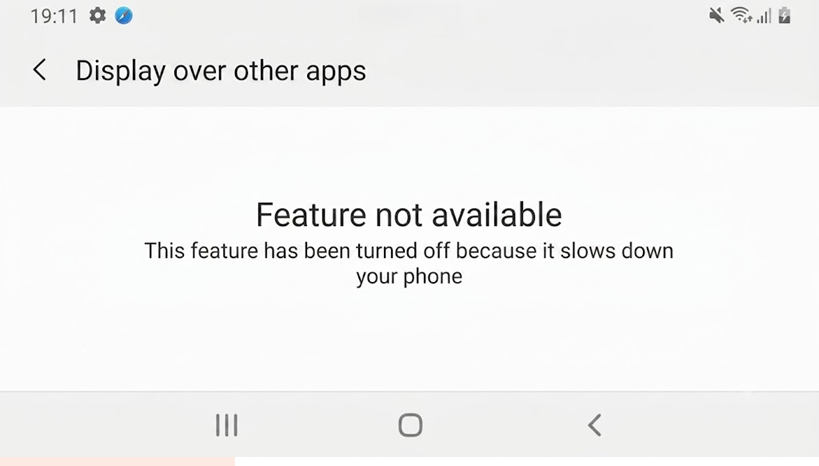
Essa permissão não é tratada como as permissões de câmera, localização ou armazenamento. O Android trata o acesso à sobreposição como uma permissão especial de acesso do aplicativo ; portanto, o aplicativo deve ser compatível com ela e o telefone deve permiti-la antes que a opção de alternância apareça.
A redação também varia dependendo do dispositivo.
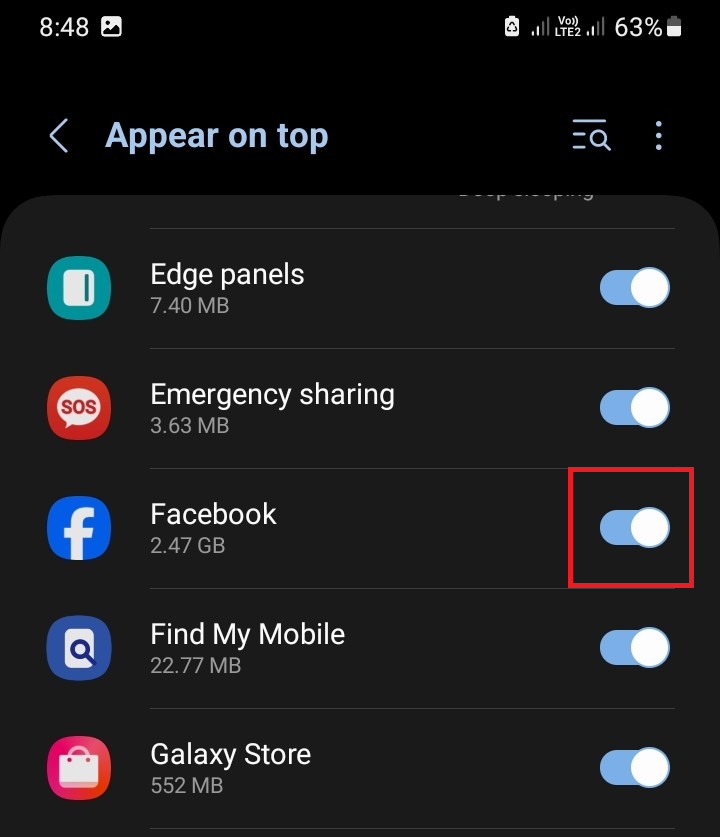
Os telefones Pixel e muitos telefones com Android puro usam o termo "Exibir sobre outros aplicativos" ou " Desenhar sobre outros aplicativos ". A Samsung, no entanto, costuma chamar a mesma configuração de "Aparecer no topo ".
| O que você vê | O que verificar primeiro |
|---|---|
| As configurações abrem, mas levam você a um menu geral. | Abrir Acesso especial ao aplicativo Selecione você mesmo o aplicativo. |
| O aplicativo não está listado em lugar nenhum. | Atualize, abra novamente ou reinstale o aplicativo para que ele possa funcionar. Sistema Android Ao reler o pedido de sobreposição dele. |
| O telefone Galaxy não exibe a versão bruta do Android. | Olhe para Apareça no topo أو Aplicativos que podem aparecer no topo. |
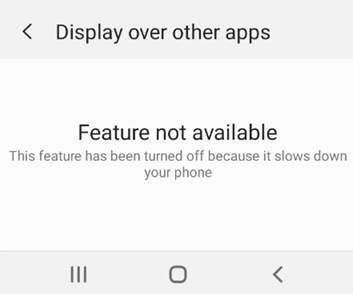
| O Android diz Funcionalidade não disponível Ou menciona que o telefone está ficando lento. | Verifique se o telefone está em execução no sistema. Android Go. |
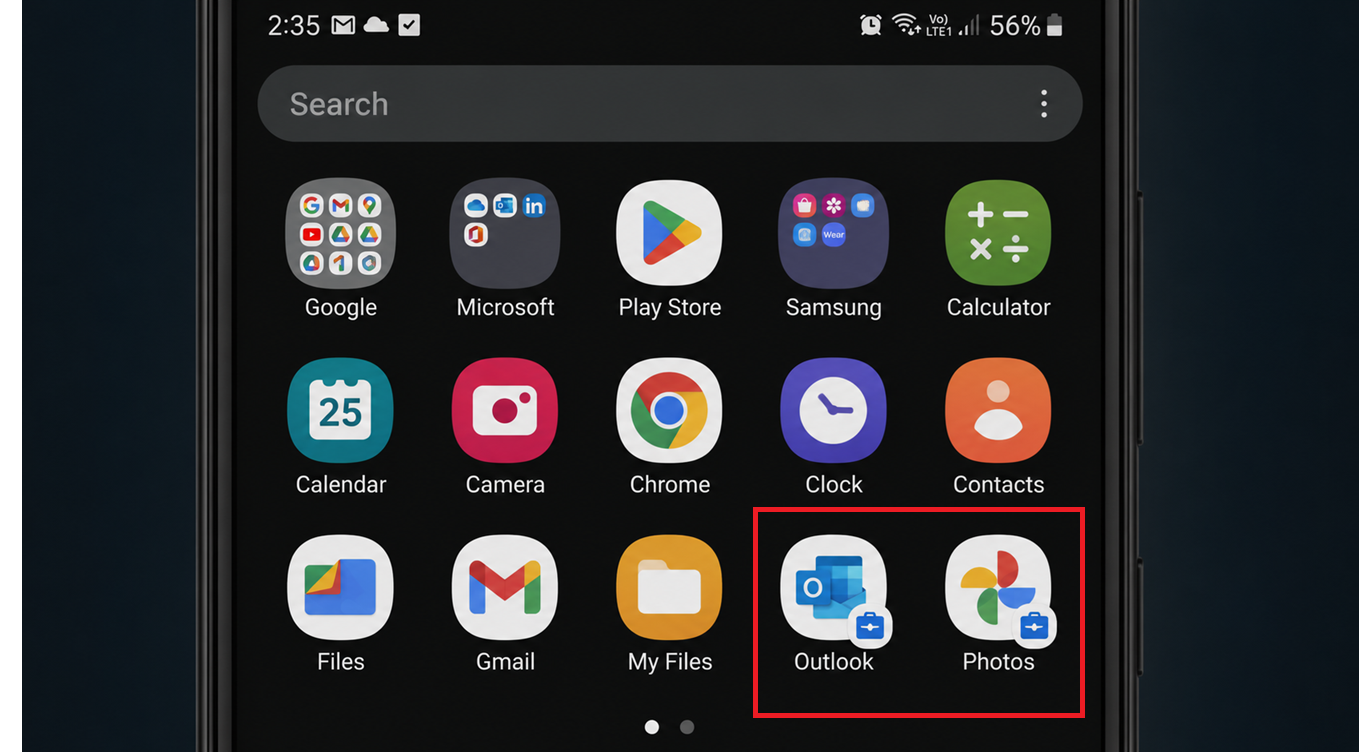
| O aplicativo afetado possui um ícone de pasta. | Reinicie o perfil de trabalho ou peça ajuda ao administrador do dispositivo. |
| O Android diz O acesso ao aplicativo foi negado. Após selecionar o aplicativo. | Verifique as configurações restritas, especialmente se o aplicativo foi instalado a partir de uma fonte externa (instalação manual). |
1. Acesse manualmente o menu “Acesso especial ao aplicativo”.
O Android 11 e versões posteriores alteraram a forma como as permissões de sobreposição são encaminhadas, de modo que a solicitação abre as configurações do sistema diretamente, em vez de acessar o seletor de aplicativos relevante.
Acessar as configurações manualmente é mais seguro do que usar aplicativos de configurações ocultos ou comandos ADB, pois utiliza a tela de permissões integrada do Android. Experimente este método primeiro quando um aplicativo solicitar que você ative a opção "Exibir sobre outros aplicativos ", mas você não conseguir encontrar a opção exata na mensagem.
- Abrir Configurações No telefone.
- Vamos para Apps.
- Abrir Acesso especial ao aplicativo.
- Olhe para Exibir sobre outros aplicativosأأو Desenhe sobre outras aplicaçõesOu qualquer frase semelhante para sobreposição.
![Nas configurações do Android, abra os aplicativos e, em seguida, acesse o acesso privado ao aplicativo enquanto pesquisa por "Exibir sobre outros aplicativos".]()
Nas versões atuais do Android, a solicitação de sobreposição pode aparecer primeiro na tela de configurações gerais, então muitas vezes você precisa abrir a seção de sobreposição manualmente. - Abra a seção Sobreposições e role a tela para encontrar o aplicativo desejado.
- Se o aplicativo aparecer, abra-o e execute-o. Permitir exibição sobre outros aplicativos.
![A tela "Exibir sobre outros aplicativos" do Android mostra uma lista de aplicativos que podem ser selecionados e alternados manualmente.]()
Pode parar atualizações do Android Na página de permissões gerais, talvez seja necessário selecionar o aplicativo na lista em vez de aguardar uma solicitação direta. - Reabra o aplicativo original e teste a janela flutuante, o balão, o filtro de tela ou qualquer outro recurso. Outro recurso É necessária essa permissão.
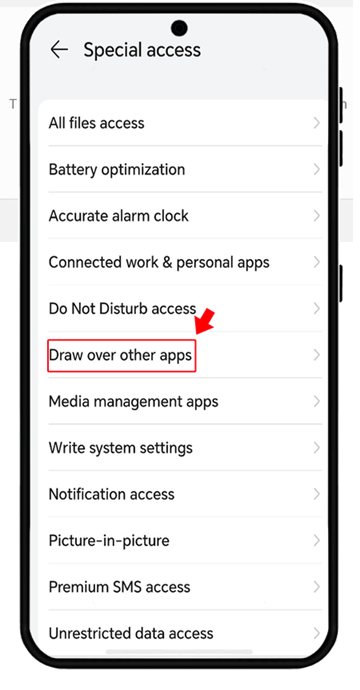
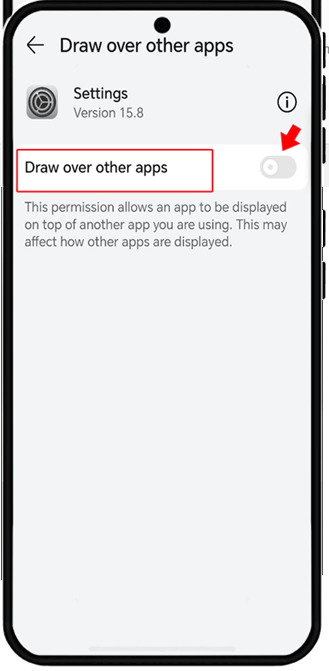
2. Atualize, abra novamente ou reinstale o aplicativo na Play Store.
A lista de aplicativos de sobreposição não inclui todos os aplicativos instalados no seu dispositivo. O Android só exibe aplicativos nessa lista quando você concedeu permissão de sobreposição e a versão atual do aplicativo tem permissão para solicitar essa permissão.
Se o aplicativo nunca aparecer na lista "Exibir sobre outros aplicativos", o Android pode estar lendo uma instalação antiga, um estado local corrompido ou uma versão que não solicita mais acesso de sobreposição neste dispositivo.
Atualizar ou reinstalar o aplicativo pela Play Store reconstrói o histórico do pacote do aplicativo que o Android usa para conceder essa permissão.
As diretrizes de atualização de aplicativos da Google Play Store abrangem o processo normal de atualização. A página de solução de problemas para aplicativos instalados aborda opções como forçar a parada do aplicativo, reparar o cache/dados, reinstalar e entrar em contato com o desenvolvedor.
Não é necessário um passe de atualização de aplicativo quando todos os aplicativos de sobreposição estão ausentes ou o Android exibe a mensagem "Recurso não disponível" . Esse padrão se refere a verificações em nível de dispositivo, que serão discutidas posteriormente.
- Abrir Google Play Store.
- Localize o aplicativo afetado e instale todas as atualizações pendentes.
- Abra o aplicativo uma vez e conclua qualquer tela de configuração inicial que solicite acesso à sobreposição.
- Consulte o Configurações > Aplicativos > Acesso especial a aplicativos > Exibir sobre outros aplicativos Confira a lista novamente.
![A Google Play Store atualiza o aplicativo Android antes de verificar se a opção "Exibir sobre outros aplicativos" está disponível.]()
Se o aplicativo alterar a forma como lida com o acesso à sobreposição, a atualização poderá ser a diferença entre o aplicativo aparecer na lista e nunca aparecer. - Se o aplicativo ainda estiver faltando, desinstale-o e reinstale a versão atual da Play Store.
- Abra o aplicativo novamente antes de verificar a lista de sobreposição mais uma vez.
Se o Google Play não conseguir atualizar ou reinstalar o aplicativo, resolva o problema de download na Play Store antes de prosseguir com a configuração da sobreposição.
3. Em telefones Samsung, use a opção “Aparecer sobreposto”.
As instruções da Samsung para sobreposição de tela orientam os usuários pelo caminho Aplicativos > Acesso especial e, em seguida, para Aplicativos que podem aparecer na frente , Desenhar sobre outros aplicativos ou Aparecer na frente.
Esta é a verificação correta se o telefone for um Samsung ou estiver executando a One UI e você estiver procurando especificamente pela frase " Exibir sobre outros aplicativos ". Este procedimento não é necessário em telefones que não sejam da Samsung, a menos que o fabricante use uma terminologia semelhante.
- Abrir الإعدادات.
- Clique em Formulários.
- pressione o menu Opções adicionais.
- Abrir Acesso privado.
- Clique em Apareça no topo أو Aplicativos que podem aparecer no topo.
- Encontre seu aplicativo e ative a opção, caso ele esteja listado.
![O celular Samsung Galaxy abre os aplicativos, depois o acesso privado, e então aparece em primeiro plano em vez de ser exibido sobre os outros aplicativos.]()
Nos telefones Galaxy, a permissão de sobreposição geralmente aparece como "Aparecer na parte superior", e é por isso que o rótulo original do Android pode parecer estar faltando.
4. Verifique o Android Go quando o Android exibir a mensagem "recurso não disponível".
Quando o Android indica que um recurso não está disponível, o telefone pode estar rejeitando janelas sobrepostas em vez de ocultar uma única entrada de aplicativo.
Em dispositivos Android Go, essa permissão pode ser bloqueada intencionalmente, pois as janelas sobrepostas consomem memória adicional.
A documentação oficial sobre a mudança de comportamento do Android 10 afirma que os aplicativos executados em dispositivos com Android 10 Go Edition não podem obter a permissão SYSTEM_ALERT_WINDOW.
Isso também indica que o Android pode rejeitar a solicitação e exibir uma tela de configurações informando que a permissão não é permitida porque torna o dispositivo mais lento.
Não perca tempo procurando soluções para o Android Go, a menos que a configuração esteja faltando em vários aplicativos ou se o Android disser que o recurso está indisponível ou estiver deixando o telefone lento.
Se apenas um aplicativo estiver faltando em uma lista de sobreposição que, de outra forma, estaria normal, mantenha o foco nesse aplicativo.
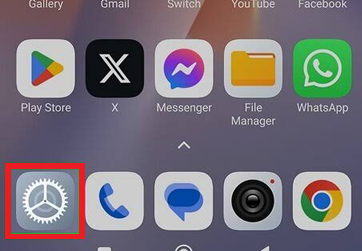
- Abrir Configurações (Configurações).
![Abra as Configurações no Android]()
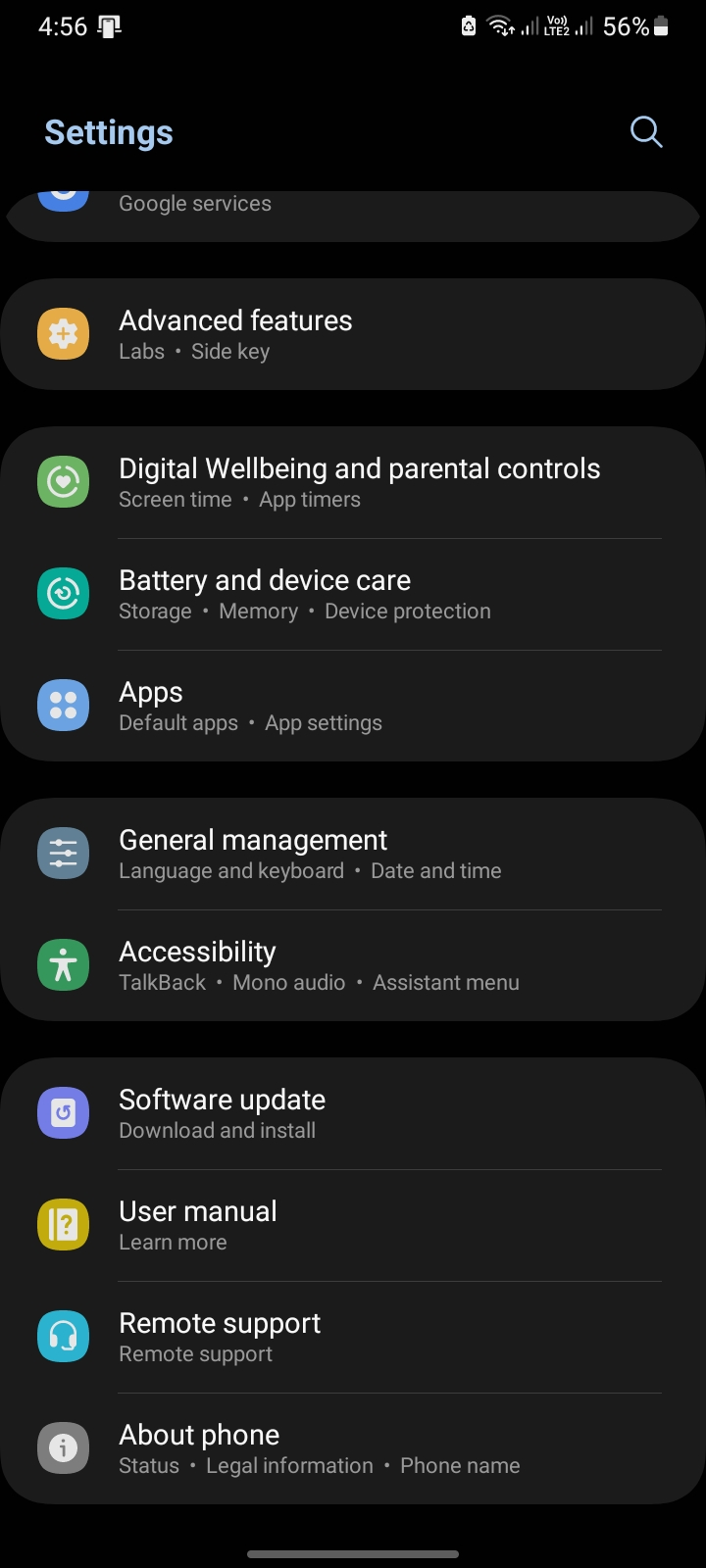
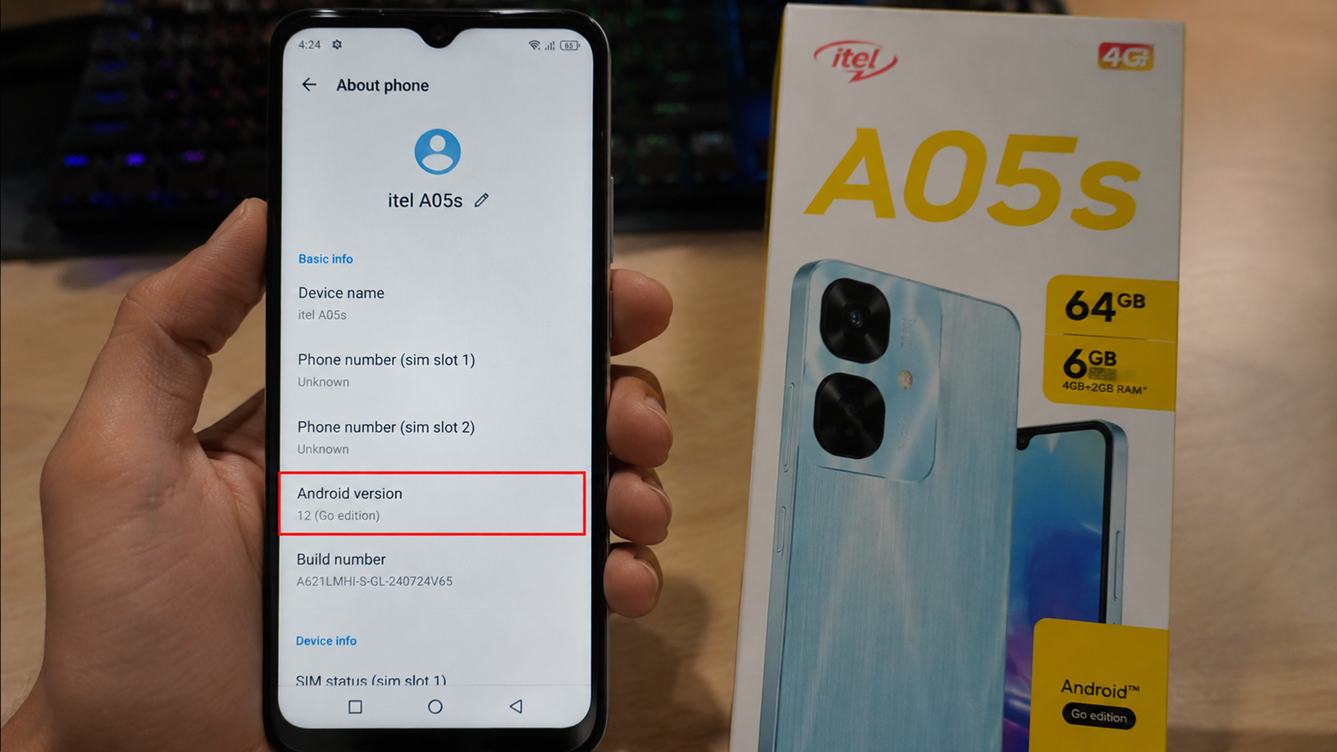
- Vamos para Sobre telefone (Sobre o telefone) ou Sobre o dispositivo (sobre o dispositivo).
![Android Go]()
- Verifique se o telefone está sendo comercializado como Android Go أو Vá edição.
![O telefone é comercializado como Android Go ou Go Edition.]()
- Se o seu dispositivo estiver executando a edição Go, pare de tentar forçar a permissão de exibição em aplicativos neste telefone.
- Use um modo de aplicativo que não exija permissões de exibição sobre outros aplicativos ou use um dispositivo Android que não seja Go para este aplicativo.
5. Reinicie o arquivo de trabalho ou entre em contato com o administrador.
Se você estiver com dificuldades para usar o recurso "Visualizar sobre outros aplicativos" com um aplicativo de trabalho, saiba que o aplicativo de trabalho pode se comportar de maneira diferente da versão pessoal do mesmo aplicativo. Os perfis de trabalho no Android são gerenciados separadamente do perfil pessoal do usuário. Um administrador de TI pode definir quais aplicativos e recursos do dispositivo estão disponíveis nesse espaço gerenciado.
Isso se torna importante quando o aplicativo afetado possui um ícone de portfólio de trabalho , aparece na aba Trabalho ou pertence a um telefone gerenciado pela empresa. Não é necessário para aplicativos pessoais comuns que não possuem um portfólio de trabalho.
- Verifique se o aplicativo contém ícone de pasta executivaIsso indica que se trata de um aplicativo de arquivo de trabalho.
![Ícone de bolsa de trabalho no aplicativo]()
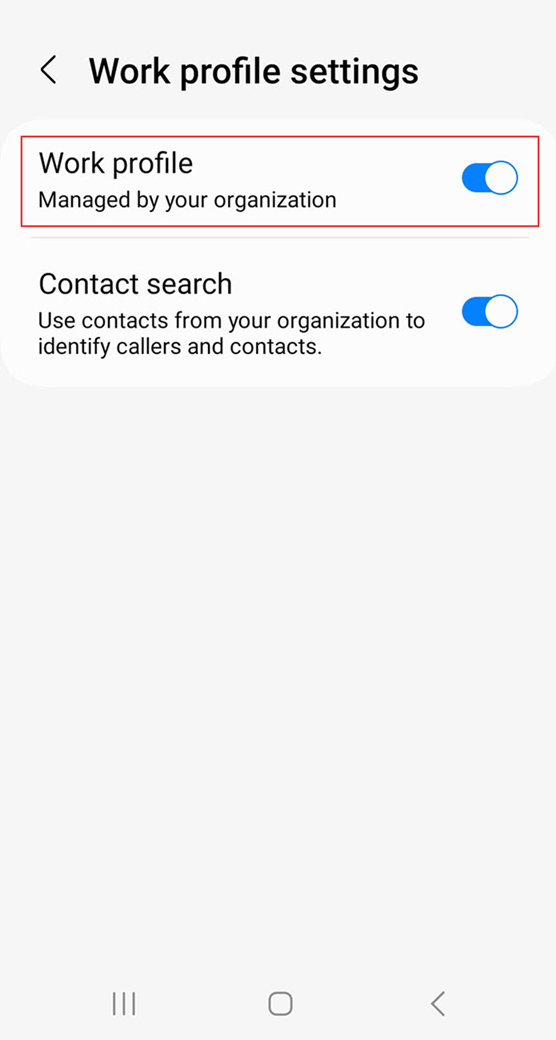
- Abrir Configurações E procure Perfil de trabalho.
- Se o arquivo de trabalho estiver pausado, reinicie-o.
![Executando o arquivo de trabalho]()
- Reabra o aplicativo de trabalho e verifique novamente a página de permissões de exibição acima dos outros aplicativos.
- Se este for um telefone de propriedade da empresa ou gerenciado pela escola e a configuração ainda estiver bloqueada, entre em contato com o administrador em vez de tentar contornar a política.
6. Se o Android informar que o acesso ao aplicativo está sendo negado, verifique as Configurações Restritas.
Alguns aplicativos instalados a partir de fontes externas (carregados por fora da loja) podem conseguir acessar a "página de sobreposição", mas ainda assim podem ser bloqueados ao tentar ativar a opção.
Em versões mais recentes do Android, as Configurações Restritas podem exigir confirmação adicional antes de conceder permissões confidenciais. Isso geralmente ocorre após a instalação de um aplicativo a partir de um navegador, gerenciador de arquivos, aplicativo de mensagens ou qualquer fonte que não seja a loja de aplicativos oficial. Saiba mais sobre a evolução e os recursos de segurança do Android aqui.
Neste caso, o Android não está indicando que o recurso de sobreposição está desativado. Em vez disso, essa confirmação serve para diferenciar entre aplicativos instalados de fontes confiáveis de terceiros e arquivos APK aleatórios antes de conceder ao telefone permissão para exibir aplicativos sobre outros.
A definição de compatibilidade para o Android 15 inclui o recurso "Exibir sobre outros aplicativos " em "Permissões Restritas Especiais" para aplicativos instalados de fontes de terceiros que estejam abrangidos.
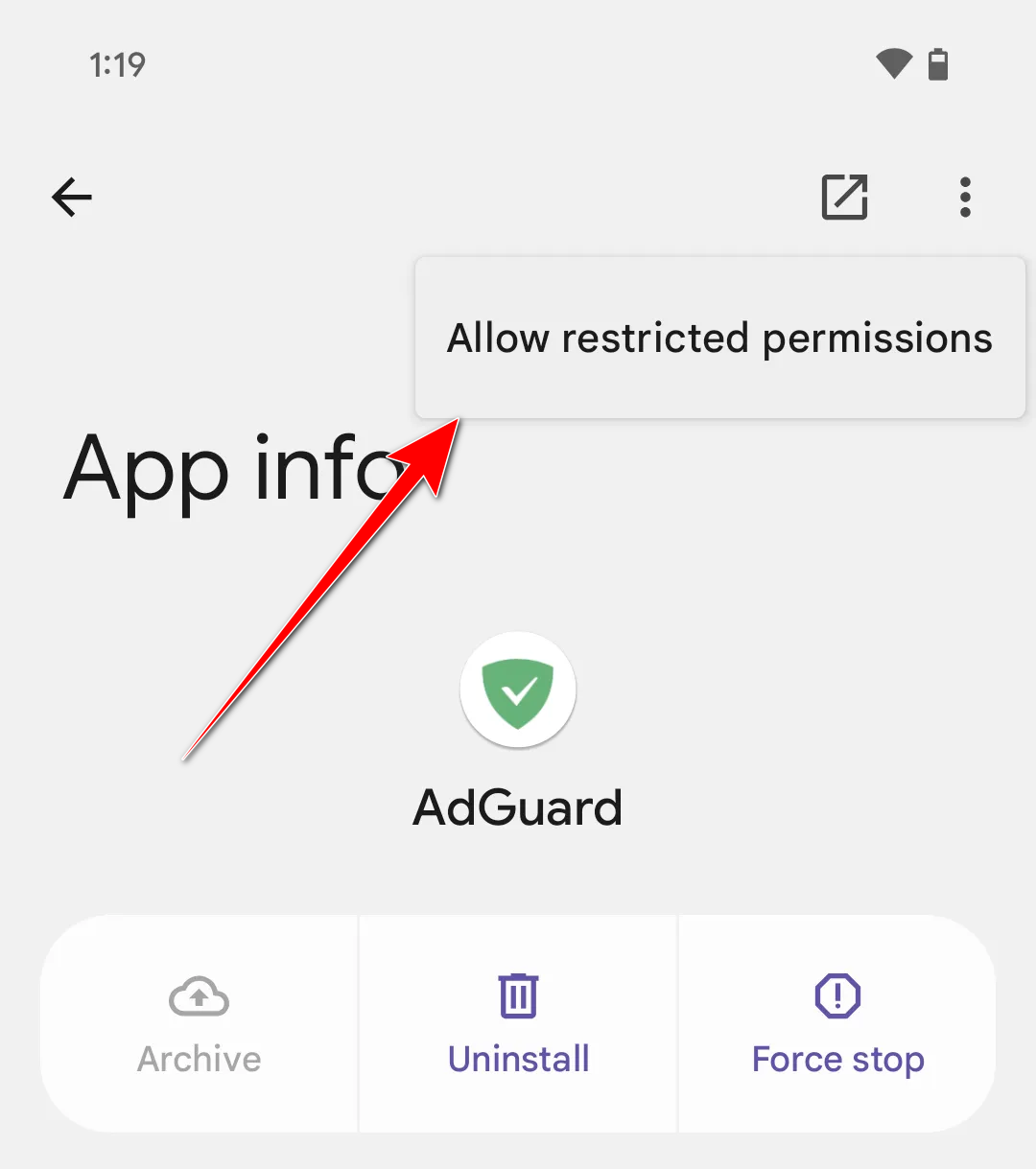
A página de ajuda do Google sobre configurações restritas explica o caminho que um usuário deve seguir para acessar a opção "Permitir configurações restritas" na página de informações do aplicativo.
As configurações restritas não são necessárias quando o aplicativo é instalado pela Play Store, caso em que o Android nunca exibe a mensagem " O acesso ao aplicativo foi negado ".
Você só deve permitir configurações restritas para aplicativos nos quais confia e que instalou intencionalmente. A permissão de acesso à sobreposição permite que um aplicativo coloque conteúdo sobre outros aplicativos; portanto, é uma permissão sensível que não deve ser concedida aleatoriamente ou sem uma análise cuidadosa. Para obter dicas de segurança adicionais, você pode consultar o novo recurso de segurança do Android 16.
- Abrir Configurações > Aplicativos (Configurações > Aplicativos) e selecione o aplicativo afetado.
- Clique em Lista Opções adicionais (Mais opções) se aparecerem.
![Imagem ilustrando a opção para permitir configurações restritas.]()
- Escolher Permitir configurações restritas (Permitir configurações restritas) e confirme usando a tela de bloqueio, caso o Android solicite.
- Consulte o Acesso especial ao aplicativo > Exibir sobre outros aplicativos (Acesso especial ao aplicativo > Exibir sobre outros aplicativos) e tente ativar a opção novamente.
- Caso essa opção não esteja disponível, instale a versão oficial do aplicativo na Play Store, se houver. Você também pode explorar outros recursos do Android que podem ser úteis.
7. Desative outras sobreposições ativas e, em seguida, reinicie e atualize o Android.
Outra janela flutuante pode ocultar as telas de permissão ou impedir que o Android aplique a alteração. As diretrizes da Samsung sobre sobreposições de tela indicam que elas podem interferir na concessão de permissões, identificando especificamente balões de notificação, widgets de cores da tela e aplicativos semelhantes como fontes comuns desse problema.
Esta etapa é útil quando a página de sobreposição existe, mas você não consegue concluir a alteração sem problemas. É desnecessária quando o aplicativo não está na lista de sobreposições.
Se a página continuar apresentando comportamento estranho após você desativar os widgets flutuantes, reinicie o telefone e instale as atualizações pendentes do Android a partir do caminho de atualização do Android do Google antes de avaliar a configuração novamente.
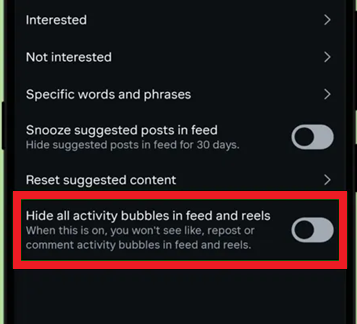
- Desative as bolhas ativas, os balões de bate-papo, os widgets flutuantes, os recursos de redução de brilho da tela, os aplicativos de filtro de luz azul e widgets flutuantes semelhantes.
![Desative as bolhas ativas no Android]()
- Volte para a página de configurações de sobreposição.
- Tente habilitar novamente as permissões para o aplicativo afetado.
- Após a permissão ser concedida, reative apenas as sobreposições que você realmente precisa.
- Se a página ainda não responder, reinicie o telefone e instale as atualizações pendentes do Android ou as atualizações de segurança.
Se o Android exibir um aviso separado, "Sobreposição de tela detectada", ao conceder outras permissões, corrija esse aviso antes de ativar/desativar a sobreposição repetidamente.
Comentários estão fechados.