
Como resolver o problema de aplicativos que desaparecem da tela inicial no Android
Seus aplicativos não estão aparecendo na tela inicial do seu Android? Não se preocupe! Descubra soluções comprovadas e passos simples para corrigir o problema e restaurar seus aplicativos instantaneamente.

As coisas mais importantes que você precisa saber
- Comece verificando se o aplicativo está na lista "Todos os aplicativos" e, em seguida, arraste-o de volta para a tela inicial para recriar seu atalho.
- Verifique as configurações de ocultação de aplicativos no seu sistema, como "Ocultar aplicativos" em telefones Samsung ou "Espaço Privado" e "Arquivo de Trabalho", onde os aplicativos podem estar presentes, mas ocultos.
- Se o problema estiver relacionado ao iniciador, tente voltar ao aplicativo padrão da tela inicial ou entrar no modo de segurança para isolar a interferência de aplicativos de terceiros.
O aplicativo pode aparecer instalado em um telefone Android no Google Play ou nas Configurações , embora seu ícone não apareça na tela inicial.
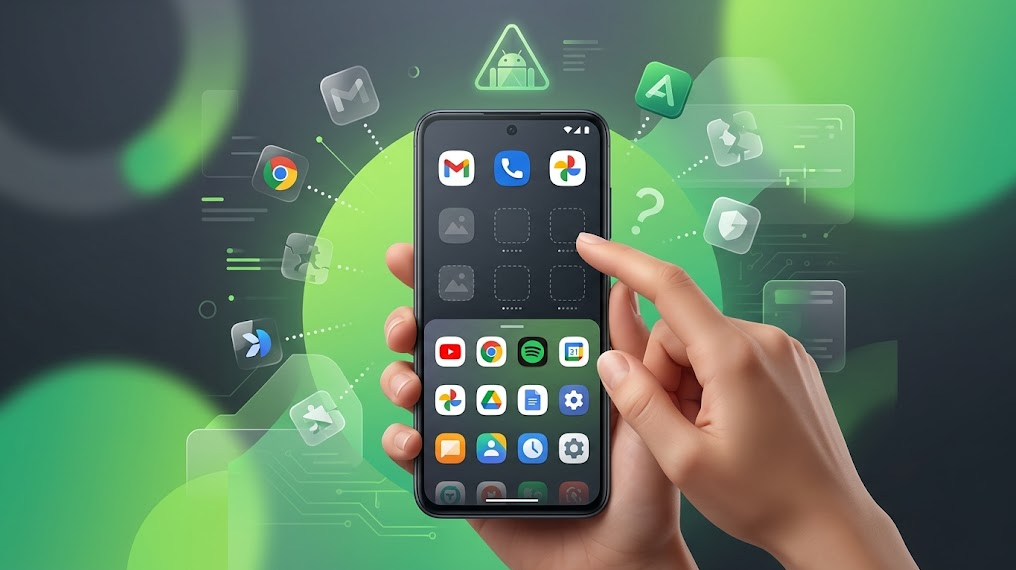
O desaparecimento do ícone não significa necessariamente que o aplicativo desapareceu completamente. Geralmente indica que o Android está armazenando o aplicativo, seu atalho ou uma cópia do seu perfil em outro local.
| O que você vê | O que isso significa? |
|---|---|
| O aplicativo aparece em Todos os aplicativosMas não na tela principal. | O aplicativo está instalado. Tudo o que você precisa fazer é adicionar novamente o atalho à tela inicial. |
| O aplicativo não aparece na tela inicial nem na gaveta de aplicativos do meu celular Samsung. | A interface One UI pode ocultá-lo de Telas iniciais e aplicativos. |
| O aplicativo contém um ícone de bolsa ou ele só aparece depois que você abre o Espaço Privado. | O aplicativo pertence a um perfil separado e não funcionará como uma cópia pessoal. |
| Os ícones desaparecem após a troca de launchers, temas ou pacotes de ícones. | A causa provavelmente está no layout atual do player ou em um widget de terceiros na tela inicial. |
| Muitos ícones desaparecem após uma atualização ou reinicialização. | Atualizar Sistema Android Primeiro, corrija a condição do operador sem limpar o layout muito cedo. |
1. Certifique-se de que o aplicativo esteja em "Todos os aplicativos" e restaure o atalho dele na tela inicial.
Quando apenas o atalho é removido, o aplicativo permanece instalado e funciona normalmente na lista Todos os aplicativos.
As diretrizes oficiais do Google para atalhos na tela inicial explicam que você deve deslizar o dedo para cima a partir da tela inicial, tocar e arrastar o aplicativo e colocá-lo onde desejar.
Só tente este método se o aplicativo ainda aparecer em Todos os aplicativos , Configurações > Aplicativos ou no Google Play com o botão Abrir.
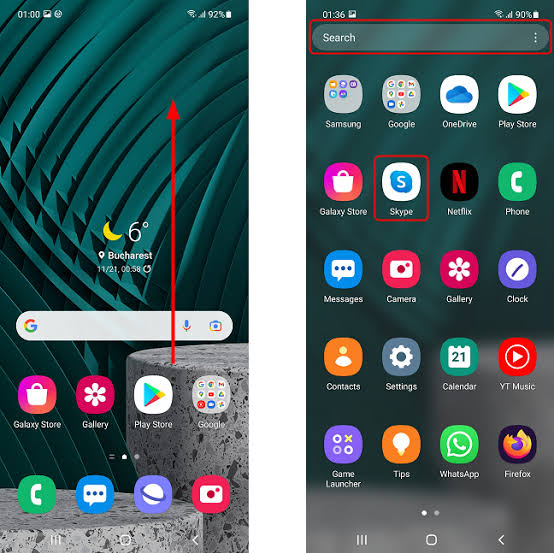
- Deslize o dedo de baixo para cima na tela inicial para abrir. Todos os apps.
- Procure o aplicativo pelo nome. Se ele aparecer, significa que ainda está instalado.
![A tela "Todos os aplicativos" do Android está procurando por um aplicativo instalado que não está presente na tela inicial.]()
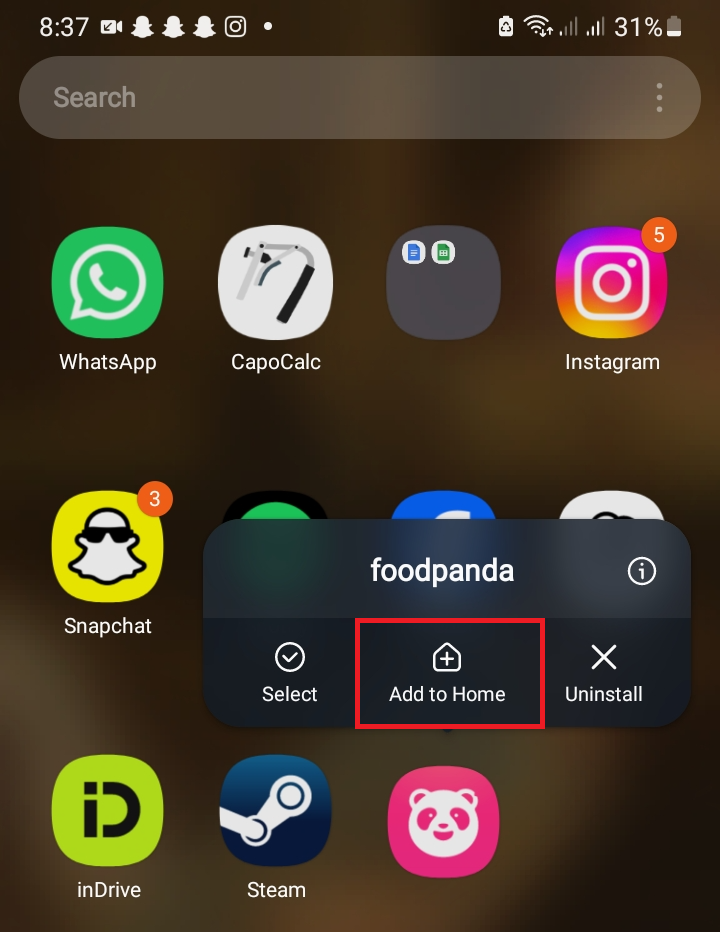
O modelo de aplicativos proprietário do Android separa os atalhos da tela inicial da lista completa de aplicativos instalados, portanto, a gaveta de aplicativos é o primeiro ponto de verificação real. - Toque e segure o aplicativo e arraste-o para um espaço vazio na tela inicial. Use a opção Adicionar à casa (Adicionar à tela inicial), se disponível.
![O ícone do aplicativo Android é arrastado da gaveta de aplicativos de volta para a tela inicial.]()
Se o aplicativo estiver em Todos os appsRecuando para tela principal Essa é a solução mais fácil porque reconstrói apenas o atalho, e não o aplicativo inteiro. - Solte o ícone no local desejado e certifique-se de que ele permaneça lá após bloquear e desbloquear o telefone uma vez.
Se o aplicativo não estiver em Configurações e não instalar ou atualizar, corrija o caminho de download do Google Play antes de alterar as configurações do seu iniciador.
2. Em telefones Samsung: Restaure a tela de aplicativos e mostre os aplicativos ocultos.
Nos celulares Galaxy, a interface One UI Home pode ocultar aplicativos tanto da tela inicial quanto da gaveta de aplicativos. Quando essa configuração está ativa, o aplicativo parece ter desaparecido, mesmo estando instalado.
O guia oficial de gerenciamento de aplicativos Galaxy da Samsung indica que os aplicativos ocultos não são removidos do dispositivo; apenas seus ícones são removidos até que você os torne visíveis.
É aqui que entra a importância do botão de aplicativos ausentes. Se você não consegue acessar facilmente a tela de aplicativos, fica difícil determinar se um aplicativo está oculto ou simplesmente ausente da tela inicial.
Você não precisa desse menu específico da Samsung ao usar um Pixel, Motorola, OnePlus, Xiaomi ou qualquer outro telefone Android. Nesses casos, use o iniciador equivalente do seu telefone ou a configuração para ocultar aplicativos, se disponível.
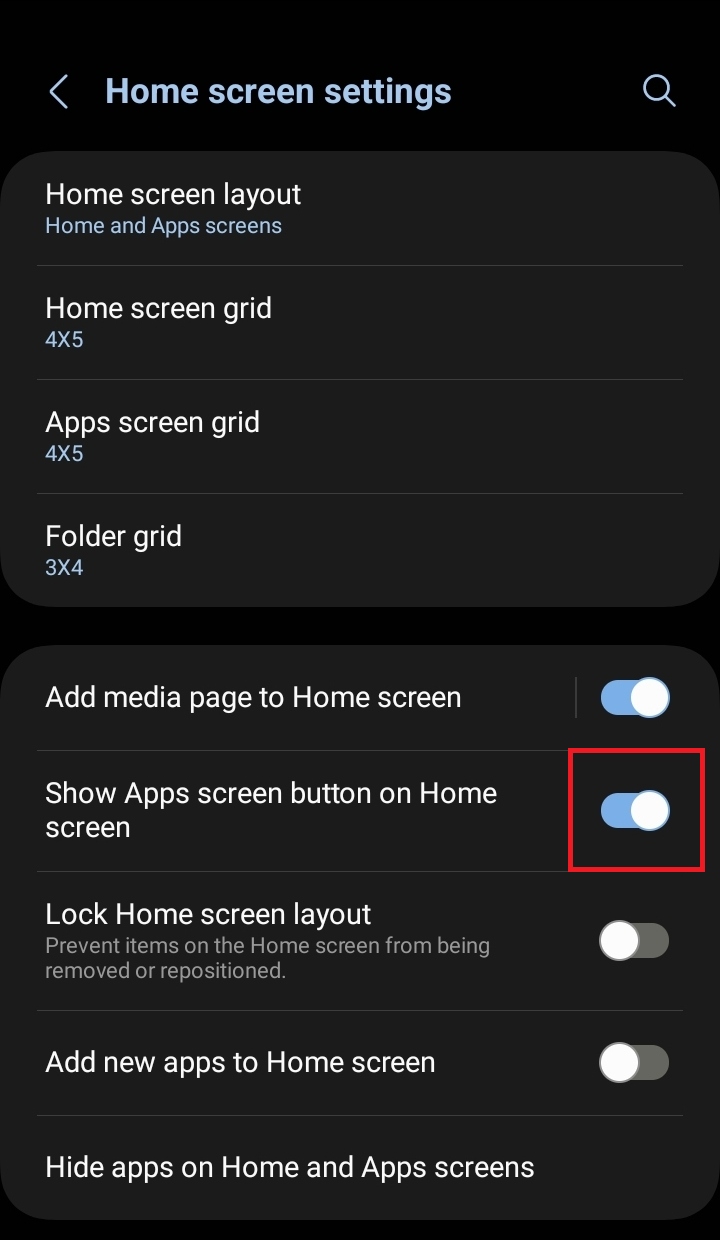
- Abrir Configurações > Tela inicial.
- Ativar opção Botão Mostrar tela de aplicativos na tela inicial Se desejar restaurar o botão, abra Tela de aplicativos.
![As configurações da tela inicial do celular Samsung Galaxy mostram a opção de reativar o botão da tela de aplicativos.]()
Se você não puder retornar para Tela de aplicativos Torna-se muito difícil saber se o aplicativo está realmente faltando ou apenas ausente do sistema. tela inicial. - Voltar para Configurações tela inicial E aberto Ocultar aplicativos nas telas Inicial e de Aplicativos.
- Se o aplicativo ausente aparecer dentro de Aplicativos ocultosClique no ícone de subtração e selecione Pronto
.
![As configurações da tela inicial do celular Samsung Galaxy oferecem a opção de ocultar aplicativos na tela inicial e na tela de aplicativos, além de permitir a exibição de aplicativos instalados.]()
Nos telefones Galaxy, o aplicativo oculto pode inicialmente aparecer como desinstalado porque a Samsung pode removê-lo de ambos os dispositivos. tela inicial و Tela de aplicativos Ao mesmo tempo. - Abrir Todos os apps Adicione novamente o atalho para tela inicial se for necessário.
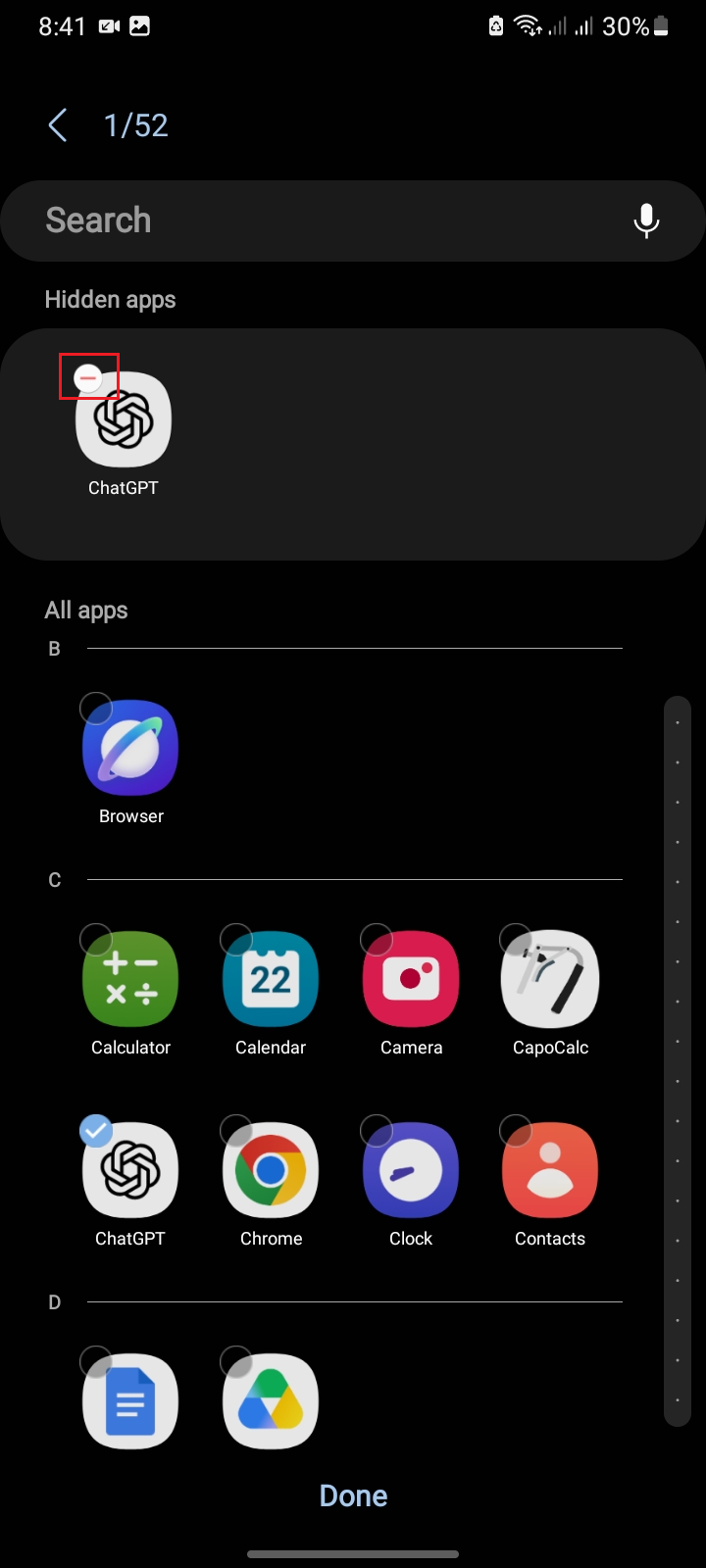
Caso apenas os ícones dos jogos estejam faltando, as diretrizes do Gaming Hub da Samsung sobre ícones de jogos recomendam verificar a opção " Mostrar aplicativos de jogos".
Defina-o para " Na Central de Jogos" e nas telas "Início" e "Aplicativos" antes de redefinir a tela inicial da One UI.
3. Verifique seu espaço pessoal e seus arquivos de trabalho.
Observação: ignore esta seção se o seu telefone não tiver um espaço privado, uma aba "Trabalho" ou ícones de portfólio.
O Android permite manter aplicativos em espaços separados. Quando um aplicativo é instalado em um desses espaços, ele pode parecer estar ausente da tela inicial padrão.
Isso é importante porque um aplicativo instalado apenas no espaço privado ou de trabalho não é o mesmo que a versão pessoal na tela inicial principal. O ícone pode ficar oculto até que o perfil seja desbloqueado, retomado ou ativado de alguma outra forma pelas políticas da empresa.
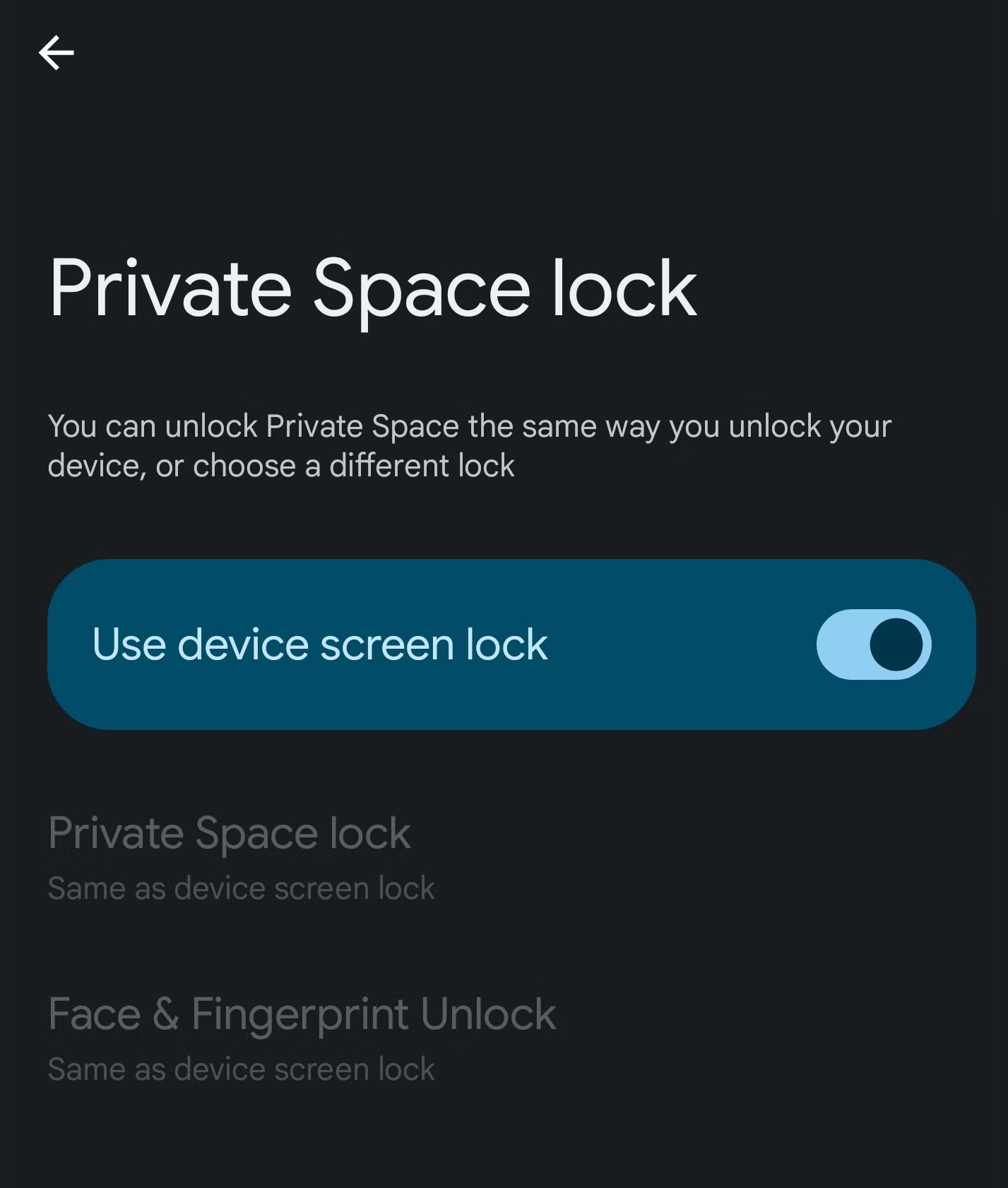
- Abrir Todos os aplicativos Deslize para baixo até Espaço privadoSe estiver escondido, verifique. الإعدادات > Segurança e privacidade > Espaço privado.
![Recurso de espaço privado no Android]()
- Desbloqueie seu espaço privado e encontre o aplicativo lá.
- Se o aplicativo estiver localizado apenas no espaço privado, instale uma cópia pessoal dele caso queira que ele apareça fora desse espaço.
- Se o aplicativo tiver um selo. Bolsa de trabalhoAbra uma aba O trabalho Em todas as aplicações, certifique-se de que o arquivo de trabalho esteja em execução.
- Se o arquivo de trabalho for gerenciado por um empregador ou instituição de ensino, informe-se se a política restringe ou limita a aplicação.
4. Teste o aplicativo padrão da tela inicial.
Cada iniciador tem seu próprio layout de tela inicial. Se os ícones desaparecerem após a instalação de um iniciador, tema ou pacote de ícones personalizado, o aplicativo pode ainda estar instalado, mesmo que o iniciador atual não o exiba.
Reverter para o aplicativo padrão da tela inicial é uma comparação clara, pois não desinstala o aplicativo ausente; simplesmente altera o iniciador que exibe a tela inicial.
Só tente isso se um iniciador personalizado estiver ativo ou se o problema com os ícones ausentes começou depois de alterar os widgets da tela inicial.
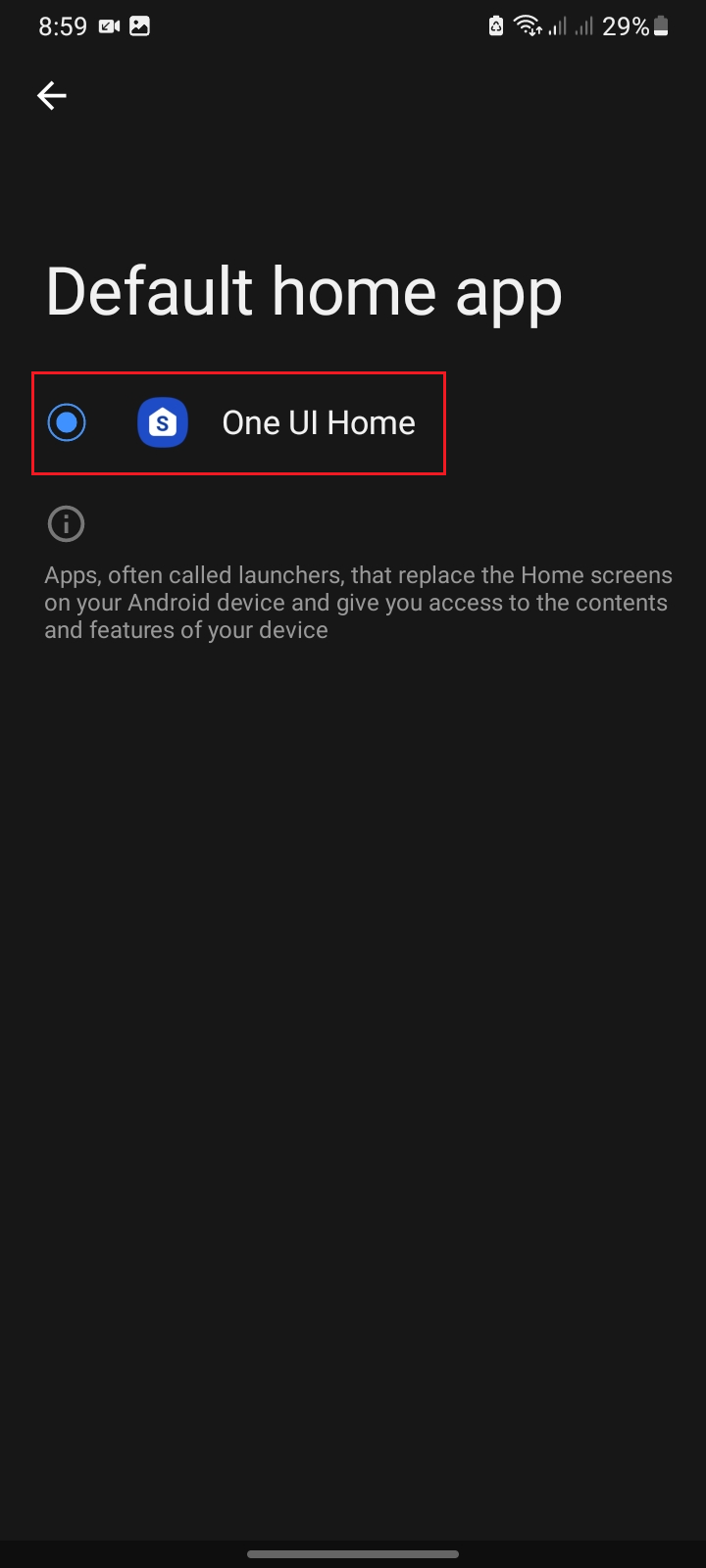
- Abrir Configurações > Aplicativos > Aplicativos padrão.
- Escolher App Home، aplicativo da tela inicialOu o menu equivalente no seu dispositivo.
- Especifique o reprodutor padrão, como por exemplo: Pixel Lançador، Página inicial de uma interface do usuárioOu o operador do fabricante.
- Volte para a tela inicial e verifique todos os aplicativos novamente.
![As configurações padrão de aplicativos no Android exibem uma tela para selecionar o aplicativo principal ou iniciador.]()
Voltar ao aplicativo padrão da tela inicial é a maneira mais rápida de determinar se o problema está no próprio sistema Android ou na opção de iniciador atual.
5. Reinicie e isole interferências de terceiros no modo de segurança.
Complementos para o iniciador de aplicativos, pacotes de ícones, mecanismos de temas ou qualquer utilitário moderno podem causar interferência na tela inicial, mesmo quando os aplicativos instalados estão funcionando corretamente.
As diretrizes oficiais do Modo de Segurança do Google afirmam que aplicativos baixados podem causar problemas no seu telefone. O Modo de Segurança ajuda você a verificar se o problema se resolve sozinho, sem precisar executar esses aplicativos.
Ative o Modo de Segurança somente se o aplicativo ainda estiver instalado no telefone e a tela inicial apresentar comportamento diferente após alterações recentes em aplicativos ou launchers.
Antes de entrar no Modo de Segurança, faça uma captura de tela de todos os widgets importantes. O Google observa que o Modo de Segurança pode remover temporariamente alguns widgets da tela inicial.
- Reinicie o telefone normalmente e verifique se os ícones reapareceram.
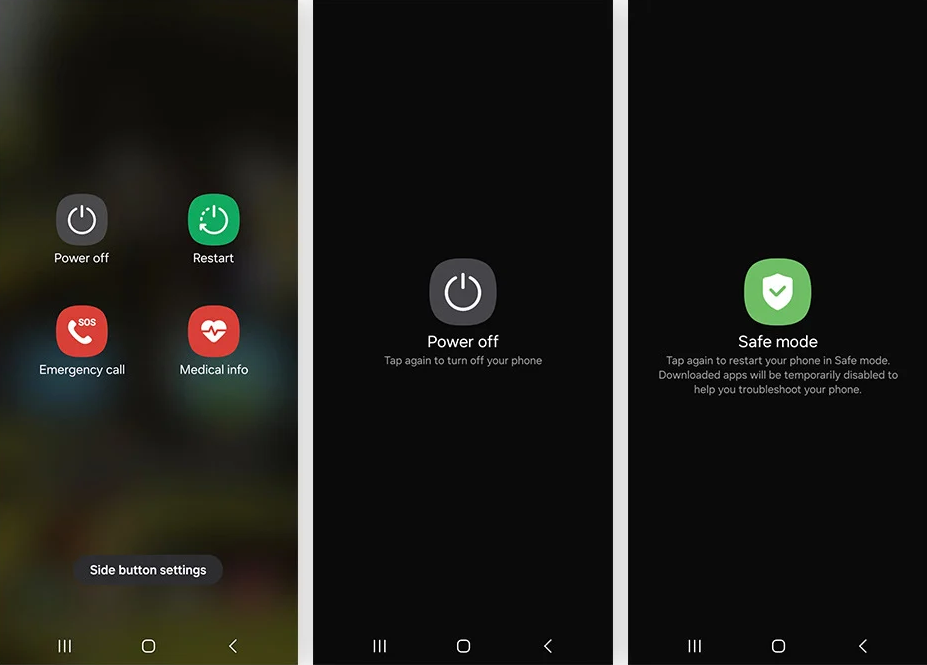
- Se você não retornar, entre. Modo de segurança Utilizando o método fornecido pelo fabricante do seu telefone.
- Verifique se a tela inicial padrão está funcionando normalmente.
- Nesse caso, reinicie normalmente e remova os launchers, pacotes de ícones, temas ou utilitários de tela inicial instalados recentemente, um por um.
![Um telefone Android é reiniciado no Modo de Segurança para testar se a ausência de aplicativos na tela inicial é causada por um launcher ou por um utilitário de terceiros.]()
Se a tela inicial estiver funcionando normalmente no Modo de Segurança, os ícones ausentes geralmente são causados por um aplicativo de terceiros e não pelos próprios aplicativos instalados.
Se vários aplicativos também apresentarem falhas ou congelamentos, resolva o problema geral de travamento dos aplicativos Android antes de redefinir o iniciador.
6. Atualize o Android e, em seguida, corrija o aplicativo de inicialização.
Se os aplicativos instalados ainda não aparecerem, o próprio iniciador pode estar travado.
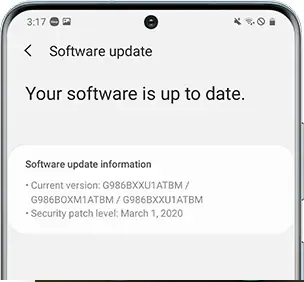
As diretrizes de atualização do Android do Google abrangem a verificação da sua versão do Android, atualizações de segurança e atualizações do sistema Google Play. Conclua essas etapas primeiro antes de limpar os dados da sua operadora.
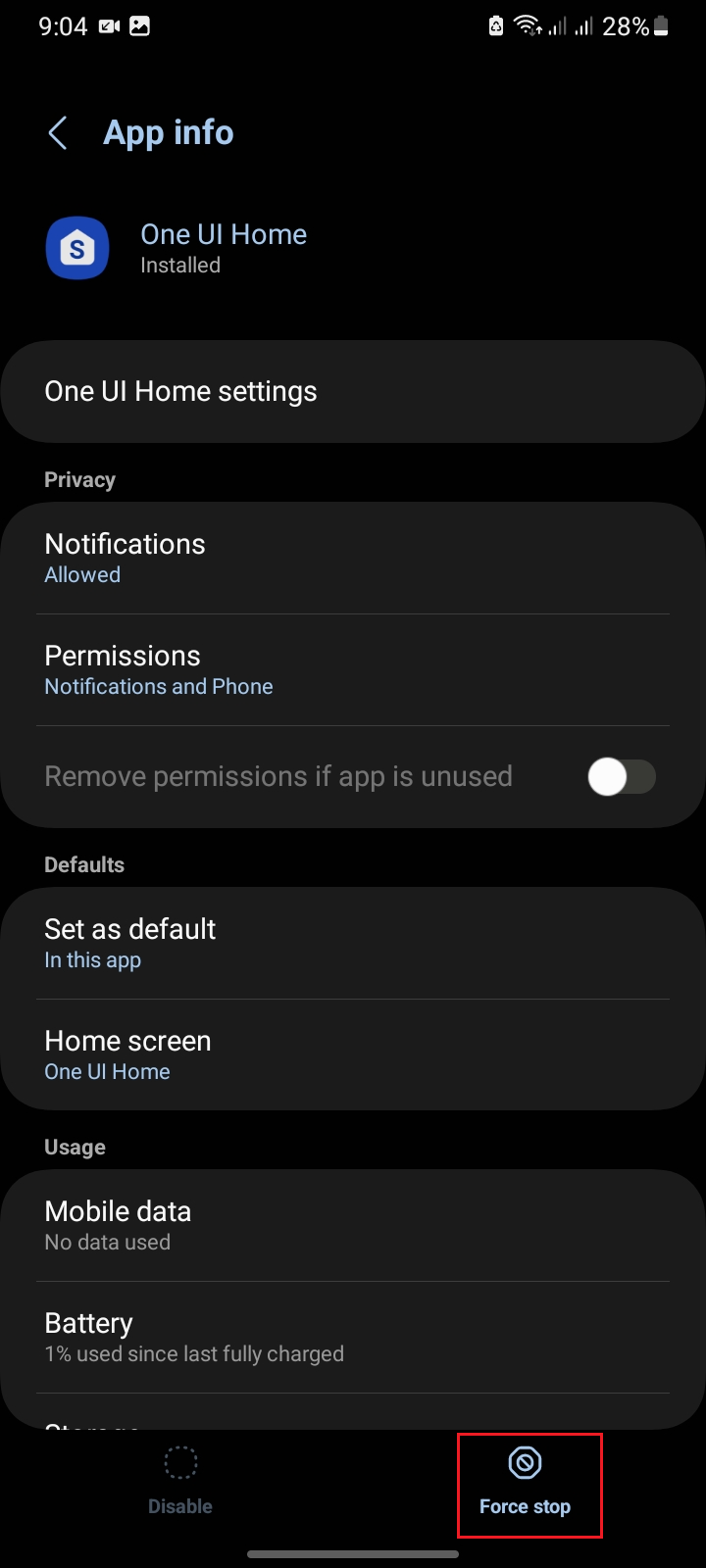
Forçar a parada ou limpar o cache reiniciará o app Casa sem apagar o layout. No entanto, limpar o armazenamento ou os dados reconstruirá o estado do iniciador e poderá remover pastas, widgets e a posição dos ícones.
Use a opção Limpar armazenamento ou Limpar dados somente quando estiver pronto para reconstruir sua tela inicial. Isso pode redefinir o layout do iniciador, embora não desinstale seus aplicativos.
Não é necessário limpar o armazenamento do iniciador quando os atalhos retornam após uma parada forçada ou limpeza do cache.
- Comece a desbloquear Configurações > Sistema > Atualização de softwareEm seguida, instale todas as atualizações disponíveis do Android, de segurança e do sistema Google Play para o seu dispositivo.
- Reinicie o telefone após a conclusão das atualizações e teste a tela inicial novamente.
![A tela de atualização de software do Android é verificada, mas os aplicativos instalados não aparecem na tela inicial.]()
Se os ícones dos aplicativos começarem a desaparecer após uma atualização do sistema, concluir o processo de atualizações pendentes é uma opção mais segura do que limpar imediatamente os dados do iniciador. - Dentro de Configurações > Aplicativos > Ver todos os aplicativosAbra o iniciador e pressione em Forçar a paradaVoltar à tela inicial.
![A tela de informações do aplicativo Android permite forçar a parada do aplicativo inicializador atual durante a resolução do problema de ícones ausentes na tela inicial.]()
Forçar parada é o processo de reinicialização mais leve para o iniciador e pode corrigir um processo travado na tela inicial sem remover seu layout atual. - Abrir Armazenamento e cache E escolha Limpar cache.
- Se os ícones continuarem desaparecendo e você conseguir reconstruir o layout, use Armazenagem limpa أو Data clara Para o lançador.
Comentários estão fechados.