

Mesmo depois de usar o Android por uma década, ainda descubro recursos ocultos que me fazem pensar: "Por que eu não sabia disso antes?" Das opções do desenvolvedor às configurações esquecidas, esses truques pequenos, mas úteis, tornaram minha vida mais fácil. Por exemplo, as Opções do desenvolvedor permitem que você personalize o desempenho do sistema, enquanto configurações ignoradas podem melhorar a duração da bateria ou tornar os aplicativos mais fáceis de acessar.

8. Ver notificações excluídas
É fácil apagar acidentalmente uma notificação importante ao limpar suas notificações, e isso acontece com os melhores de nós. Felizmente, o Android oferece um recurso útil de histórico de notificações que permite visualizar todas as notificações excluídas recentemente, mas você precisa habilitá-lo primeiro. Gerenciar notificações é uma parte essencial da experiência do smartphone.
Em celulares Samsung Galaxy (One UI 6), acesse Configurações > Notificações > Configurações avançadas > Histórico de notificações e ative a opção. Infelizmente, a Samsung não oferece um atalho, então você precisará abrir as Configurações sempre que quiser acessar o histórico de notificações.
Se você quiser um atalho, instale o módulo NotiStar no aplicativo Good Lock. Em seguida, nas configurações do NotiStar , toque em Ativar NotiStar para adicionar um botão de registro de notificações à sua tela de bloqueio.
Outras marcas de Android facilitam esse processo. Por exemplo, em telefones Google Pixel, deslize para baixo o painel de notificações e toque em "Nenhuma notificação" para abrir o histórico de notificações.

Esperamos que você ache esses módulos úteis.
7. Mantenha seu telefone desbloqueado com o Desbloqueio Estendido
Prefiro manter meu telefone desbloqueado quando estou em casa para que meu parceiro e eu possamos usá-lo sem precisar desbloqueá-lo com frequência. Mas eu só quero isso em casa e em nenhum outro lugar. O Desbloqueio Estendido permite que você mantenha seu dispositivo desbloqueado quando o telefone detecta que ele está em um local confiável, com você (por exemplo, no seu bolso) ou conectado a um dispositivo confiável, como um smartwatch. Esse recurso pode ser facilmente ativado para melhorar a experiência do usuário.
Para ativá-lo no seu dispositivo Samsung Galaxy:
- Abrir Configurações > Tela de bloqueio e Always-on Display > Desbloqueio estendido E entrar Código PIN Seu.
- Escolha o tipo de desbloqueio que você deseja usar. Especificar Lugares confiáveis Em seguida, ative a chave seletora para a opção Use locais confiáveis para desbloqueio prolongado.
- Em seguida, clique em Lugares confiáveis, E verifique Código PIN seu e clique em Adicionar local confiável.
- Digite um endereço ou escolha um existente salvo na sua Conta do Google. Por fim, clique em Adicionar.
Após a configuração, seu telefone permanecerá desbloqueado por até 4 horas ou até você sair do local. Esse recurso é muito útil para economizar tempo e esforço.
Embora esse método funcione bem, prefiro usar minha rede Wi-Fi doméstica como um dispositivo confiável para maior segurança.
Como o Android não oferece esse recurso, configurei uma rotina básica no Bixby para ativar o Desbloqueio Estendido somente quando estiver conectado à minha rede Wi-Fi doméstica. Para fazer isso, acesse Modos e Rotinas > Se > Wi-Fi estiver conectado > Então > Desbloqueio Estendido.
6. Criar atalhos de texto
Costumo digitar as mesmas frases e uso o aText para expandir o texto no meu computador. Felizmente, não preciso de um aplicativo de terceiros no Android – os teclados do Google e da Samsung me permitem criar atalhos de texto para frases usadas com frequência, economizando tempo e esforço.
No telefone Samsung:
- Abrir Configurações > Gerenciamento geral > Teclado Samsung.
- toque em Abreviação do texto, Então clique +. símbolo.
- Digite uma abreviação e uma frase expandida e toque em Adição para salvá-los.
Criei atalhos para meus endereços residencial e comercial, dados bancários, modelos de faturas e respostas de e-mail usadas com frequência. Isso me permite concluir o Plus em menos tempo.
5. Mova o cursor deslizando a barra de espaço
Um dos recursos mais antigos do Android, que muitas pessoas desconhecem, é a capacidade de mover o cursor de digitação deslizando o dedo na barra de espaço.
Claro, você pode arrastar o cursor pressionando-o longamente na tela, mas isso geralmente obscurece a visão, e movê-lo para uma posição precisa dessa maneira não é o ideal.
Em vez disso, pressione e segure a barra de espaço e mova o dedo na direção em que deseja mover o cursor. É um método preciso e eficiente sempre, melhorando sua experiência de digitação no Android.
4. Compartilhe rede Wi-Fi via código QR
Use códigos QR para pagar, ver cardápios de restaurantes ou enviar avaliações da loja. Mas também é uma ótima maneira de compartilhar sua rede Wi-Fi sem revelar a senha. Isso é especialmente útil se o seu roteador não suportar redes de convidados.
Para compartilhar sua rede Wi-Fi usando um código QR:
- Abra Configurações > Conexões > Wi-Fi.
- Clique no ícone الإعدادات localizado próximo à sua rede Wi-Fi.
- Selecione uma opção Código QR No canto inferior esquerdo e digite Número de Identificação Pessoal (PIN) seu para autenticação.
Agora, seus convidados podem escanear o código QR e clicar em Conectar para entrar na sua rede Wi-Fi.
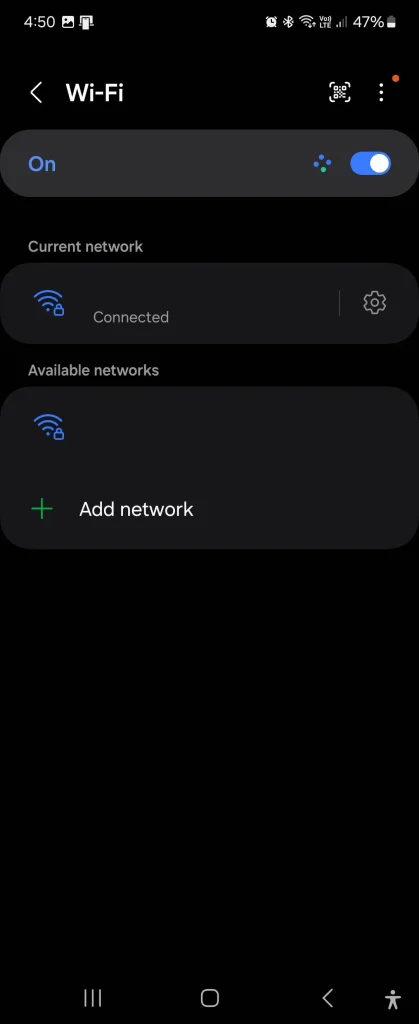
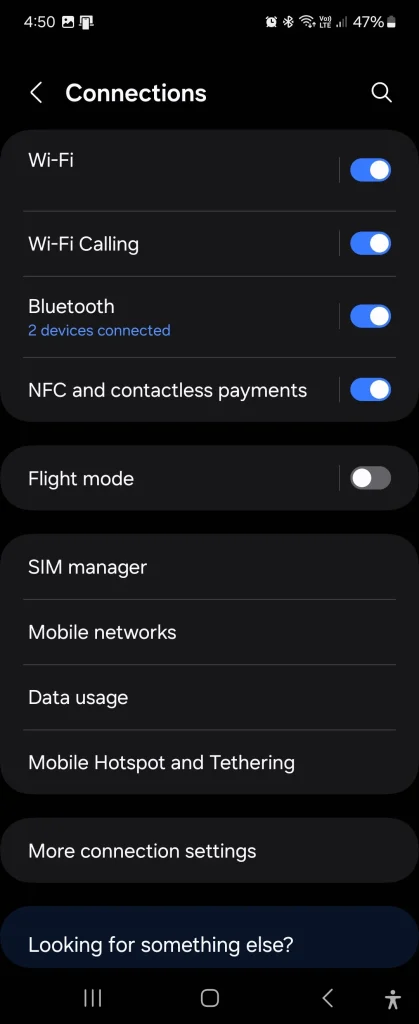
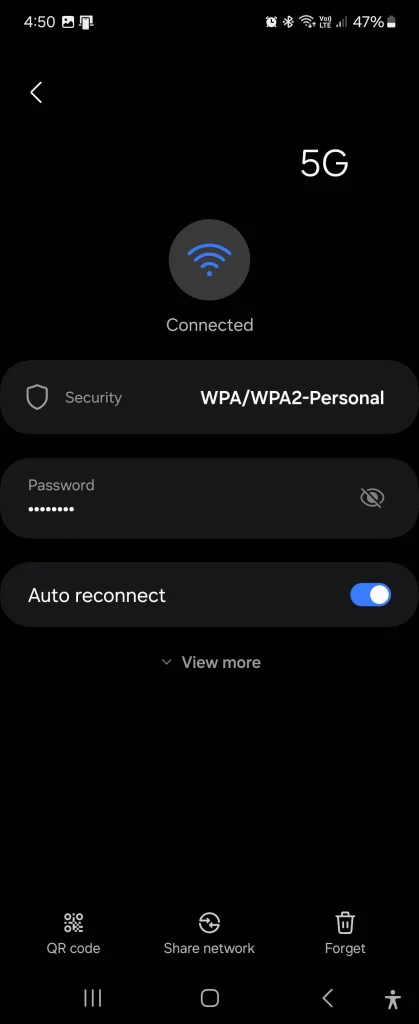

3. Desbloqueie recursos adicionais com opções para desenvolvedores
Experimentei as opções do desenvolvedor para habilitar recursos avançados, como depuração USB, mas também encontrei alguns ajustes surpreendentemente úteis para o uso diário. Essas opções permitem que você ajuste seu telefone, proporcionando maior controle sobre sua funcionalidade.
Por exemplo, com as Opções do desenvolvedor ativadas, você pode ajustar os efeitos de animação da interface do usuário do seu telefone. Você também pode manter seu telefone ativo durante o carregamento, configurar o número máximo de dispositivos Bluetooth conectados ao seu telefone ao mesmo tempo ou visualizar informações detalhadas sobre o uso da memória. Outras opções permitem que você altere as configurações de atualização automática e sempre exiba a taxa de atualização na tela.
Para habilitar as opções do desenvolvedor:
- Abra Configurações > Sobre o telefone > Informações do software.
- toque em numero da edição sete vezes, então entre Código PIN Seu para desbloquear.
- Consulte o الإعداداتE você vai encontrar Opções de desenvolvedor No fundo.
2. Acelere as transições de aplicativos ajustando as configurações de animação
O Galaxy Z Flip 6 já é rápido, mas ajustar as configurações de animação o torna ainda mais veloz. O Android 14 e versões posteriores oferecem uma opção para reduzir as animações ( Configurações > Acessibilidade > Melhorias visuais > Reduzir animações ), mas isso afeta a fluidez da exibição visual.
Como alternativa, você pode alterar a velocidade da animação nas Opções do desenvolvedor para obter um bom equilíbrio entre animação e capacidade de resposta. Para fazer isso:
- Abra Configurações > Opções do desenvolvedor.
- Vá para uma seção Desenhando.
- Definir opções Escala de animação da janelaوEscala de animação de transiçãoوEscala de duração da animação. Eu configurei para 0.5x No entanto, para um desempenho mais rápido, você pode tentar outras configurações.
Você também pode desativar as animações completamente, mas isso pode fazer com que a interface do usuário pareça menos suave. Experimente configurações diferentes para descobrir o que funciona para você!
1. Compartilhamento reverso de energia
Nem todos os smartphones suportam carregamento reverso, mas ele é uma salvação para aqueles que suportam. Este recurso permite que você carregue outro dispositivo sem fio, colocando-o diretamente no seu telefone. Este recurso funciona com a tecnologia de carregamento sem fio Qi.
Você pode carregar seu telefone Android, iPhone ou fones de ouvido sem fio. Eles também são úteis para smartwatches, permitindo que você deixe o carregador em casa e confie no seu telefone.
O carregamento reverso está disponível nos principais modelos Samsung Galaxy, Google Pixel e Xiaomi, bem como em dispositivos selecionados como o OnePlus 13, Nothing Phone 2 e Sony Xperia 1 VI.
Para usar o Wireless PowerShare no seu telefone Samsung, deslize para baixo com dois dedos para abrir as Configurações rápidas e depois deslize para a esquerda para encontrar o Plus nas opções.
Por fim, toque em Compartilhamento de energia sem fio para ativá-lo. Para que esse recurso funcione, a bateria do seu telefone deve estar com pelo menos 30% de carga e ele não deve estar conectado a um carregador. Verifique se o NFC está ativado em alguns dispositivos.
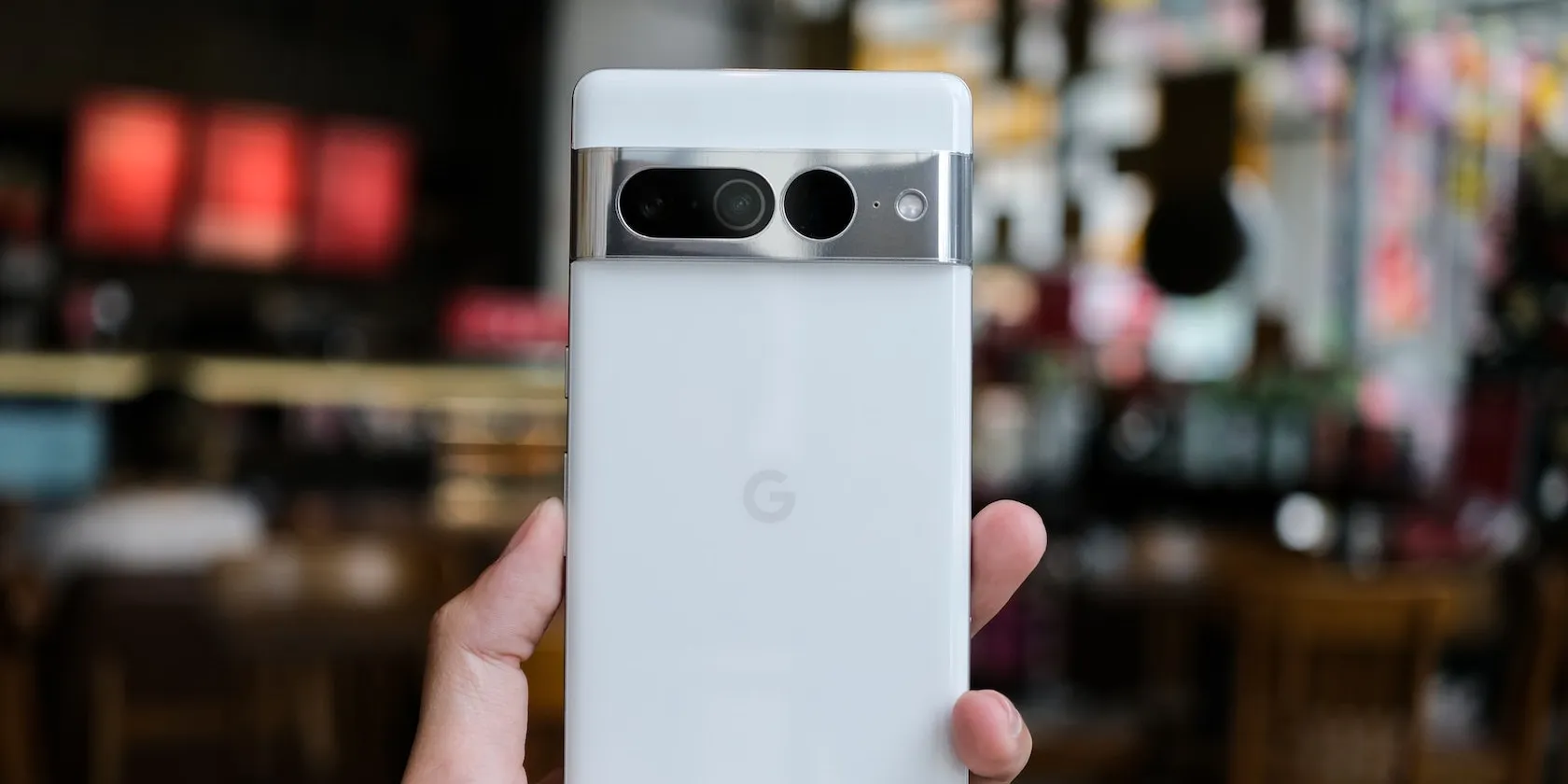
Com o Battery Share no seu smartphone Pixel, você pode carregar outros dispositivos sem fio usando a bateria do seu telefone.
Há também uma série de recursos úteis do Plus, como definir um DNS privado para bloquear anúncios em todo o sistema, usar multitarefa em tela dividida e clicar duas vezes no botão de aplicativos recentes para alternar entre eles. O Android está cheio de truques úteis, e sei que continuarei descobrindo e surpreendendo o Plus!
Comentários estão fechados.