
Corrigindo o problema do histórico de notificações não aparecer no Android.
Está com problemas para visualizar seu histórico de notificações no Android? Aprenda como resolver isso em poucos passos e recupere facilmente o controle de suas notificações importantes. Leia o guia completo!

As coisas mais importantes que você precisa saber
- Certifique-se de que o histórico de notificações esteja ativado nas configurações do seu telefone. A localização dessa opção varia entre os fabricantes de Android (como Pixel e Samsung), e lembre-se de que ativá-lo não recupera as notificações anteriores.
- Após ativar o registro de notificações, teste-o enviando uma nova notificação e ignorando-a. Em seguida, verifique se ela aparece no registro, que armazena alertas apenas por 24 horas e não importa notificações ignoradas anteriormente.
- Se apenas as notificações de um aplicativo específico estiverem faltando, verifique as configurações de notificação dele e certifique-se de que a opção "Permitir notificações" e as categorias relevantes estejam ativadas. Talvez seja necessário remover as restrições de bateria ou de dados em segundo plano.
A opção Histórico de notificações pode não aparecer em Configurações > Notificações no Android , mesmo que o painel de notificações esteja funcionando normalmente. Em outros telefones, a opção pode estar presente, mas abrir em uma página em branco.
Uma página que não exibe nenhuma entrada geralmente indica que o registro foi desativado, foi apagado recentemente ou ainda não recebeu um novo alerta.
A ausência dessa entrada exige uma explicação diferente: talvez o fabricante a tenha movido, uma atualização de firmware a tenha ocultado ou o telefone pode não incluir a tela opcional de histórico do Android .
| O que o telefone exibe | Eu te amo |
|---|---|
| A página abre, mas o histórico está desativado. | Ative a função e teste com uma nova notificação. Notificações anteriores não podem ser restauradas. |
| O registro está em execução, mas a página está em branco. | Enviar, receber e descartar uma nova notificação antes Alterar outras configurações. |
| Só falta um aplicativo. | Verifique se este aplicativo tem permissão para enviar notificações. |
| هاتف Compatível com Pixel ou Galaxy O menu não está mais sendo exibido. | Verifique a lista correta, reinicie e instale a atualização mais recente para o dispositivo. |
| O menu nunca esteve presente neste telefone ou ROM. | Certifique-se de que o fabricante oferece suporte a isso. É permitido. Android para fabricantes de telefones Removendo essa funcionalidade. |
Histórico de notificações
Não se trata de um backup. A gravação só inicia após ser ativada, geralmente retém as últimas 24 horas e apaga as entradas armazenadas quando desativada.
1. Localize a página de registro de notificações correta e certifique-se de que ela esteja ativada.
Para resolver o problema do histórico de notificações não aparecer, primeiro você precisa localizá-lo e ativá-lo corretamente, pois a localização das configurações de notificação varia entre os fabricantes de dispositivos Android. Por exemplo, os telefones Pixel usam a página principal de Notificações, enquanto a Samsung coloca o histórico de notificações nas configurações avançadas.
Tanto as instruções do Google para telefones Pixel quanto as instruções da Samsung para dispositivos Galaxy confirmam essas localizações atuais.
- Abrir Configurações.
- No telefone pixels, Abrir Notificações > Histórico de notificações.
- No telefone Samsung Galaxy, Abrir Notificações > Configurações avançadas > Histórico de notificações.
- Corre Usar histórico de notificações Ou a chave de ativação principal do registro.
![Tela de configurações de notificações do Android com a opção "Usar histórico de notificações" ativada.]()
O registro de notificações não recupera alertas antigos que estavam presentes antes da ativação do recurso. - Se o seu telefone estiver usando Interface Android Outros, pesquisar em Configurações عن histórico de notificações Em vez de depender do caminho do menu Pixel ou Samsung.
![Os resultados da pesquisa nas configurações do Android mostram o histórico de notificações como uma opção pesquisável.]()
Geralmente é mais rápido pesquisar do que tentar adivinhar em qual interface do Android o histórico de notificações foi movido para uma seção diferente.
Se a busca em Configurações abrir a página desejada, significa que o recurso já estava presente, mas em um menu diferente. Certifique-se de manter a opção ativada durante os testes; desativá-la apagará todo o histórico, e há outras configurações do Android que você precisa levar em consideração.
2. Teste a página de registro de notificações com uma nova notificação após ativá-la.
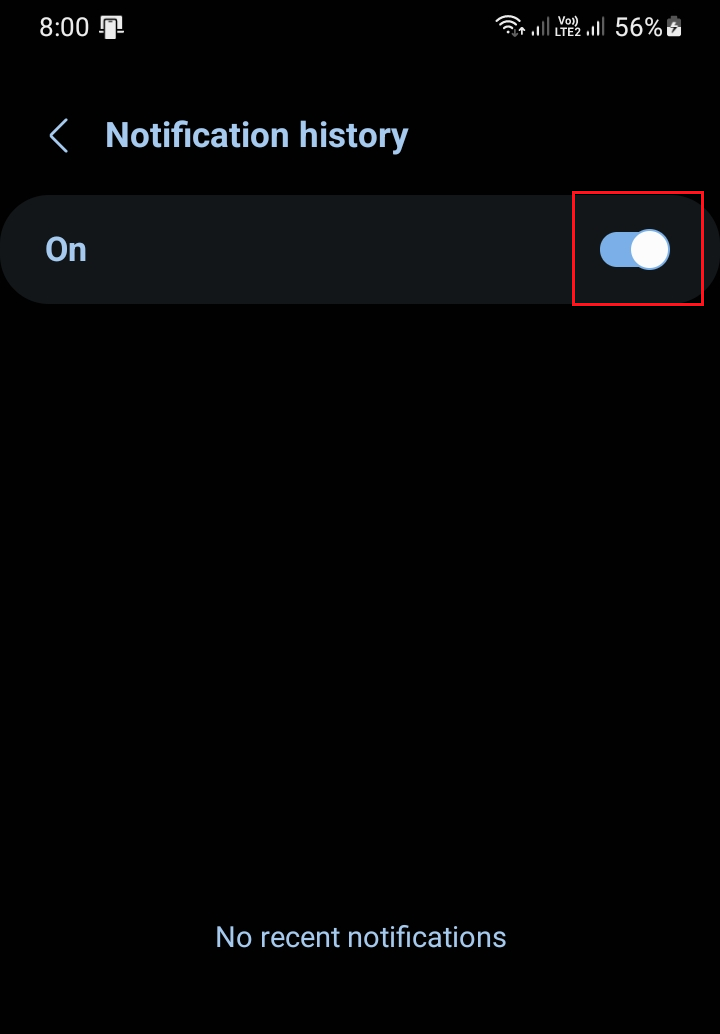
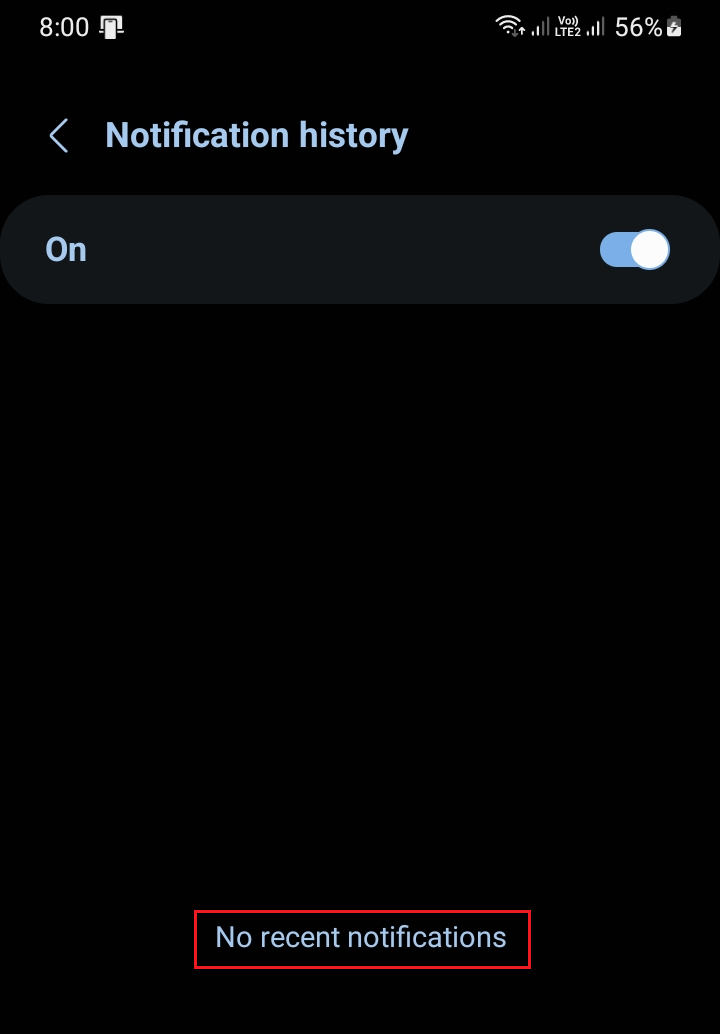
É normal que a página de registro de notificações que você ativou recentemente esteja vazia, pois o sistema de registro não estava em execução antes de você ativá-lo. O Android não importa notificações ignoradas anteriormente, e a implementação padrão retém as entradas por apenas 24 horas, em vez de mantê-las permanentemente.
Use este método somente ao abrir a página do histórico de notificações. Se a opção não estiver disponível, mantenha o histórico ativado, caso consiga acessá-lo pesquisando em Configurações, e então prossiga para o Método 4.
- Enviar uma nova mensagem de texto, e-mail ou mensagem para o telefone a partir de outro dispositivo.
- Certifique-se de que o alerta apareça no painel de notificações.
- Ignore este aviso e, em seguida, reabra. Registro de notificação.
- Pesquisar em Tem sido ignorado recentemente. أو Últimas 24 horas.
![A página de registro de notificações do Android está ativada, mas permanece vazia até que novos alertas cheguem.]()
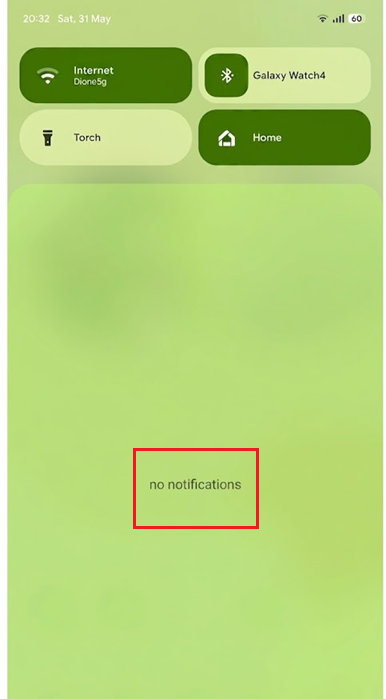
O registro de notificações geralmente começa Android É pequeno porque registra apenas os alertas recentes após a ativação. - No telefone pixelsVocê também pode deslizar para baixo e clicar em O recorde Na parte inferior do painel de notificações. Quando o painel estiver vazio, tocar nele pode causar... Nenhuma notificação Para abrir a mesma página.
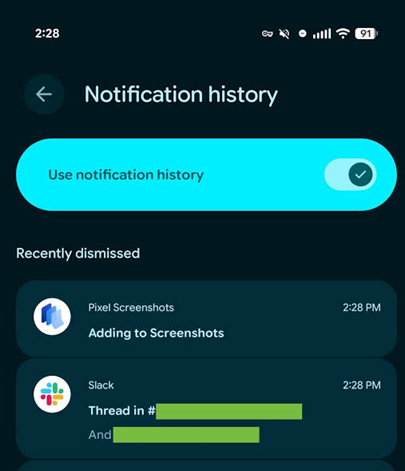
A documentação do Android Open Source confirma que a duração padrão é de 24 horas e explica que desativar o registro resulta na exclusão dos seus dados.
3. Verifique o próprio aplicativo quando apenas as notificações estiverem faltando.
A ausência de notificações de um único aplicativo geralmente indica um problema antes que elas cheguem ao registro de notificações. Comparar o painel de notificações com o registro ajuda a determinar se o Android sequer recebeu o alerta; uma permissão desativada ou restrita não deixa nada para o serviço de registro salvar.
As verificações específicas de aplicativos só se tornam importantes se um aplicativo estiver ausente tanto do painel de notificações quanto do registro. Se as notificações de todos os aplicativos estiverem aparecendo no painel de notificações, mas nenhuma estiver aparecendo no registro, ignore os aplicativos e prossiga para o Método 4.
- Abrir Configurações > Notificações > Notificações do aplicativoOu pressione e segure o ícone do aplicativo e abra-o. Informações do aplicativo > Notificações.
- Corre Permitir notificações.
![A página de configurações de notificações do aplicativo Android mostra a opção principal "Permitir notificações" ativada.]()
A ausência de registros de notificações geralmente começa com uma notificação de aplicativo bloqueado, em vez de uma página de registro desativada. - Abra as categorias ou tipos de notificação do aplicativo e ative a categoria que deveria emitir o alerta de notificação ausente.
- Se o aplicativo só enviar mensagens depois de você abri-lo, remova as restrições de bateria ou de dados em segundo plano para testá-lo. Essas restrições só fazem diferença se o aplicativo não enviar a notificação de forma alguma.
- Envie outro alerta a partir deste aplicativo, verifique o painel de notificações e registre-o.
![Controles para categorias de notificações do Android com configurações de "Não perturbe" e outras configurações que limitam os alertas.]()
Se o aplicativo nunca emitir um alerta útil, o registro de notificações não terá nada de novo para registrar.
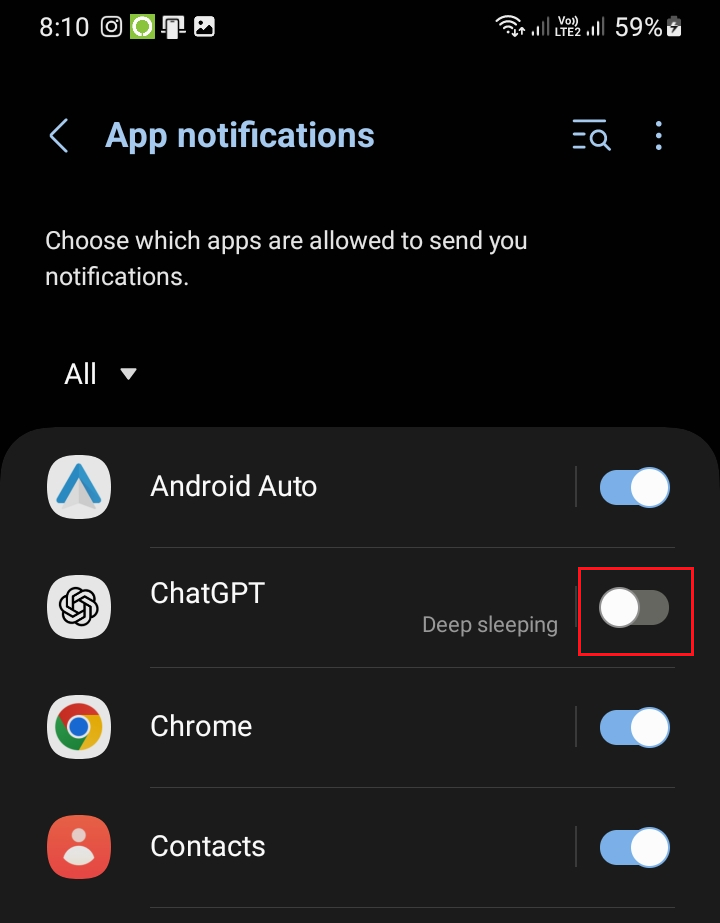
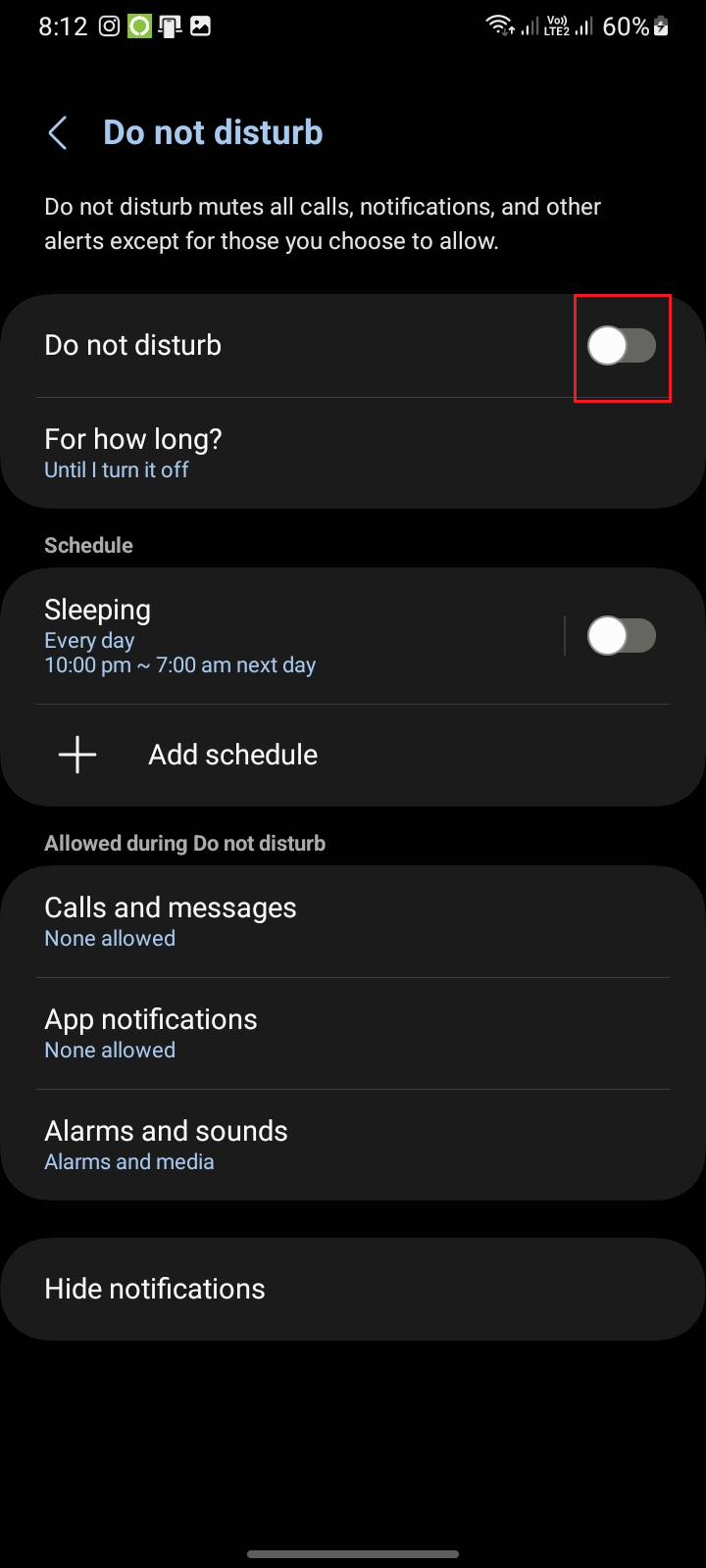
Os recursos "Não perturbe" e "Organizador de notificações" dos telefones Pixel podem silenciar ou agrupar alertas, mas nenhum deles substitui o registro de notificações nem costuma remover um alerta que o Android já tenha publicado.
Se apenas os alertas relacionados ao trabalho estiverem faltando, pergunte ao administrador do seu dispositivo se a visibilidade desses alertas está restrita. O guia do Google sobre alertas relacionados ao trabalho explica que esses alertas podem ter controles de visibilidade separados.
4. Reparar um telefone compatível após uma atualização do Android
Se o histórico de notificações desaparecer de um telefone Pixel ou Galaxy compatível imediatamente após uma atualização do Android, é provável que o novo firmware tenha causado um bug na página Configurações ou no serviço de histórico de notificações.
Por exemplo, um erro no registro de notificações de um Samsung Galaxy S25 foi corrigido por uma atualização subsequente do dispositivo, e não pela limpeza repetida do registro.
- Reinicie o telefone uma vez, mantenha o histórico de notificações ativado e repita o novo teste de alerta do segundo método.
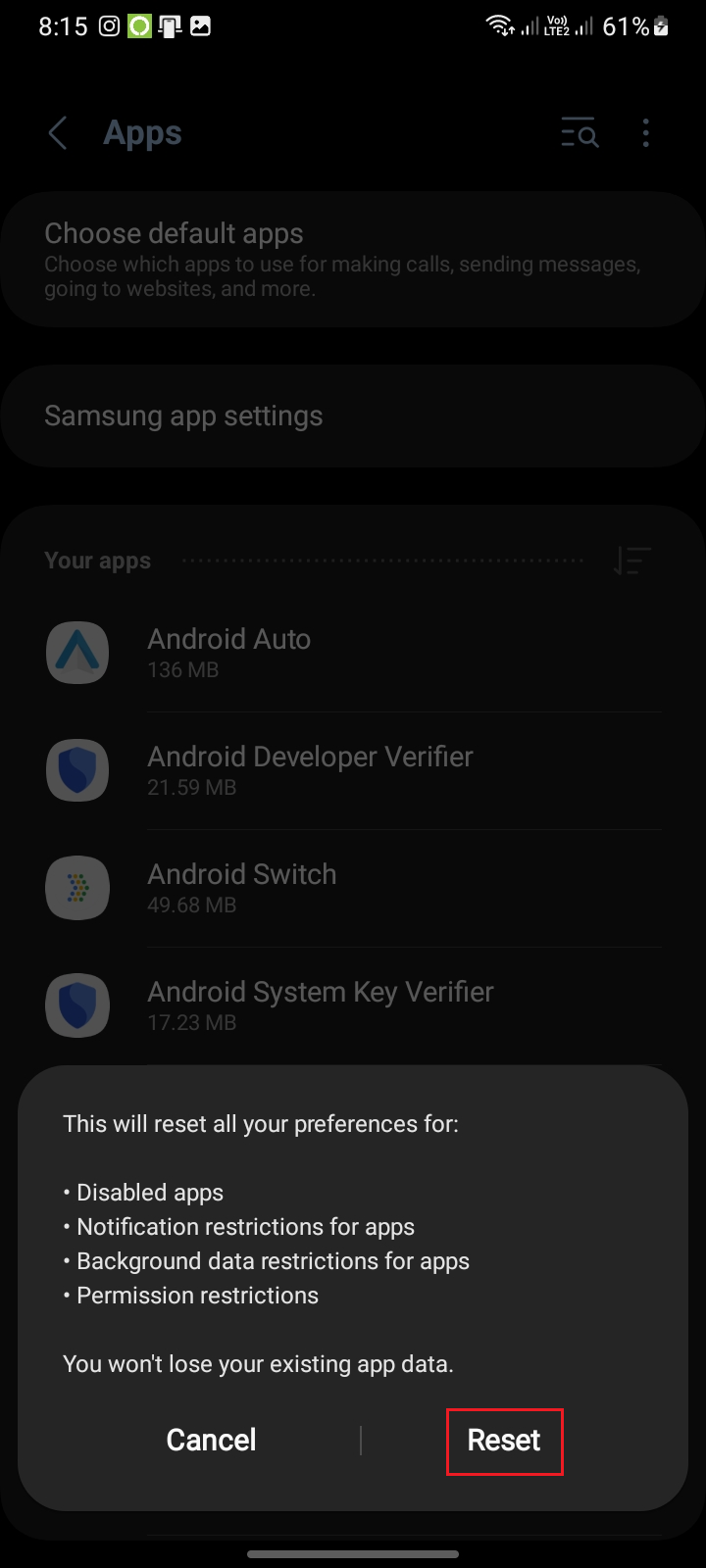
- Se vários aplicativos também perderam as permissões de notificação, as configurações padrão ou as permissões de operação em segundo plano durante a atualização, abra Configurações> Aplicativos Use a opção Redefinir preferências do aplicativoNão utilize esta opção apenas porque a página de registro está funcionando, mas vazia.
![A lista de aplicativos do Android exibe a opção "Redefinir preferências do aplicativo" no menu superior direito.]()
Este procedimento é útil quando as permissões de notificação, as configurações padrão ou o comportamento das categorias são alterados durante uma atualização do Android. - Abrir Configurações > Sistema > Atualizações de softwareA Samsung normalmente usa Configurações> Atualização de software> Baixar e instalar.
- Instale as atualizações mais recentes. Segurança AndroidAtualizações de software do dispositivo e do sistema Google Play disponíveis para o telefone.
![]()
- Reinicie o computador após a atualização e verifique se recebeu uma nova notificação.
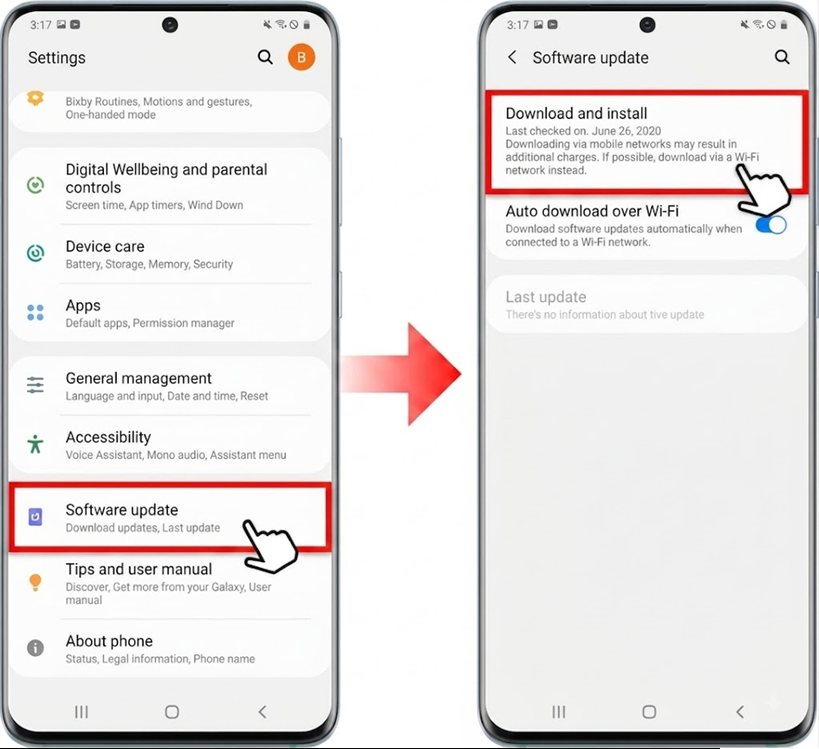
O Google documenta tanto a versão do Android quanto as verificações do sistema Google Play em sua página de atualizações do Android .
Se o seu histórico de notificações ainda estiver faltando no seu Pixel, relate o problema em Configurações > Sobre o telefone > Enviar comentários sobre este dispositivo . O Google descreve esse processo na página de feedback do Pixel .
Os proprietários de telefones Galaxy podem enviar o modelo do dispositivo, o número da versão, capturas de tela e registros do sistema por meio do recurso Relatórios de Erros do Samsung Members.
Comentários estão fechados.