
5 configurações do Android que você deve desativar imediatamente: riscos graves de segurança que exigem cautela
Você pode personalizar seu telefone Android da maneira que quiser, então por que não torná-lo o mais seguro possível?

Uma das principais razões pelas quais os usuários escolhem um telefone é Atualizações diretas acabaram de chegar para o Android 16 – mas ainda estão em desenvolvimentoAndroid Ao contrário do iOS, o Android oferece a possibilidade de personalizar e modificar todos os aspectos do dispositivo. Da personalização de temas e ícones a ajustes em recursos de software, o Android oferece uma gama de jogos e experiências completamente diferente e diversificada.
Então, por que tantas configurações de segurança permanecem em seus modos padrão e arriscados? Há muitas maneiras de ajustar seu dispositivo e alterar as configurações, mas uma das primeiras coisas que você deve saber sobre seu telefone Android é como proteger todos os seus recursos de segurança para garantir a melhor proteção possível. A proteção começa com a compreensão das suas configurações de privacidade e segurança.

Começando a procurar por alguns dos Melhores aplicativos antivírus para Android Para saber quais configurações desativar imediatamente, cabe a você garantir que esteja praticando boas práticas de segurança cibernética. Manter seu smartphone seguro exige medidas proativas.
Restringindo permissões de aplicativos no Android
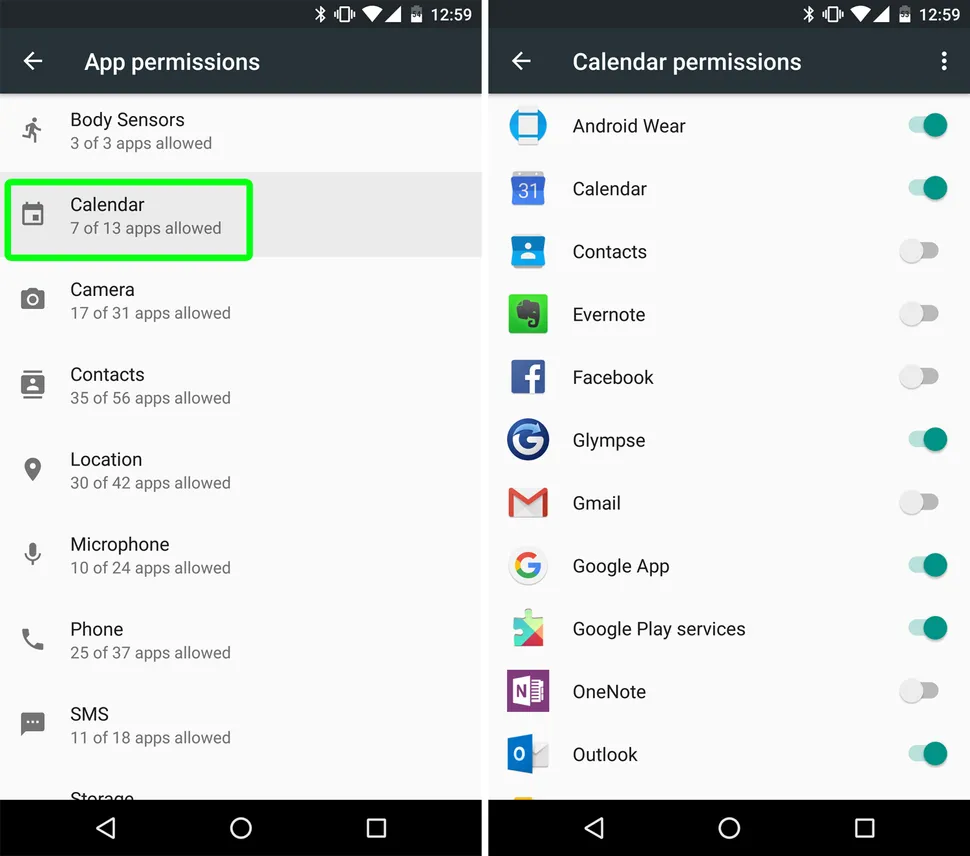
É sempre melhor verificar as permissões que cada aplicativo solicita antes de baixá-lo para garantir que sejam razoáveis e seguras. Não há absolutamente nenhum motivo para um aplicativo de Scrabble precisar acessar suas fotos ou para um aplicativo de processamento de texto solicitar todos os seus registros de chamadas, localização ou informações de contato. Com o número crescente de violações de dados, fornecer aos aplicativos muitas informações pessoais é um convite ao roubo de identidade.
Para gerenciar permissões para apps instalados no seu celular Android, acesse Ajustes, toque em Privacidade e depois em Gerenciador de Permissões. Selecione o tipo de permissão, toque no app e toque em Não permitir se desejar remover a permissão do app. No entanto, se não quiser que o app colete dados desnecessários ao ser fechado, você pode selecionar Permitir somente durante o uso do app. Essas etapas ajudam a fortalecer a segurança do seu celular Android e a proteger sua privacidade contra acesso não autorizado a dados.
Desativar Desbloqueio Estendido
O Desbloqueio Estendido (anteriormente conhecido como Smart Lock) é uma ferramenta prática que permite manter seu dispositivo desbloqueado quando você estiver em casa ou perto de um dispositivo confiável. No entanto, ele também apresenta riscos potenciais à segurança, pois pode permitir acesso não autorizado ao seu dispositivo se ele cair nas mãos de outra pessoa.
Desativar o recurso Desbloqueio Estendido (normalmente) não adiciona muita complexidade à sua experiência, mas pode dificultar que outras pessoas em sua casa façam compras não autorizadas no seu dispositivo. Para desativá-lo, acesse Ajustes, Segurança e Privacidade, selecione Mais Segurança e Privacidade e toque em Desbloqueio Estendido. Em seguida, desative os três recursos a seguir: Ao Detectar Corpo, Locais Confiáveis e Dispositivos Confiáveis. Desativar essas três opções garante que seus dados estejam mais protegidos e reduz o risco de acesso não autorizado ao seu dispositivo Android ou Windows.
Notificações na tela de bloqueio

Felizmente, você pode desativar essas notificações a qualquer momento, para cada aplicativo individualmente. Para isso, acesse Ajustes, depois Notificações, escolha Notificações na Tela Bloqueada e selecione Ocultar conversas e notificações silenciosas. Você pode então selecionar Não mostrar notificações para aplicativos dos quais não deseja receber alertas. Essas etapas garantem que você tenha controle total sobre sua privacidade e segurança das informações no seu dispositivo Android.
Geolocalização e localização personalizada: protegendo sua privacidade

Permissões de localização, especialmente permissões de localização personalizadas, estão entre as permissões mais sensíveis e devem ser tratadas com extremo cuidado. Isso ocorre porque seu smartphone usa constantemente sua localização para rastrear seus movimentos e identificar sua localização atual. Esses dados são então fornecidos a aplicativos que os requerem, como mapas e serviços de transporte por aplicativo. No entanto, como seu telefone mantém um registro detalhado dos lugares que você visitou, é importante garantir que aplicativos que não precisam desses dados, como Duolingo ou Pinterest, não consigam acessá-los.
Para aumentar sua privacidade e reduzir o consumo de bateria, desative o acesso à localização para aplicativos que não precisam dele. Se um aplicativo precisar acessar sua localização, ative essa permissão apenas enquanto estiver usando o aplicativo. Para fazer isso no Android, acesse Ajustes, Localização e Serviços de Localização. Toque em Histórico de Localização do Google e desative-o. Você também pode optar por excluir seu histórico automaticamente após um período definido para proteger ainda mais sua privacidade.
Anúncios personalizados
A menos que você seja um dos poucos que pensa: "Sabe do que eu preciso na minha vida? Mais anúncios!", é seguro presumir que você está pronto para desativar ou bloquear alguns anúncios no seu celular. Você não precisa de anúncios personalizados; você precisa se livrar deles.
Para desativar anúncios personalizados no seu dispositivo Android, abra o app Ajustes, acesse o Google, toque em Anúncios e, em seguida, toque na sua Conta do Google. Lá, você poderá tocar em Dados e Privacidade, Configurações de Anúncios e Personalização de Anúncios, onde poderá desativar a opção. Não precisa facilitar o trabalho deles — acredite, os anúncios encontrarão você no Facebook, Google e outros sites.
Comentários estão fechados.