

O Discord agora permite que os usuários façam transmissões ao vivo usando serviços de streaming populares, incluindo Netflix e Disney+. Com o Discord, você pode compartilhar facilmente sua tela com amigos e familiares e assistir à Disney+ juntos.
Neste artigo, explicaremos como assistir à Disney Plus no Discord.
O que você precisa para assistir à Disney Plus no Discord?
Embora transmitir conteúdo da Disney Plus usando o Discord seja fácil, você precisará de algumas coisas antes. Primeiro, você precisa de conexão de internet É rápido o suficiente para lidar com streaming do Disney Plus via Discord. Em segundo lugar, você precisa de uma assinatura ativa do Disney Plus.
Por fim, você precisará do aplicativo Discord, de uma conta Discord e de acesso a um servidor Discord. Caso não possua nenhum desses itens, a configuração é simples.
Como assistir à Disney Plus no Discord em sistemas operacionais Windows e Mac
Veja como assistir à Disney Plus no aplicativo Discord para desktop no Windows e no Mac:
- Abra seu navegador e acesse o site da Disney Plus.
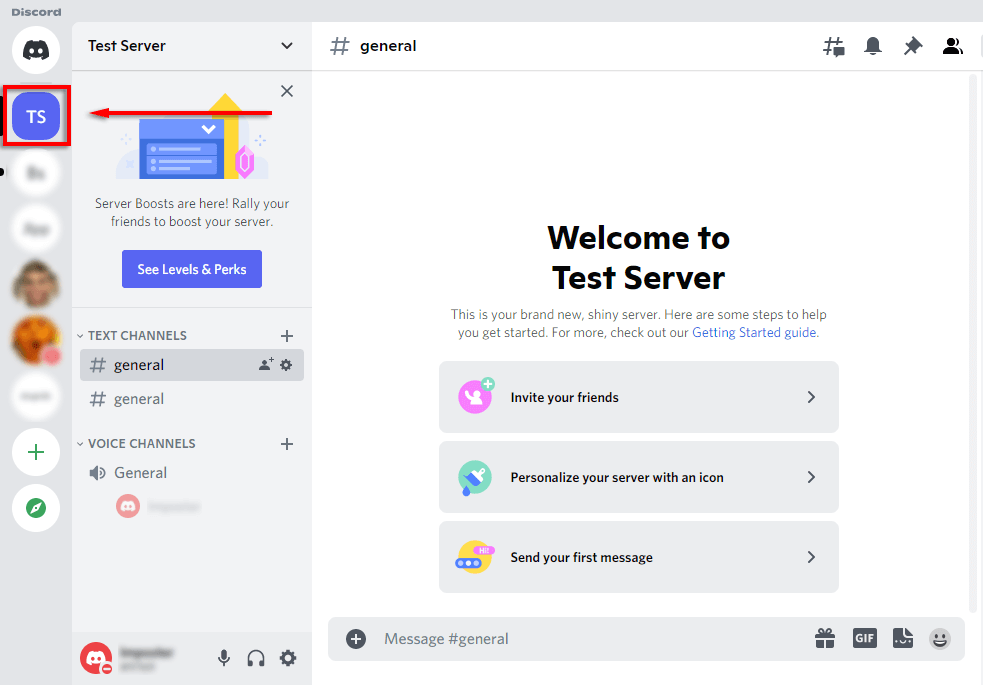
- Abra o Discord, entre em um servidor na barra lateral e acesse um canal de bate-papo por voz.
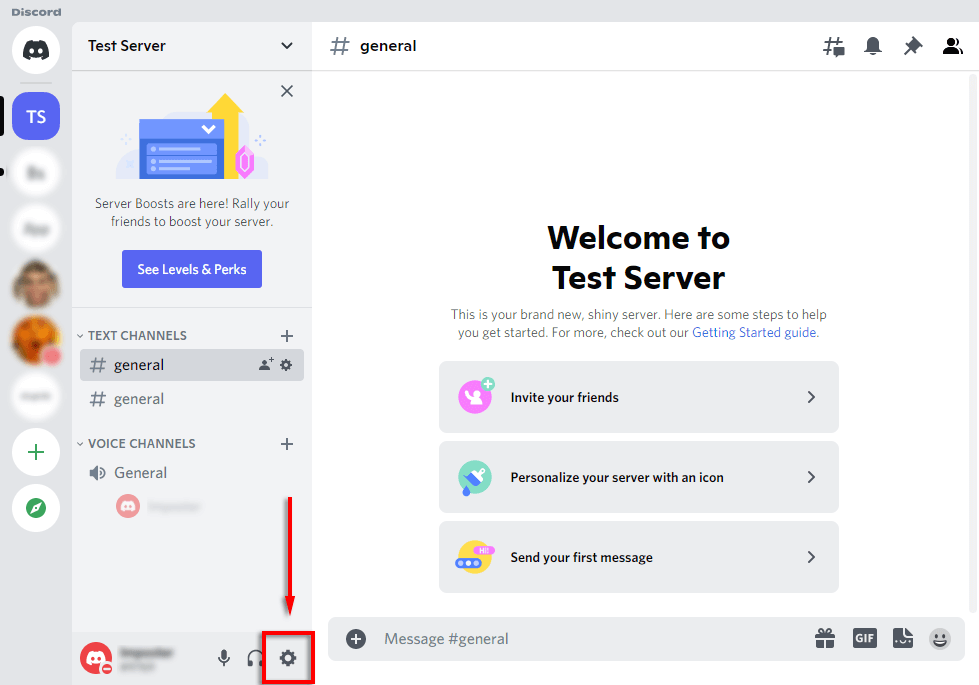
- Clique no ícone de engrenagem ao lado do seu nome para abrir a página de configurações.
- Selecione o status da atividade.
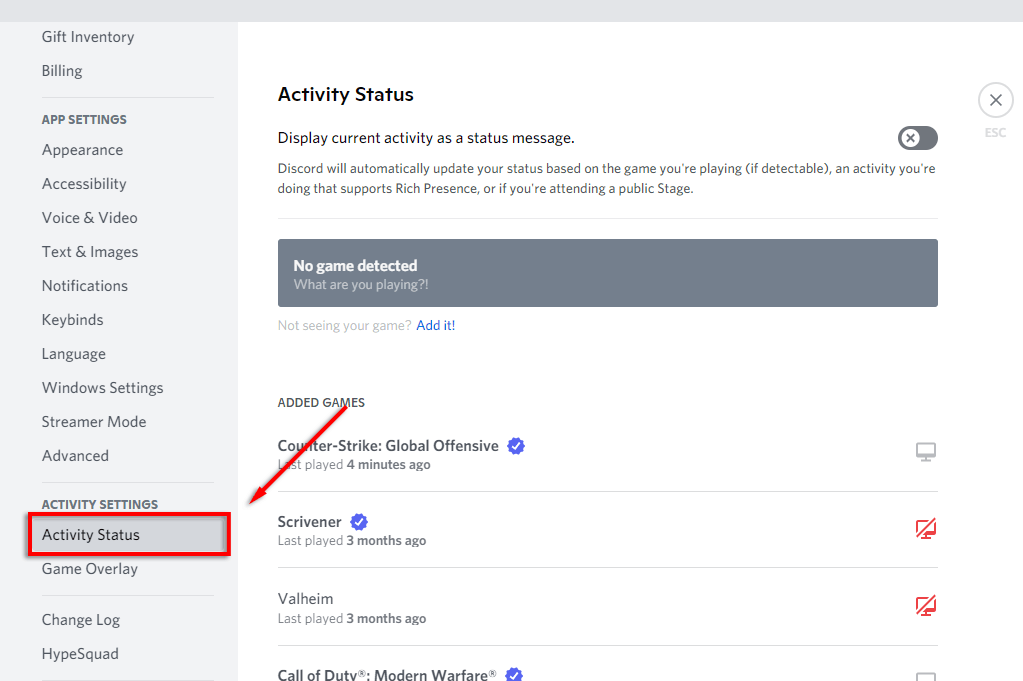
- O aplicativo deverá exibir a mensagem "Nenhum jogo detectado". Abaixo, selecione Adicionar!
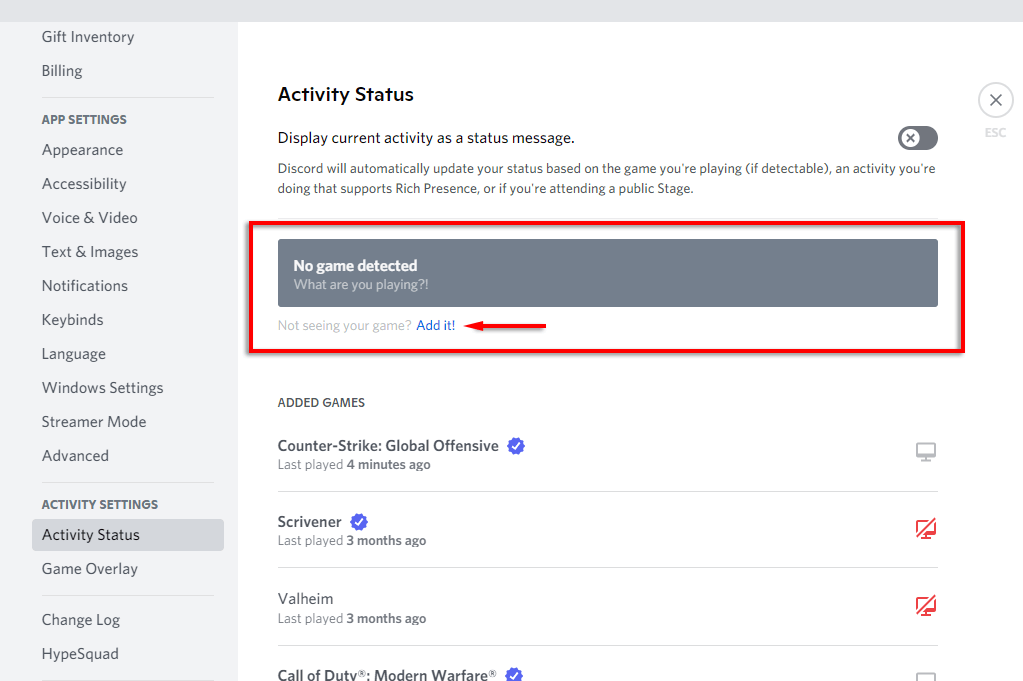
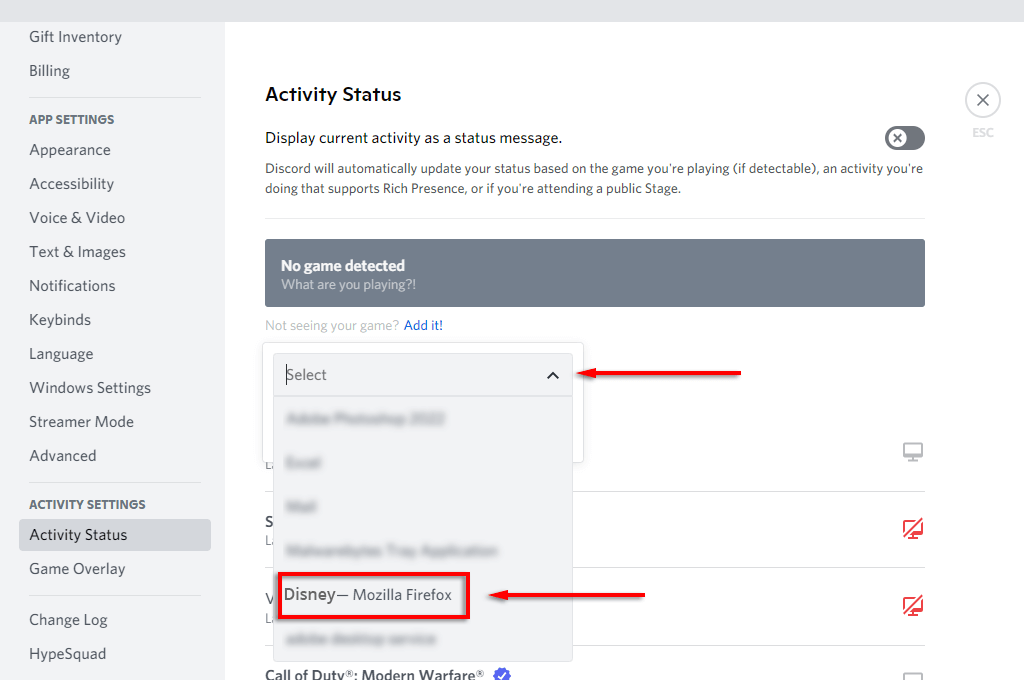
- No menu suspenso, selecione o navegador que executa o Disney Plus e clique em Adicionar Jogo.
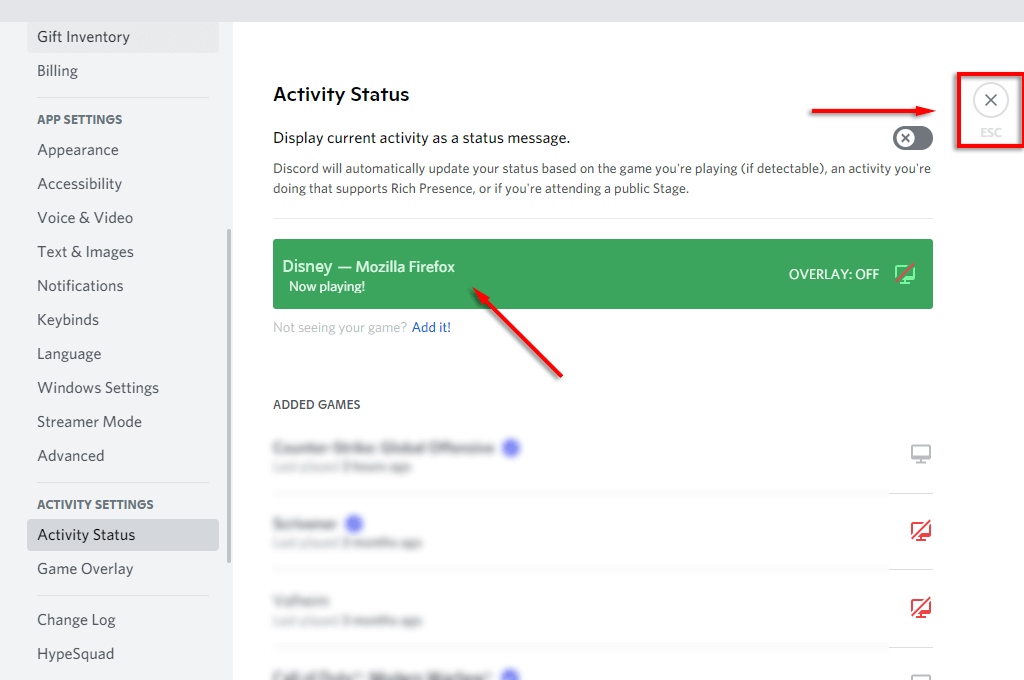
- Clique no ícone X no canto superior direito para retornar à janela principal.
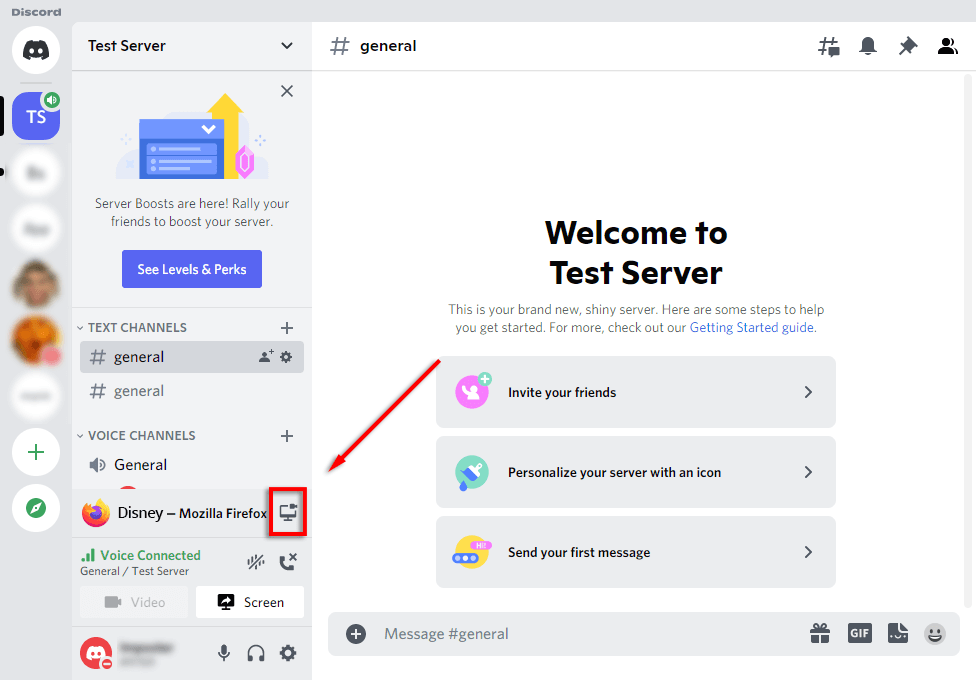
- Selecione o ícone "Transmitir ao vivo" (parece uma tela com uma webcam) para compartilhar sua tela em um canal do Discord.
- Na janela pop-up, selecione a janela do navegador Disney Plus, escolha a taxa de quadros, o canal e a resolução e, em seguida, pressione "Transmitir ao vivo".
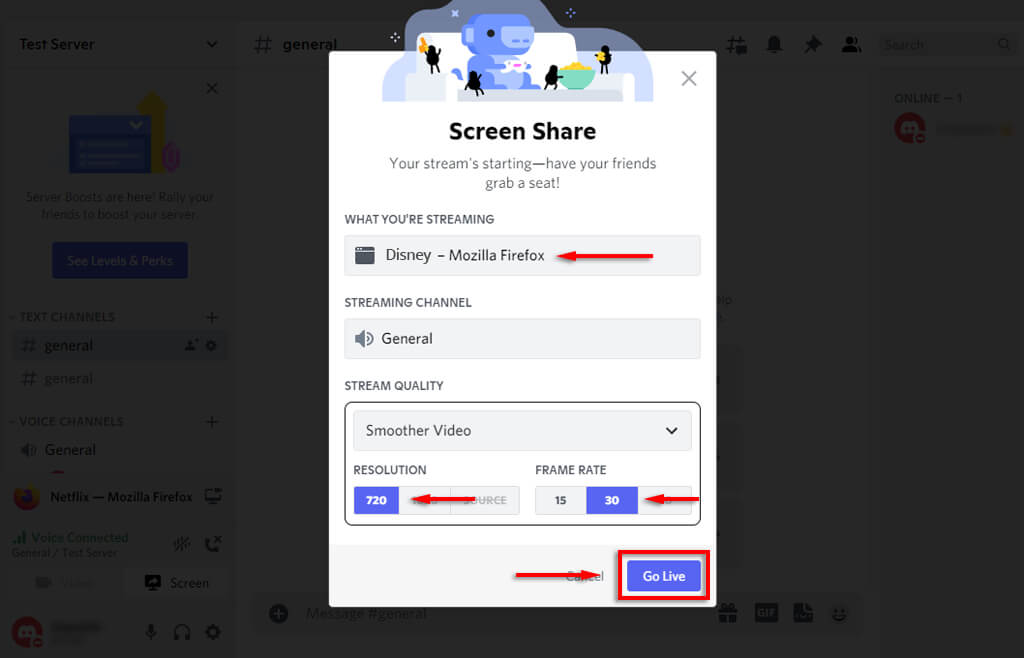
- Agora, todos os seus seguidores no canal poderão assistir à sua transmissão da Disney Plus. Basta tocar no ícone de tela cheia e pronto.
Nota: Usar a função “Transmitir ao vivo” garante que tanto o áudio quanto o vídeo sejam compartilhados. Se você usar apenas a função de compartilhamento de tela, somente o vídeo será compartilhado e os participantes da transmissão não ouvirão o que está acontecendo. Se você tiver outros problemas de áudio, consulte [link/referência]. Guia de Solução de Problemas do Discord.
Como transmitir Disney Plus no Discord em um dispositivo móvel
Também é possível assistir à Disney Plus usando o aplicativo móvel do Discord em iPhones e dispositivos Android. Você só precisa dos aplicativos Discord e Disney Plus.
Para assistir ao Disney Plus em um smartphone:
- Abra o Discord.
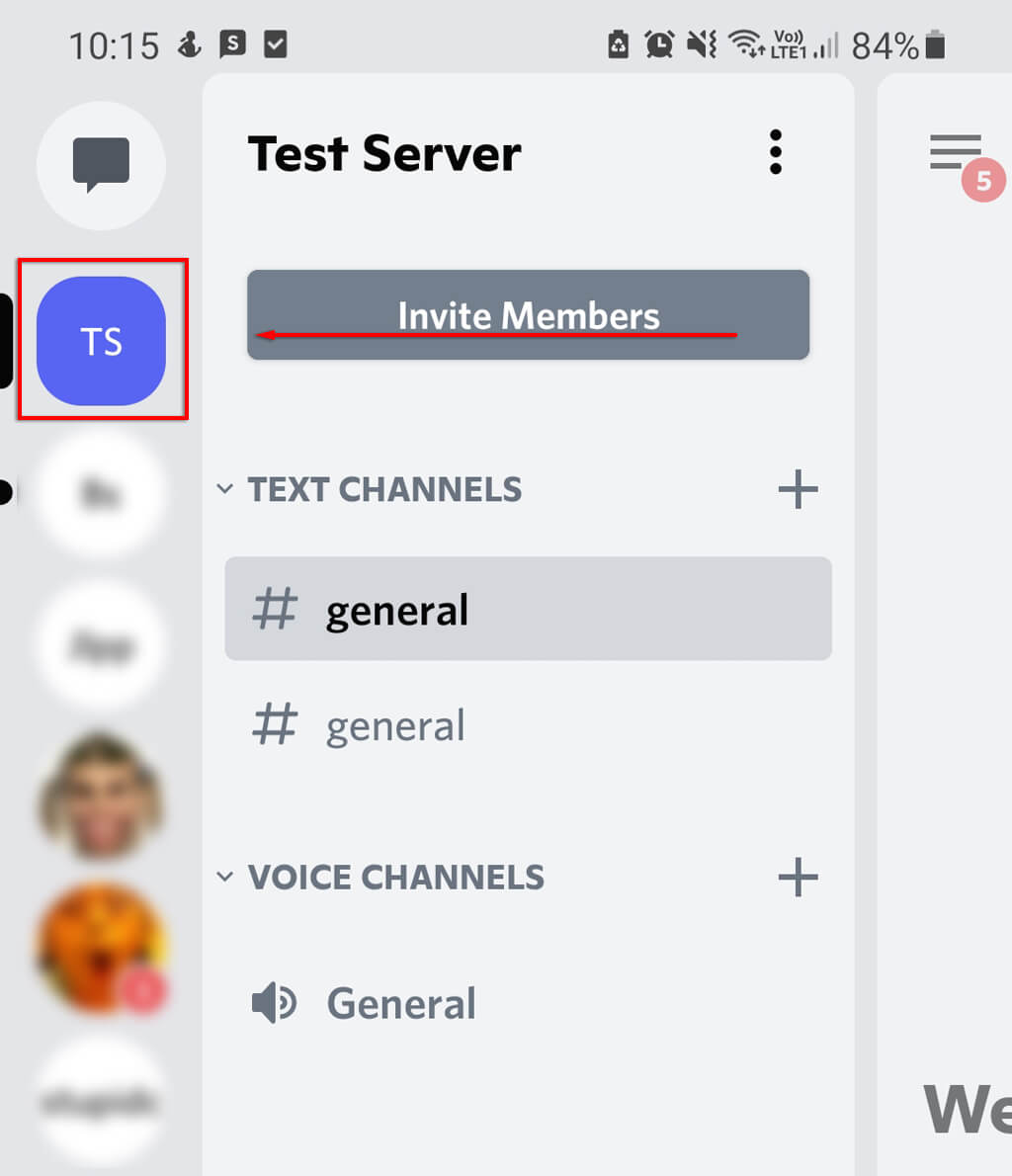
- Selecione seu servidor e entre em um canal de voz.
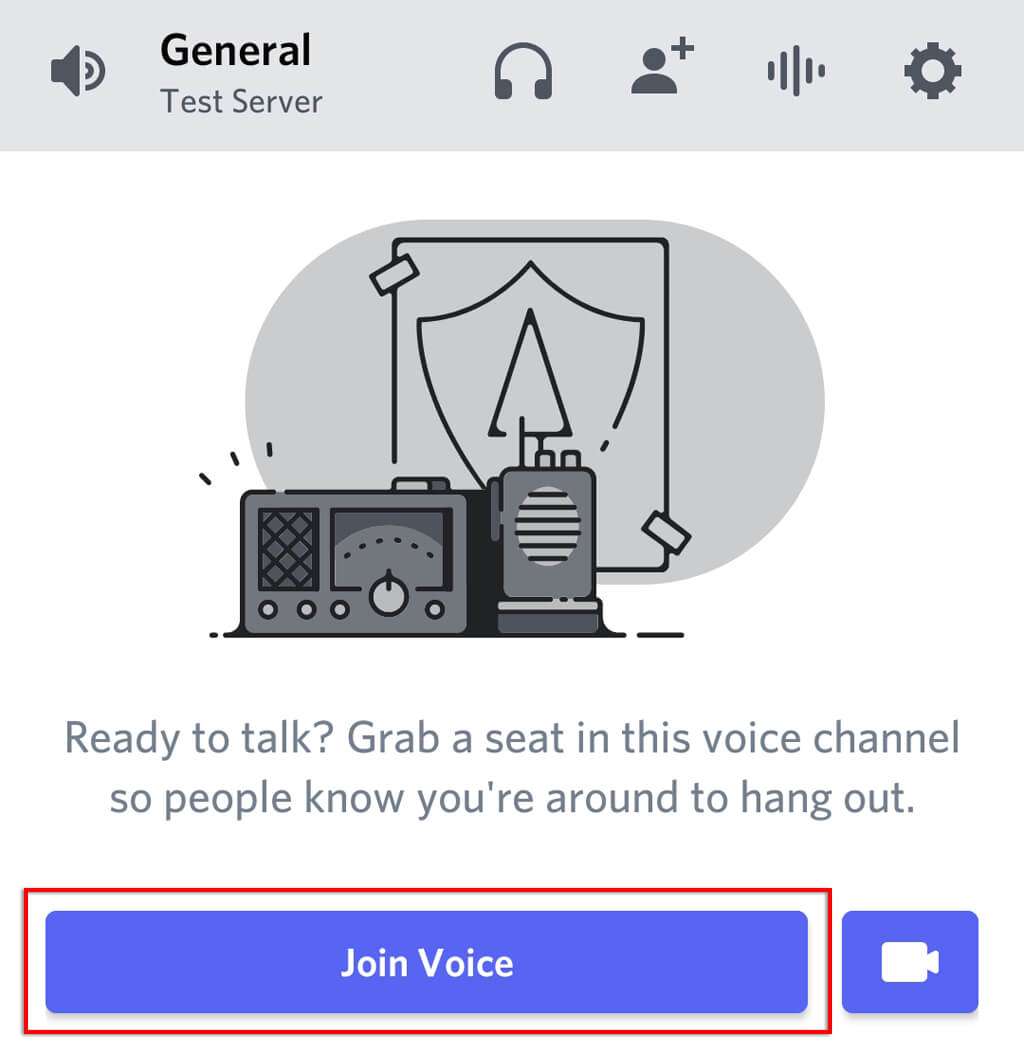
- Na janela pop-up, clique em "Participar da chamada de voz".
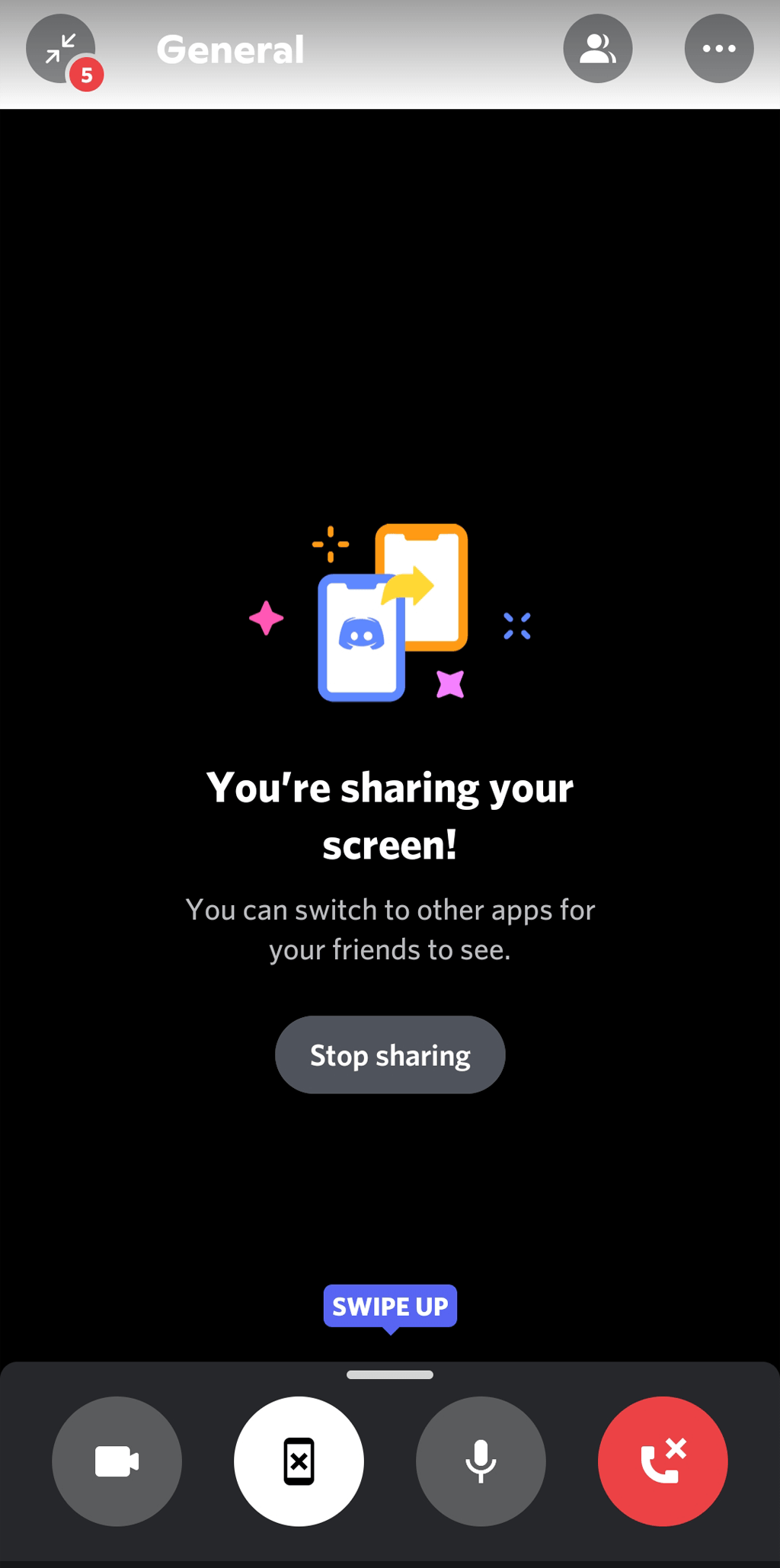
- Clique no botão de compartilhamento de tela (parece um telefone com uma seta apontando para fora).
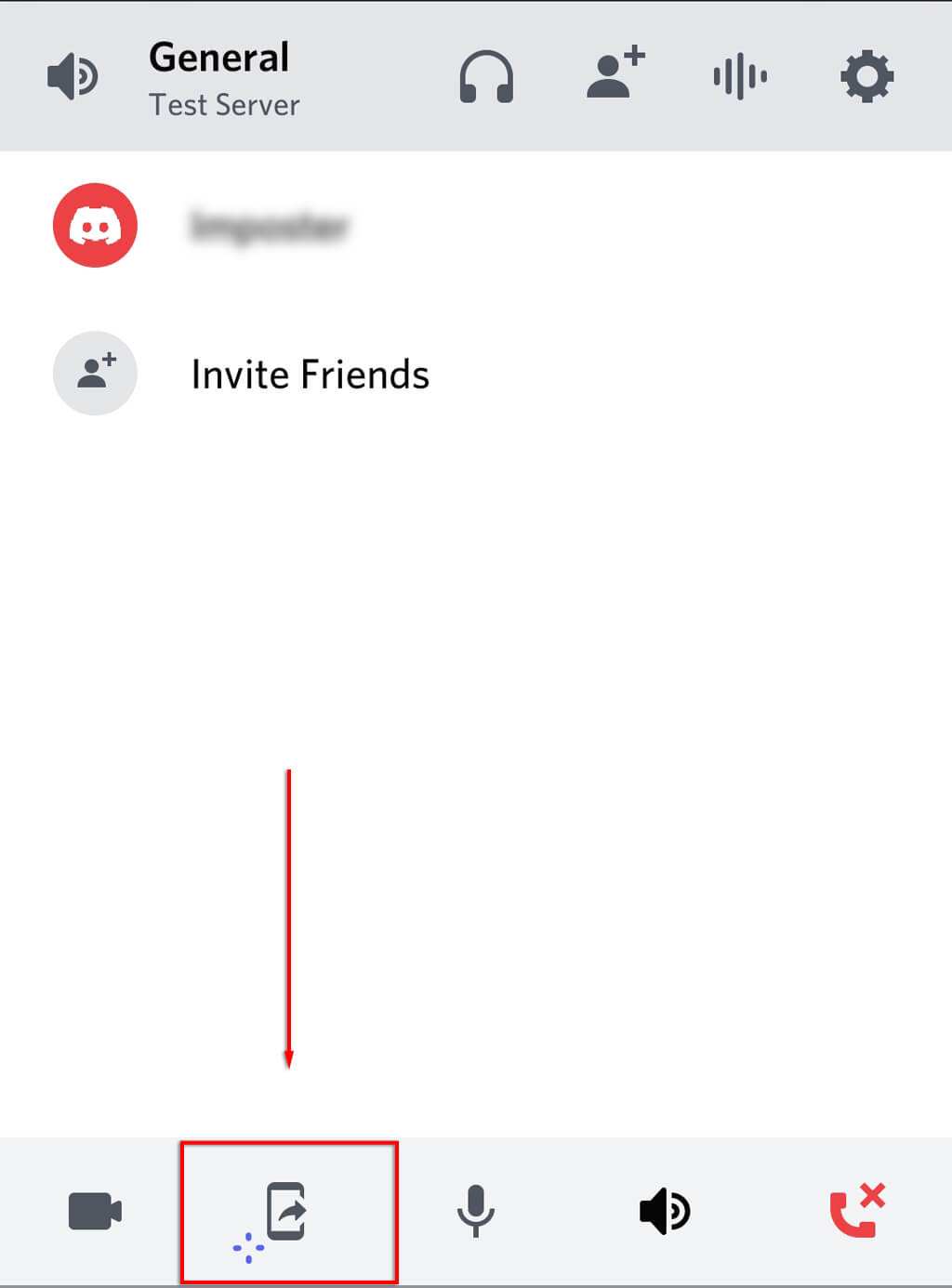
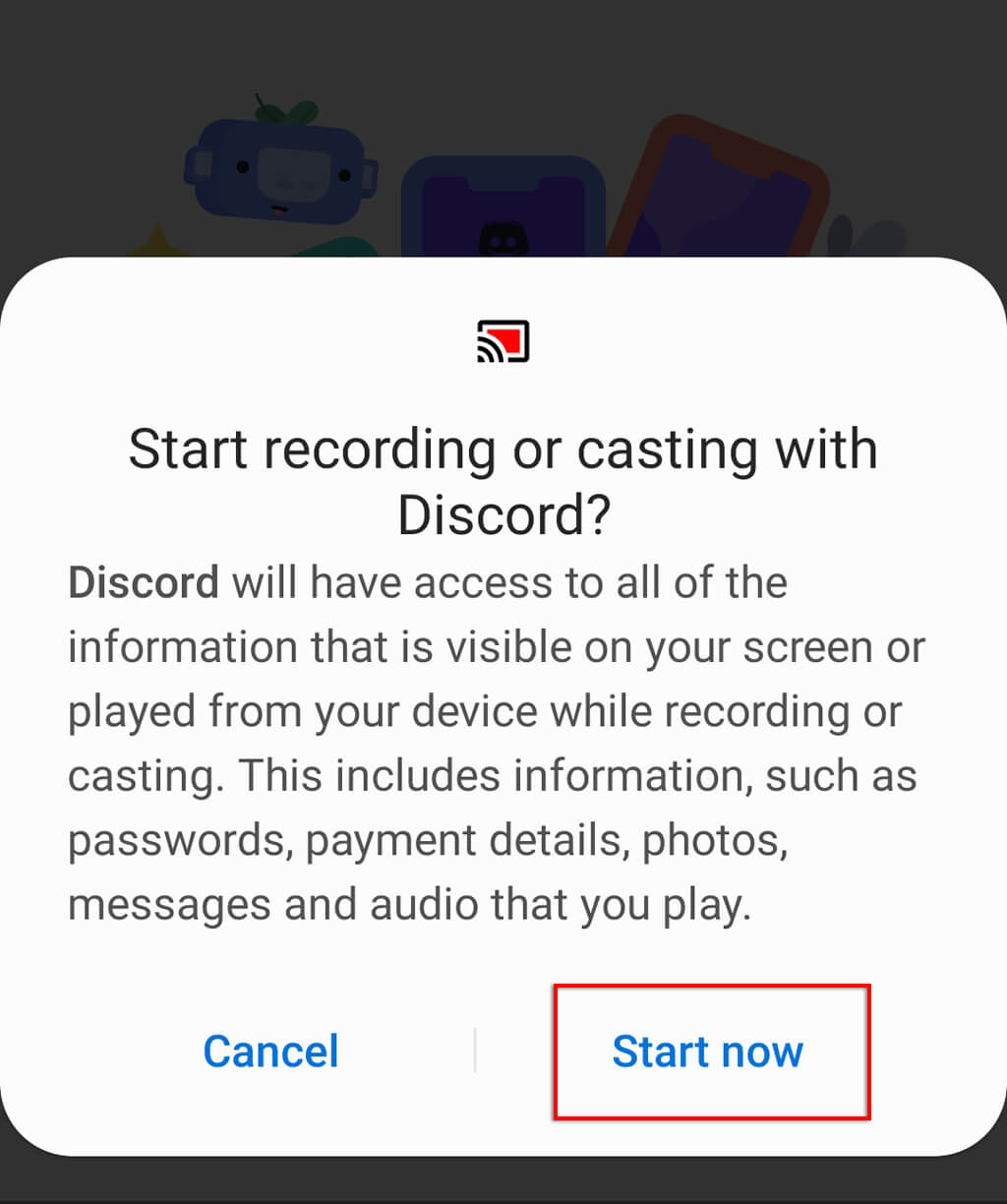
- Clique em Iniciar agora. Você agora poderá compartilhar a tela do seu celular com qualquer outra pessoa no canal.
- Acesse o aplicativo Disney Plus e comece a reproduzir o programa de TV ou filme que deseja assistir.
Como corrigir um erro de tela preta
Muitos usuários relataram essa experiência. problemas de tela preta Ao tentar compartilhar a tela, geralmente encontram resistência. Isso normalmente ocorre porque o conteúdo de serviços de streaming como Netflix e Disney Plus inclui restrições de Gerenciamento de Direitos Digitais (DRM) que impedem o compartilhamento.
Infelizmente, essas restrições podem ser difíceis de contornar (especialmente em celulares), mas aqui estão algumas soluções que podem ajudar:
Verifique as configurações de permissão.
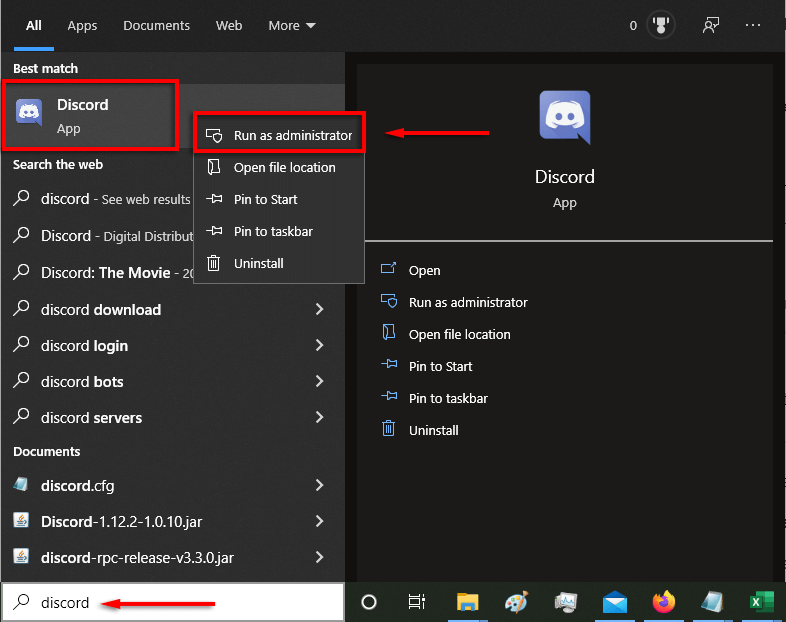
O Discord precisa de permissão para compartilhar sua tela com outros usuários. No Windows, você pode conceder essa permissão executando o Discord como administrador. Basta clicar com o botão direito do mouse no aplicativo Discord e selecionar "Executar como administrador".
Em um Mac, é mais complicado. Consulte nosso guia sobre como fazer isso. Alterar as preferências do sistema do Discord Para que tenha permissão para ler e gravar sua tela.
Desative a opção de aceleração do dispositivo
Uma das principais causas do problema da tela preta é a configuração de aceleração de hardware. Essa configuração tenta melhorar o desempenho do Discord, mas pode causar problemas indesejados.
Para desativar isso:
- Selecione a opção Configurações.
- Selecione Avançado.
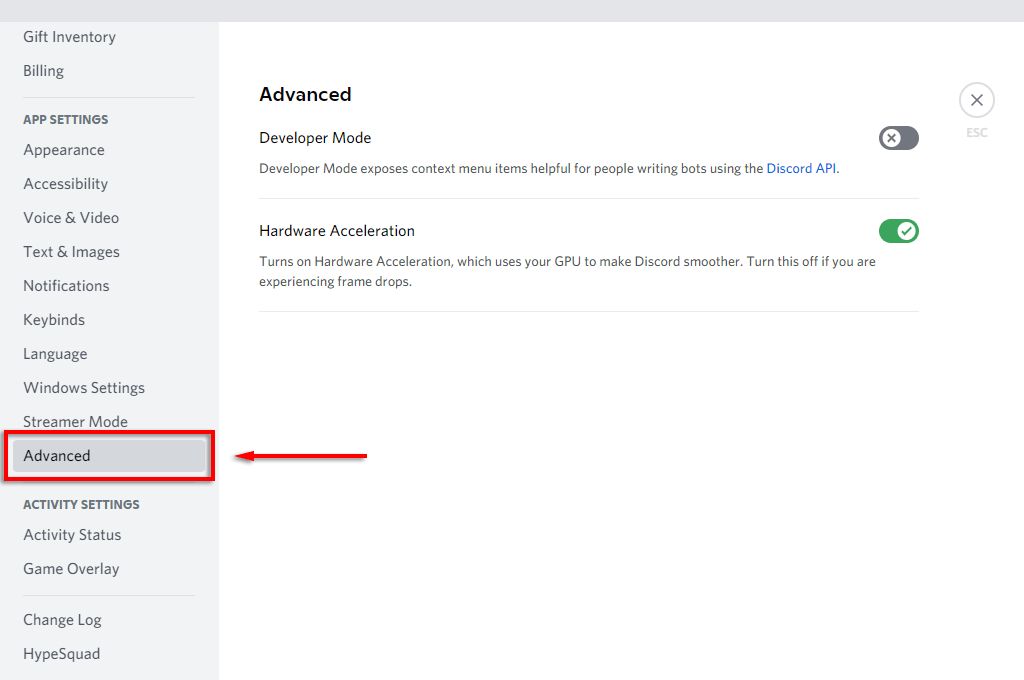
- Desative a aceleração de hardware.
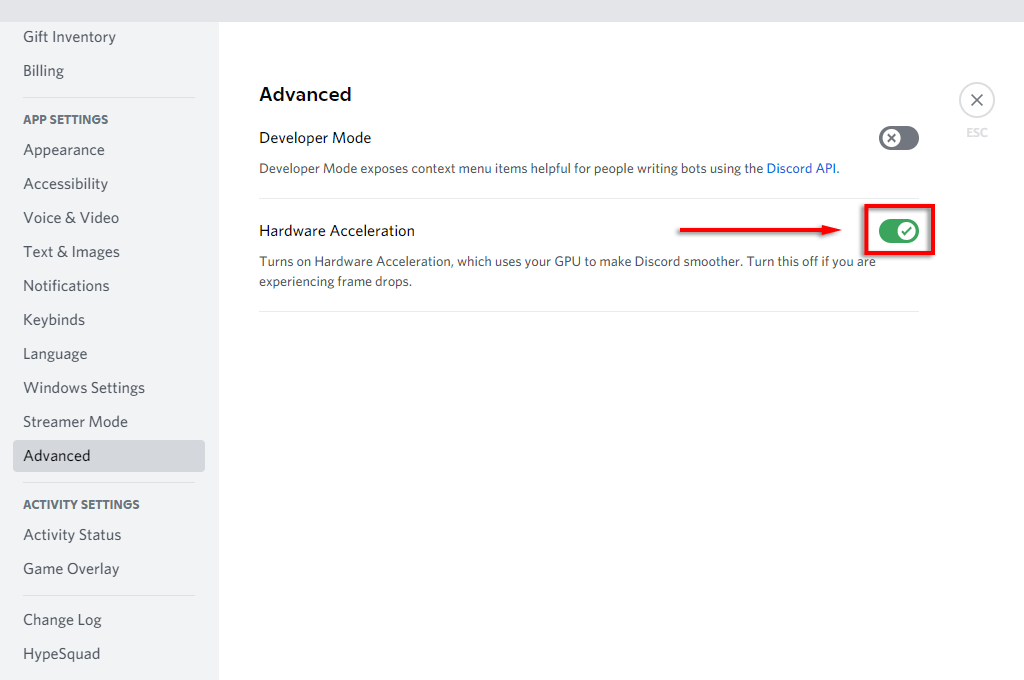
- Selecione "OK".
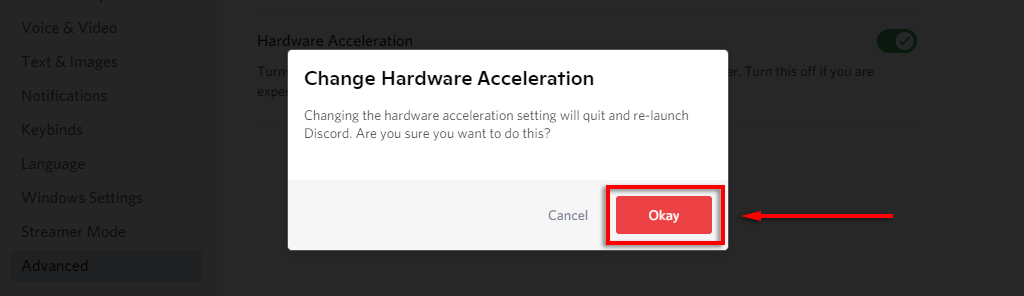
Se o problema da tela preta persistir, você também pode desativar a aceleração de hardware no seu navegador.
Para desativá-lo no Google Chrome e no Microsoft Edge:
- Abra o navegador e selecione os três pontos no canto superior direito.
- Selecione as configurações.
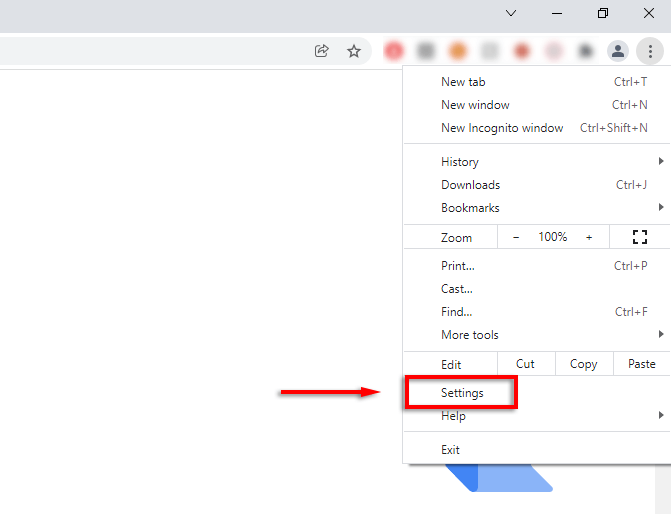
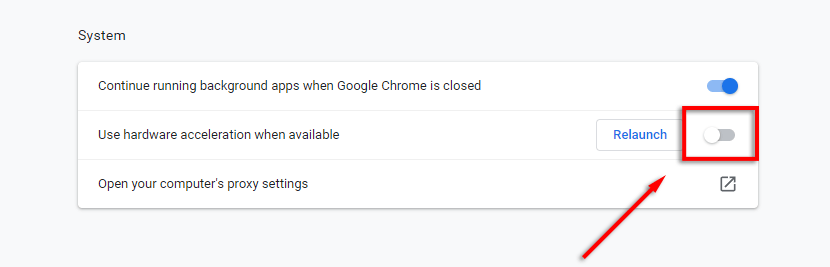
- Selecione o sistema.
- Desative a opção "Usar aceleração de hardware quando disponível".
Para desativá-lo no Firefox:
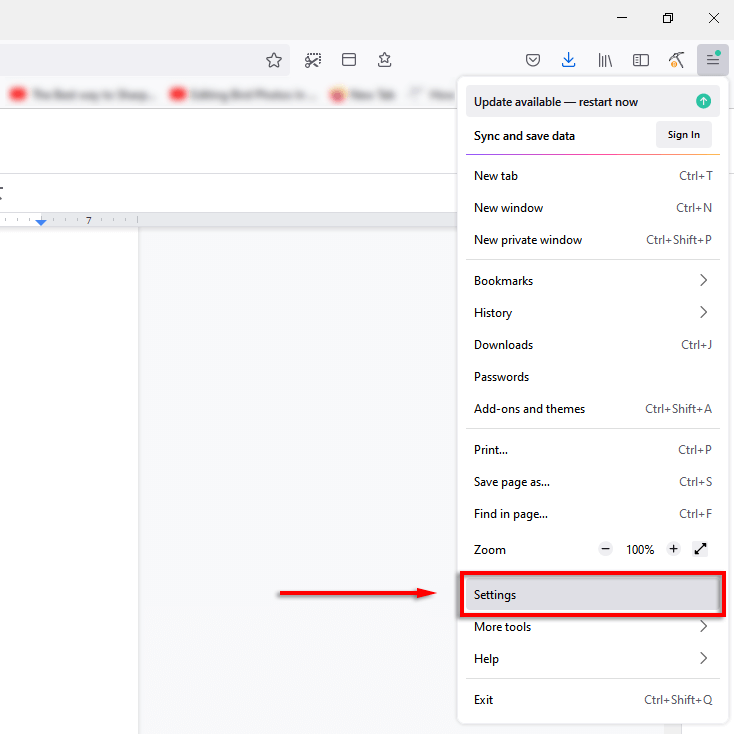
- Abra o Firefox e selecione três linhas horizontais.
- Selecione Configurações.
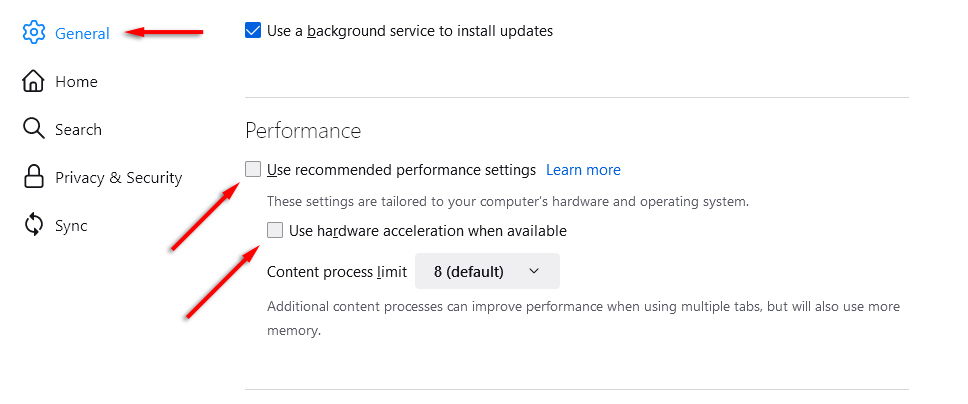
- Na aba “Geral”, role para baixo e desmarque a opção. Use as configurações de desempenho recomendadas و Use aceleração de hardware Quando estiver disponível.
Chegou a hora da festa da Disney Plus!
É muito fácil compartilhar conteúdo do Disney+ com seus amigos e familiares. Aliás, você pode usar esse método para transmitir conteúdo de qualquer outro serviço de streaming também, incluindo Hulu, Netflix e Amazon Prime Video.
Se todos os outros métodos falharem, o Disney Plus agora oferece um recurso (em alguns locais) conhecido como “Observação em grupoEssa funcionalidade permite que você organize uma sessão de exibição conjunta com seus amigos sem precisar usar um aplicativo como o Discord ou o Zoom.
Comentários estão fechados.