

O Spotify pode ser o maior nome no streaming de música, mas Isso não significa que esteja isento de problemas.Quer você esteja usando o serviço em um computador ou dispositivo móvel, problemas de conexão, arquivos desatualizados e configurações incompatíveis podem causar problemas. Paradas aleatórias و Códigos de erroEm casos raros, esses problemas podem ser graves o suficiente para desativar o Spotify.
Portanto, se o Spotify continuar a apresentar falhas inesperadas no seu PC, Mac, iPhone ou dispositivo Android, tente as soluções mencionadas abaixo para que volte a funcionar corretamente.
1. Force o Spotify a parar e reiniciar.
Quando o Spotify trava ou congela durante a reprodução, o melhor é fechar o aplicativo à força antes de tentar abri-lo novamente. Isso geralmente resolve problemas menores.
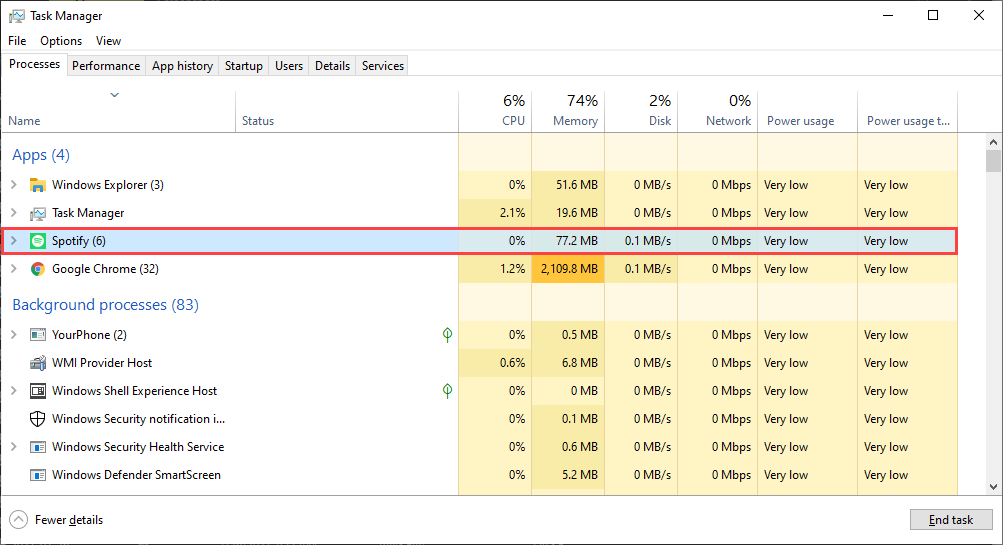
O Spotify trava no Windows.
Em um sistema operacional Windows, abra o Gerenciador de Tarefas (clique em Controlar + Shift + Esc) E selecione Mais detalhesEm seguida, dentro da aba Operações، اختر Spotify E escolha Acabe o trabalho.
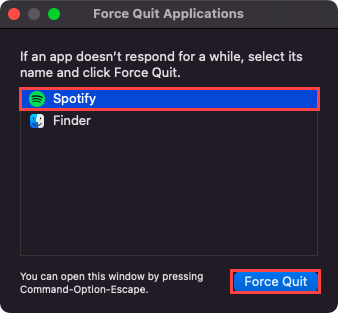
O Spotify travou no Mac.
Se você estiver usando o Spotify em um Mac, abra o menu. Apple E definir Suspensão imponenteEm seguida, escolha Spotify e selecione o botão Suspensão imponente Na lista de aplicativos que aparece.
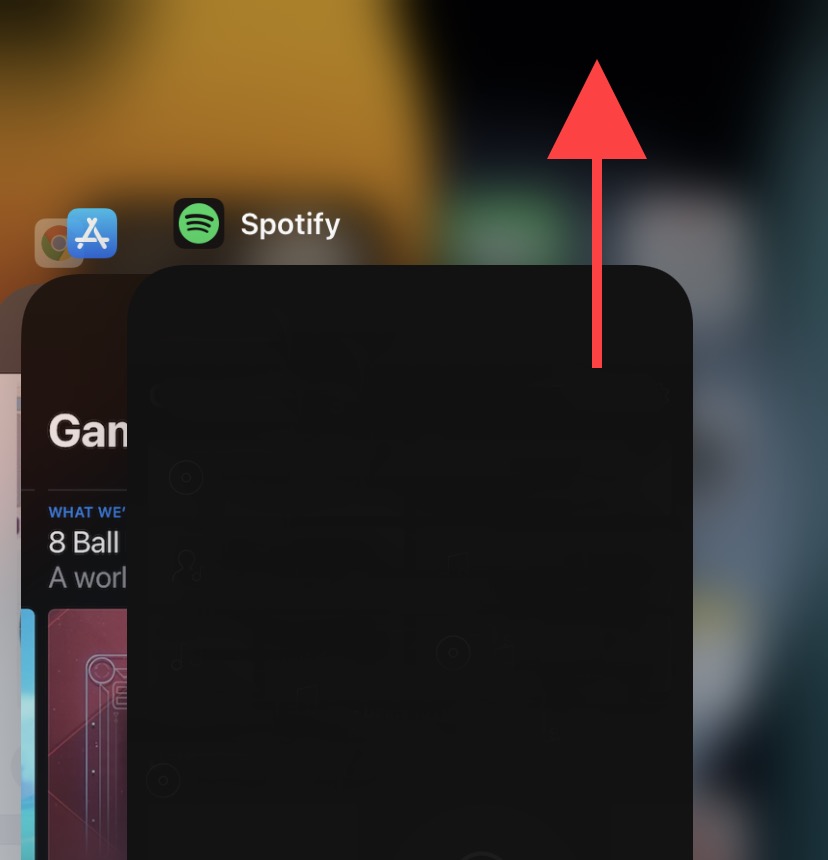
O Spotify trava no iPhone e no Android.
Em iPhones ou telefones Android, comece deslizando o dedo de baixo para cima na tela para revelar o seletor de aplicativos do dispositivo. Em seguida, selecione e arraste um cartão. Spotify Para cima da tela, force a parada.
2. Executar como administrador (somente no Windows)
Se você usa o Spotify no Windows, executá-lo como administrador pode ajudar a resolver problemas causados por permissões insuficientes do aplicativo. Para fazer isso, abra o menu. Começar E procure SpotifyEm seguida, selecione Executar como Administrador.
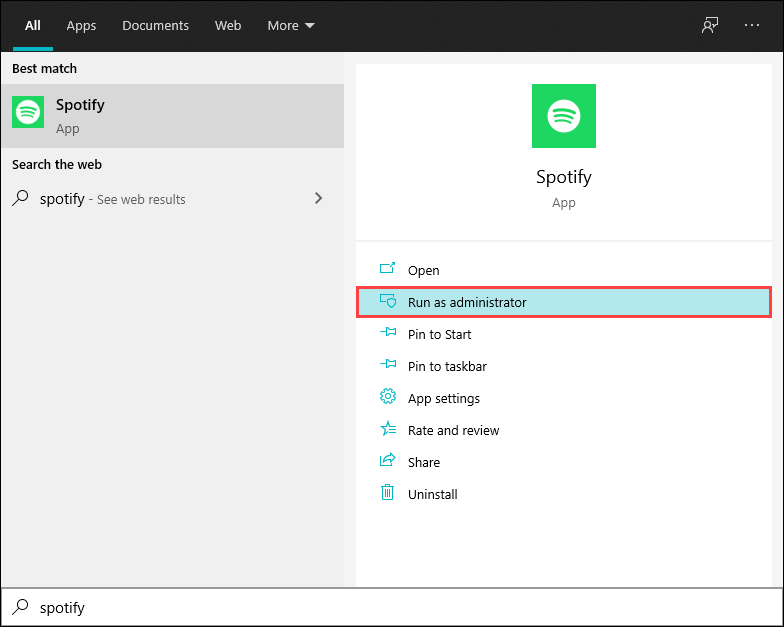
Se isso for útil, saiba mais. Como configurar o Spotify para sempre ser executado como administrador.
3. Reinicie seu computador desktop ou laptop.
Erros técnicos e problemas no software do sistema podem surgir aleatoriamente, impedindo o funcionamento correto dos aplicativos e podendo causar o travamento do Spotify. A melhor maneira de resolver isso é reiniciar seu dispositivo Windows, macOS, iOS ou Android. Portanto, tente isso agora antes de prosseguir com as outras soluções.
4. Atualize o aplicativo Spotify
O Spotify recebe atualizações frequentes que melhoram a estabilidade do aplicativo. Tente atualizar para a versão mais recente e veja se isso resolve o problema.
Windows e Mac
Abra um menu ... Spotify E definir Suporte > Sobre o SpotifySe você vir alguma atualização pendente, selecione-a. Clique aqui para baixar aplicar.

ملاحظة: Se o Spotify não permanecer aberto tempo suficiente para atualizar, você deve reinstalar o software. Falaremos mais sobre isso adiante.
iPhone e Android
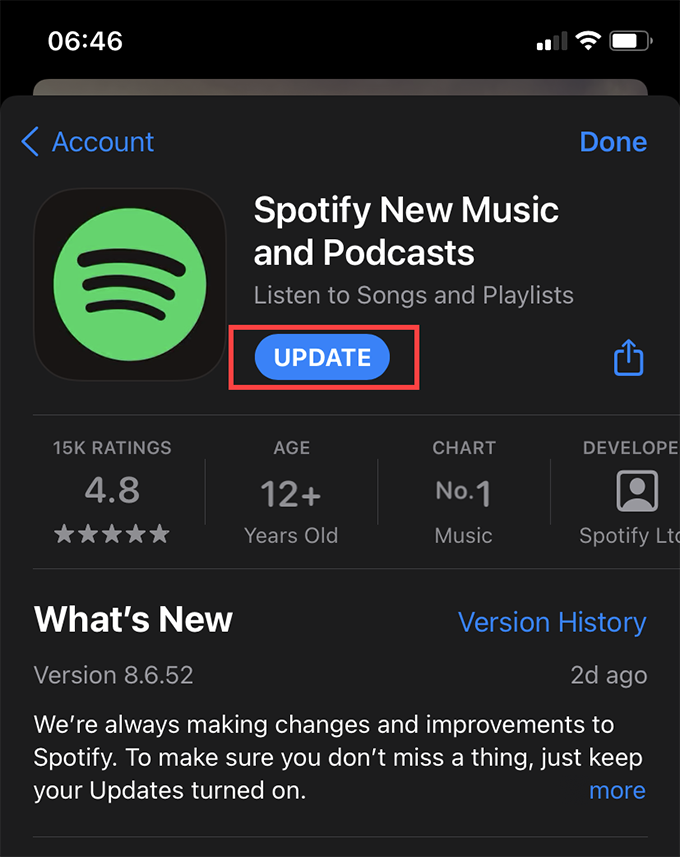
Abra a App Store (iOS) ou a Play Store (Android) e pesquise por SpotifySe você vir um botão Atualizar Ao lado do Spotify nos resultados da pesquisa, clique no aplicativo para atualizá-lo.
5. Verifique se há interrupções no serviço do Spotify
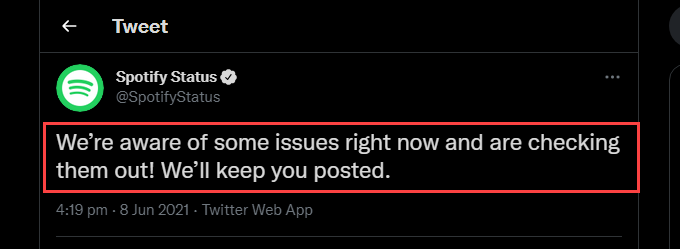
Se o problema persistir, verifique se há alguma interrupção no serviço do Spotify. Você pode fazer isso acessando sua conta. Status do Spotify No Twitter. Se eles reconhecerem o problema, você terá que esperar até que o Spotify o corrija.
6. Verifique se há problemas de conexão.
Problemas de conexão do seu lado também podem causar o travamento do aplicativo. Se você estiver com uma conexão de internet fraca enquanto navega na web ou usa outros aplicativos, tente estas soluções rápidas:
- Uma reinicialização simples do seu roteador.
- Renovação do contrato de propriedade intelectual.
- Limpe o cache do Sistema de Nome de Domínio (DNS).
- Mude para uma conexão Wi-Fi diferente.
- Mude para a utilização de dados móveis no seu telemóvel.
7. Saia da sua conta e entre novamente no Spotify.
Tente sair e entrar novamente no Spotify. Você pode fazer isso selecionando seu perfil no canto superior esquerdo do aplicativo para desktop e selecionando SairEm celulares, acesse Lar > الإعدادات E definir Sair.
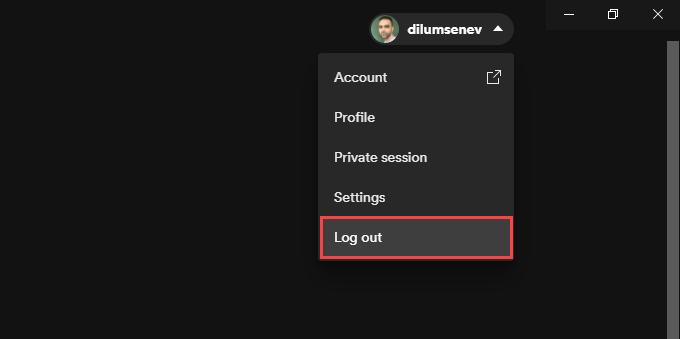
Se o aplicativo travar logo após ser aberto, use Reprodutor web do Spotify Para sair da sua conta em todos os dispositivos.
8. Atualize o software do sistema no seu dispositivo.
Também é uma boa ideia atualizar o software do seu sistema. Isso deve ajudar a corrigir quaisquer problemas relacionados ao Spotify decorrentes de incompatibilidade com o software do sistema.
Windows
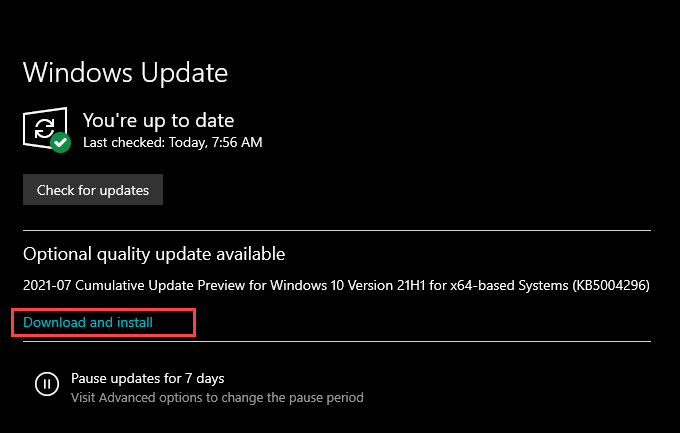
Vamos para Começar > الإعدادات > Atualização e segurança > Windows Update. Então selecione Verifique se há atualizaçõesSe você vir alguma atualização pendente, clique nela. Baixar e instalar.
Mac
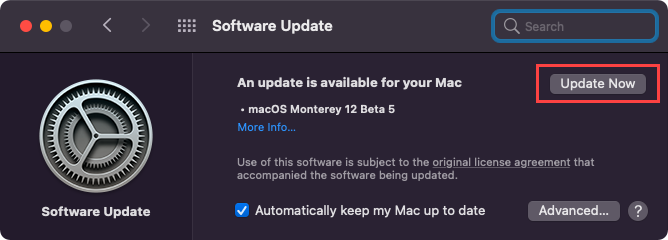
Abra um menu ... Apple E vai para Preferências do Sistema > Atualização de softwareEm seguida, especifique: Atualize agora Para atualizar para a versão mais recente do macOS.
iPhone e Android
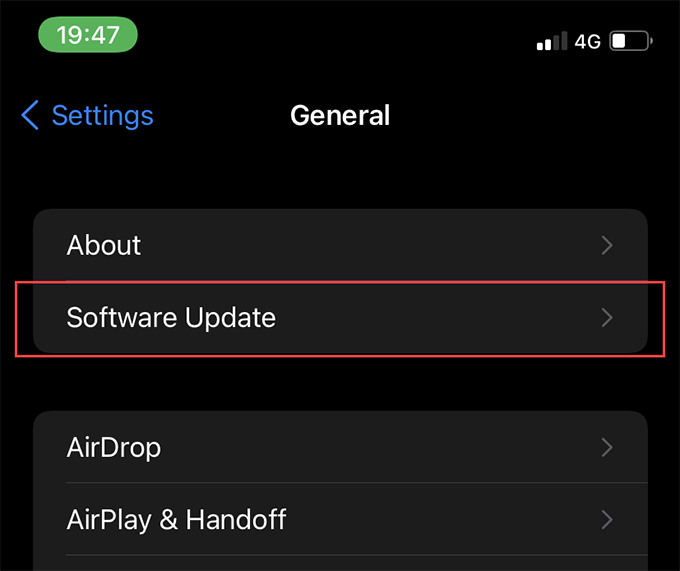
No iPhone, abra o aplicativo. الإعدادات, E vai para Ano > Atualização de software, E clique Baixar e instalar Para aplicar todas as atualizações pendentes.
No sistema operacional Android, acesse Configurações > System > Avançado > Atualização do sistema Para atualizar o sistema operacional para a versão mais recente compatível com seu dispositivo.
9. Limpe o cache do aplicativo Spotify
Ao reproduzir músicas no Spotify, o aplicativo armazena dados em cache localmente para acelerar o processo. No entanto, arquivos antigos ou corrompidos no cache do Spotify podem causar problemas, portanto, você deve tentar excluí-los.
Windows
Clique em Windows + R para abrir a caixa ExecuteEm seguida, dependendo se você estiver usando a versão padrão ou a versão da Microsoft Store do Spotify, copie e cole o caminho da pasta correspondente:
- Versão padrão: %localappdata%SpotifyStorage
- Versão da Microsoft Store: %localappdata%PackagesSpotifyAB.SpotifyMusic_zpdnekdrzrea0LocalCacheSpotifyData
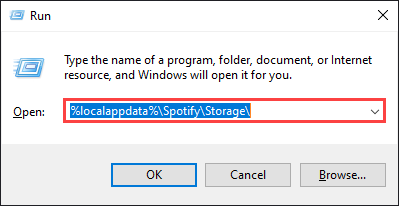
Localizar OK Apague todo o conteúdo da pasta que aparecer.
Mac
Abra o Finder e selecione Go > Ir para a PastaEm seguida, copie o seguinte caminho da pasta e selecione Go:
~/Library/Application Support/Spotify/PersistentCache/Storage
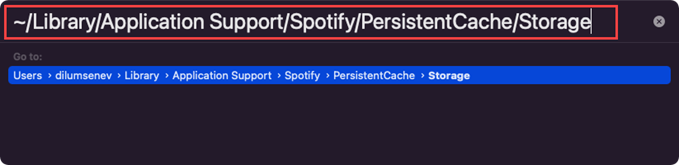
Apague todo o conteúdo da pasta que aparecer.
iPhone e Android
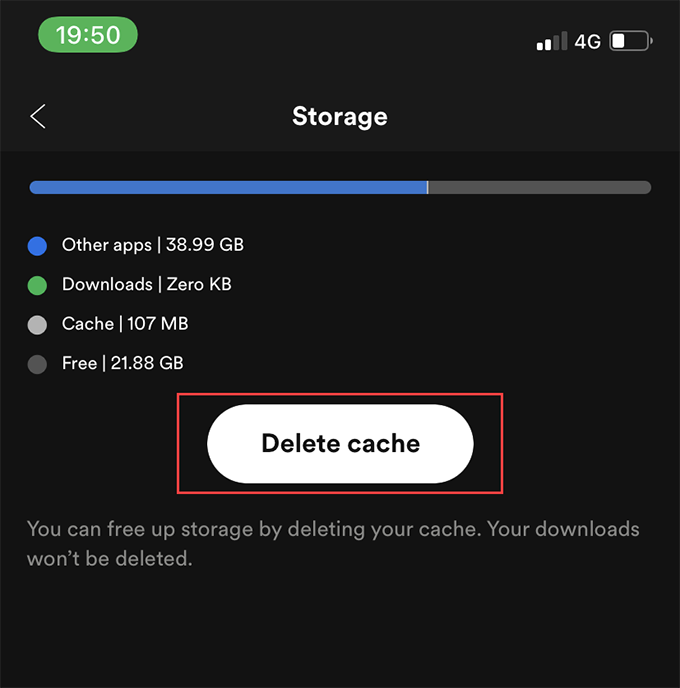
Abra o aplicativo Spotify e selecione a aba. InícioEm seguida, clique no ícone. Configurações E definir ArmazenamentoEm seguida, especifique: Excluir cache.
10. Desative a aceleração de hardware (somente para Windows e Mac)
A versão para desktop do Spotify utiliza um recurso chamado aceleração de hardware para melhorar o desempenho. No entanto, às vezes isso também pode fazer com que o Spotify trave constantemente.
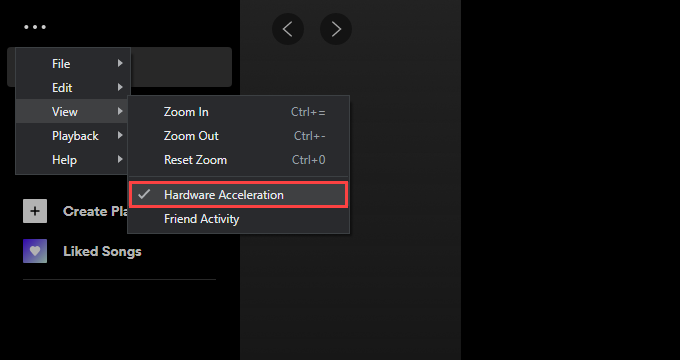
Você pode corrigir isso desativando a aceleração de hardware. Para fazer isso, abra o menu. Spotify, aponta para عرض, E selecione Aceleraçao do hardware.
Por outro lado, o aplicativo pode apresentar falhas se você tiver desativado a aceleração de hardware anteriormente. Nesse caso, reativar a função pode resolver o problema.
11. Atualize os drivers de áudio e vídeo (somente para Windows)
Se você usa o Windows, considere atualizar os drivers de áudio e vídeo do seu computador. Você pode obter as atualizações de drivers mais recentes visitando o site do fabricante do seu dispositivo. Como alternativa, você pode usar um utilitário de atualização de drivers para atualizar tudo automaticamente.
12. Reinstale o aplicativo Spotify
Se nenhuma das soluções acima funcionar, reinstalar o Spotify pode resolver o problema. Além de obter uma nova cópia do aplicativo, a reinstalação garante que você tenha a versão mais recente do Spotify no seu dispositivo.
No entanto, essa ação também excluirá todas as músicas que você baixou localmente, então você terá que baixá-las novamente do zero.
Windows
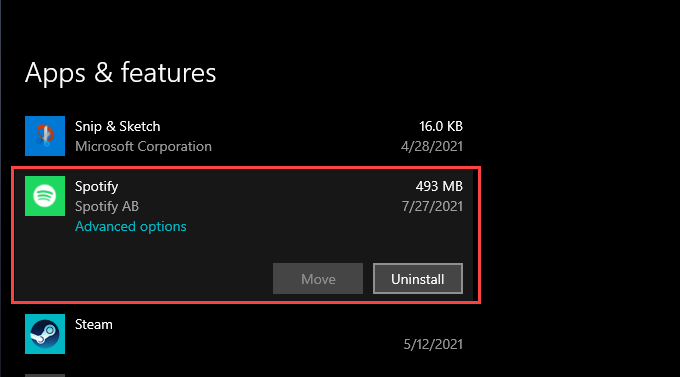
Abra um menu ... Começar E vai para الإعدادات > Formulários. Em seguida, localize Spotify E definir DesinstalarEm seguida, reinstale o Spotify através de Spotify أو Microsoft Store.
Mac
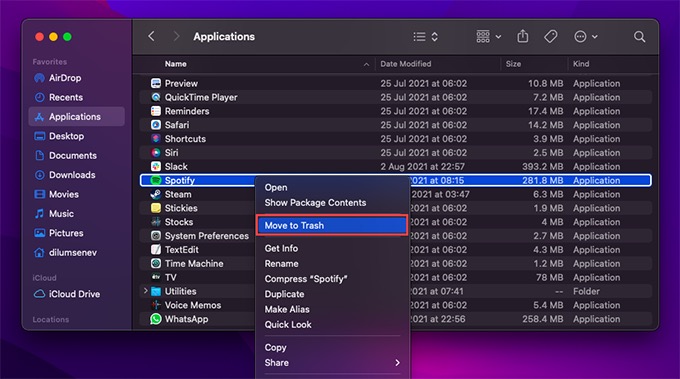
Abra uma pasta ... Aplicações Em um Mac, arraste Spotify Para a lixeira. Em seguida, reinstale o Spotify após baixar o instalador de Spotify.
iPhone e Android
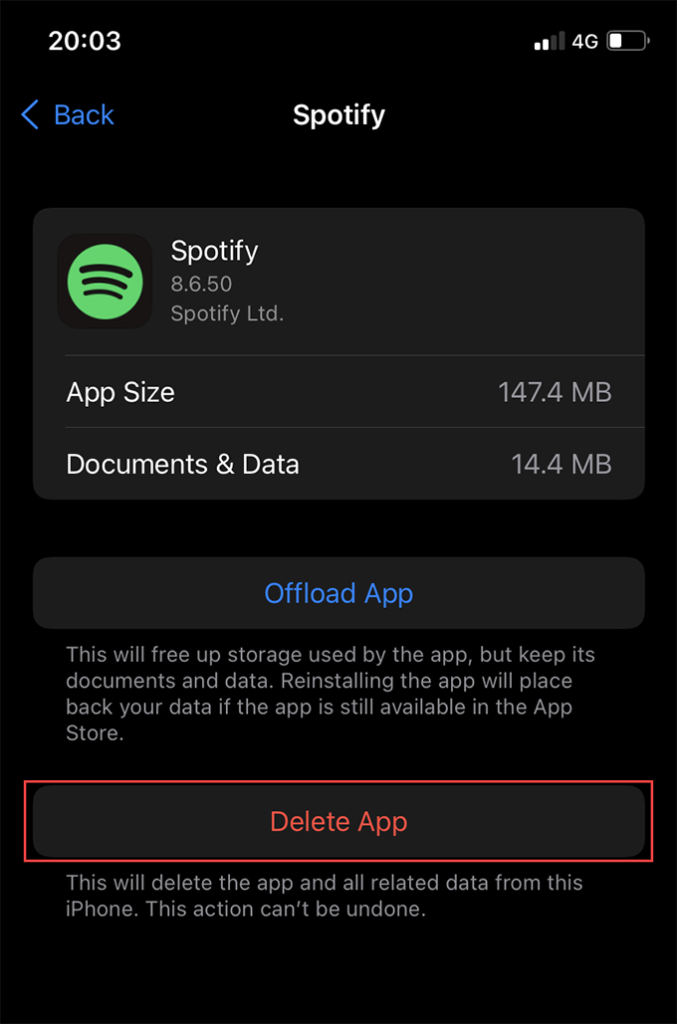
No iPhone, abra o aplicativo. Configurações E vai para Geral > Armazenamento do iPhone > SpotifyEm seguida, clique em Excluir aplicativoDepois disso, reinstale o aplicativo a partir de app Store.
No Android, abra a Play Store e toque na sua foto de perfil. Em seguida, selecione Gerenciar aplicativos e dispositivos > InstaladoNa lista de aplicativos que aparece, selecione Spotify e clique no ícone LixoDepois disso, reinstale o Spotify após procurá-lo através de Play Store.
Experimente o reprodutor web do Spotify
Esperamos que as soluções mencionadas acima tenham resolvido o problema de travamento do Spotify no seu PC, Mac, iPhone ou dispositivo Android. No entanto, se o problema persistir, Entre em contato com o suporte do Spotify Ou espere por uma atualização mais recente do aplicativo. Claro, você sempre pode usar Reprodutor web do Spotify enquanto isso.
Comentários estão fechados.