

Ao conectar-se a uma rede local, o dispositivo que você está usando recebe um endereço IP, permitindo que outros dispositivos o encontrem e se comuniquem com ele, além de indicar que o próprio dispositivo foi devidamente autenticado. Quanto maior a rede, mais endereços IP ela utiliza, o que às vezes pode levar a problemas de alocação.
Na maioria dos casos, seu roteador local atribui um endereço IP ao seu computador. Portanto, para alterar o endereço IP em um computador com Windows 10, você precisará configurar toda a sua rede. Como alternativa, você pode atribuir um endereço IP estático ou alterar o endereço IP público de todos os seus dispositivos. Para alterar o endereço IP, siga estas etapas.
Por que você precisaria alterar seu endereço IP em um sistema Windows?
Existem dois motivos pelos quais você pode querer alterar seu endereço IP.
Normalmente, o roteador da sua rede local atribuirá um endereço IP temporário ao seu dispositivo quando você se conectar usando DHCP (o protocolo usado para atribuir endereços IP), concedendo-lhe uma licença temporária para esse endereço. Quando a licença expirar, você precisará renová-la; caso contrário, um novo endereço poderá ser atribuído a você.
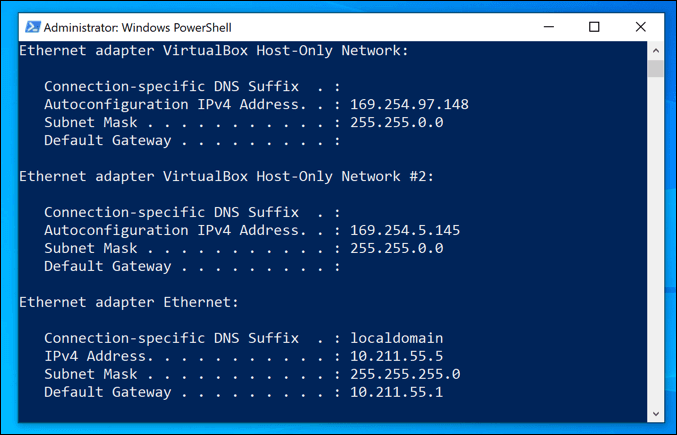
Embora isso geralmente aconteça automaticamente, problemas podem ocorrer ocasionalmente. Uma rede local mal configurada ou sobrecarregada, juntamente com dispositivos configurados incorretamente, pode resultar na alocação do mesmo endereço IP duas vezes, causando conflitos.
Se isso acontecer, talvez você queira atribuir um endereço IP estático, que dará ao seu dispositivo um endereço permanente. Você vai querer fazer isso para dispositivos que são acessados regularmente por outros dispositivos, como servidores domésticos ou Dispositivos de armazenamento conectados à rede.
Tudo isso se aplica a redes locais, mas você pode querer alterar o endereço IP atribuído pelo seu provedor de serviços de internet (ISP). Isso pode ser mais difícil, mas existem maneiras de alterar esse endereço, caso seu ISP permita.
Defina as configurações de DHCP para o roteador de rede
Uma das maneiras mais fáceis de alterar seu endereço IP é configurar seu roteador de rede para atribuir um novo endereço IP. Para fazer isso, você precisa configurar as definições de DHCP do seu roteador para atribuir endereços IP de forma diferente.
Por exemplo, você pode atribuir um endereço IP fixo ao seu computador Windows. Quando seu dispositivo se conectar, o roteador sempre atribuirá o mesmo endereço IP, usando o endereço MAC do dispositivo para identificá-lo.
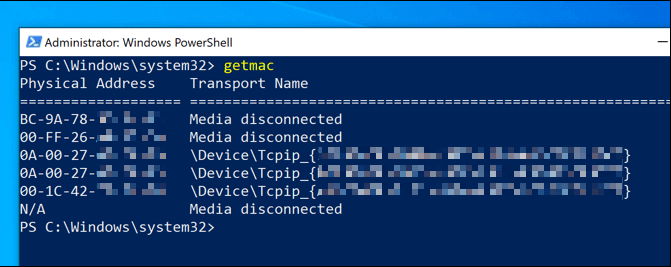
Se você não quiser fazer isso, também pode alterar o intervalo de IP usado pelo seu roteador local. Isso significa que seu endereço IP local ainda poderá mudar de tempos em tempos, mas o intervalo de endereços será diferente. Seu endereço IP pode mudar de 192.168.0.10 إلى 192.168.10.10, Por exemplo.
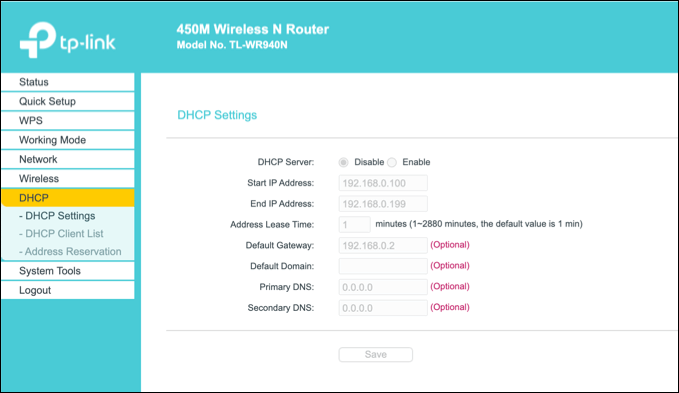
Para isso, você precisará acessar a página de administração do seu roteador. O procedimento varia dependendo do dispositivo, mas a maioria dos roteadores locais pode ser acessada digitando http://192.168.0.1 أو http://192.168.1.1 A partir do seu navegador web. Consulte o manual do usuário para obter o nome de usuário e a senha corretos a serem usados aqui.
Os passos para alterar as suas configurações de DHCP também podem variar, mas normalmente você encontrará as configurações de DHCP listadas em sua própria seção (por exemplo, DHCPAs atribuições de IP estático podem ser encontradas em Atribuição de endereço ou similar.
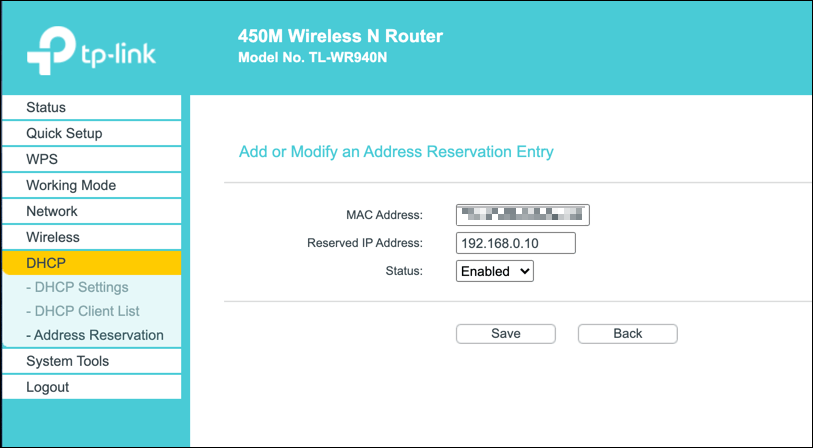
Libere seu endereço IP dinâmico e redefina seu endereço IP.
Qualquer alteração feita nas configurações de DHCP do seu roteador pode exigir Emita ou renove seu endereço IP do Windows. Usando o Windows PowerShell.
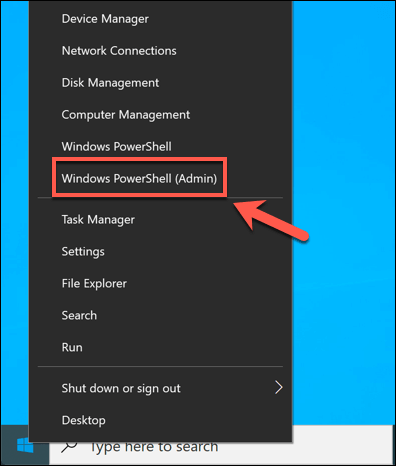
- Para fazer isso no Windows PowerShell, clique com o botão direito do mouse no menu Iniciar e clique na opção. Windows PowerShell (Admin).
- Em uma janela do terminal do PowerShell, digite ipconfig / release Para liberar e desconectar seu endereço IP do DHCP, com as novas configurações em vigor, digite: ipconfig / renew Para reconectar.
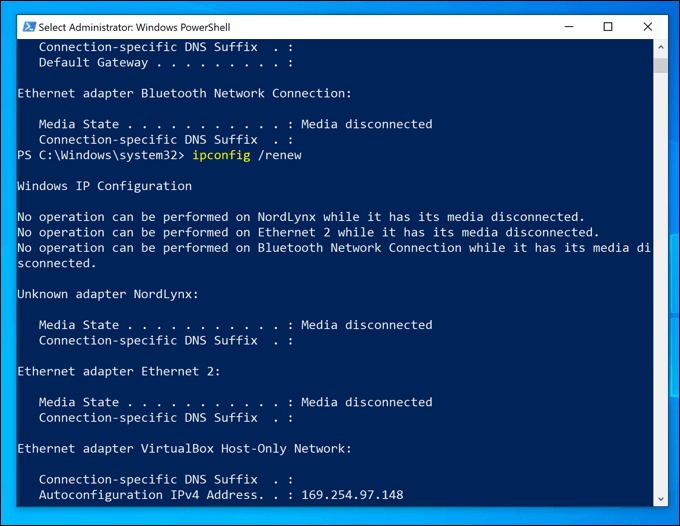
Se as configurações do seu roteador foram alteradas corretamente, liberar o endereço IP concedido pelo DHCP e redefinir o endereço IP atribuirá um novo endereço IP ao seu dispositivo.
Como configurar um endereço IP estático no Windows 10
É possível obter um endereço IP estático atribuindo um DHCP estático, mas você também pode configurá-lo manualmente nas configurações do Windows 10. Isso pode ser útil se você estiver se conectando diretamente a outro dispositivo.
Isso também pode funcionar com o seu roteador local, mas como o endereço IP do seu dispositivo já está atribuído via DHCP, pode ocorrer um conflito de endereços IP. Nesse caso, é melhor usar a atribuição de IP estático.
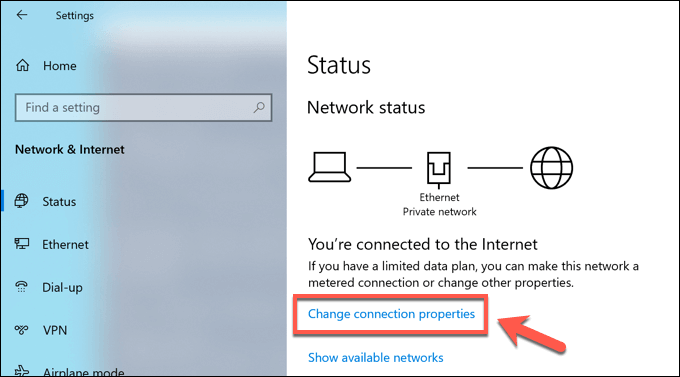
- Para atribuir um endereço IP estático, abra as configurações de rede clicando com o botão direito do mouse no menu Iniciar e selecionando a opção. Conexões de Rede.
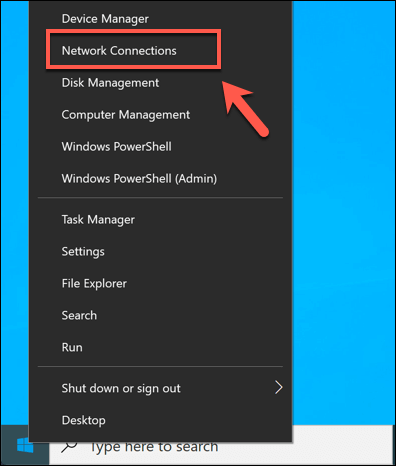
- No menu Configurações Conexões de Rede, pressione uma opção Alterar as propriedades da conexão.
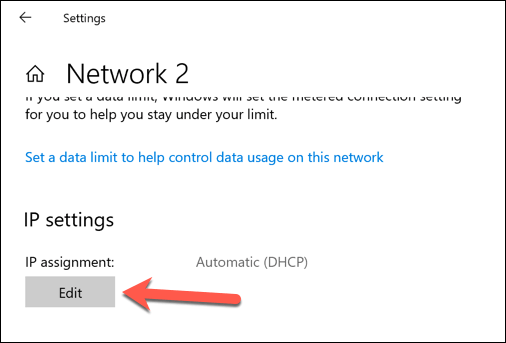
- dentro da categoria Configurações de IP, pressione uma opção Editar.
- Alterar o tipo de atribuição de IP para ManualAtive uma das opções. IPv4 أو IPv6Em seguida, insira as configurações de IP estático que deseja aplicar. Um exemplo de configuração para um endereço IP estático inclui IPv4. 192.168.0.10 Para um endereço IP, e 24 Para o comprimento do prefixo da sub-rede, e 192.168.0.1 Para o gateway (referindo-se ao seu roteador local) e o servidor DNS de sua preferência, clique em Salve Uma vez feito.
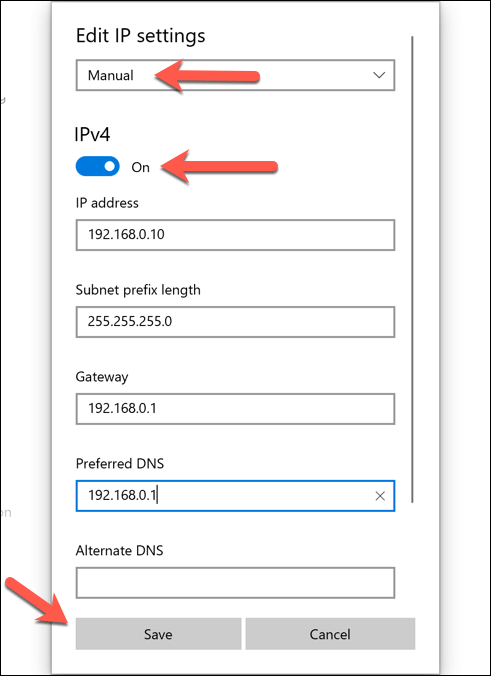
Após salvar, suas configurações de endereço IP serão aplicadas automaticamente. Talvez seja necessário editar seu endereço IP atual seguindo os passos acima ou reiniciar o computador para que as alterações entrem em vigor.
Alterar o endereço IP público no Windows 10
Seu endereço IP público é o endereço atribuído pelo seu provedor de serviços de internet (ISP), que lhe concede acesso à internet. Esse endereço é atribuído ao seu modem (que geralmente, mas nem sempre, está integrado ao seu roteador de rede), permitindo que todos os outros dispositivos de rede conectados também acessem a internet.
Alterar esse endereço pode ser complicado às vezes. Primeiro, você precisa verificar se o seu provedor de serviços de internet (ISP) lhe atribuiu um endereço IP dinâmico (temporário) ou estático. Se você recebeu um endereço IP público estático, seu ISP precisará alterá-lo para você.
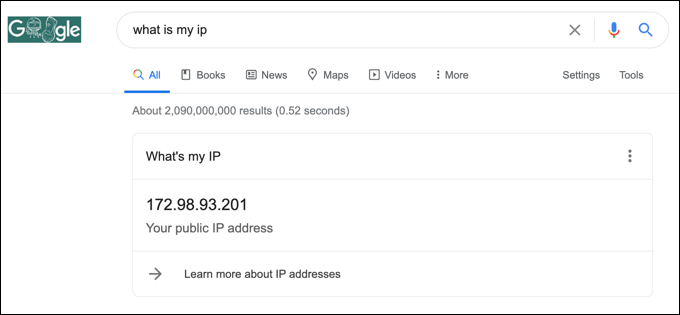
Para endereços IP dinâmicos, geralmente é possível redefini-los desligando o modem da rede por alguns instantes. Ao fazer isso, você desconecta seu dispositivo do provedor de serviços de internet.
Assim como acontece com sua rede local, sua licença de IP público eventualmente expirará, o que significa que você poderá receber um novo endereço IP nesse momento. No entanto, não há garantia de que isso funcione, e talvez seja necessário tentar outro método.
Se o seu endereço IP público não mudar, existem outros métodos que você pode tentar. Usando Rede privada virtual Para ocultar seu endereço IP público enquanto navega na internet, por exemplo.
Configure sua rede no Windows 10
Seja para configurar um servidor para sua rede (ou para usuários da internet em geral), ou apenas para editar personalizações em outros dispositivos, alterar seu endereço IP no Windows 10 é um processo simples, embora grande parte do trabalho dependa do acesso ao roteador para configurar sua rede corretamente.
Se a configuração da sua rede estiver causando problemas, talvez seja necessário reiniciar o roteador para limpar tudo e começar do zero. Problemas na alocação de IP podem ser a causa dos seus problemas de conectividade, mas felizmente, existem diversas soluções. Para corrigir problemas de rede desconhecidos No Windows 10.
Comentários estão fechados.